Envío de SMS

La página Envío de SMS está diseñada para enviar mensajes SMS de forma masiva o individual. Admite una configuración flexible para diversos escenarios de envío a través de la consola. Este documento proporciona una explicación detallada de cada campo y del proceso operativo para ayudarle a completar rápidamente el envío de SMS.

Para el envío automatizado de SMS mediante API, consultar la guía First SMS y visitar la página API Key para la configuración. Antes de enviar mensajes SMS, se deben configurar y aprobar las plantillas de SMS. Si no hay plantillas configuradas, visitar primero la página SMS Template.

Configuración de la página

alt text

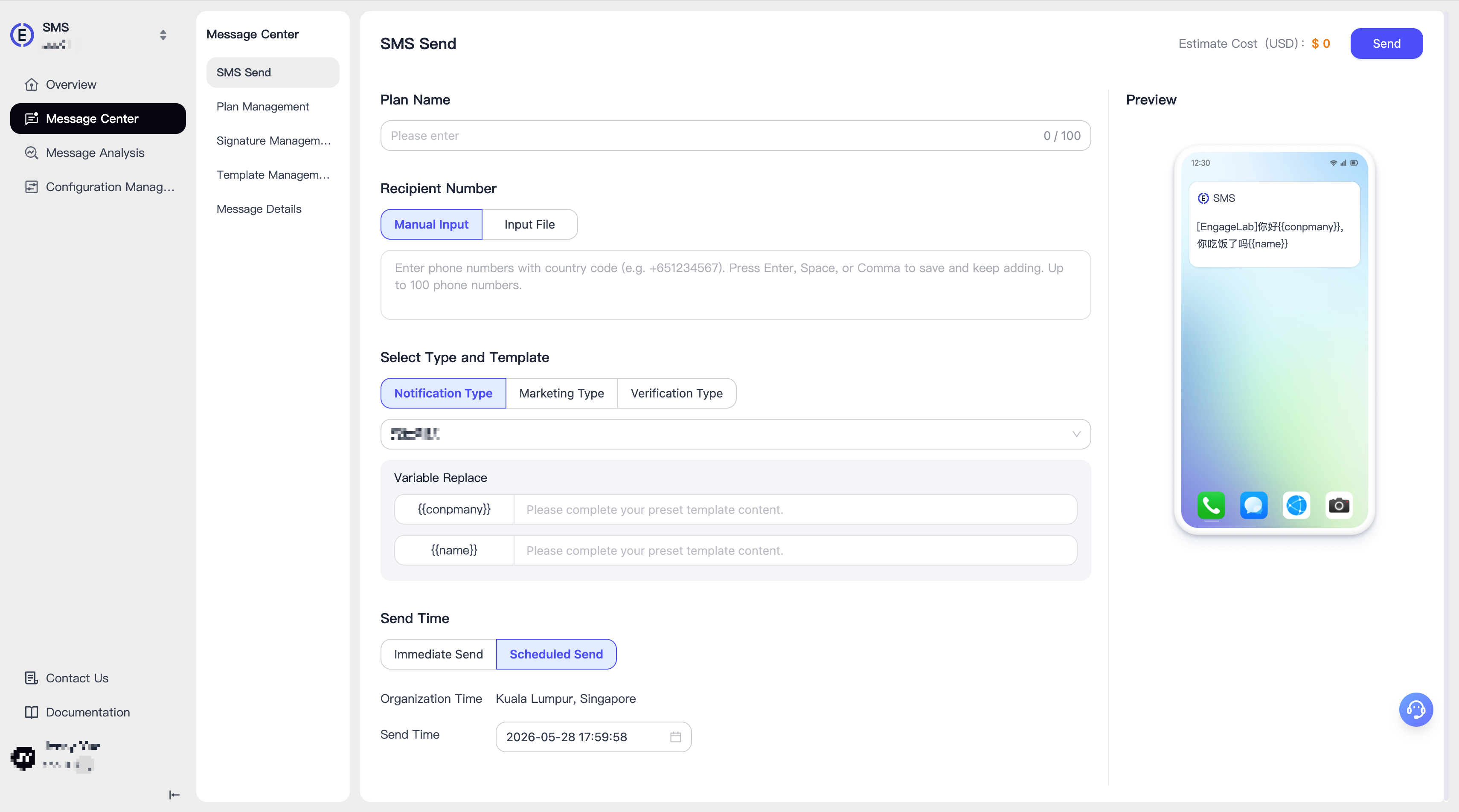
Nombre del plan

  • Se puede personalizar el nombre de la tarea de envío de SMS para facilitar la gestión y futuras consultas.
  • Admite hasta 100 caracteres.

Número de destinatario

Existen dos formas de añadir números de teléfono de destinatarios:

  • Entrada manual: introducir números de teléfono en formato internacional (incluido el código de país) en el campo de entrada y pulsar Intro para confirmar. Se pueden introducir manualmente hasta 100 números. Para envíos masivos con más números, utilizar la función de carga de archivos.

  • Archivo de entrada: admite formatos .txt o .csv (codificación UTF-8), con un tamaño máximo de 10 MB. Cada línea debe contener un número de teléfono en formato internacional.

    • Ejemplo de formato de archivo:
      phone_number 8615527498927 8613889123498 1123456
                    
                    phone_number
      8615527498927
      8613889123498
      1123456
      
                  
      Este bloque de código se muestra en una ventana flotante

Selección de tipo y plantilla

  • Elegir entre dos tipos de SMS: "Notification" o "Marketing".
  • Tras seleccionar un tipo, el menú desplegable mostrará todas las plantillas de SMS aprobadas de ese tipo.
  • Una vez seleccionada una plantilla, su contenido se previsualiza en tiempo real en el lado derecho de la página.
  • Si no se encuentra la plantilla requerida, visitar la página SMS Template para crearla y enviarla a aprobación.

Hora de envío

  • Admite "Envío inmediato" (Immediate Send) o "Envío programado" (Scheduled Send).
  • Si se programa para más adelante, se puede establecer una hora de envío específica en función de su zona horaria actual.

Previsualización y envío

  • Previsualización del contenido: el contenido de la plantilla se muestra en tiempo real en el lado derecho de la página en formato de SMS móvil. La ventana de previsualización divide automáticamente el contenido en segmentos en función de la longitud del SMS, lo que ayuda a comprender la segmentación del contenido y su impacto en la facturación.

    Nota: cuando se entregue al teléfono del usuario, todo el contenido se mostrará como un único SMS.

  • Coste estimado: se muestra junto al botón de envío. Tras cargar los destinatarios y seleccionar una plantilla de SMS, el coste estimado se calcula en tiempo real (en USD).

    Nota: el coste estimado es aproximado y solo sirve como referencia. Los costes reales pueden variar en función de las condiciones específicas del operador.

  • Botón de envío: se encuentra en la esquina superior derecha. Al hacer clic, se activará una ventana emergente de confirmación. Tras confirmar, el sistema mostrará una notificación en la barra de estado cuando el envío se haya realizado correctamente, y la página de envío de SMS se restablecerá automáticamente. Si existen errores de configuración o saldo insuficiente, se mostrará una advertencia en rojo en la parte superior de la página.

alt text

Preguntas frecuentes

P: ¿Por qué no puedo encontrar mi plantilla de SMS configurada?

R: Si no puede encontrar su plantilla de SMS configurada, visitar la página SMS Template para comprobar si la plantilla ha sido aprobada. Si se ha aprobado, verificar si la firma asociada sigue en revisión. Para verificar el estado de la firma, visitar la página Signature Management y buscar el nombre de la plantilla.

Icon Solid Transparent White Qiyu
Contacto