


Instrucciones para crear un enlace dedicado
Un enlace dedicado crea un punto de acceso a Website Messenger utilizando el nombre de dominio de su empresa. Cuando los visitantes abren Messenger e inician una conversación a través del enlace, el dominio de su empresa aparece en la barra de direcciones del navegador. Los enlaces dedicados son adecuados para puntos de acceso del sitio web oficial, campañas publicitarias, correo electrónico y promociones en redes sociales.
Preparación
- Tiene permiso para editar el canal Website.
- Puede gestionar los registros DNS del subdominio de su empresa, como
chat.example.com. - Utilice un subdominio. Actualmente no se admite la vinculación directa a un dominio raíz, como
example.com.
Crear un enlace dedicado
Vaya a Website > Integration > Dedicated Link.
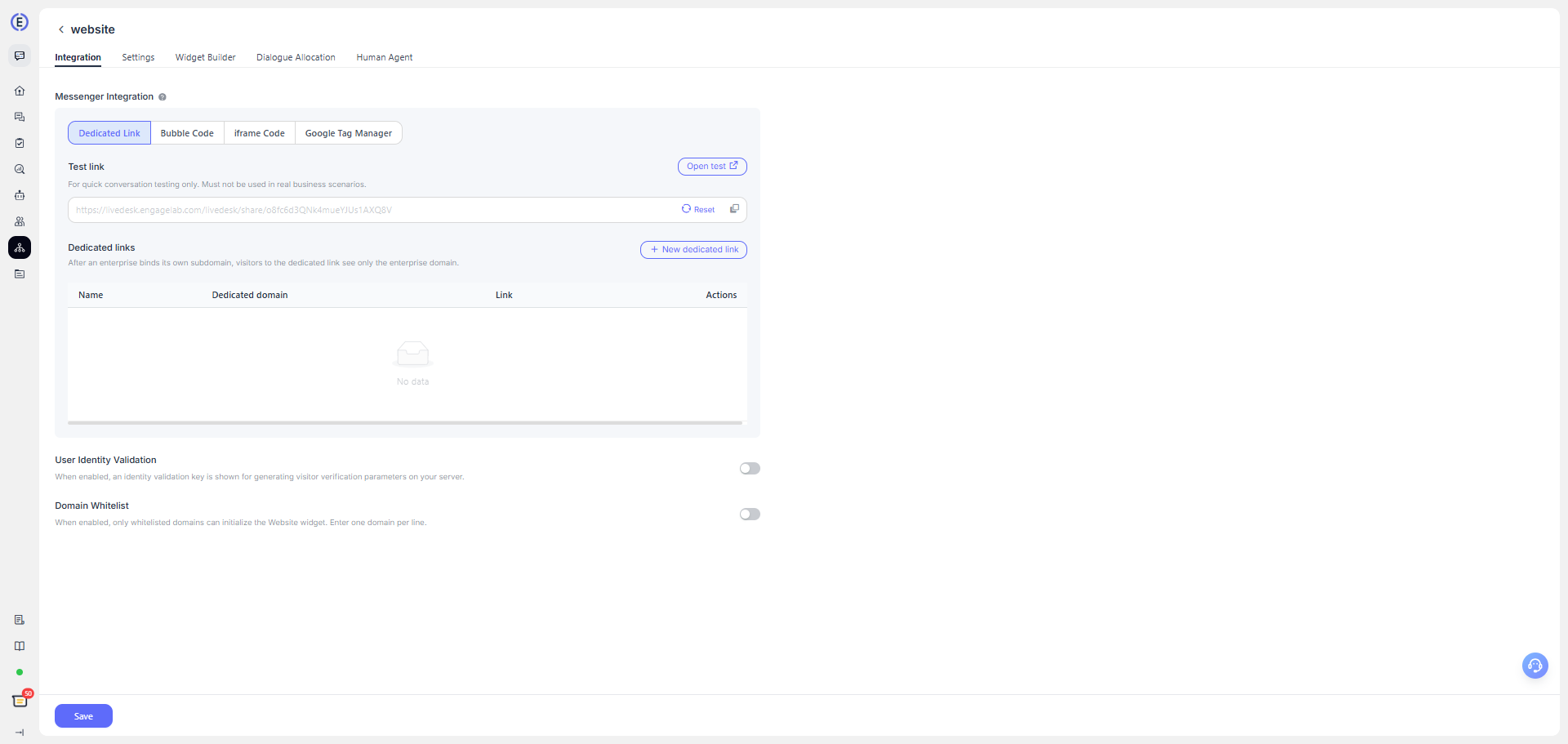
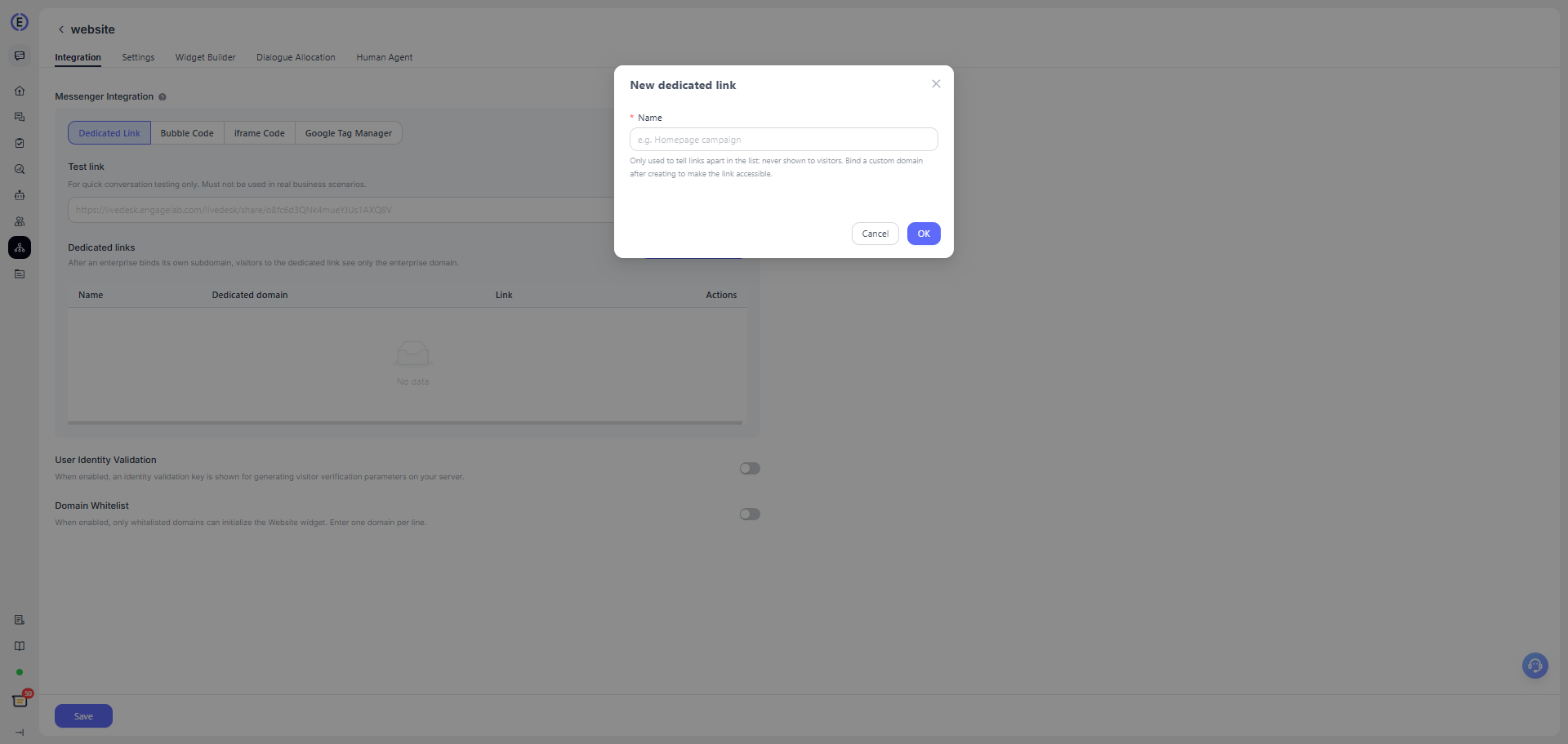
Haga clic en Create Dedicated Link. Introduzca un nombre, como "Official Homepage Campaign". El nombre solo se utiliza para la identificación interna y no se muestra a los visitantes.
En el panel de la derecha, introduzca el subdominio que desea utilizar, como
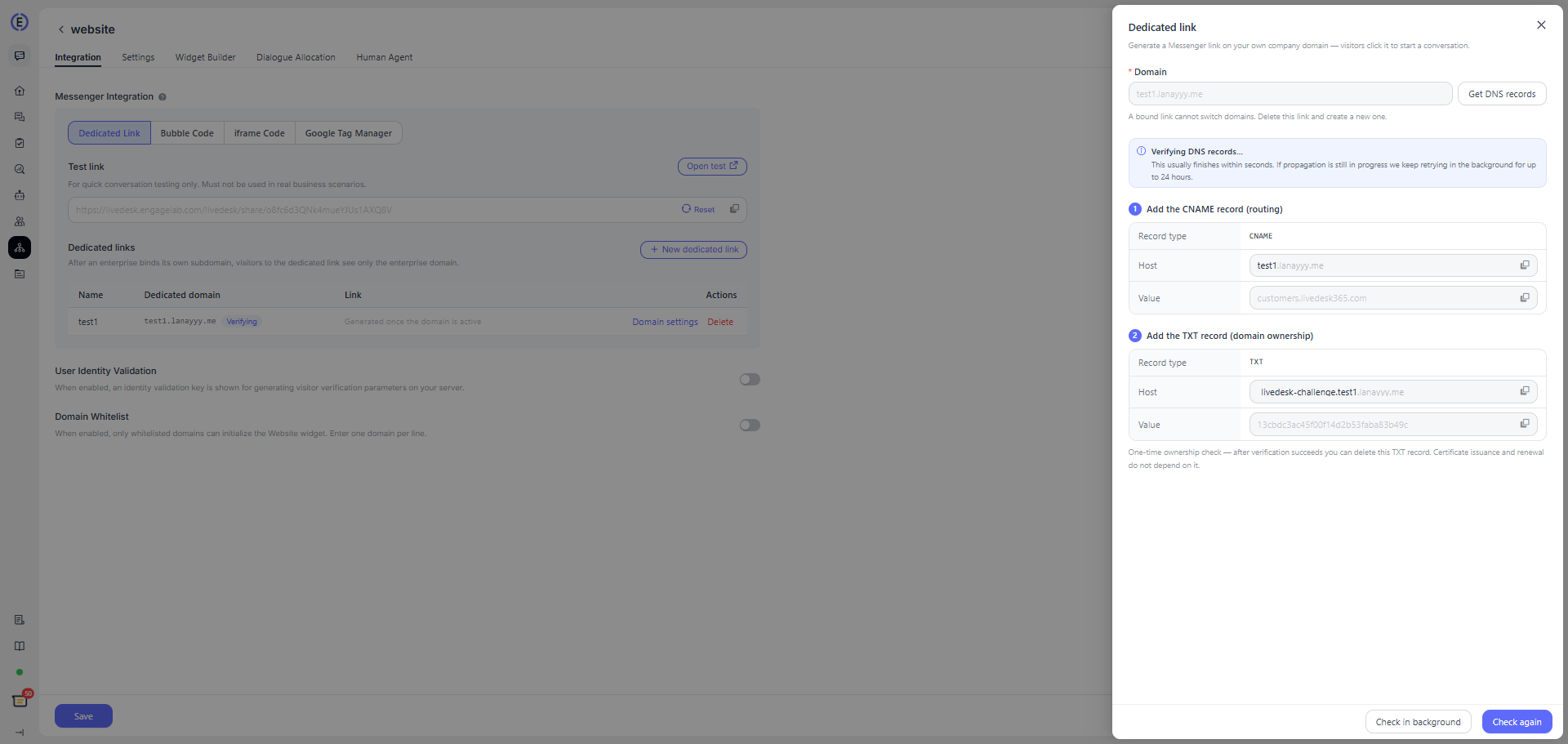
chat.example.com, y haga clic en Get DNS Records.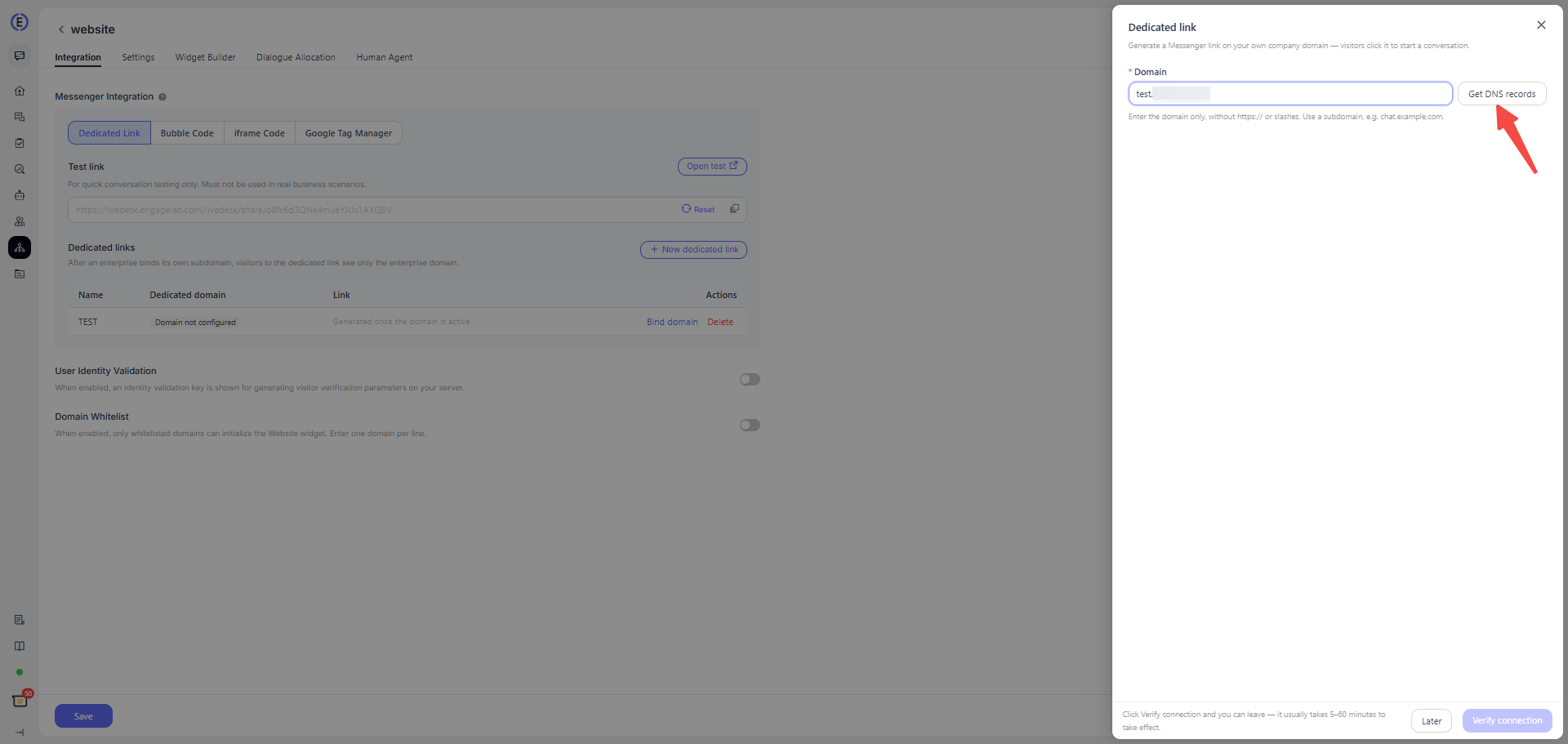
Según los registros que se muestran en la página, añada los registros CNAME y TXT correspondientes en la consola de administración del proveedor DNS de su dominio.
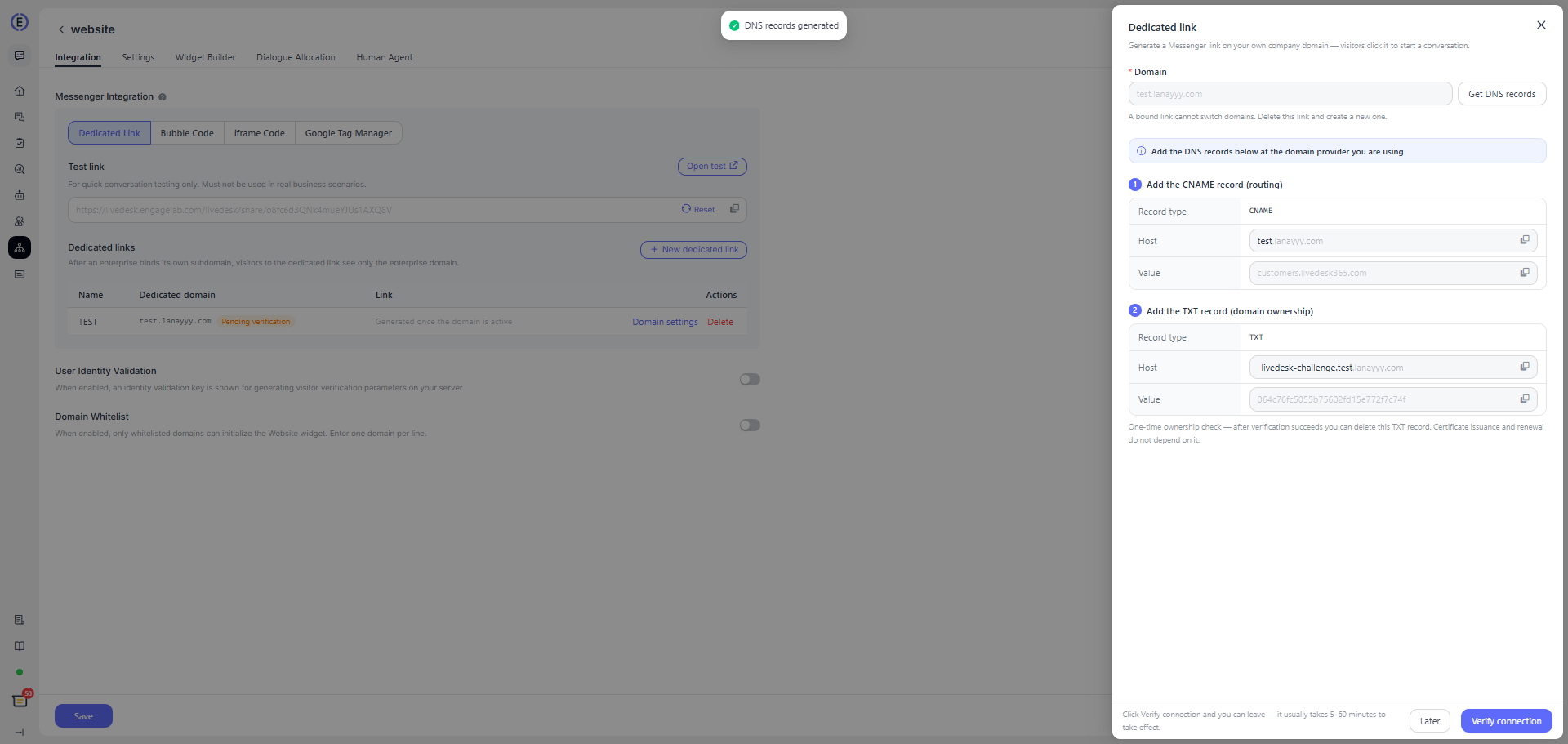
Vuelva a LiveDesk y haga clic en Verify Connection.
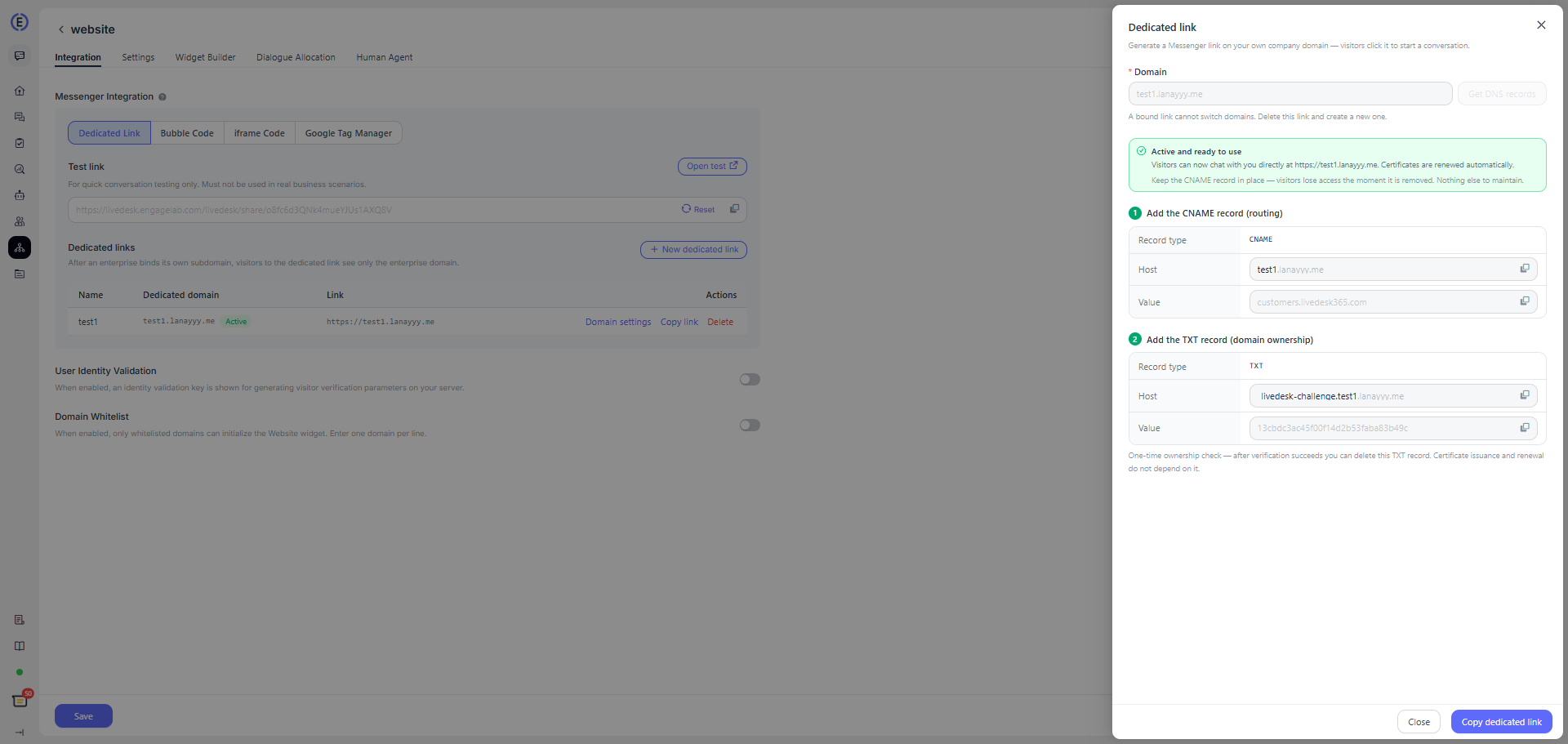
Una vez que la verificación se complete correctamente, el estado cambia a In Use. A continuación, puede copiar el enlace y utilizarlo en sus campañas.
Configurar registros DNS
El siguiente ejemplo utiliza Alibaba Cloud como demostración. Puede seguir el mismo proceso en otras plataformas. Añada un subdominio dentro de su dominio y configure los registros CNAME y TXT con los valores específicos proporcionados por LiveDesk.
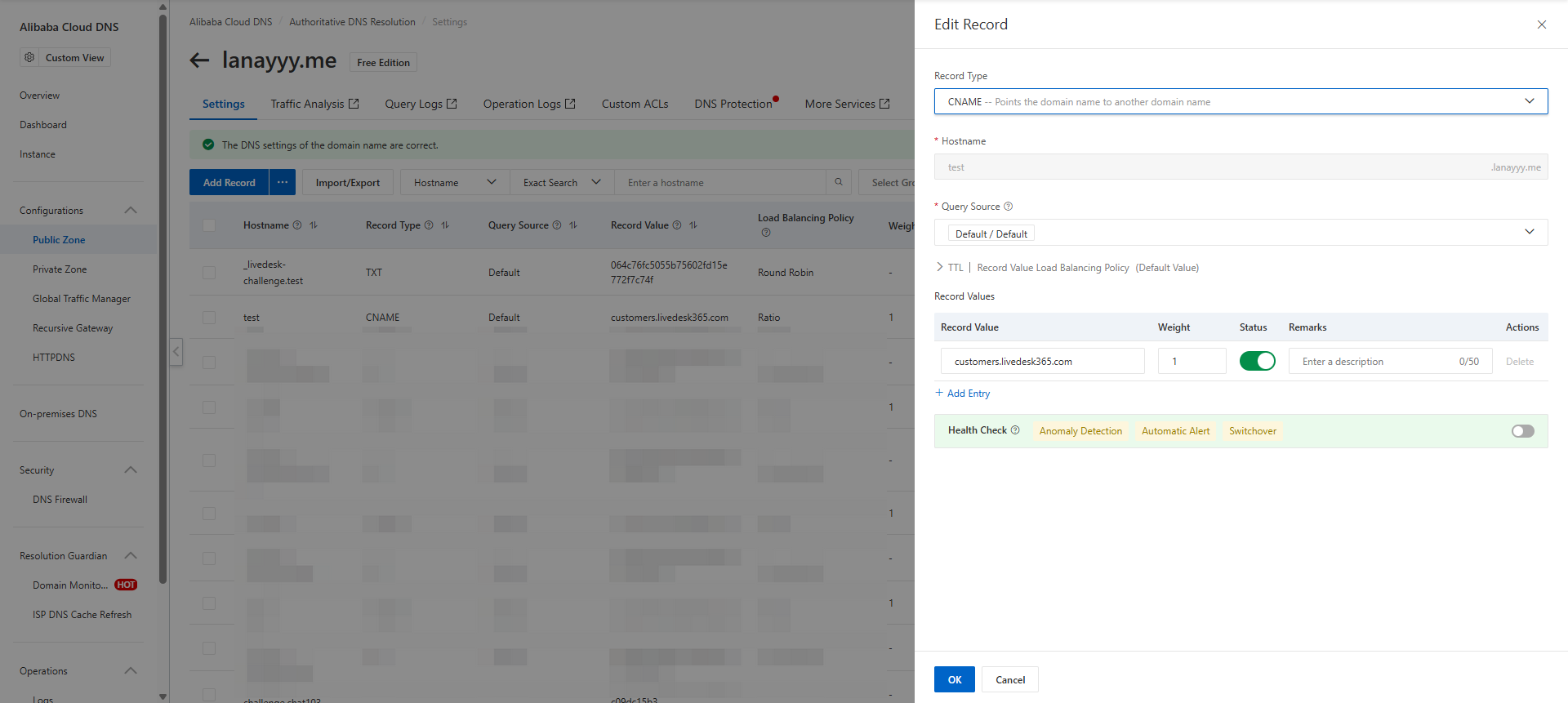
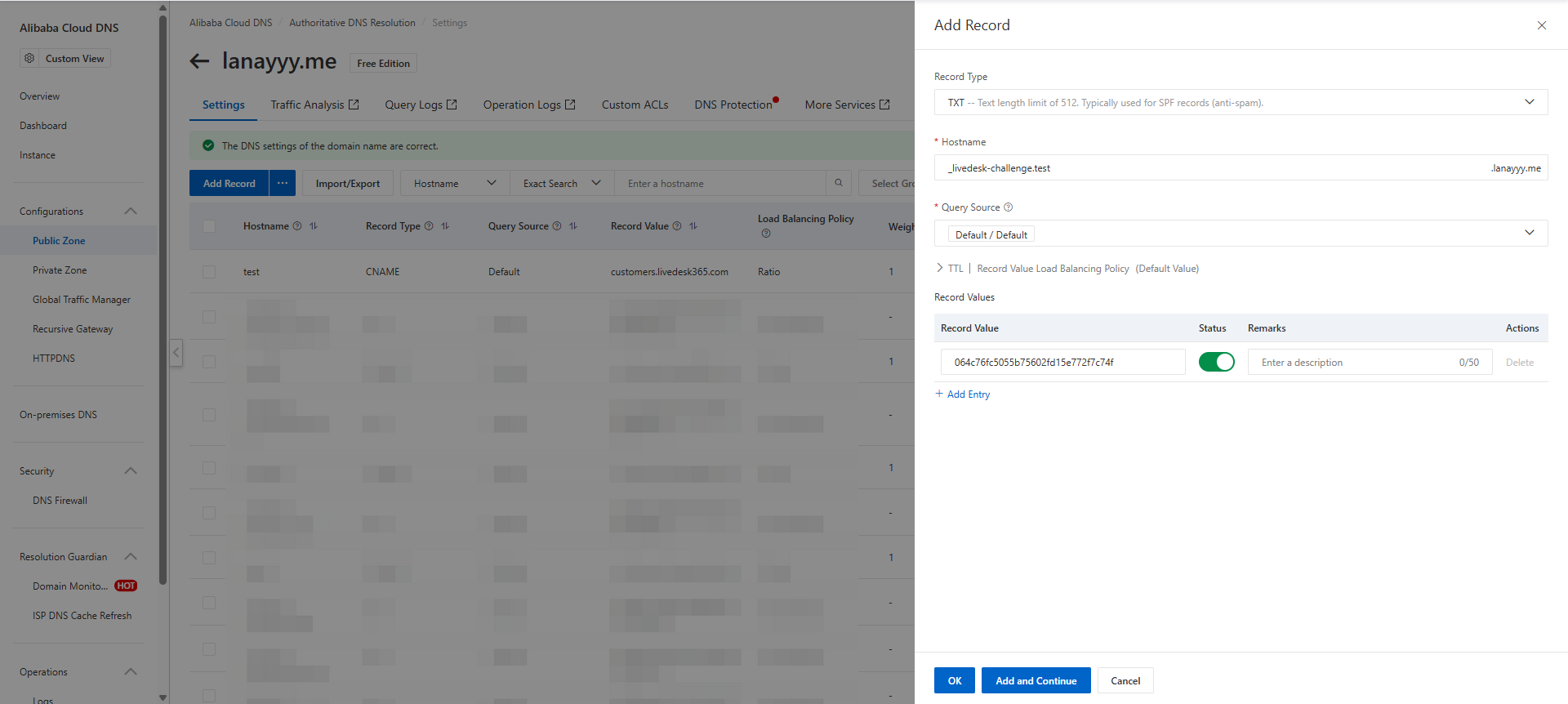
- Copie Record Value completo.
- En Host, introduzca únicamente el prefijo copiado de la página. La mayoría de los proveedores DNS añaden automáticamente el dominio raíz.
- Si utiliza Cloudflare, establezca el CNAME en DNS only / DNS resolution only y no active el proxy.
- La propagación DNS suele tardar 5–60 minutos. Después de hacer clic en Verify Connection, puede salir de la página. El sistema continuará realizando comprobaciones en segundo plano durante un máximo de 24 horas.
Uso y mantenimiento
- Una vez que el enlace esté activo, visite
https://your-subdomainpara abrir Messenger directamente e iniciar una conversación. - El sistema renueva automáticamente el certificado HTTPS.
- Mantenga el registro CNAME de forma permanente. Si se elimina, el enlace deja de ser accesible de inmediato.
- Puede eliminar el registro TXT utilizado para verificar una sola vez la titularidad del dominio cuando la verificación se complete correctamente.
- Una vez vinculado un dominio, no se puede cambiar directamente. Si necesita utilizar otro dominio, elimine el enlace y cree uno nuevo.
Descripción de los estados
| Estado | Descripción | Acción recomendada |
|---|---|---|
| Domain Not Configured | El enlace se ha creado, pero todavía no se ha introducido ningún dominio. | Haga clic en Bind Domain y obtenga los registros DNS. |
| Pending Verification | Los registros DNS se han generado y están a la espera de que complete la configuración DNS. | Configure los registros y haga clic en Verify Connection. |
| Verifying | El sistema está comprobando los registros DNS. | Espere a que termine la comprobación o vuelva a intentarlo más tarde. |
| In Use | El dominio y el certificado están activos. | Copie el enlace y utilícelo en campañas. Mantenga el registro CNAME de forma permanente. |
| Verification Failed | La verificación del DNS o del certificado no se ha completado correctamente. | Corrija la configuración según el aviso de la página y vuelva a realizar la comprobación. |
Problemas habituales
| Escenario | Solución |
|---|---|
| No se encuentra el CNAME | Confirme que el nombre y el valor del registro sean correctos. No introduzca el dominio completo si esto duplica el sufijo. |
| Error de verificación TXT | Vuelva a configurar el registro con el valor TXT que se muestra actualmente en la página. No se pueden reutilizar valores TXT de enlaces antiguos ni de otros enlaces. |
| El dominio ya está en uso | Utilice un subdominio que no esté ocupado por otro enlace o servicio. |
| Dominio no disponible | Utilice un subdominio estándar de su propiedad y evite dominios reservados o restringidos. |
| Verificaciones demasiado frecuentes | Cada enlace se puede verificar hasta 10 veces por hora. Cada cuenta puede realizar hasta 60 verificaciones por hora en total. |
| Es necesario cambiar el dominio | Elimine el enlace dedicado actual y cree uno nuevo. Tras la eliminación, los enlaces antiguos que ya estén en uso dejarán de ser válidos de inmediato. |
Límites de uso
- Cada canal Website puede crear hasta 20 enlaces dedicados.
- Cada cuenta puede vincular hasta 20 dominios dedicados.
- Elimine cuanto antes los enlaces que ya no se utilicen para liberar capacidad disponible.
