Añadir un canal de cuenta personal de WhatsApp
LiveDesk permite añadir un canal de cuenta personal de WhatsApp para comunicarse con los usuarios. Esta función le permite:
- Recibir automáticamente mensajes de WhatsApp y asignarlos al equipo o agente de atención al cliente adecuado.
- Ver los detalles del perfil de los usuarios que envían mensajes.
- Ver, gestionar y responder a todos los mensajes de la lista de conversaciones o tickets.
Preparación
LiveDesk conecta las cuentas personales de WhatsApp a través de Unipile Messaging API. Antes de crear un canal, debe crear una cuenta en la plataforma de Unipile y conectar su cuenta de WhatsApp. Los pasos son los siguientes:
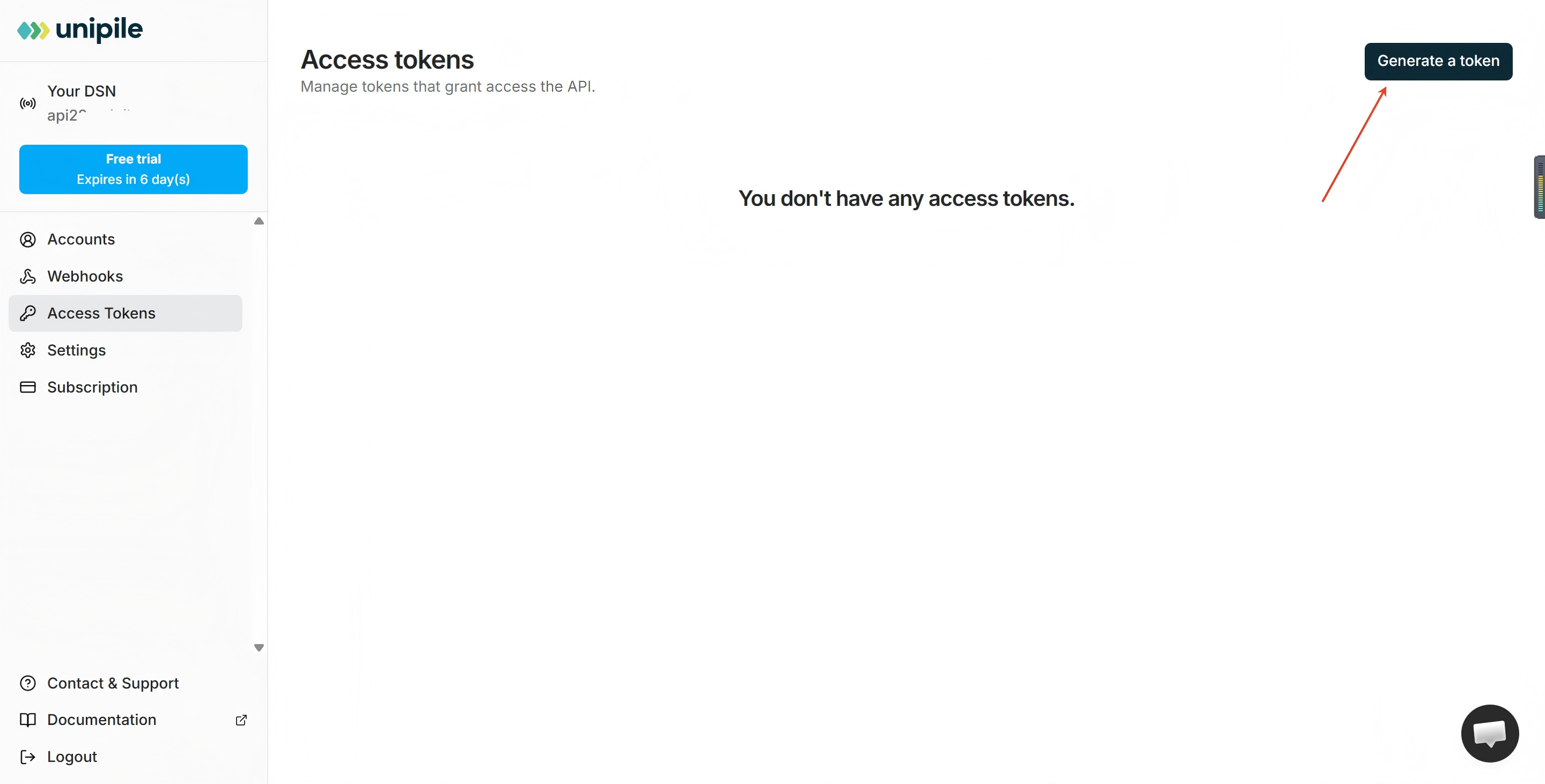
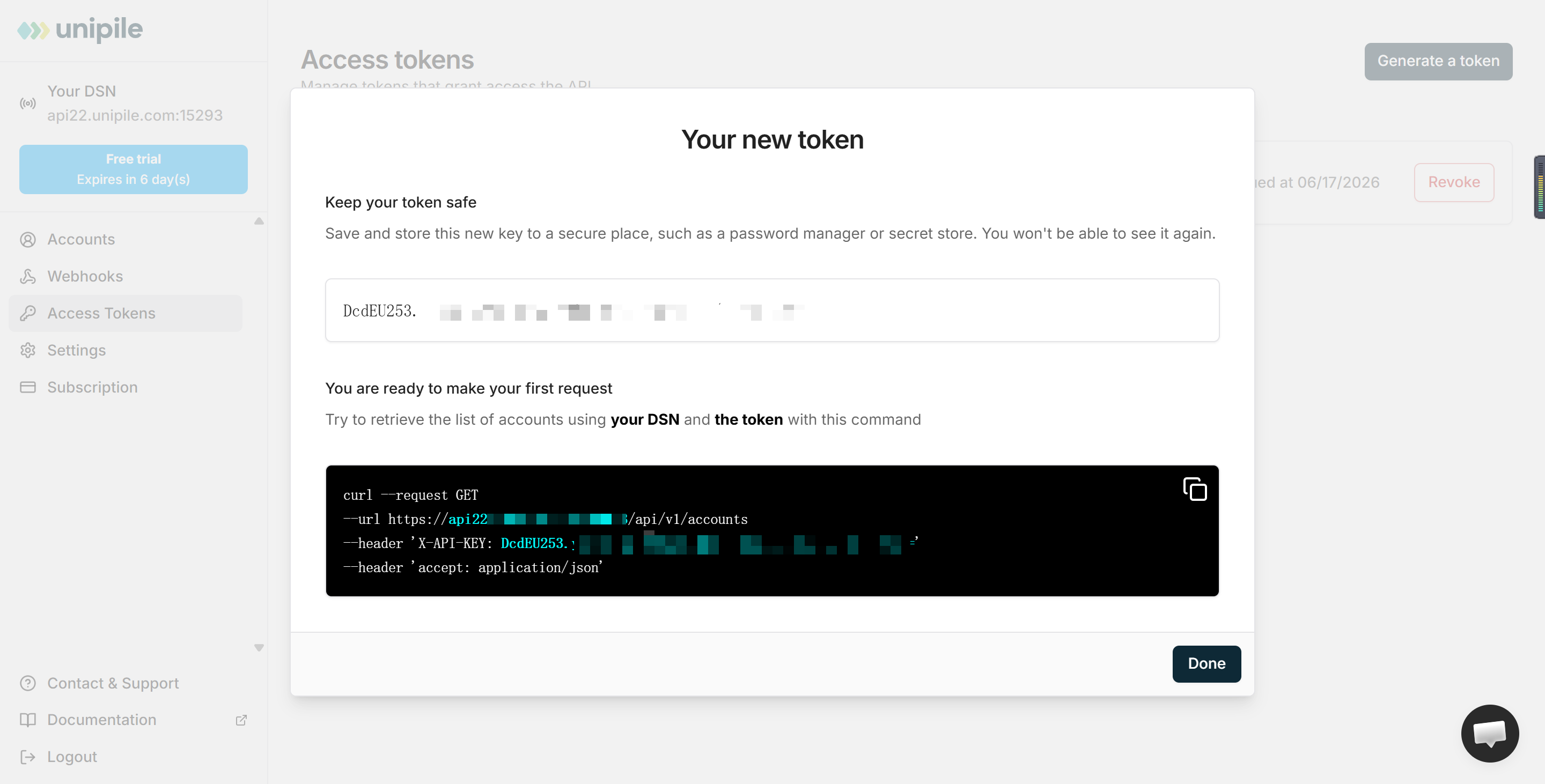
- Visite la plataforma de Unipile. Si no tiene una cuenta, regístrese primero. Después de iniciar sesión, acceda a la consola. Primero, cree un token. Una vez creado, guarde la información de DSN y del token, ya que será necesaria al crear el canal.
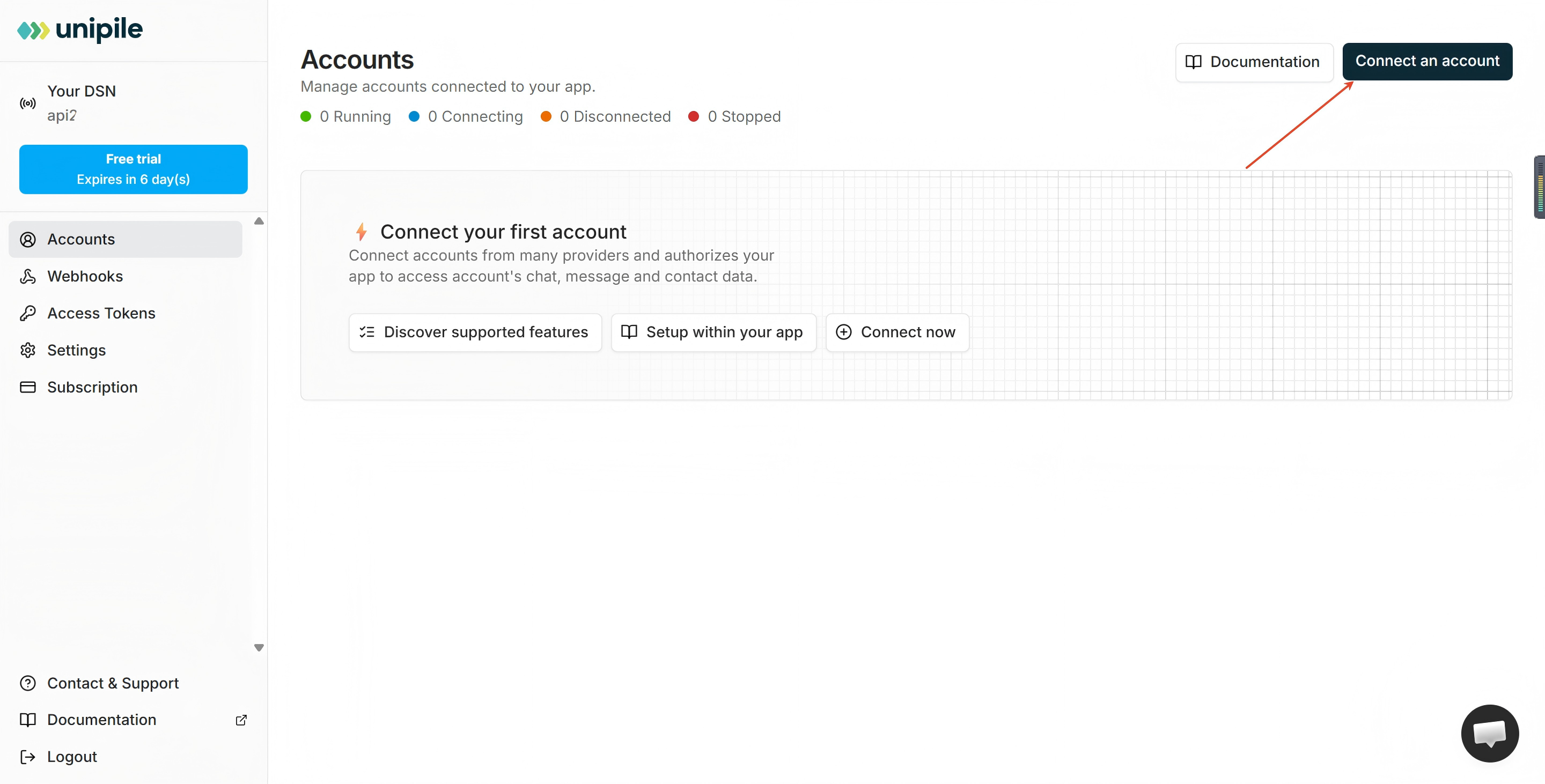
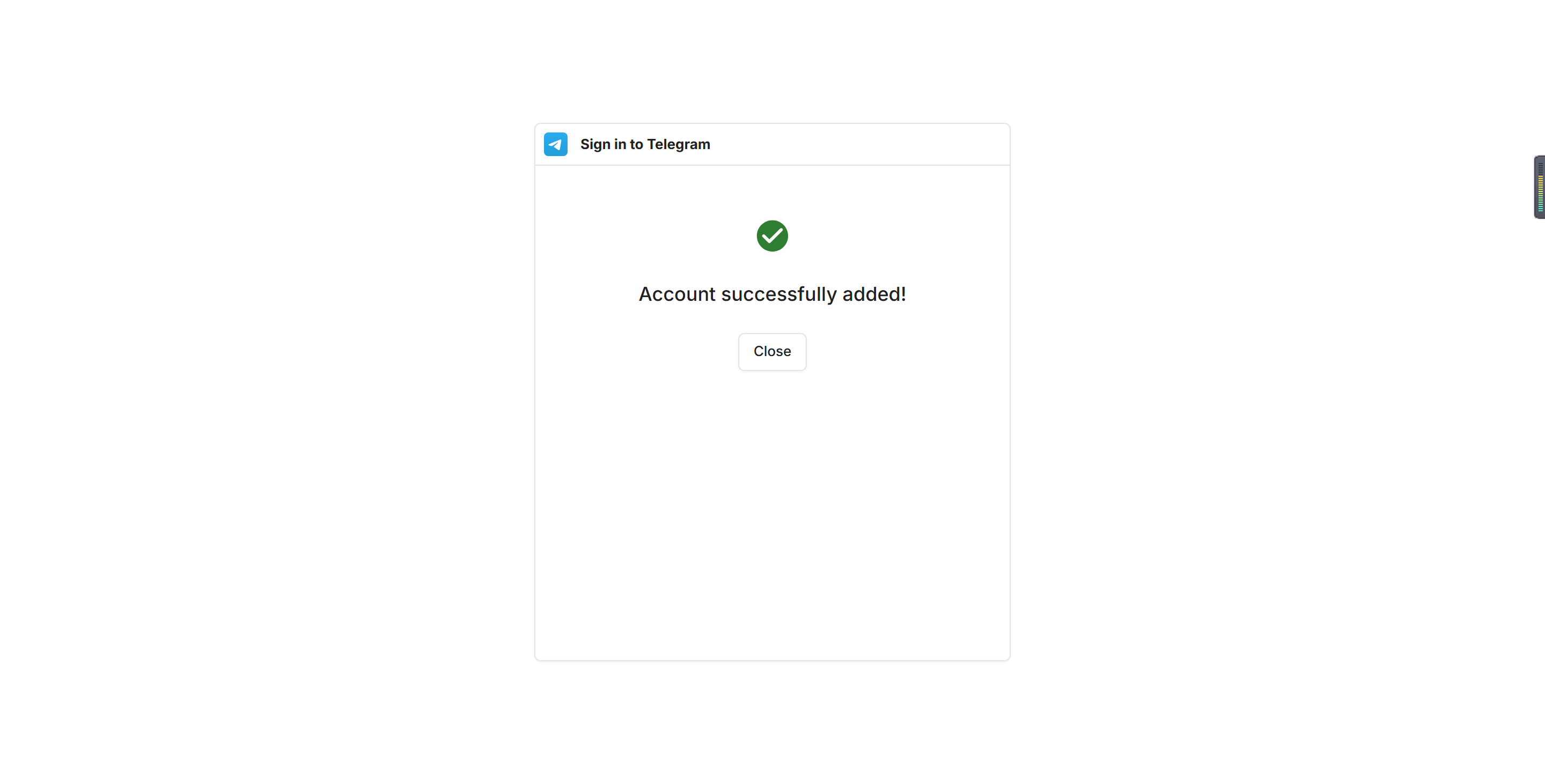
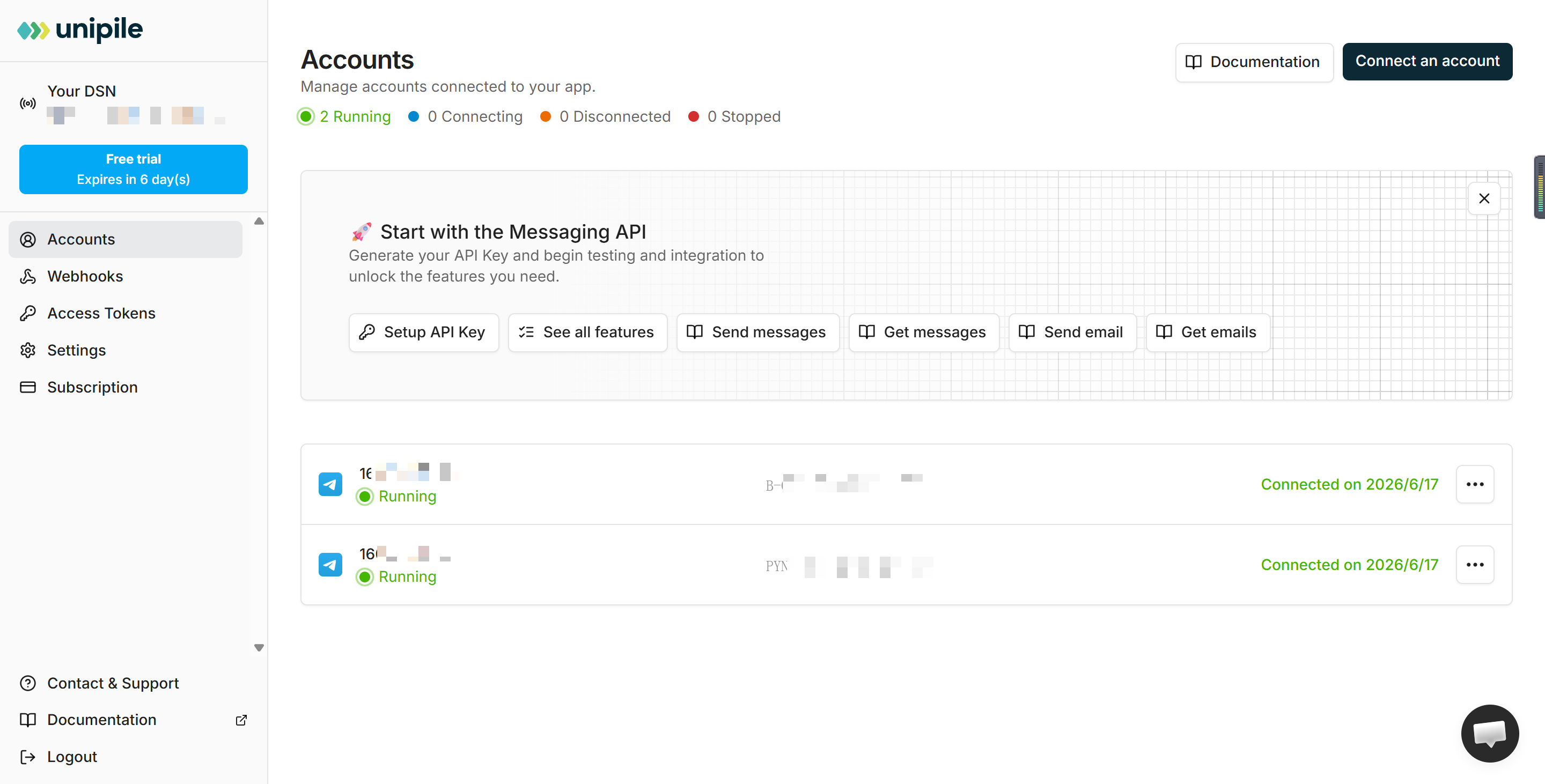
- Conecte su cuenta personal de WhatsApp. Después de crear el token, también debe autorizar su cuenta personal de WhatsApp en Unipile. Siga las instrucciones para completar el proceso de autorización y conexión. Una vez que la conexión se haya realizado correctamente, la cuenta personal de WhatsApp autorizada aparecerá en su lista de cuentas de Unipile.
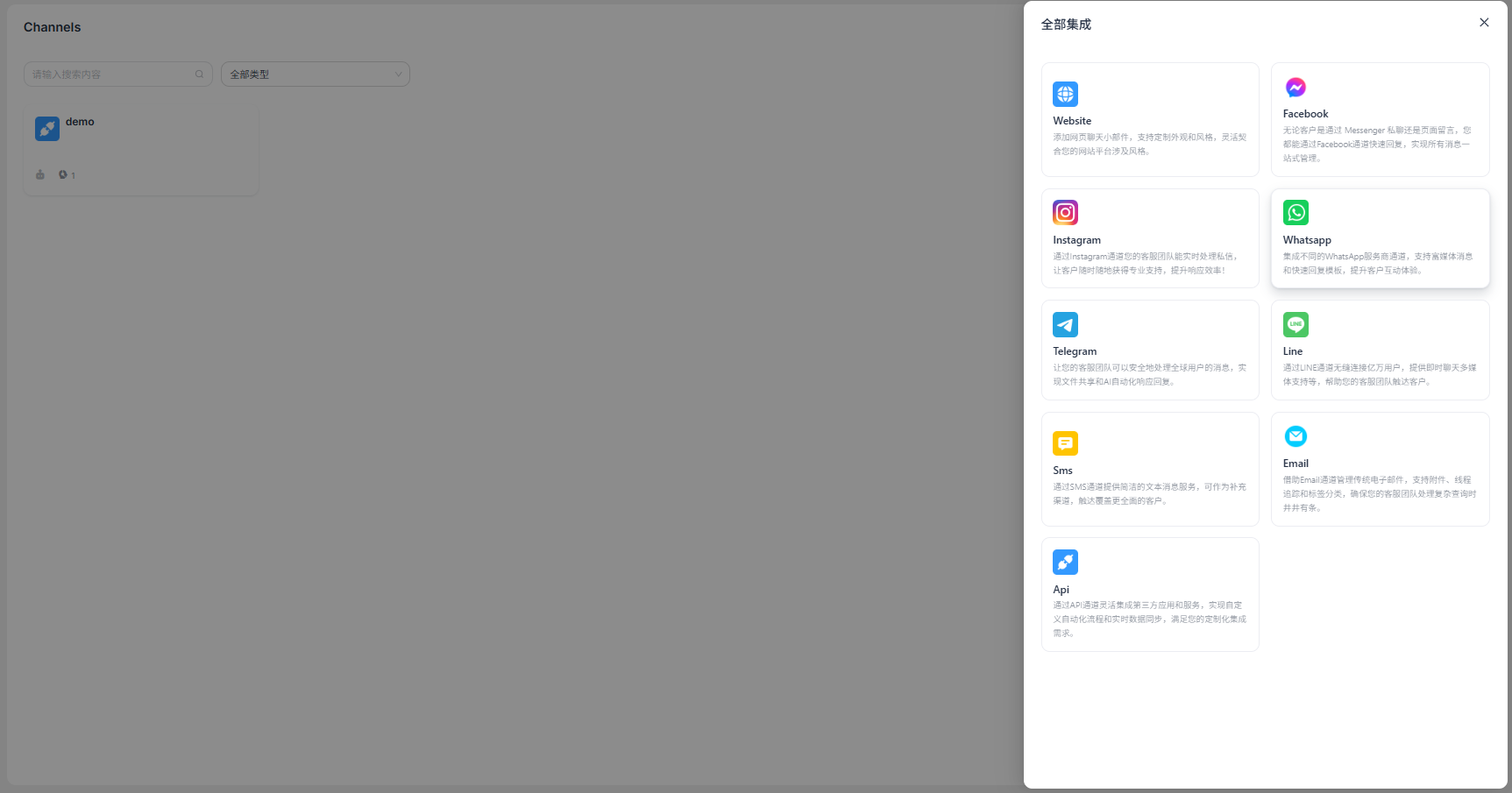
"Add Channel" - "WhatsApp"
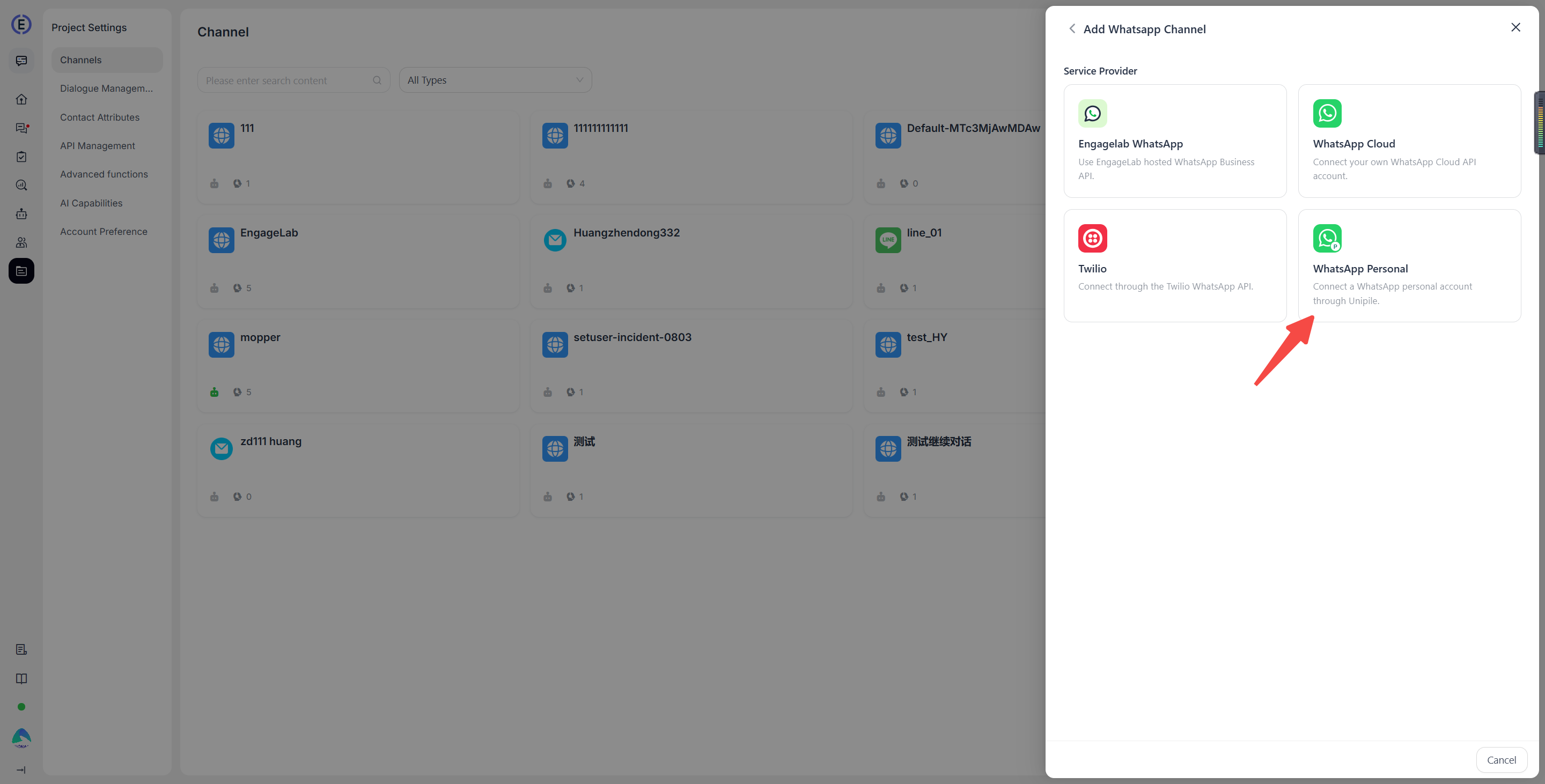
Seleccione Add Channel y, a continuación, WhatsApp Personal Account para crear un canal.
Introducir la información de configuración
Introduzca la información de configuración según las instrucciones de la interfaz. Puede especificar el nombre del canal según sus necesidades. En el campo API Address, introduzca la dirección DSN obtenida de Unipile (por ejemplo, api22.unipile.com:xxxxx) y, en el campo API Key, introduzca el token generado.
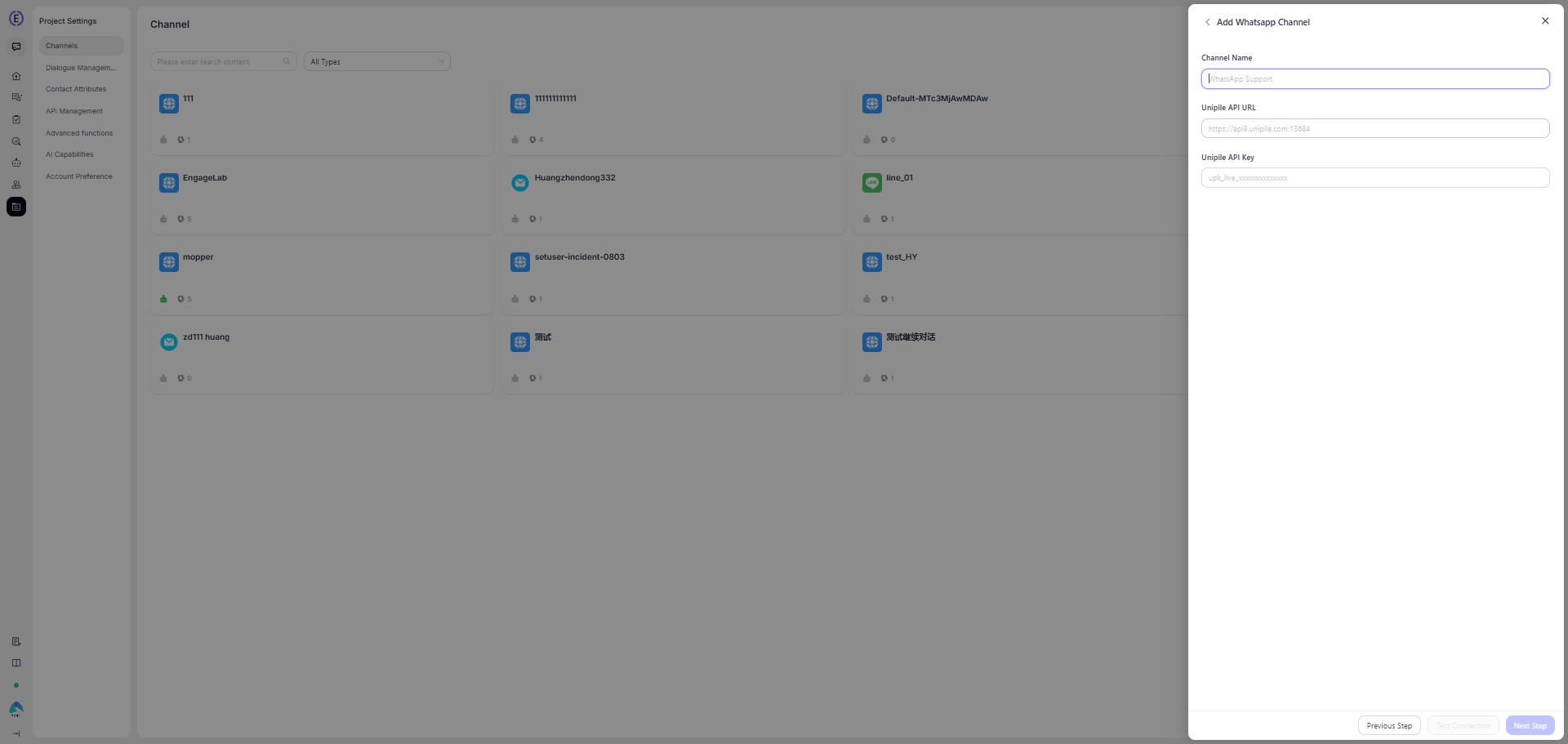
Una vez completada la configuración, haga clic en Test Connection. Si la prueba se completa correctamente, se mostrará un mensaje de confirmación y podrá continuar con el siguiente paso.
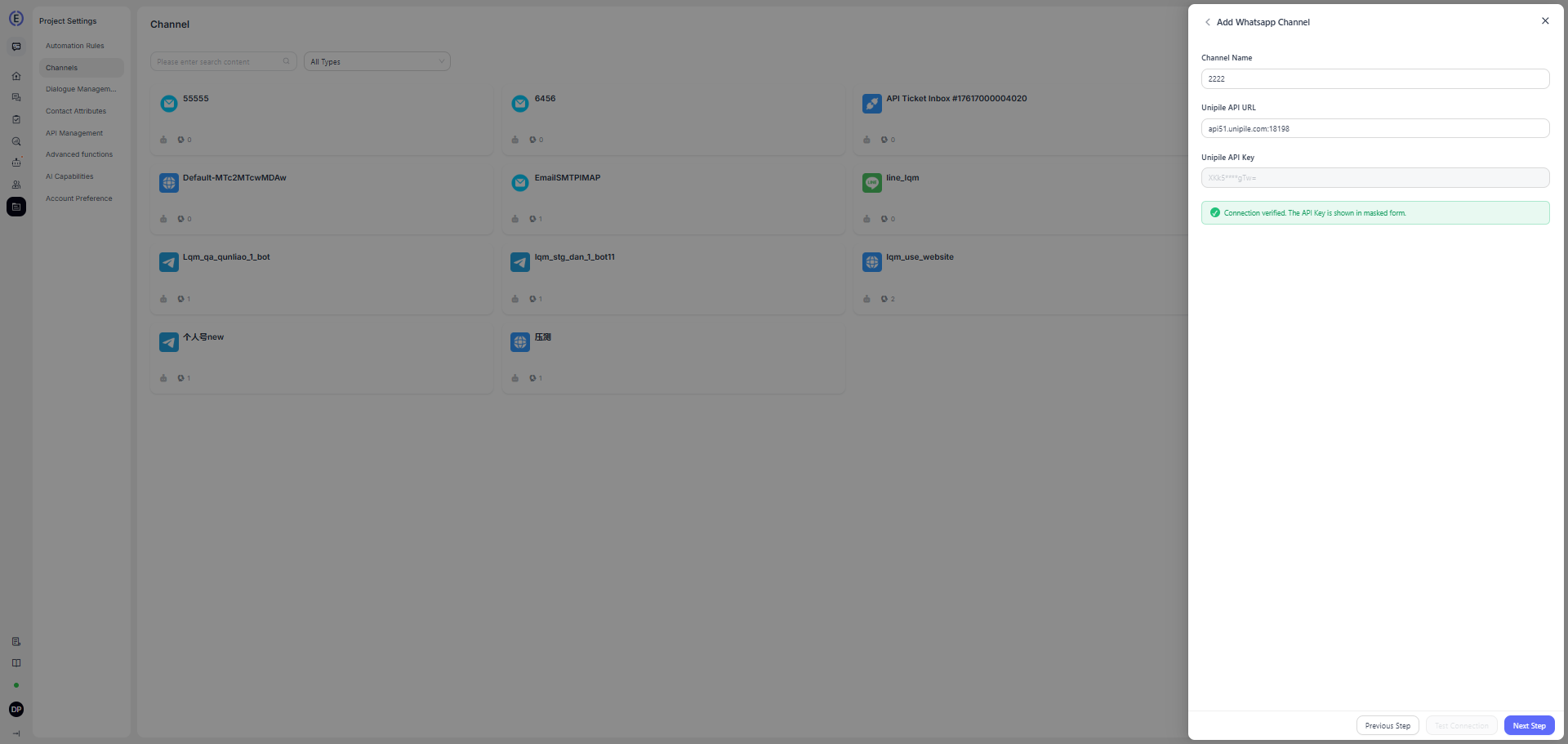
Si su cuenta de Unipile ya tiene una cuenta de WhatsApp autorizada, la interfaz mostrará la lista de cuentas correspondiente. Seleccione la cuenta de WhatsApp que desea conectar. Si necesita autorizar otra cuenta, seleccione Go to Unipile Authorization.
Seleccione una cuenta, asigne agentes de atención al cliente al canal y haga clic en Confirm para completar la creación del canal.
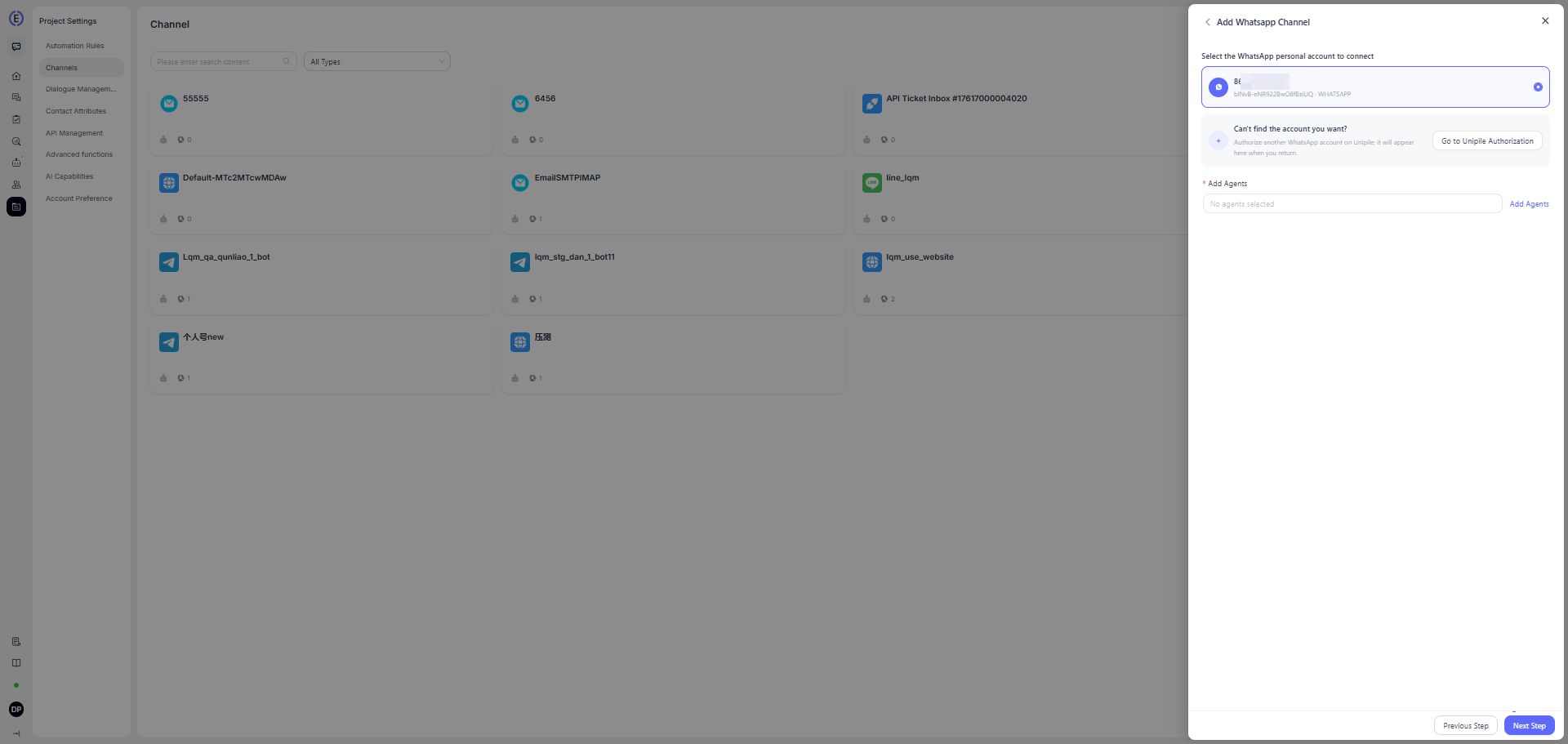
Configuración detallada
Después de crear el canal, puede configurar los ajustes detallados en el canal correspondiente.
Integración
- Tipo de cuenta personal: El tipo de cuenta personal conectada. El valor predeterminado es WhatsApp.
- Cuenta personal autorizada: El ID de la cuenta personal de WhatsApp autorizada para el canal.
- ID de cuenta de Unipile: El ID único que Unipile asigna a la cuenta personal.
- Dirección de la API de Unipile (DSN): Muestra la dirección DSN de Unipile configurada al crear el canal.
- API Key de Unipile: Muestra el token configurado al crear el canal.
- URL de webhook de Unipile: Muestra la URL del webhook asociada al canal. Los mensajes se envían y reciben mediante notificaciones del webhook. No es necesario configurarla; este campo es solo informativo.
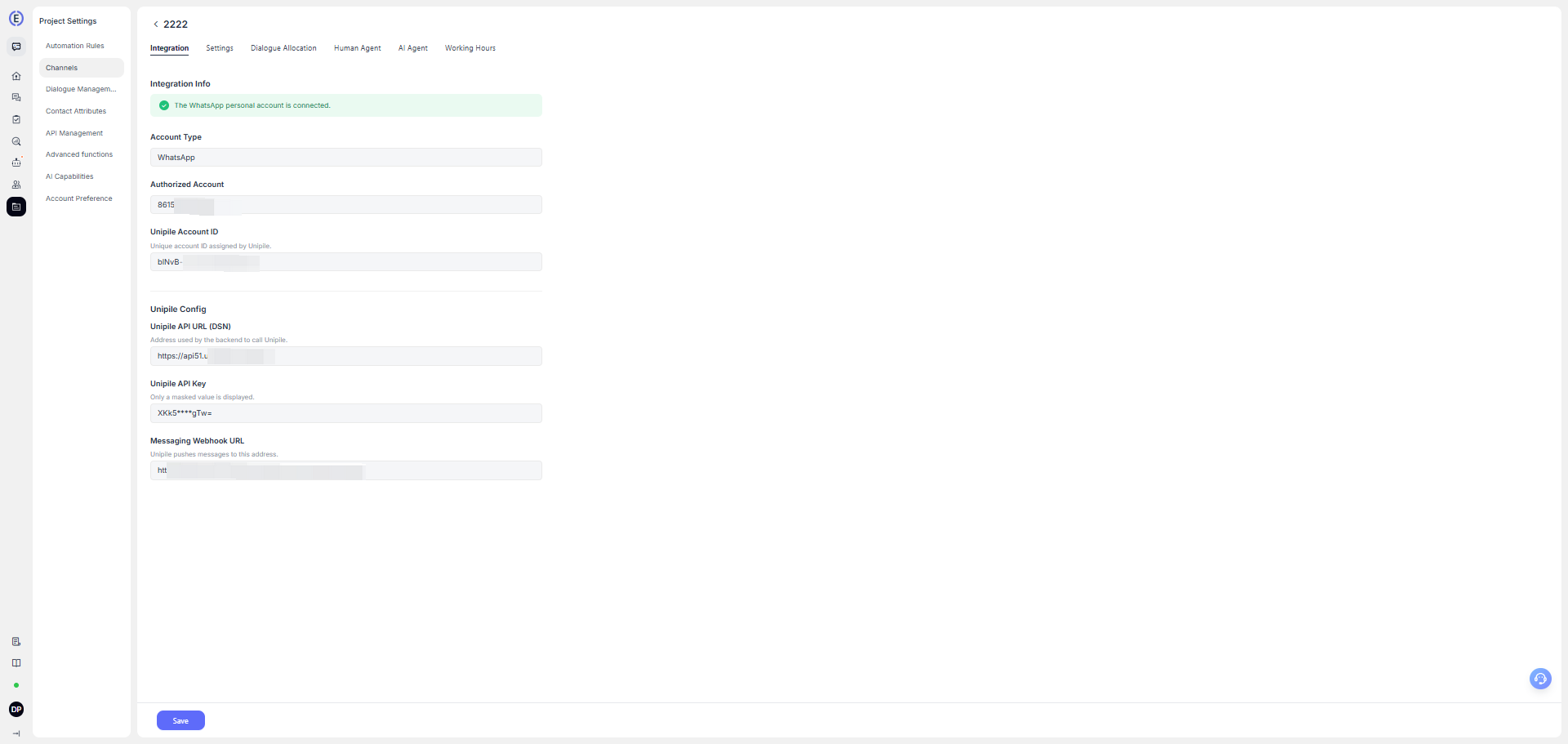
Configuración
- Configure el mensaje de bienvenida del canal. Esta opción está desactivada de forma predeterminada. Introduzca un mensaje de bienvenida personalizado, que se enviará automáticamente a los clientes cuando inicien una conversación.
- Active CSAT.
Una vez activada esta función, se iniciará automáticamente una encuesta de satisfacción del cliente cada vez que se resuelva un problema. Las puntuaciones de CSAT se pueden consultar posteriormente en la sección de informes.
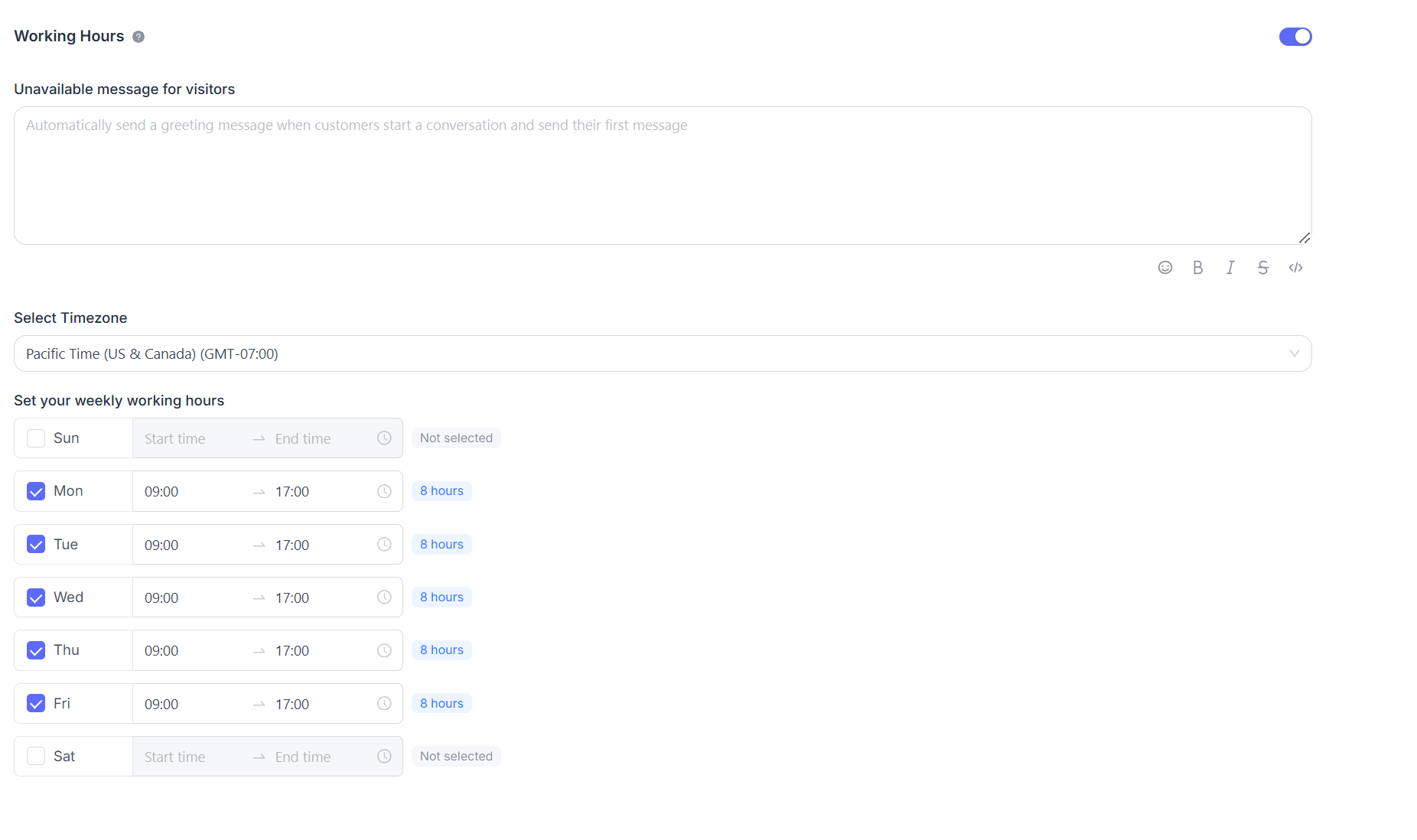
Horario comercial
Puede establecer el horario comercial del equipo.
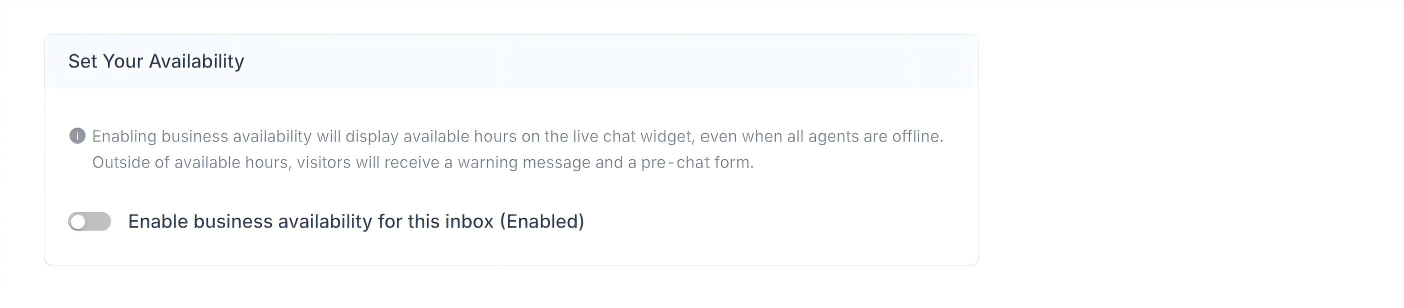
Si el horario comercial está claramente definido, seleccione la casilla Enable business availability for this inbox (Enabled). Después de seleccionarla, se mostrarán debajo los ajustes de parámetros correspondientes. Puede establecer un mensaje de no disponibilidad para enviarlo a los visitantes fuera del horario comercial. También puede seleccionar las franjas horarias comerciales y la zona horaria correspondiente para cada día.