


Creación de un recorrido
Este artículo de referencia describe los pasos esenciales para crear, mantener y probar un recorrido de usuario.
1. Creación de un recorrido
Paso 1: Crear un nuevo recorrido
Ir a Engagement > Journeys y, a continuación, seleccionar Create Journey.
Paso 2: Añadir componentes al flujo de trabajo
- Componente de inicio: Cada recorrido comienza con un componente de inicio. Cada recorrido solo puede tener un componente de inicio, que se conecta con el siguiente componente.
- Componentes de mensaje: Incluir al menos un componente de mensaje, como Notificaciones de aplicación, Notificaciones web, Email, SMS, WhatsApp, etc. Cada componente de mensaje debe tener conexiones de entrada y salida definidas.
- Activadores de comportamiento: Utilizar activadores de comportamiento para segmentar a los usuarios en función de acciones específicas (p. ej., compra, inicio de sesión).
- Retraso o restricciones de tiempo: Se pueden utilizar componentes de espera (Wait) o de programación horaria para controlar cuándo se envía un mensaje.
- Componente de fin: El recorrido debe tener un componente de fin, que marca la conclusión del recorrido.
Paso 3: Definir la audiencia y los criterios de entrada
- Definir las condiciones para la entrada de usuarios en el recorrido en función de sus atributos (p. ej., datos demográficos, comportamiento de uso de la aplicación).
- Configurar la audiencia objetivo mediante filtros para garantizar que solo los usuarios pertinentes reciban los mensajes.
Paso 4: Configurar la frecuencia
- Ajustar la configuración de control de frecuencia para garantizar que los usuarios no reciban mensajes con demasiada frecuencia. Se pueden definir límites por día, semana u hora.
Paso 5: Guardar el recorrido
- Una vez añadidos todos los componentes, guardar el recorrido como borrador. En esta fase, se pueden editar o ajustar los componentes del recorrido antes de pasar a las pruebas.
2. Mantenimiento del recorrido
Paso 1: Editar el recorrido
- Durante la fase de borrador, se puede modificar el recorrido añadiendo nuevos componentes, ajustando la programación de mensajes o actualizando condiciones.
- Una vez que el recorrido esté activo, no se puede editar directamente, pero se puede finalizar el recorrido y volver a crearlo con las actualizaciones necesarias.
Paso 2: Supervisar el progreso y recopilar datos
- EngageLab ofrece estadísticas completas para cada recorrido, lo que permite realizar el seguimiento de métricas clave como:
- Mensajes enviados: El número total de mensajes enviados.
- Mensajes entregados: El número de mensajes entregados correctamente.
- Clics: El número de usuarios que hicieron clic en el mensaje.
- Eventos de conversión: Cuántos usuarios completaron las acciones deseadas durante el recorrido.
Paso 3: Probar los componentes del recorrido
- Antes del lanzamiento completo, probar cada componente de mensaje enviando mensajes de prueba a segmentos de usuarios específicos.
- Comprobar los activadores de comportamiento, Wait y la salida de mensajería para garantizar que se comportan según lo esperado.
Paso 4: Actualizar el recorrido en función del rendimiento
- En función de las estadísticas recopiladas y de los comentarios de los usuarios, actualizar y optimizar el recorrido. Esto puede incluir el ajuste de activadores, tiempos o contenido del mensaje.
3. Publicación del recorrido
Paso 1: Comprobación de estructura e integridad
- Antes de publicar el recorrido, verificar que cumpla los siguientes criterios:
- Incluye al menos un componente de mensaje.
- Todos los componentes están conectados correctamente.
- No hay errores ni conexiones faltantes.
- EngageLab realizará una comprobación de estructura cuando se intente publicar el recorrido, garantizando que todos los componentes estén correctamente configurados.
Paso 2: Revisión final y lanzamiento
- Una vez completadas todas las pruebas y revisado el recorrido para comprobar su precisión, hacer clic en Publish para poner en marcha el recorrido.
- Una vez publicado, el recorrido estará activo y ya no se podrá editar, a menos que se finalice.
4. Descripciones de componentes para recorridos de usuario
A continuación se ofrece una explicación detallada de los componentes principales y su uso:
Componente de inicio
- Finalidad: Este componente marca el inicio del recorrido. Cada recorrido debe tener un único componente de inicio que genere salidas hacia otros componentes.
- Características clave:
- Unicidad: Solo puede haber un componente de inicio por recorrido.
- Entrada/salida: No admite ninguna entrada, pero requiere al menos una conexión de salida para continuar con el recorrido.
- Comportamiento predeterminado: Un lienzo en blanco nuevo incluirá automáticamente un componente de inicio junto con un componente de fin.

Componente de fin
- Finalidad: Este componente marca el final del recorrido, tras lo cual no se realizan más acciones.
- Características clave:
- Unicidad: Al igual que el componente de inicio, solo puede haber un componente de fin por recorrido.
- Entrada/salida: Solo admite entradas desde componentes anteriores; no puede generar salida hacia ningún otro componente.
- Uso: Todas las rutas dentro de un recorrido deben llegar finalmente al componente de fin, ya sea porque el usuario ha completado el recorrido o porque se han activado las condiciones de salida.

Componente de mensaje
- Finalidad: Este componente principal del recorrido está diseñado para enviar notificaciones o mensajes a los usuarios.
- Tipos de mensajes:
- Notificaciones de la aplicación
- Notificaciones web
- Correos electrónicos
- SMS
- Mensajes de WhatsApp
- Características clave:
- Momento de envío: Se puede configurar cuándo se envía el mensaje (inmediatamente, tras una espera (Wait) o en un momento específico).
- Condiciones: El mensaje se enviará en función de las condiciones definidas, como el comportamiento del usuario u otros activadores de eventos.
- Entrada/salida: El componente de mensaje requiere una entrada desde un componente anterior y genera salida hacia el siguiente componente.
Enviar una notificación push

Descripción de la función de AI Write for Me

Durante el envío de mensajes AppPush o WebPush, la función AI Write for Me proporciona potentes capacidades basadas en IA. Esta función utiliza tecnología de inteligencia artificial para generar textos de notificación push personalizados para cada usuario según sus necesidades específicas, mejorando significativamente la precisión y la eficacia del envío de mensajes.
Configuración del tema
Se puede personalizar el tema de la generación de textos según las necesidades empresariales reales. Esta es la base principal del contenido del texto; por ejemplo:
- New User Discount: Se utiliza para atraer a usuarios recién registrados y el texto se genera en torno a la información de descuento exclusivo proporcionada para nuevos usuarios.
- Old User Reward: Dirigido a recompensar a usuarios existentes que han brindado apoyo durante largo tiempo; el texto puede crearse en torno a actividades de agradecimiento, beneficios exclusivos, etc.
La descripción del tema puede tener hasta 500 palabras, lo que permite detallar los requisitos con precisión.
Selección de estilo
Se puede personalizar el estilo del texto para que el contenido generado se ajuste a la imagen de marca o a las preferencias de la audiencia objetivo. Por ejemplo:
- Lively Style: El lenguaje del texto es relajado, ingenioso y lleno de vitalidad, adecuado para mensajes push dirigidos a grupos jóvenes o con fines de entretenimiento.
- Serious Style: La redacción es rigurosa y formal, adecuada para cooperación empresarial, anuncios importantes y otros escenarios.
La descripción del estilo puede tener hasta 100 palabras.
Configuración de idioma
La IA hará coincidir automáticamente el texto en el idioma correspondiente para los usuarios en función del idioma del atributo del usuario final. Sin embargo, para evitar casos en los que no se pueda recuperar el idioma del atributo del usuario final, se debe seleccionar un idioma predeterminado. Cuando no se pueda recuperar el atributo de idioma de un usuario final específico, se generará el texto según el idioma predeterminado seleccionado.
Añadir variables
Esta función admite la adición de múltiples variables de atributos de usuario, y se pueden seleccionar varias variables según las necesidades reales. Mediante estas variables, la IA puede integrar en el texto información personalizada de los usuarios, como el nombre, el historial de compras, etc., logrando una personalización real del push y mejorando la pertinencia y la interactividad entre los usuarios y los mensajes.
Enviar un correo electrónico
Asegurarse de haber abierto primero el canal de correo electrónico.
Seleccionar la plantilla de mensaje que se desea enviar. Se recomienda encarecidamente asignar un nombre reconocible a la plantilla para poder encontrarla fácilmente en la lista desplegable. Actualmente, no se admite la programación de mensajes. Cuando un usuario llegue a este paso en su recorrido, se le enviará el mensaje inmediatamente.

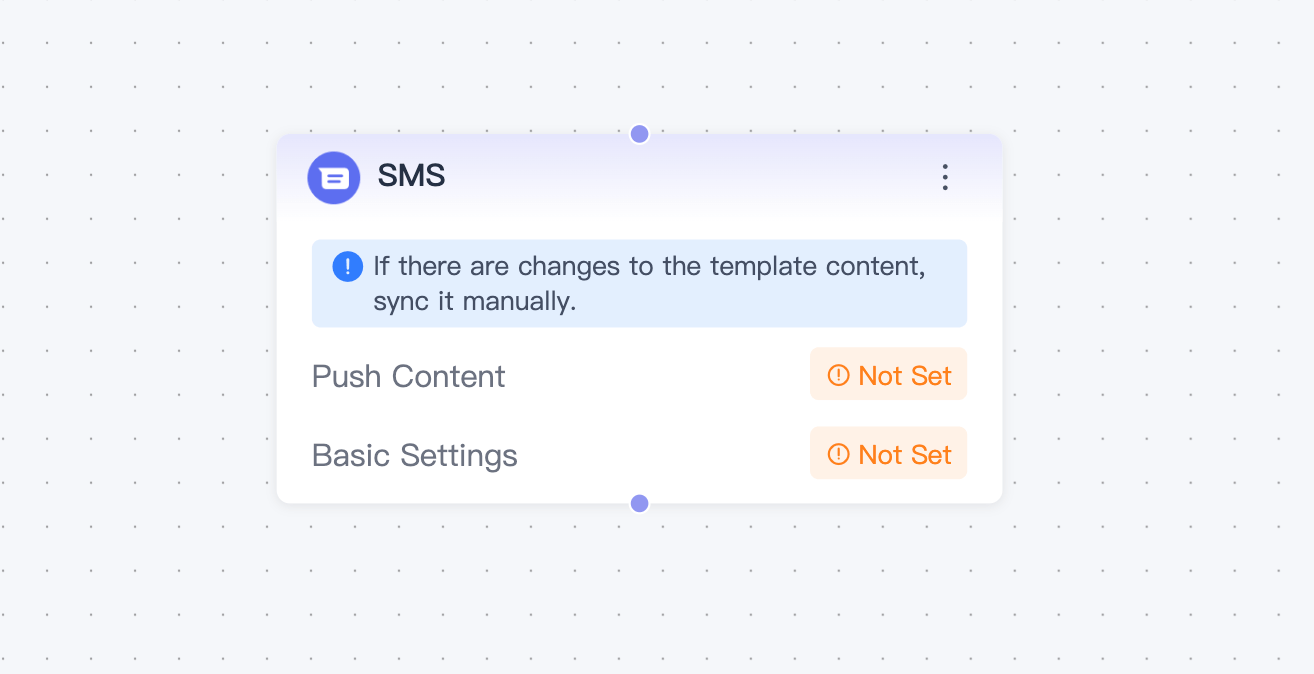
Enviar un SMS
Asegurarse de haber abierto primero el canal de SMS.
A continuación, asegurarse de haber creado una plantilla de SMS con el contenido de mensajería que se desea enviar desde el recorrido.
- Una vez que los usuarios lleguen a ese paso del recorrido, los mensajes SMS se les enviarán inmediatamente.
Componente de espera
- Finalidad: Los usuarios avanzan por el recorrido en tiempo real. Utilizar el componente de espera para crear intervalos entre mensajes y pasos. Definir el tiempo de espera en minutos, horas o días. Cuando un usuario entra en estos pasos, esperará aquí el tiempo definido antes de salir y pasar al siguiente paso.
- Ejemplo: Si se envía un mensaje en el recorrido y se desea dividir a los usuarios en función de la interacción con ese mensaje, se debe configurar un nodo de espera con el tiempo durante el cual se desea que el usuario interactúe con el mensaje antes de continuar.

Componente de ventana de tiempo
- Finalidad: Esto se utiliza a menudo para espaciar mensajes o acciones y evitar saturar a los usuarios con demasiada comunicación a la vez.
- Por ejemplo, si se desea enviar una notificación a los usuarios únicamente por la noche durante el fin de semana, se puede configurar un tiempo antes de la notificación que especifique que el usuario solo puede avanzar al nodo de mensaje durante este periodo de tiempo.
- La selección de tiempo para la ventana de tiempo de espera permite seleccionar según la zona horaria de la organización o la zona horaria del usuario final. Cuando se selecciona la zona horaria del usuario final, se dará prioridad a la información de zona horaria correspondiente a los atributos del usuario. Si la información de zona horaria correspondiente no está configurada en los atributos del usuario, se utilizará la información de zona horaria del lado del dispositivo reportada por el Push SDK para determinar la zona horaria del usuario final.

Componente de activadores de comportamiento
- Finalidad: Los activadores de comportamiento permiten definir una serie de activadores para separar a los usuarios en diferentes rutas a lo largo del recorrido. Se pueden elegir varias condiciones de activación (como usuarios que realizan compras, inician sesiones, personalizan relaciones de usuario, etc.), se pueden elegir varias combinaciones de eventos (la relación entre varios eventos es AND o la relación entre varios eventos es OR) y la relación entre atributos es AND.
- Tipos de comportamiento:
- Eventos: Descripción de eventos
- Atributos: Descripción de atributos
