


Coexistencia con la app de WhatsApp Business
Descripción general
WhatsApp Business App Coexistence conecta el número que ya utiliza en la aplicación con EngageLab. Con el mismo número puede seguir hablando con clientes en el móvil y enviar y recibir mensajes mediante la plataforma o API, sin desactivar su cuenta de la App.
Es adecuado para equipos que desean conservar el número y el uso móvil y añadir campañas, gestión de conversaciones o integración API. Si no necesita la App, elija la conexión API.
- Conservar número y App: mantenga su cuenta Business App y el contacto con clientes.
- Combinar móvil y plataforma: sincronice los mensajes individuales compatibles.
- Compartir historial si lo necesita: elíjalo durante la conexión e inicie la sincronización dentro del plazo.
Consulte la documentación de Meta sobre capacidades y restricciones.
Antes de conectar
| Elemento | Requisitos y detalles |
|---|---|
| Número Business App activo | Debe funcionar ya en Business App. Los números de Messenger personal y solo API no pueden seguir directamente este proceso. Meta determina elegibilidad y disponibilidad regional. |
| Teléfono principal y App | Conserve el teléfono donde registró el número. Use la versión 2.24.17 o posterior, preferiblemente la última. Mantenga la App abierta y conectada durante conexión y sincronización. |
| Cuenta Facebook y permisos | Use una cuenta autorizada para los activos correspondientes. Compruebe portafolio comercial, WABA y permisos de administración. |
| Datos de empresa | Prepare y verifique nombre de cuenta, zona horaria y datos de registro. |
| Historial | Decida si desea importar conversaciones anteriores. No compartirlas no impide los mensajes posteriores. |
Revise primero las restricciones de funciones y dispositivos. Se desvincularán los dispositivos existentes. Coordine los saludos y mensajes de ausencia de la App con la automatización de la plataforma.
Proceso de conexión
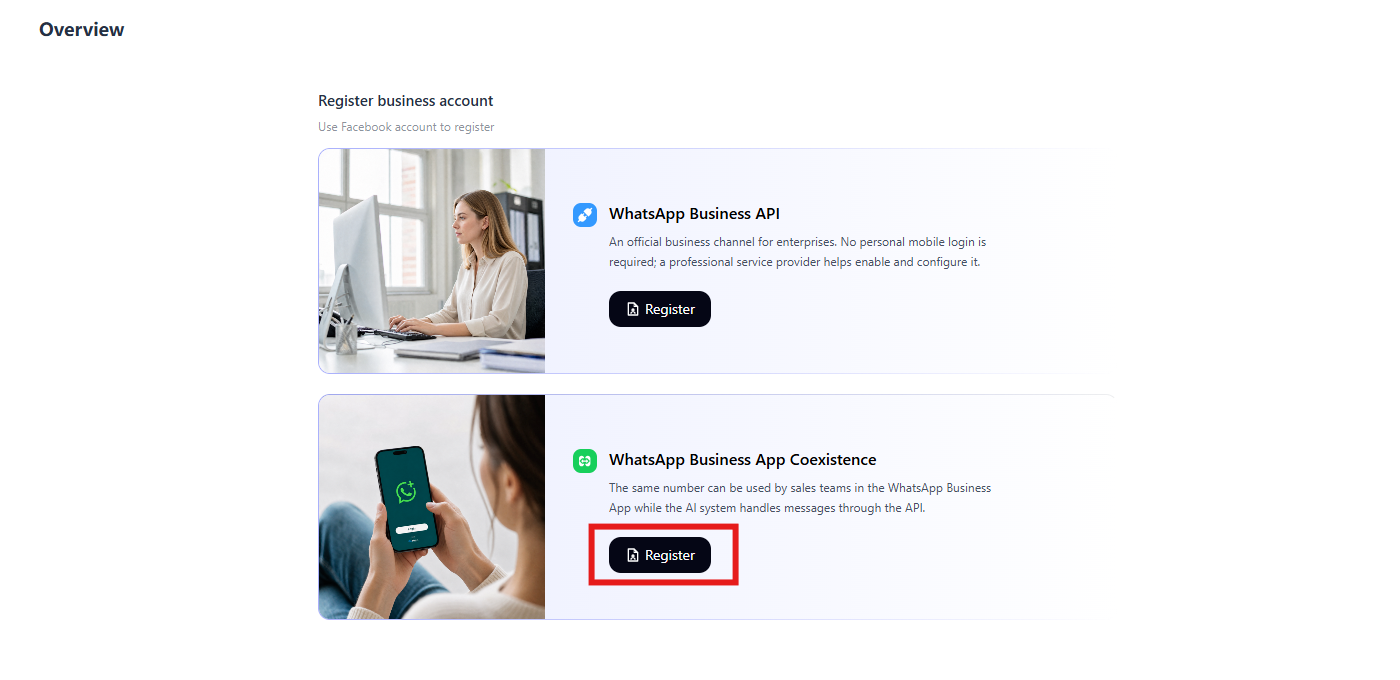
1. Iniciar la conexión en la plataforma
Inicie sesión en EngageLab, abra el servicio de WhatsApp y seleccione el modo App como método de registro.
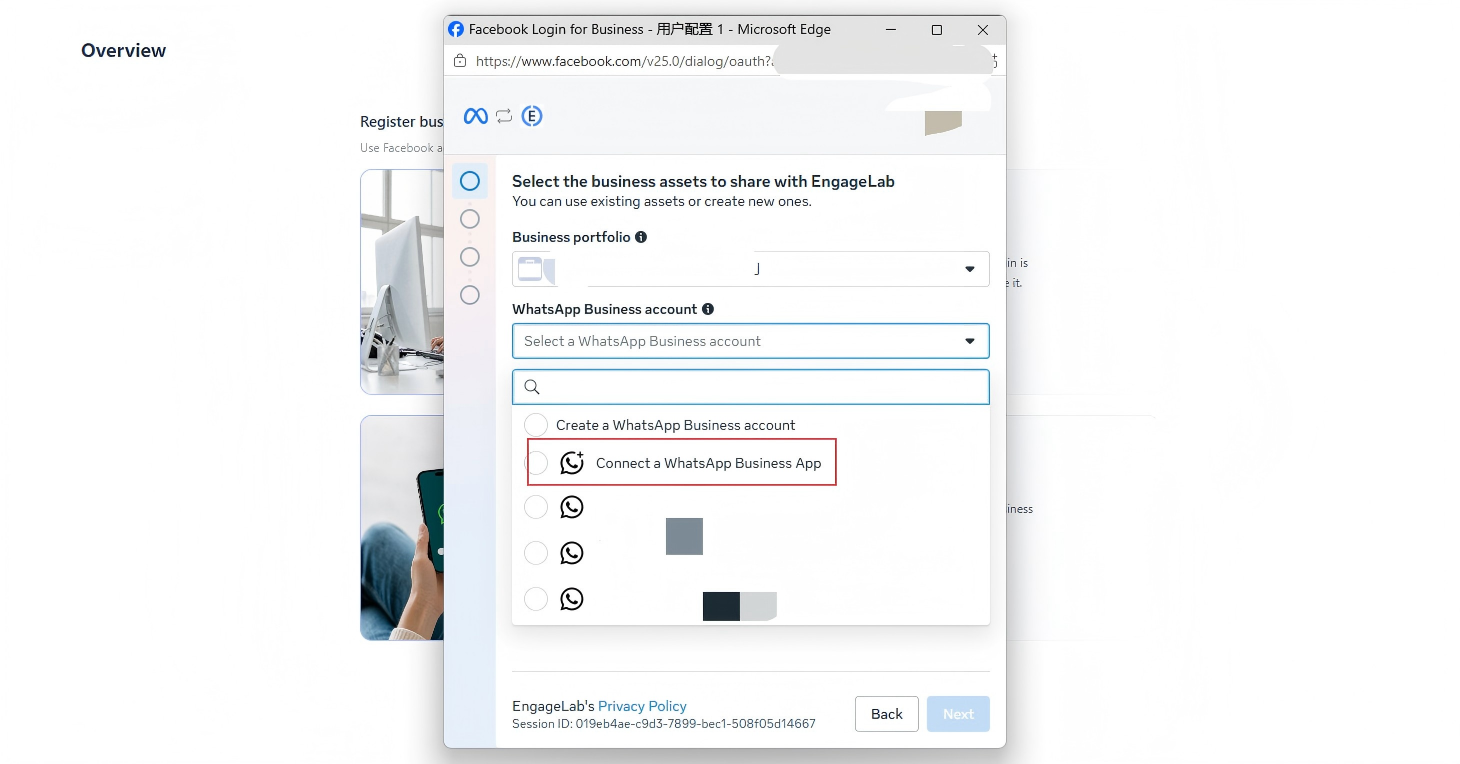
2. Introducir el número y revisar los datos de la cuenta
Introduzca el número de teléfono que utiliza actualmente en la app de WhatsApp Business.
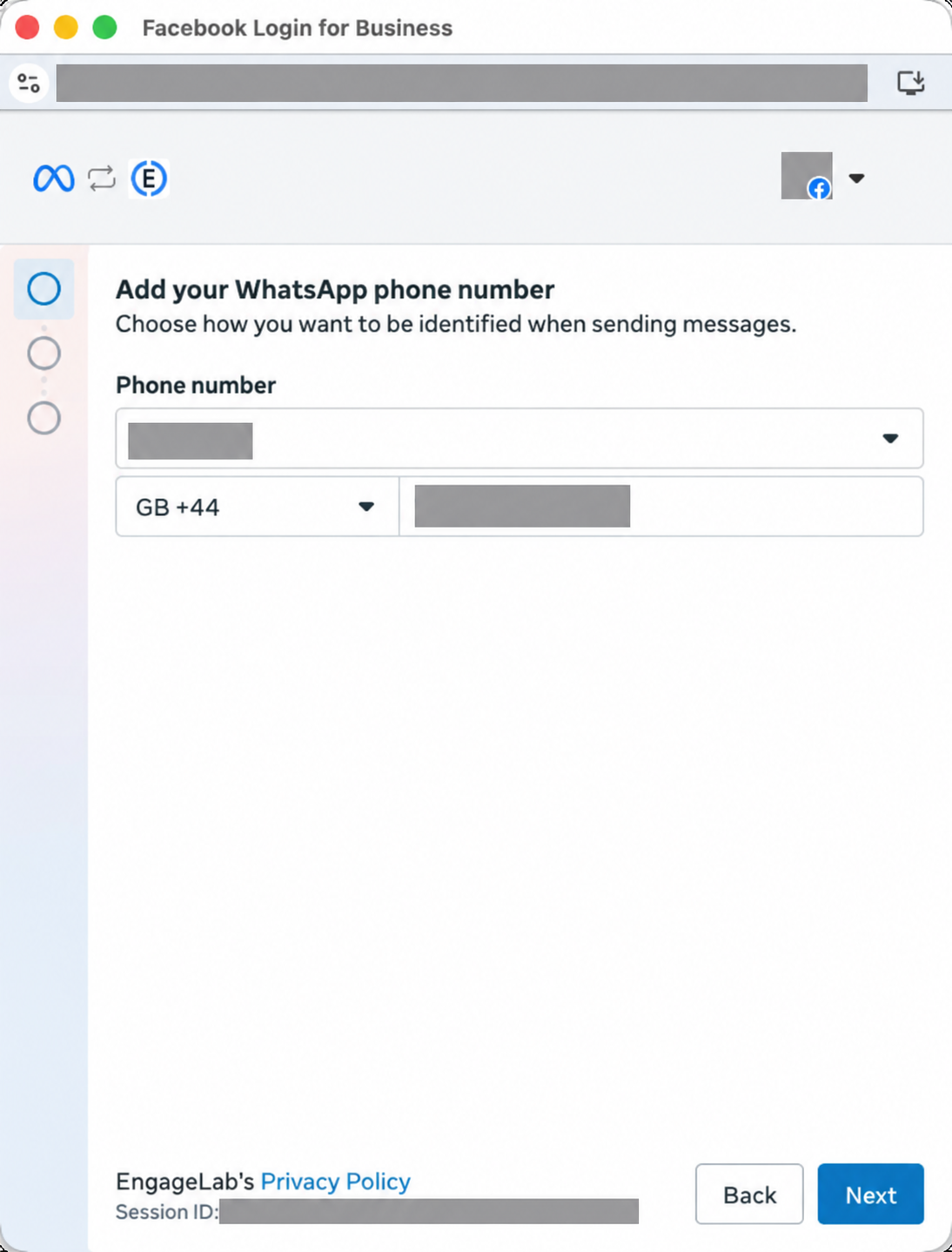
Revise el nombre de la cuenta, el número de teléfono y los demás datos que se muestran. Si no son correctos, corrija el número de teléfono.
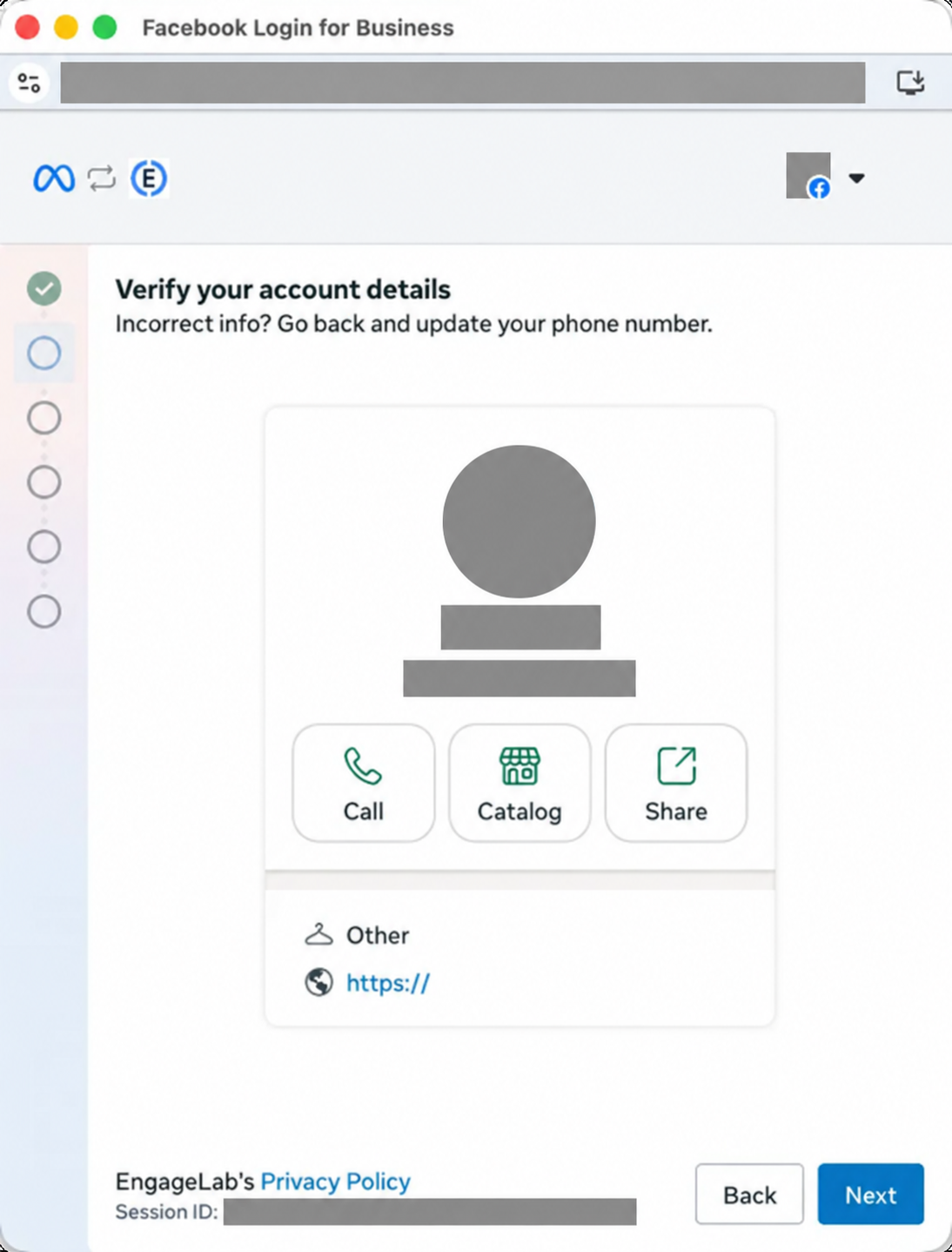
Confirme el portfolio empresarial que utilizará para esta conexión.
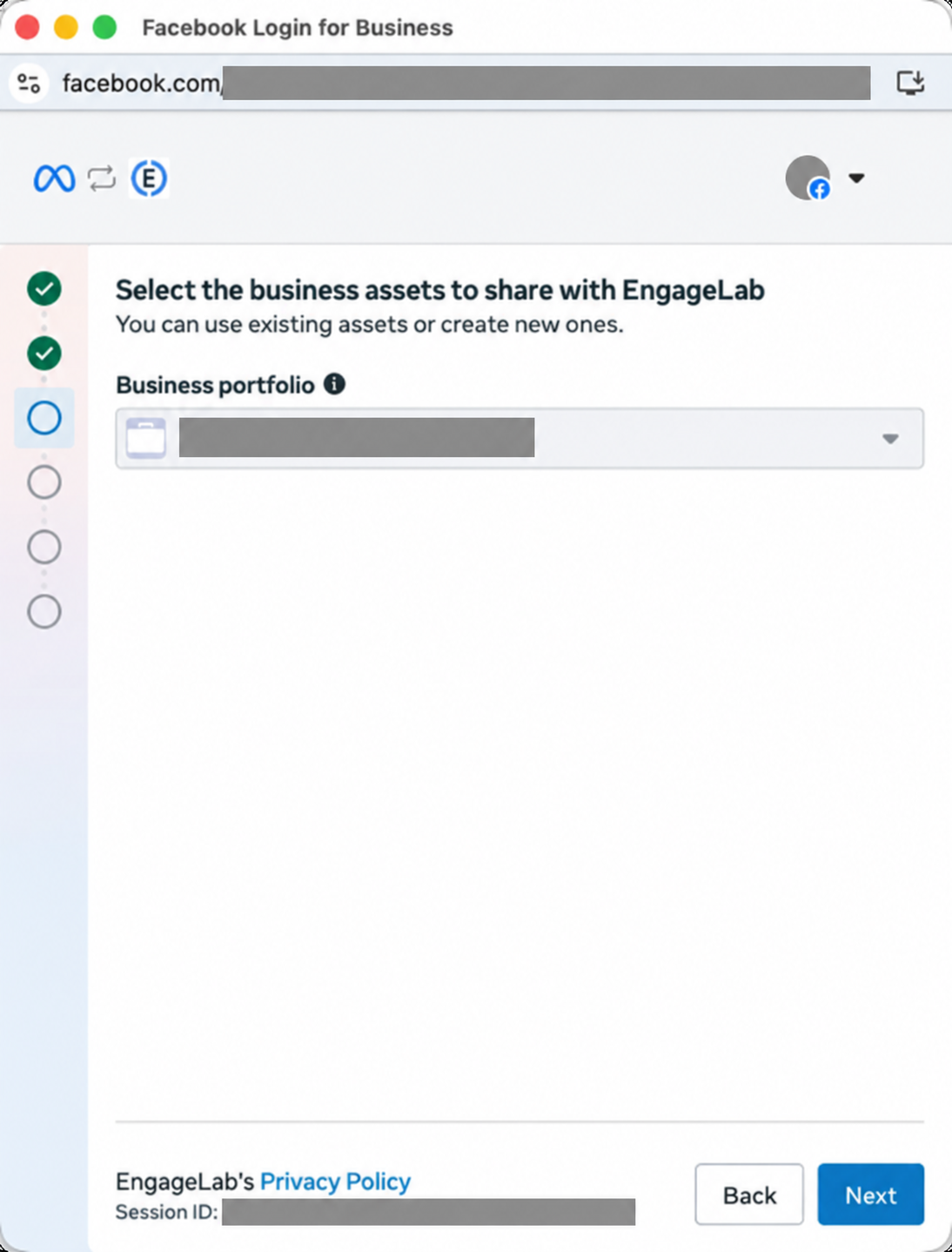
Si el sistema muestra un error, compruebe que el número ya está en uso en la app de WhatsApp Business.
3. Completar la conexión en la app de WhatsApp Business
Cuando aparezca el código QR, escanéelo con la app de WhatsApp Business de su teléfono para conectarse.
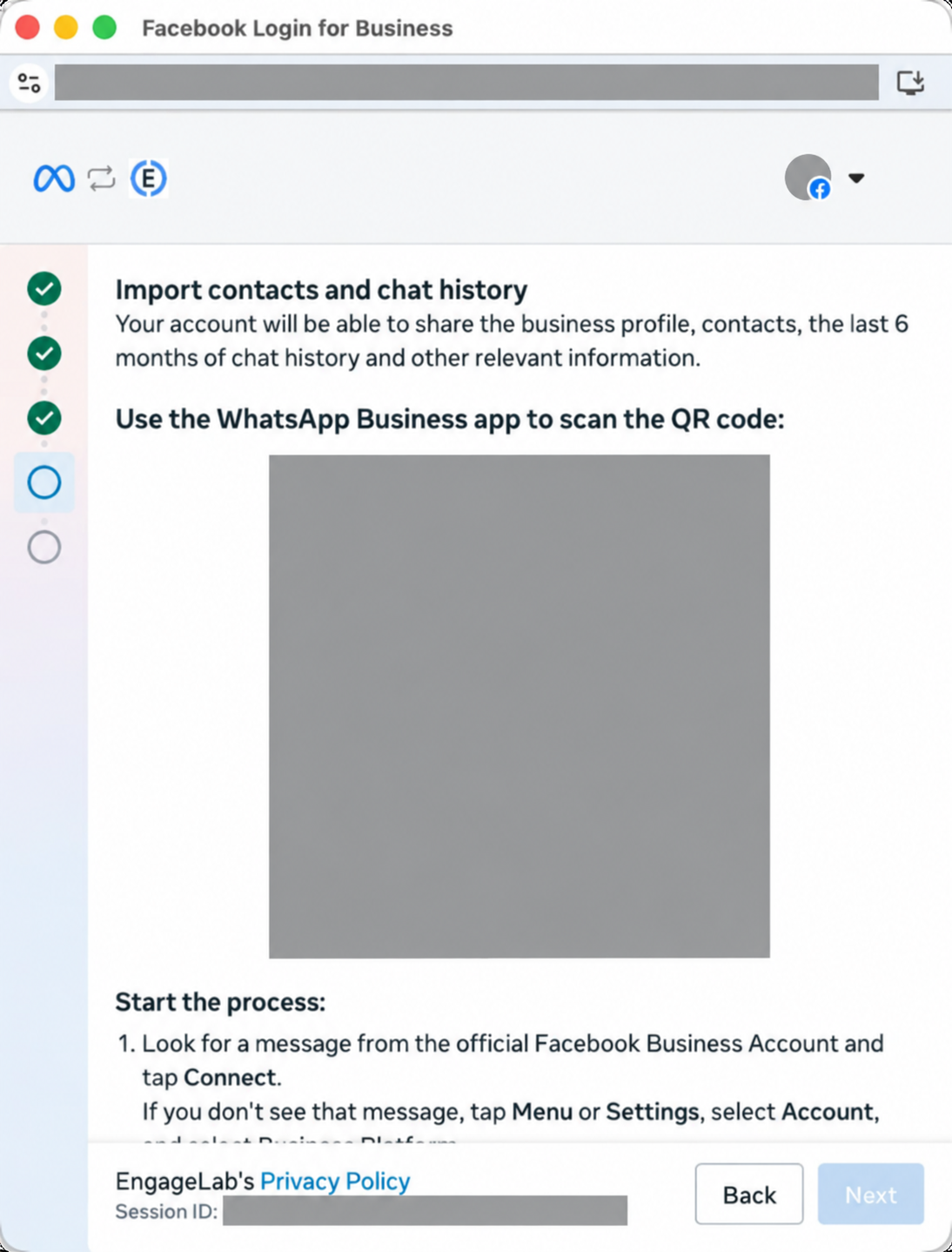
Escanee el código QR que se muestra en su propia página de integración.
En la app de WhatsApp Business, utilice el mensaje de la cuenta empresarial oficial de Facebook para conectarse a la plataforma empresarial y elija si desea compartir su historial de chat:
- Compartir: la plataforma puede sincronizar sus mensajes de los últimos 180 días.
- No compartir: la plataforma no obtendrá su historial de chat.
4. Revisar la cuenta y conceder permisos
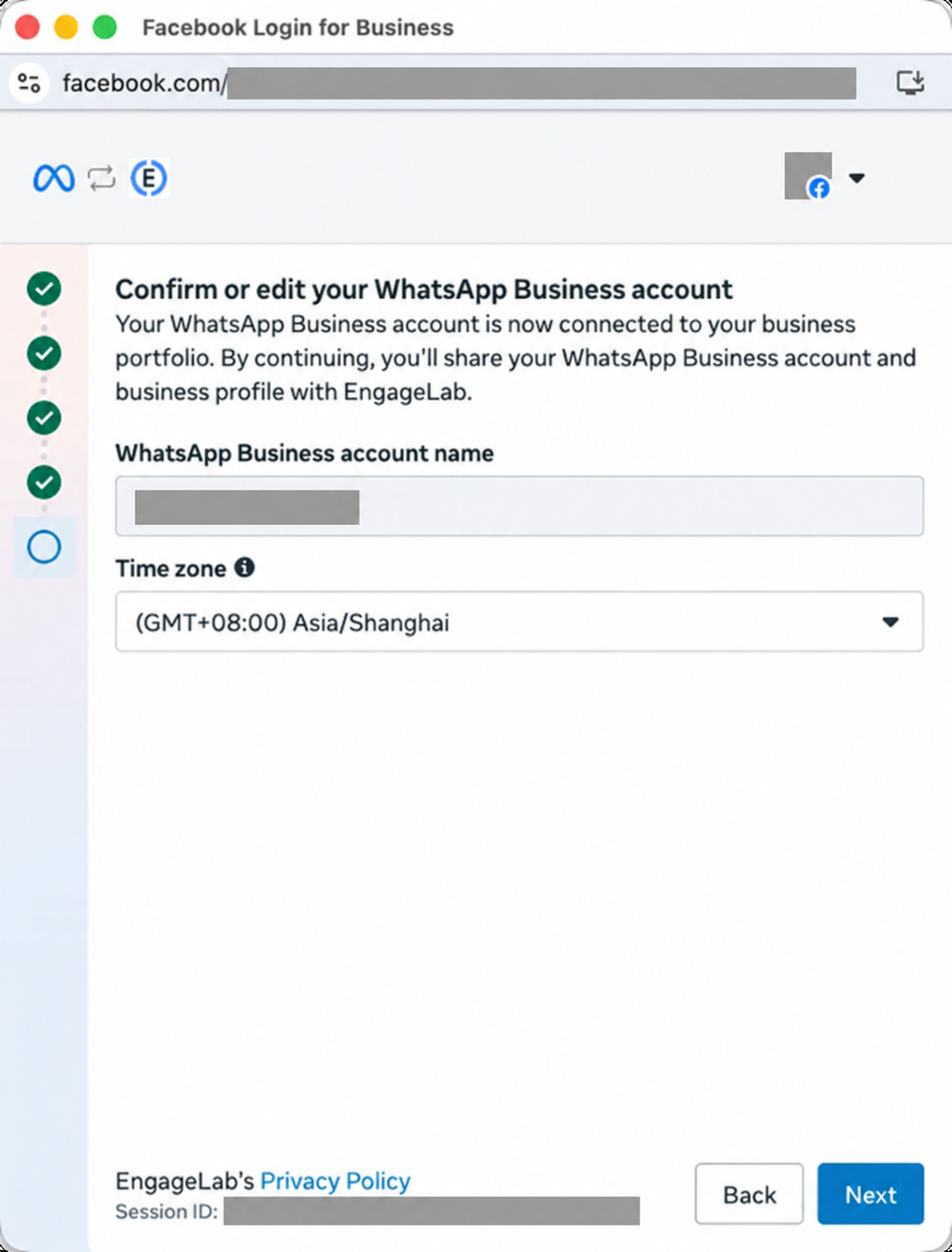
En la página de registro, revise el nombre de la cuenta de WhatsApp Business y la zona horaria.
Revise los activos empresariales y los permisos que compartirá con EngageLab, y conceda la autorización.
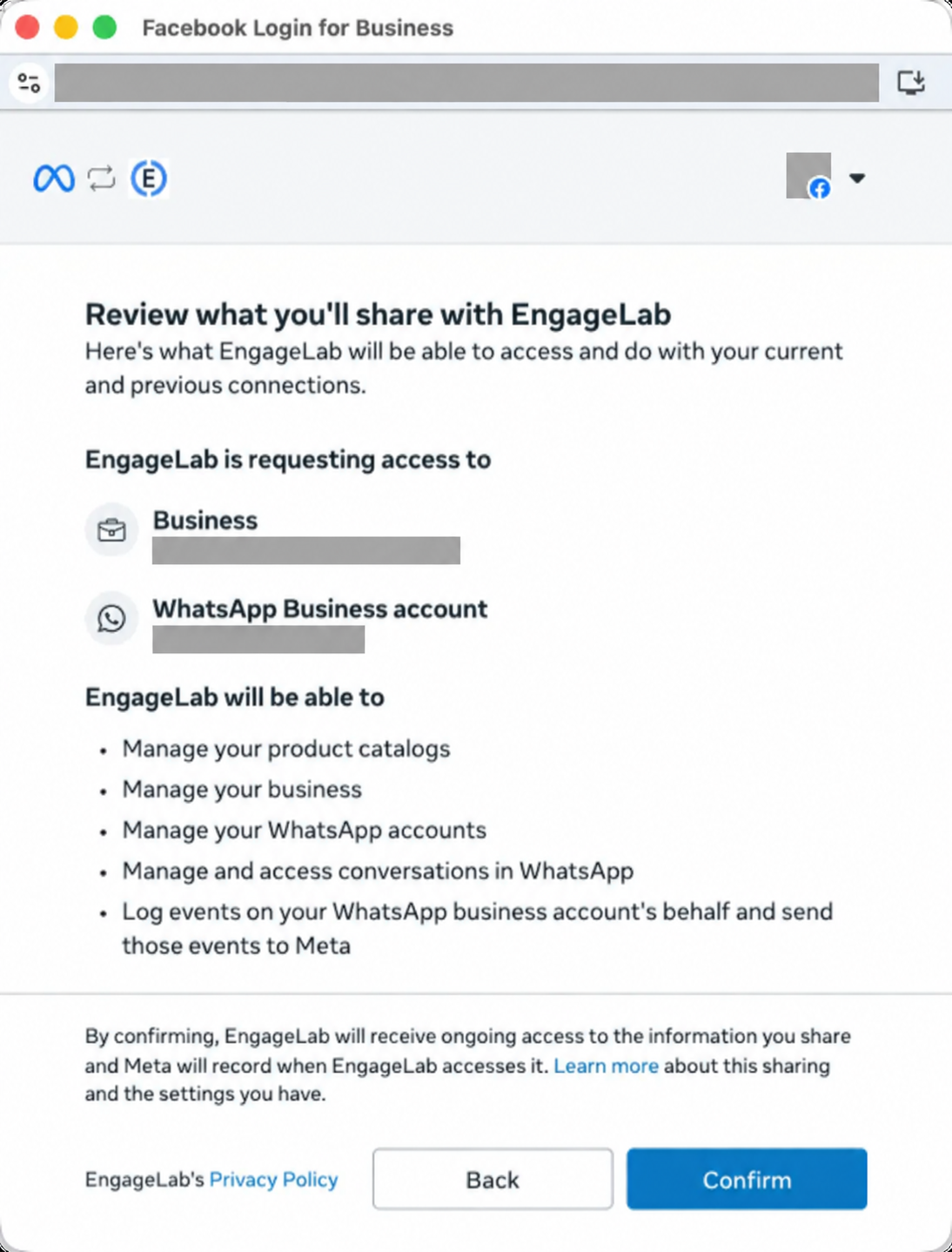
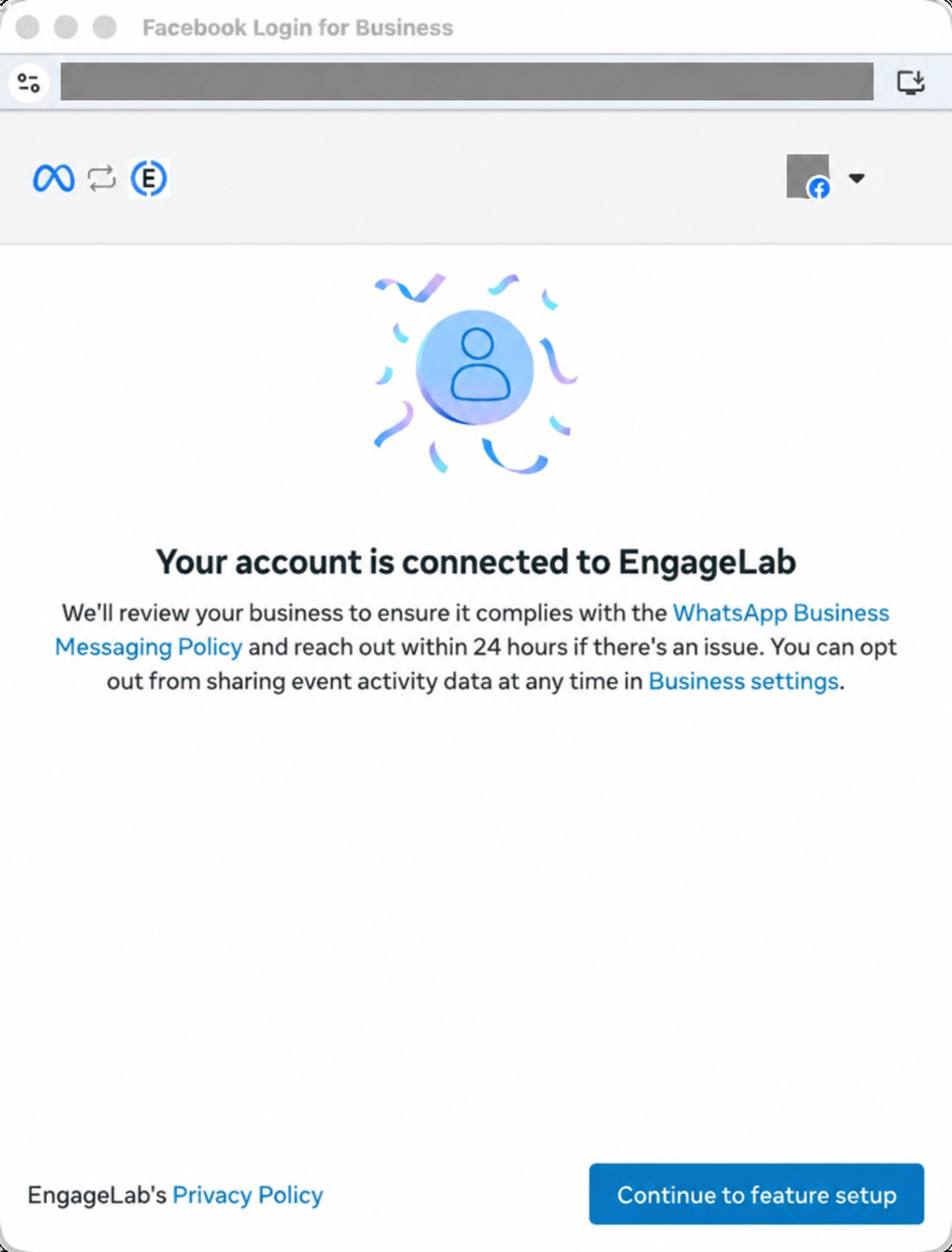
Una vez concedida la autorización, la página indica que la cuenta está conectada a EngageLab.
5. Iniciar la sincronización y comprobar el funcionamiento
La plataforma sincroniza los contactos tras conectar. Si aceptó compartir el historial, vaya a Gestión de configuración > Números de envío y pulse Sincronización del historial en 24 horas.
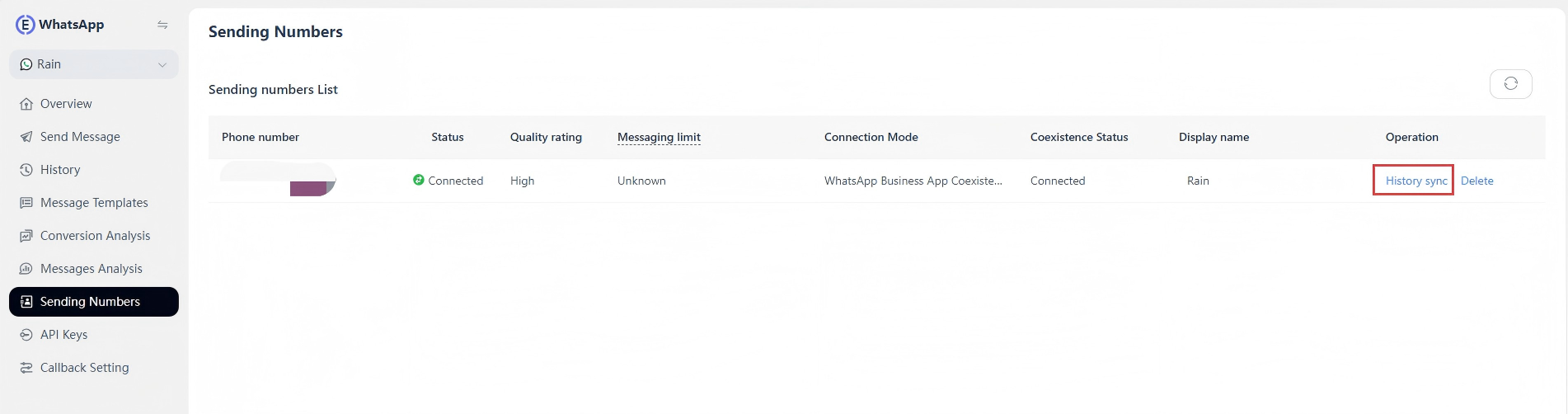
Mantenga la App abierta y conectada. El tiempo depende del volumen y la red; consulte Sincronización de datos. Compruebe el estado en Números de envío y pruebe mensajes del cliente, respuestas App y respuestas plataforma/API antes de operar.
Uso y limitaciones
Cambios en las funciones
La tabla distingue los cambios en la App de la compatibilidad Cloud API. Que la App conserve una función no significa que la plataforma/API la admita.
| Función original de la app de WhatsApp Business | Cambio en la app tras conectarse a la Cloud API | ¿Se admite la función en la Cloud API? |
|---|---|---|
| Chat uno a uno (1:1) | Ahora se admite la edición/eliminación de mensajes | Compatible. Se pueden sincronizar todos los mensajes de chat de los últimos 6 meses; los mensajes enviados y recibidos se reflejan entre la Cloud API y la app |
| Contactos | Sin cambios | Compatible. Se pueden sincronizar todos los contactos con un número de WhatsApp |
| Chat de grupo | Sin cambios | No compatible; los chats de grupo no se sincronizarán |
| Mensajes temporales | Esta función se desactivará para todos los chats 1:1 | No compatible |
| Mensajes de visualización única | Esta función se desactivará para todos los chats 1:1 | No compatible |
| Mensajes de ubicación en tiempo real | Esta función se desactivará para todos los chats 1:1 | No compatible |
| Listas de difusión | Se desactivarán; no se podrán crear nuevas y las listas de difusión existentes pasarán a ser de solo lectura | No compatible |
| Llamadas de voz/vídeo | Sin cambios | No compatible |
| Herramientas comerciales (como catálogo, pedidos, estado) | Sin cambios | No compatible |
| Herramientas de mensajería (como mensajes de marketing, mensajes de bienvenida, mensajes de ausencia, respuestas rápidas, etiquetas) | Sin cambios | No compatible |
| Perfil comercial (como nombre, dirección, sitio web) | Sin cambios | No compatible |
| Canales | Sin cambios | No compatible |
Sincronización de datos
La sincronización de nuevos mensajes individuales y la importación histórica son diferentes. Los mensajes compatibles posteriores pueden sincronizarse; importar el historial requiere compartirlo e iniciar la sincronización.
| Datos | Cobertura |
|---|---|
| Contactos | Contactos con números WhatsApp |
| Mensajes individuales anteriores | Los últimos 180 días (unos 6 meses) antes de conectar |
| Recursos multimedia anteriores | Imágenes, vídeos y archivos descargables de los 14 días anteriores; no se garantiza la descarga de medios más antiguos |
| Grupos | No se sincronizan; siguen en la App |
Inicie la sincronización dentro de las 24 horas desde el consentimiento. Actualizar no reabre el plazo. El historial no compartido o fuera del plazo no puede importarse desde esta opción.
Envío y facturación
- Velocidad: Cloud API en coexistencia tiene un máximo fijo de 20 mensajes/segundo (20 mps), sin aumentos como los de números API normales.
- Ventana de atención: solo un nuevo mensaje del cliente después de conectar abre las 24 horas de API. El historial importado y las respuestas de empresa en la App no la abren ni prolongan. Fuera de ella se requieren plantillas aprobadas.
- Respuestas App: las respuestas individuales Business App no están sujetas a la ventana API.
- Facturación: mensajes App gratuitos; plataforma/API según las reglas Cloud API aplicables.
Dispositivos vinculados
El teléfono principal registra el número; los vinculados usan la cuenta con su autorización. Añadir uno no es cambiar el principal. La conexión desvincula los existentes; después vincule de nuevo los compatibles.
| Tipo de dispositivo | Compatibilidad y detalles |
|---|---|
| Business App en Android principal | Sí. Conserve el teléfono original, actualice la App y ábrala al menos cada 14 días. |
| Business App en iPhone principal | Sí. Conserve el teléfono original, actualice la App y ábrala al menos cada 14 días. |
| WhatsApp Web (navegador de ordenador) | Sí. Vincule con el QR desde el principal para mensajes individuales; navegadores Windows y Mac compatibles. |
| WhatsApp Desktop for Mac | Sí. Vincule con el principal para enviar y recibir mensajes individuales. |
| WhatsApp Desktop for Windows | No. Sus mensajes no se sincronizan normalmente en coexistencia; use WhatsApp Web. |
| Teléfono adicional vinculado | Sí. Elija Vincular como dispositivo adicional, sin registrar de nuevo el número como principal. |
| WhatsApp for Wear OS | No. Fuera de los clientes compatibles; los mensajes pueden no sincronizarse. |
Máximo 4 dispositivos adicionales, sin contar el principal. Cada cliente o sesión de navegador vinculada por separado ocupa una plaza. Al alcanzar el máximo, cierre la sesión de un dispositivo antiguo desde el principal. Escanee el QR del ordenador en Business App > Dispositivos vinculados > Vincular dispositivo; en iPhone desde Configuración y en Android desde ⋮. En un teléfono secundario elija la vinculación adicional. Véase la guía WhatsApp.
Clientes incompatibles pueden causar mensajes ausentes o avisos para consultarlos en el principal. El tutorial general no es la lista de compatibilidad Coexistence. No se recomienda usar navegador móvil.
Respuestas automáticas y trabajo en equipo
Revise saludos, mensajes de ausencia y respuestas automáticas de la plataforma o sistema de soporte. Decida dónde se responde. El mismo mensaje puede activar varios sistemas; Coexistence no evita duplicados automáticamente. Pruebe respuestas humanas App, plataforma y traspasos de automatización.
Mantener la conexión y desconectar
Mantener la conexión
Conserve Business App en el principal y ábrala al menos cada 14 días. No necesita estar siempre conectado, pero usar el ordenador no sustituye la actividad de la App principal.
Cambiar de teléfono, reinstalar, volver a registrar o cambiar el número, pasar a Messenger personal o quitar la conexión comercial puede interrumpir Coexistence. Mantenga el teléfono original y evalúe el impacto antes de operar.
Desconexión (Offboard)
Offboard elimina la conexión entre Business App y la plataforma comercial. Siga el proceso Meta en el móvil principal, sin operar offboard en EngageLab:
- Abra Business App > Configuración > Cuenta > Plataforma comercial (Business Platform).
- Seleccione Desconectar cuenta (Disconnect Account) y confirme. Los nombres dependen de la versión.
Se detienen los mensajes plataforma/API y su sincronización; la App móvil sigue disponible. Cuando EngageLab detecte que la WABA correspondiente es inválida, ocultará automáticamente la cuenta, sin otra eliminación en la plataforma.
No equivale a borrar la cuenta WhatsApp ni cerrar sesión en un ordenador vinculado. Detenga los envíos dependientes antes de desconectar y organice la atención posterior desde la App.
Preguntas frecuentes
¿Puedo conservar el número y Business App?
Sí, en el teléfono principal original y mediante EngageLab plataforma/API. No necesita borrar la cuenta App, pero algunas funciones cambian; consulte Cambios en las funciones.
¿Los mensajes App pasan a ser de pago?
Business App sigue siendo gratuito para enviar mensajes; plataforma/API aplica precios Cloud API. Coexistence no convierte mensajes App en envíos API ni hace gratuita la API.
¿Perderé chats? ¿Se importa todo el historial?
Puede conservar la cuenta y los chats en la App. La importación requiere compartir al conectar e iniciar la sincronización en 24 horas; cubre 180 días de mensajes individuales y medios elegibles, sin grupos. Véase Sincronización de datos.
¿La plataforma admite grupos, llamadas y listas de difusión?
Las funciones App no se convierten automáticamente en API. Grupos y llamadas de voz/vídeo App no pasan a la plataforma por coexistencia. No pueden crearse ni enviarse listas, y las anteriores son de solo lectura. Consulte Cambios en las funciones.
¿Por qué el número no es elegible?
Se requiere un número Business App activo, no Messenger personal ni solo API. Meta puede rechazar números nuevos, poco activos, restringidos o de regiones no admitidas. Revise versión, registro, propiedad de activos y error; evite borrar o registrar repetidamente.
¿Por qué no aparece la cuenta tras autorizar Meta?
Compruebe cuenta, número y estado Coexistence en EngageLab y pruebe mensajes. Si falta, queda pendiente o muestra error, facilite número, hora y error al soporte. No cree cuentas repetidas ni sustituya el proceso por registro solo API.
¿Por qué faltan mensajes o historial?
Compruebe sincronización inicial, consentimiento, plazo de 24 horas, antigüedad y tipo. Grupos, clientes incompatibles y medios pueden quedar fuera; los primeros mensajes pueden retrasarse. Revise el original en el principal y el estado. Un mensaje ausente no implica desconexión.
¿Por qué se exige plantilla si ya existe historial?
Ni el historial importado ni respuestas de empresa App abren o prolongan la ventana API de 24 horas. La abre un nuevo mensaje del cliente tras conectar. Fuera de ella, plataforma/API requiere plantillas aprobadas; las reglas App y API son distintas.
¿Por qué se cerraron las sesiones de dispositivos?
La conexión desvincula los dispositivos anteriores. Vincule de nuevo los compatibles desde el principal original: Web y Mac sí, Windows Desktop y Wear OS no. Consulte Dispositivos vinculados. Cerrar sesión adicional no es desconectar Coexistence.
¿Cómo detener Coexistence y por qué desaparece la cuenta?
Desconecte la plataforma en la App principal siguiendo Meta, sin offboard en EngageLab. API y sincronización se detienen; EngageLab oculta la cuenta al detectar WABA inválida, la App sigue usable. Véase Desconexión (Offboard). Si fue inesperado, conserve datos y contacte con soporte.
¿Un número de otro proveedor puede entrar directamente?
Permisos del socio, propiedad o líneas de crédito pueden bloquearlo. Desconectar no garantiza acceso inmediato. Consulte ambos proveedores antes; no borre WABA, pase a WhatsApp personal ni registre repetidamente como solución.
¿Se conserva Meta Verified?
Meta Verified y OBA son certificaciones distintas. Conservación y elegibilidad dependen del resultado real de Meta. No desconecte, borre ni registre otra vez para reactivar la certificación.
