


Guía de visión general
Tras seleccionar acceder al servicio de WhatsApp en el centro de servicios, se redirigirá a la página de guía [Visión general], donde se puede consultar el estado de todo el proceso de uso del servicio de WhatsApp y los aspectos a los que se debe prestar atención en cada fase.
Registrar cuenta
Tras entrar en la plataforma, verá la siguiente interfaz. Primero elija su método de registro y, a continuación, se le redirigirá a la página oficial de registro de Meta para completar la autorización.
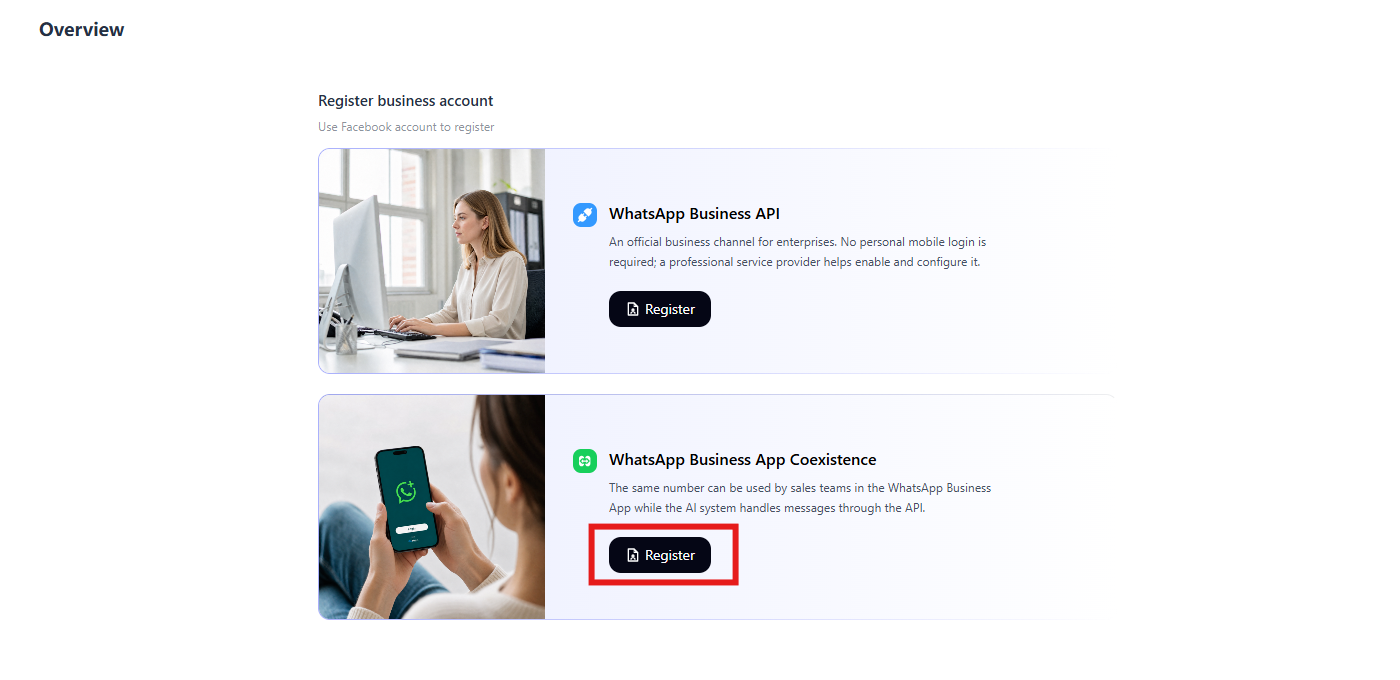
¿Nunca ha usado la aplicación WhatsApp Business y solo desea utilizar la API? 👉 Elija el modo API para añadir un nuevo número o seleccionar uno ya registrado y obtener todas las funciones de envío a gran escala y automatización.
¿Ya usa la aplicación WhatsApp Business y además desea utilizar la API? 👉 Puede optar por integrarse mediante el modo App, conservando la aplicación a la vez que obtiene las capacidades de la API, con los mensajes sincronizados en ambos extremos.
Este documento explica en detalle el proceso de integración del modo API, así como los aspectos a tener en cuenta en cada fase. Para el proceso de integración del modo App, consulte Guía de la función de coexistencia.
Información que debe preparar
Antes de iniciar el registro, prepare la siguiente información. Durante la integración puede seleccionar una cuenta empresarial existente o un número ya registrado, sin necesidad de crearlos de nuevo.
| Información necesaria | Uso y requisitos |
|---|---|
| Cuenta personal de Facebook | Se utiliza para iniciar sesión en la página de registro de Meta y conceder la autorización. Compruebe que puede iniciar sesión. |
| Número de teléfono | Añada un nuevo número o seleccione uno ya registrado de la lista. Un número nuevo debe poder recibir códigos de verificación por SMS o llamada de voz y cumplir los requisitos de los números de teléfono. |
| Información de la empresa | Al crear una cuenta empresarial o nuevos activos, indique el nombre de la empresa, el país o la región, el sitio web y el sector según lo solicitado en la página. Si la cuenta ya existe, selecciónela y compruebe sus datos. |
| Correo electrónico corporativo | Indíquelo al crear una cuenta empresarial de Meta si la página lo solicita. Se recomienda utilizar una dirección de correo de la empresa. |
| Información de la cuenta de WhatsApp | Prepare el nombre de la cuenta, el nombre que se mostrará a los clientes y la zona horaria. También puede seleccionar una cuenta existente. |
Visión general del proceso
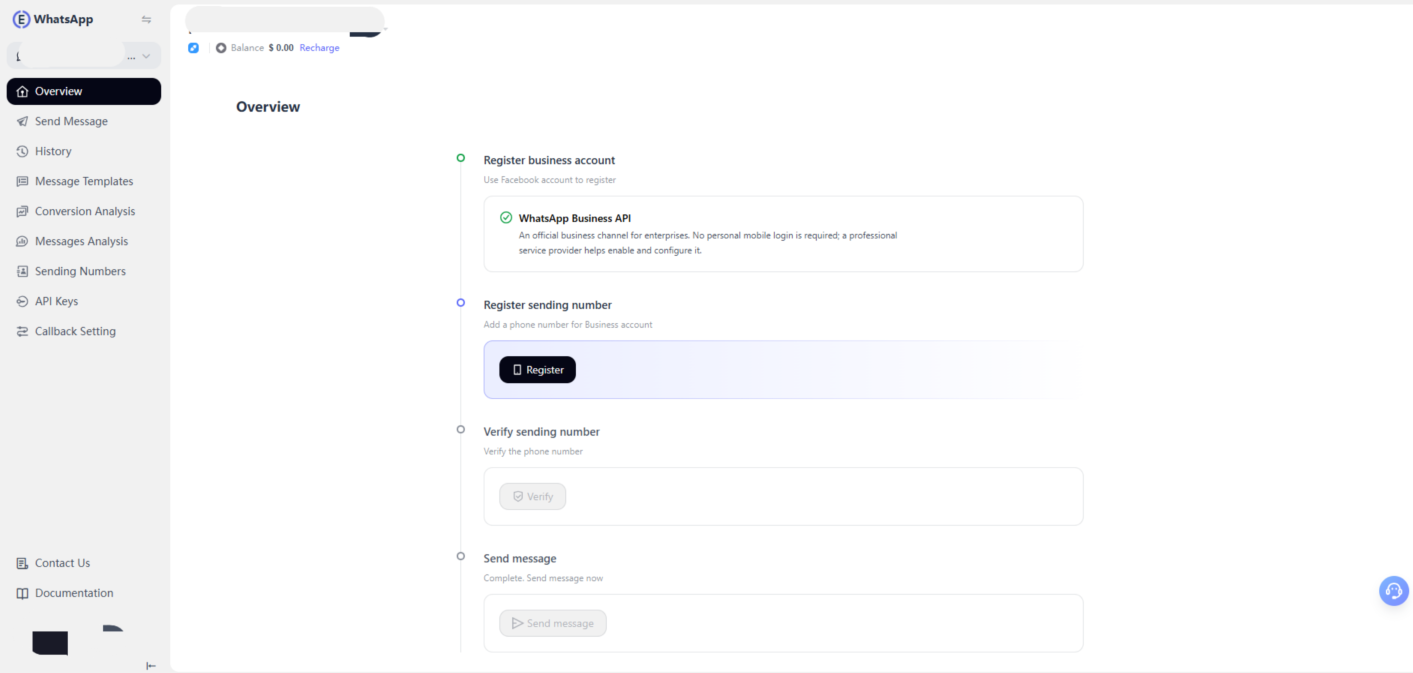
Complete los siguientes 4 pasos para empezar a enviar mensajes en WhatsApp mediante el modo API de WhatsApp Business:
① Registrar una cuenta de empresa — Inicie sesión y autorice con su cuenta de Facebook, y vincule su cuenta de empresa de Meta con su cuenta de WhatsApp Business.
② Registrar un número de envío — Añada un nuevo número o seleccione uno ya registrado para usarlo como número de envío visible para los clientes.
③ Verificar el número de envío — Complete la activación del número en la plataforma; una vez verificado, el estado cambia a «Conectado».
④ Enviar mensajes — Envíe mensajes de plantilla o entre en el chat de conversación; la página de visión general cambia de «Guía» a «Informes».
Iniciar sesión en la cuenta de Facebook
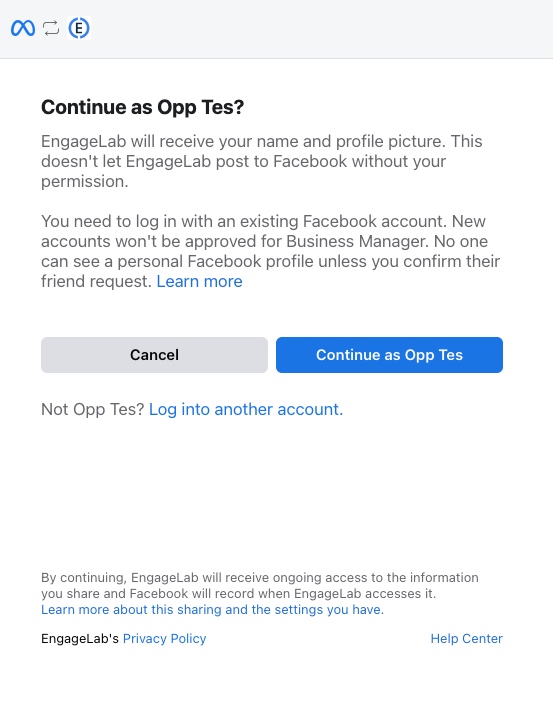
- Si ya se encuentra en estado de inicio de sesión en Facebook, la cuenta de inicio de sesión se mostrará automáticamente; se puede optar por continuar con la operación o cambiar a otras cuentas.
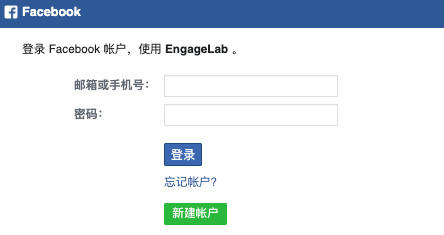
- Si no se ha iniciado sesión, se solicitará iniciar sesión.
- Si no se ha registrado una cuenta de Facebook, crear una primero.
- No utilizar una cuenta de Facebook recién registrada para registrar una cuenta de WhatsApp de inmediato. Se recomienda realizar primero acciones normales en la cuenta de Facebook, como iniciar sesión, publicar información, editar la información personal, etc., y esperar unos días antes de volver a registrar; de lo contrario, la cuenta podría bloquearse.
- Para obtener más información sobre el uso de la cuenta de Facebook, consultar: Problemas de la cuenta de Facebook.
Recordatorio de autorización
Después de iniciar sesión en Facebook, lea y acepte la información de integración y las condiciones de autorización.
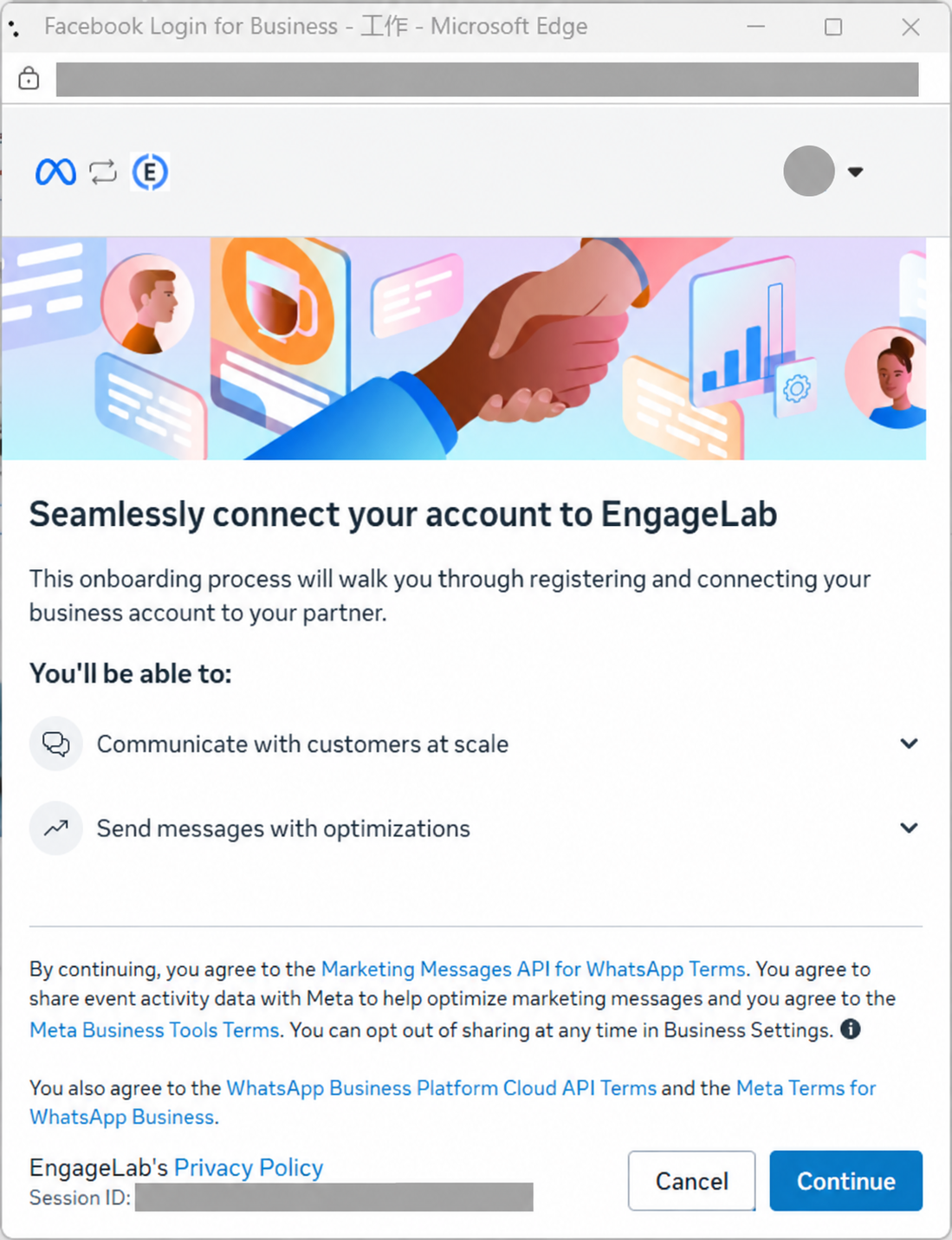
Añadir y verificar números de teléfono
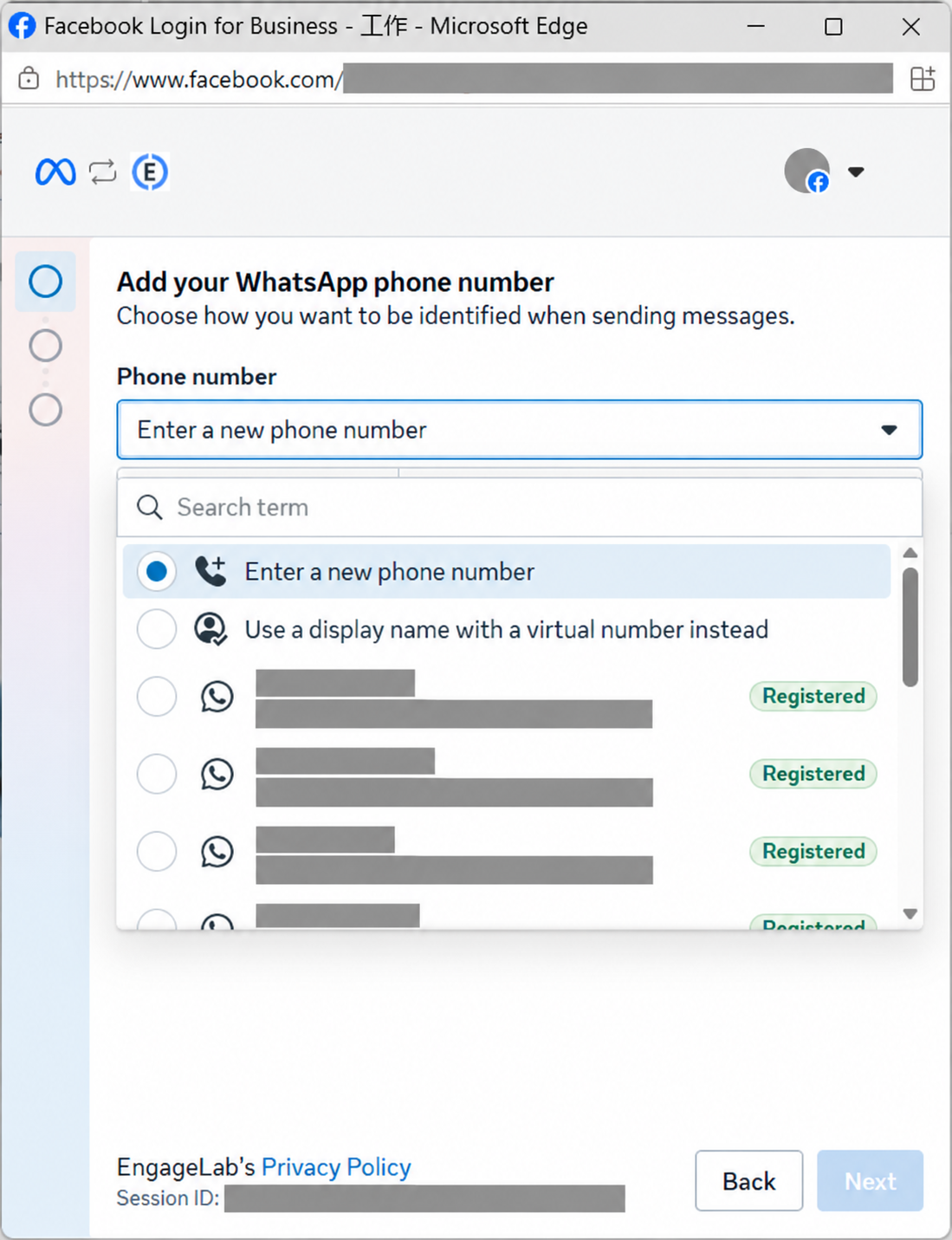
Abra la lista desplegable de números de teléfono y elija el número que desea conectar:
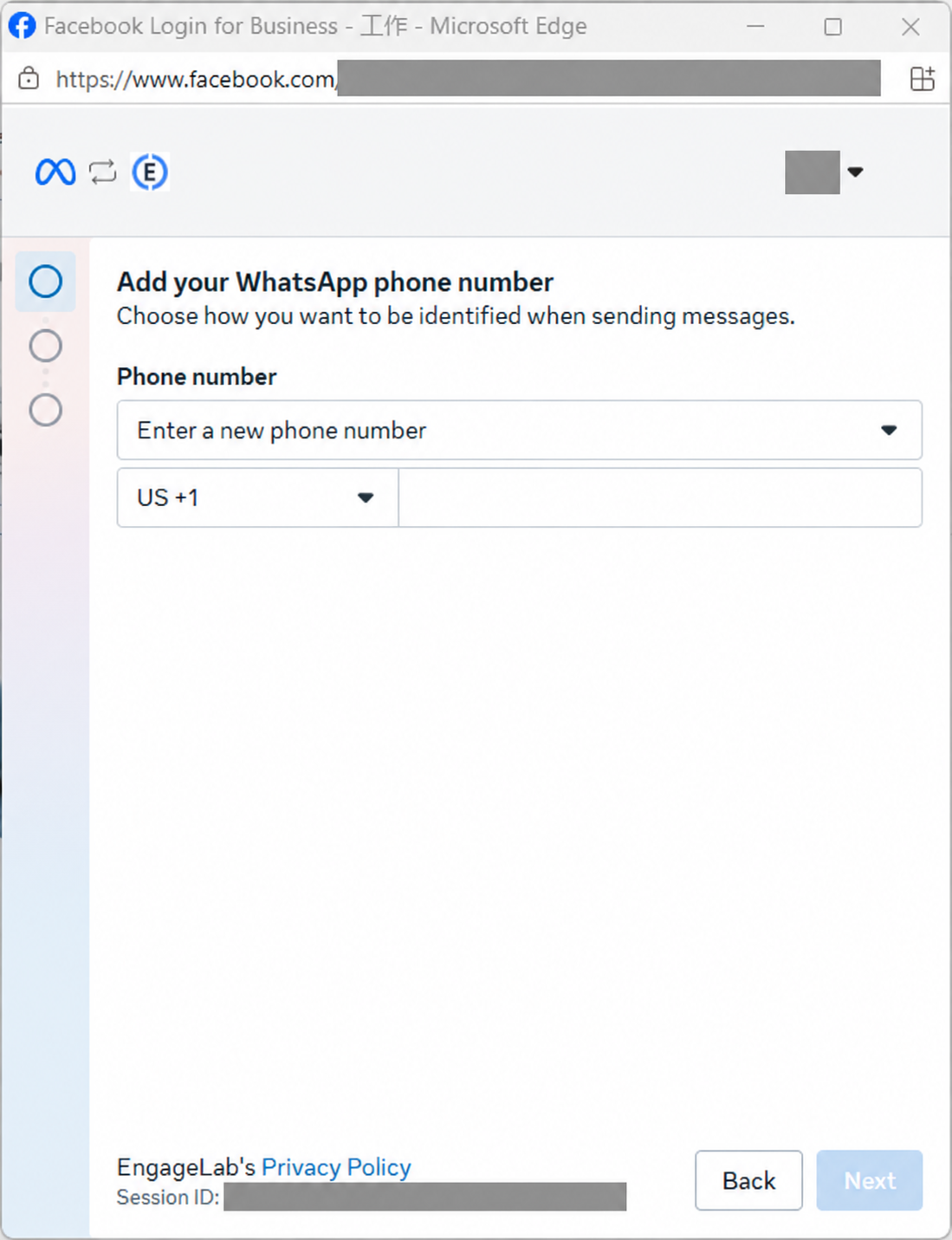
- Añadir un nuevo número: seleccione la opción para introducir un número nuevo, elija el prefijo del país e introduzca el número.
- Seleccionar un número existente: elija de la lista un número marcado como registrado.
Si añade un nuevo número, este debe poder recibir un código de verificación y no debe haberse utilizado en la aplicación WhatsApp ni en una cuenta de WhatsApp Business existente. Consulte los requisitos de WhatsApp para los números de teléfono.
Siga las instrucciones de la página para completar la verificación del número. Se admiten SMS y llamadas de voz. Se recomienda utilizar llamadas de voz. Si tras varios intentos sigue sin recibirse:
- Salir del registro y volver a intentarlo en unos días. Seleccionar una cuenta empresarial de Meta, una cuenta de WhatsApp o una Página de empresa (número de teléfono) existente, y volver a intentar la verificación.
- Salir del registro: seleccionar Add account en la página de Gestión de cuentas empresariales y volver a verificar el número en la página de Gestión de números de envío.
Nota:
- El número de teléfono será visible para los usuarios.
- Se pueden crear hasta 25 números de teléfono en una cuenta de WhatsApp Business, y cada número puede configurarse con un nombre para mostrar, un perfil y una URL diferentes para que los usuarios los consulten.
Crear/seleccionar una cuenta empresarial de Meta
En la página de selección de activos empresariales, seleccione una cuenta empresarial de Meta existente. Si aún no tiene una, créela siguiendo las instrucciones.
Si ya se ha creado una cuenta empresarial de Meta, especialmente si ya se ha autenticado como comerciante en el Centro de seguridad de Meta, se recomienda seleccionarla directamente. Si todavía no se ha creado, completar la información requerida para crear una cuenta nueva.
Nota:
- Se recomienda utilizar el correo electrónico corporativo en lugar de un correo QQ.
- Se recomienda utilizar una dirección web que muestre la actividad comercial formal de la empresa, ya que Meta la revisará.
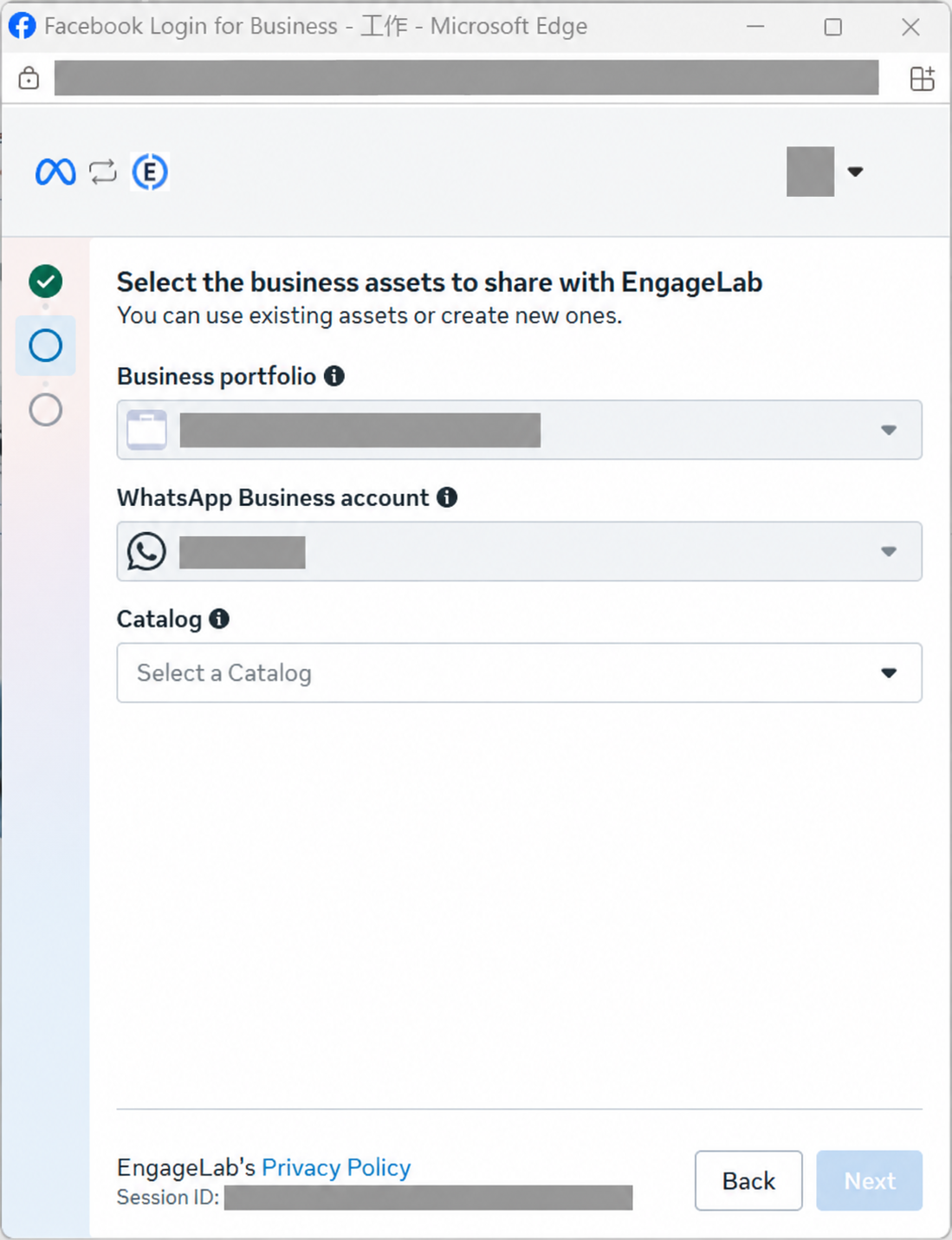
Crear/seleccionar una cuenta de WhatsApp Business
A continuación, seleccione una cuenta de WhatsApp Business existente o cree una nueva. Para añadir un nuevo número a una cuenta existente, seleccione la cuenta correspondiente.
Al crear una cuenta, tenga en cuenta lo siguiente:
- El nombre de la cuenta no será visible para los usuarios.
- El nombre para mostrar de la Página de empresa (sujeto a la convención de nomenclatura), el sitio web, etc., serán visibles para los usuarios.
- Se debe mantener la zona horaria alineada con la zona horaria de la organización de EngageLab y la zona horaria de la ubicación de la empresa (usuario, sistema empresarial), y la información como la facturación se basará en dicha zona horaria. Se puede cambiar antes del lanzamiento oficial.
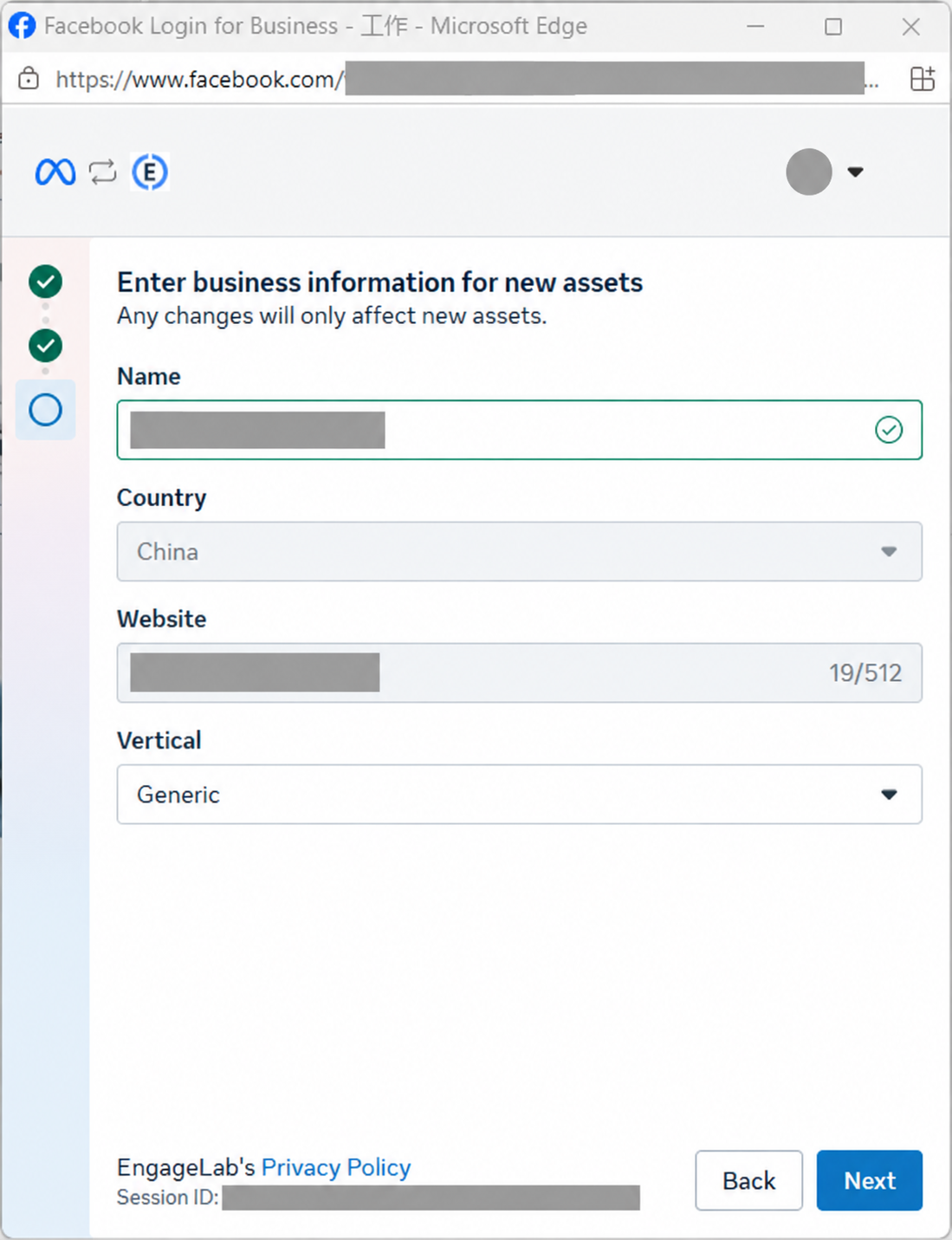
Introducir la información de la empresa
Si la página solicita información adicional de la empresa, introduzca o revise su nombre, país o región, sitio web y sector. Los cambios realizados aquí solo se aplican a los nuevos activos creados durante este registro.
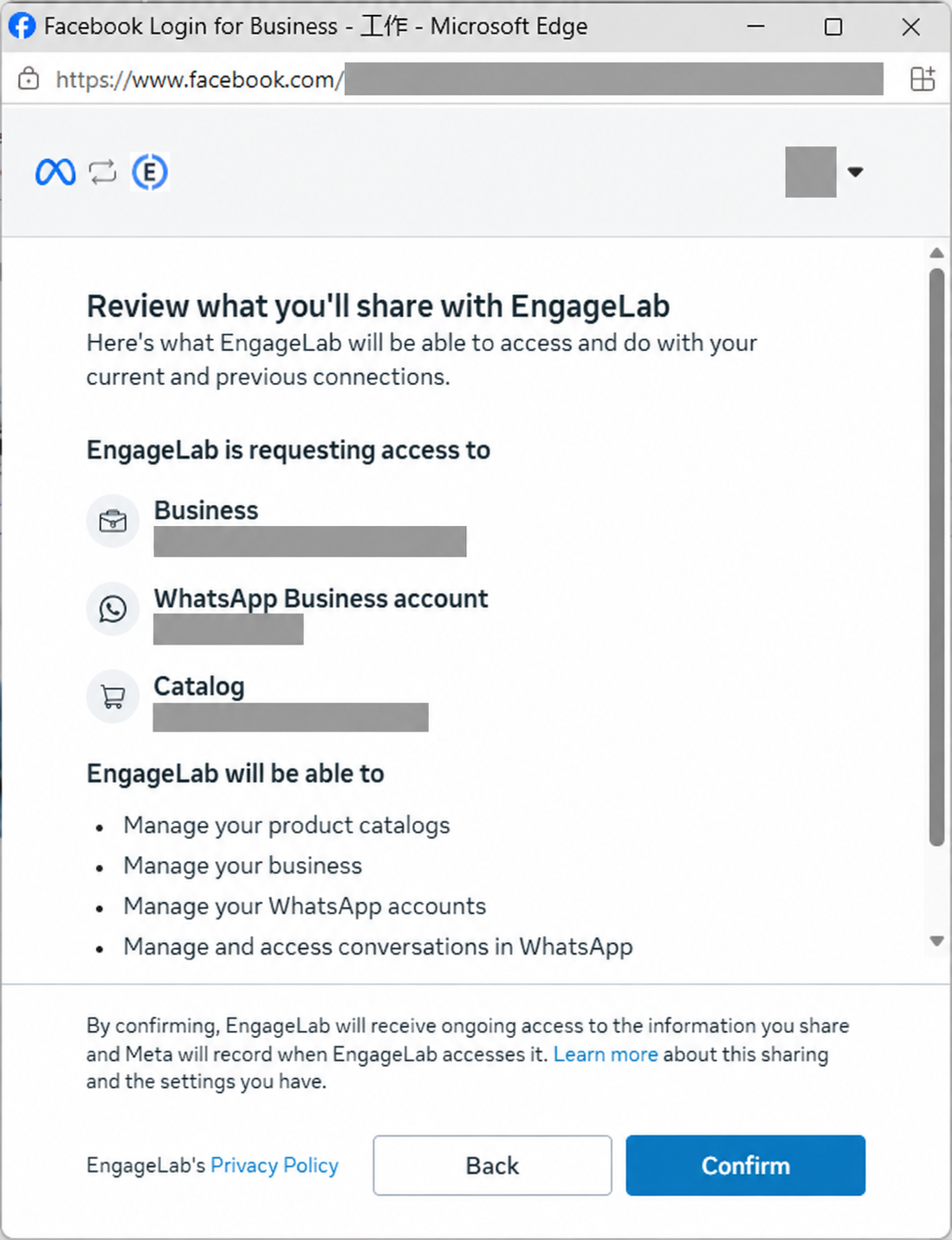
Confirmar la autorización
Revise la cuenta empresarial, la cuenta de WhatsApp Business y los demás activos que se compartirán con EngageLab, junto con los permisos correspondientes, y complete la autorización.
Una vez finalizado el registro, volverá automáticamente a la página de visión general. El registro de la cuenta empresarial y del número de envío aparecerá como completado, y la cuenta de WhatsApp registrada se mostrará en la esquina superior izquierda.
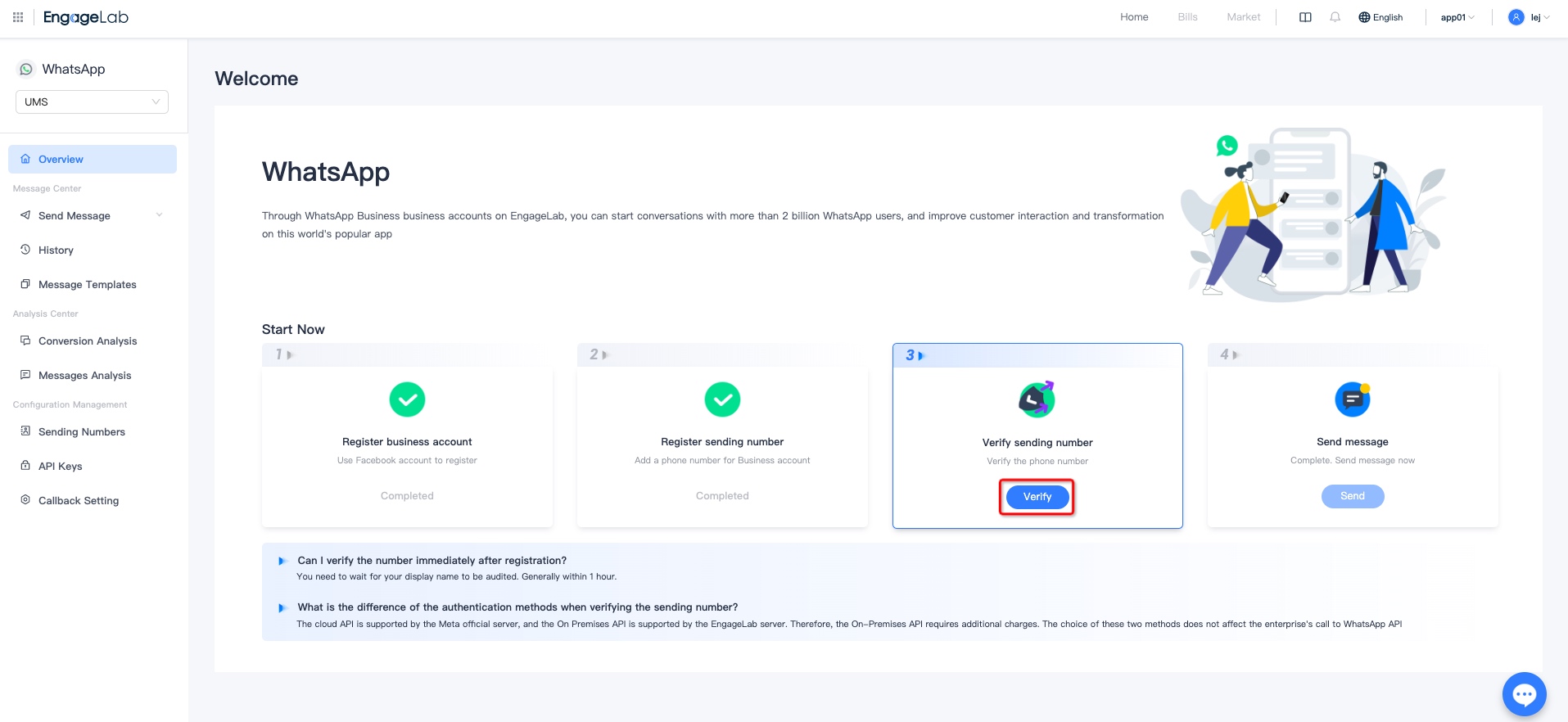
Verificar el número de envío
Hacer clic en "Verify sending number" en el paso 3 y se accederá a la página "Send Number Management". En esta página, se debe verificar una vez el número de teléfono registrado en EngageLab. Consultar Gestión de números de envío para aprender a verificar.
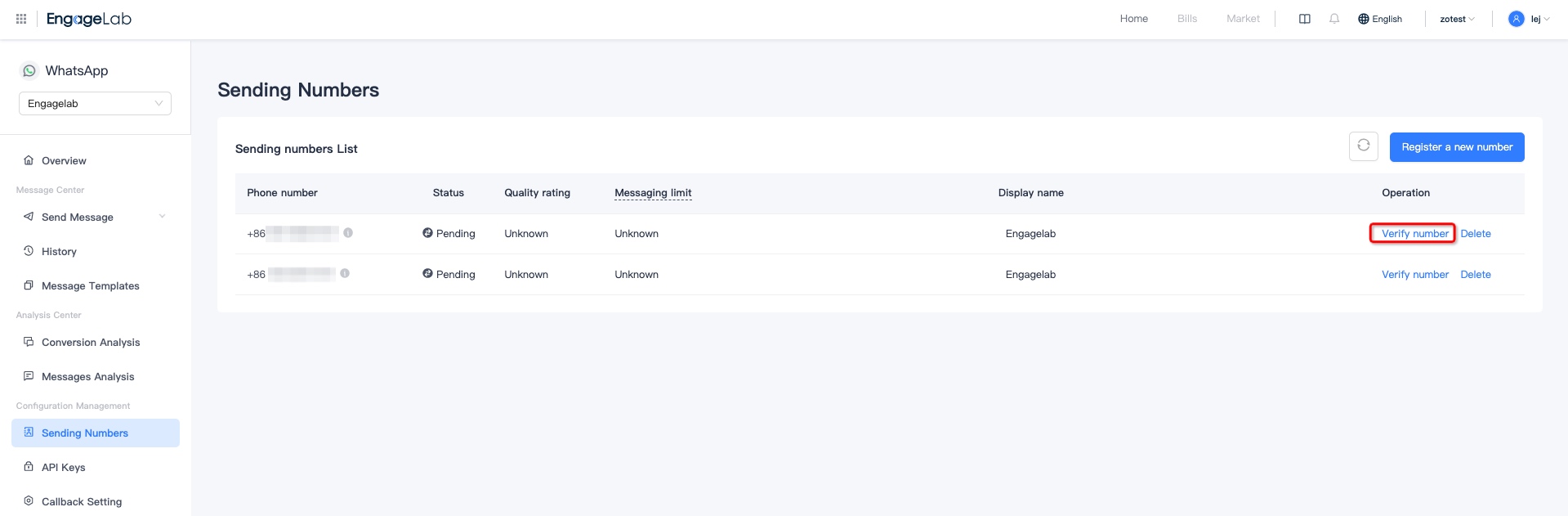
Tras superar la verificación, el estado de funcionamiento cambia a Conectado, y se puede utilizar el número de envío para enviar mensajes.
Enviar mensajes
Ahora se puede empezar a enviar mensajes, y la página de visión general se actualizará de "Guidelines" a "Reports".
Hacer clic en "Send Message" para acceder a la página de envío "Template Message", o también se puede cambiar a la página "Session Chat" para hacerlo. Consultar la descripción de funciones de envío de mensajes.

