

Cómo configurar el componente de espera para controlar con precisión el envío de mensajes
1. Pasos de uso
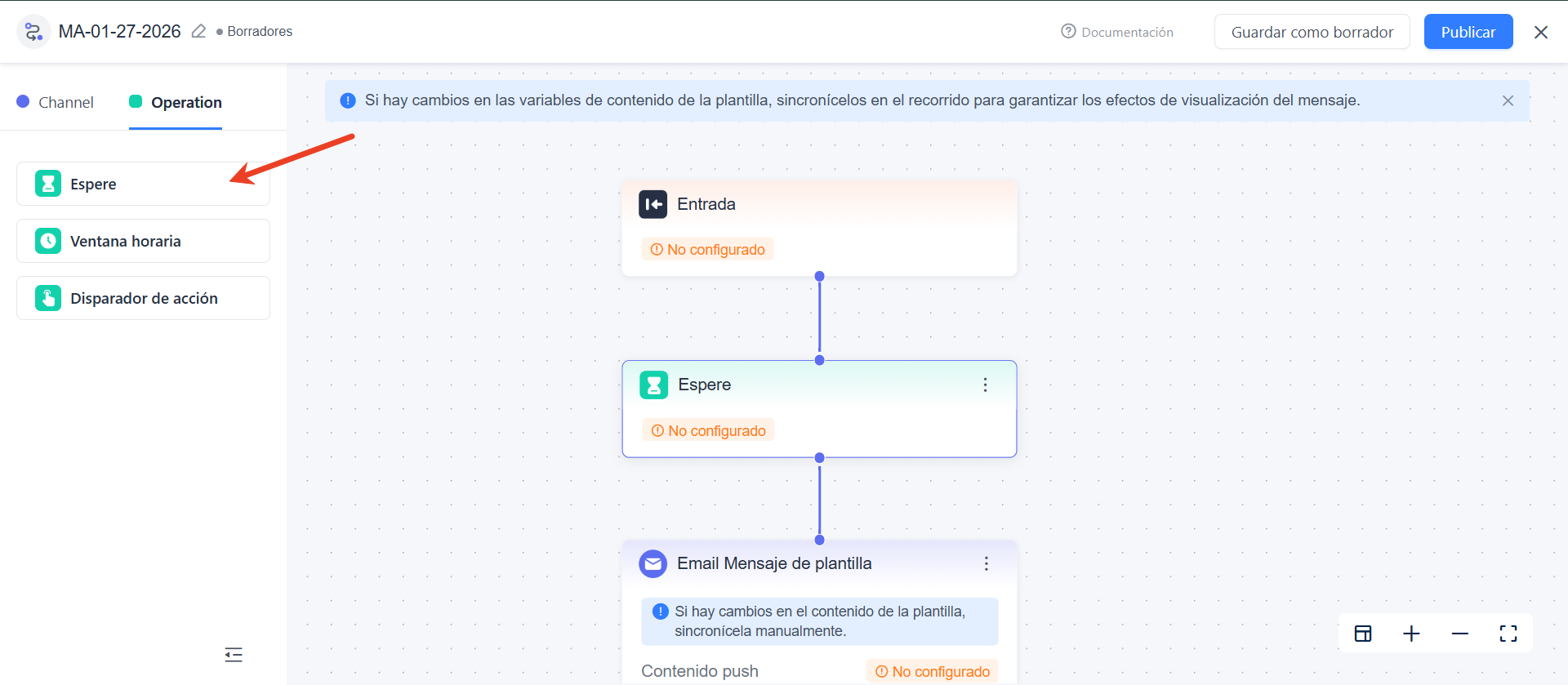
En la categoría «Operación (Operation)», seleccione el componente «Espera» y arrástrelo al lienzo del recorrido.
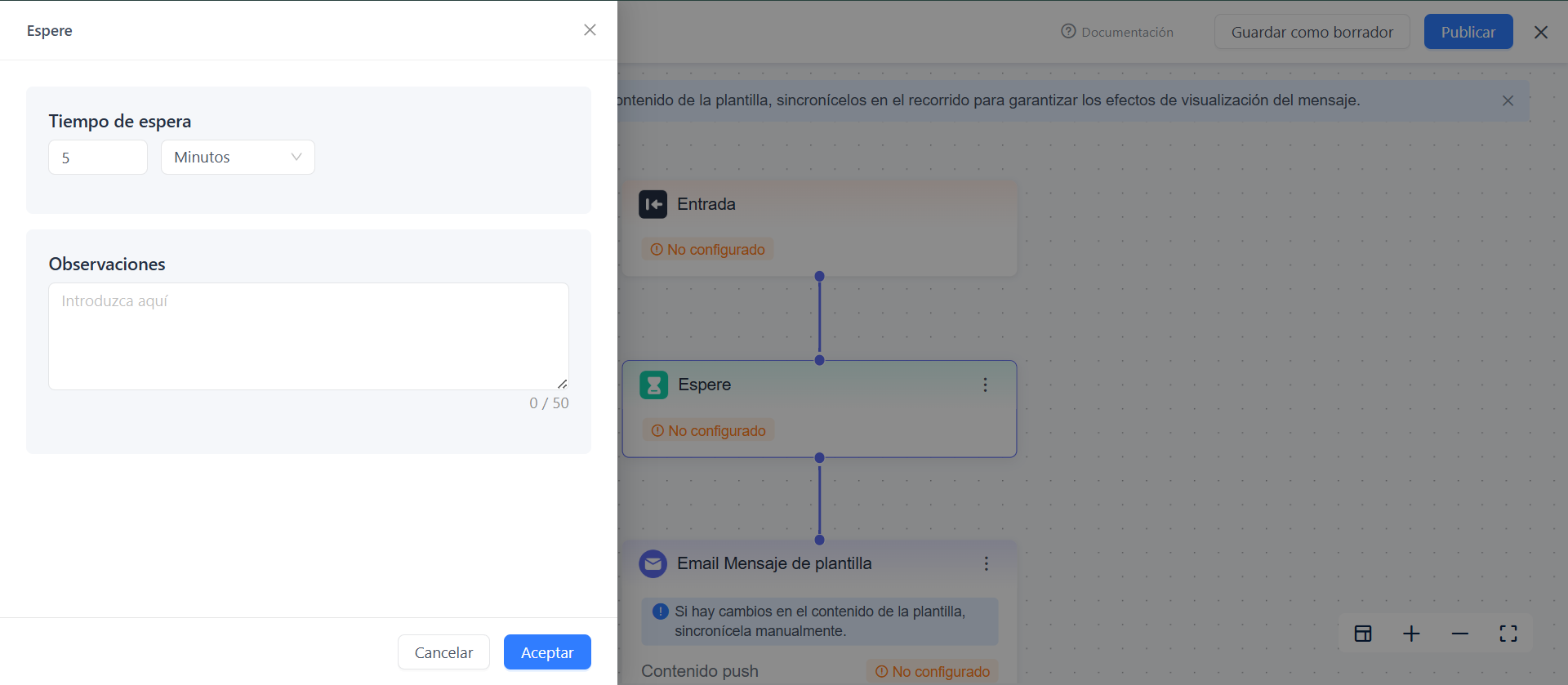
Configure el tiempo de espera (se admiten minutos, horas, días, etc.).
Conéctelo con el siguiente componente «Envío de mensajes».
2. Ejemplos de aplicación
- Nutrición de nuevos usuarios: espere 24 horas tras el registro y, a continuación, envíe un correo electrónico de presentación del producto.
- Recuperación de carrito: espere 2 horas después de que el usuario añada artículos al carrito y, seguidamente, envíe un recordatorio de pago con una oferta de descuento.
- Renovación de membresía: envíe una notificación promocional de renovación 7 días antes de que caduque la suscripción.
3. Duraciones de espera recomendadas
- Respuesta inmediata: 10–30 minutos (adecuado para confirmaciones operativas, recordatorios de verificación).
- Nutrición a corto plazo: 1–3 días (adecuado para guiar en contenidos, reactivación ligera).
- Planificación a largo plazo: 7–30 días (adecuado para renovaciones de membresía, reactivación de usuarios inactivos).
Al definir tiempos de espera adecuados, EngageLab MA le ayuda a llegar al usuario en el momento óptimo y a mejorar la eficiencia de conversión de sus mensajes.
Si necesita recomendaciones de configuración para un caso de uso específico por sector, póngase en contacto con nuestro equipo de asistencia técnica. Le propondremos una estrategia de espera adaptada a sus necesidades.

¿Aún tienes preguntas?
¿No encuentras lo que buscas? Nuestros expertos están disponibles para brindarte ayuda personalizada. Haz tu pregunta ahora y te responderemos a tiempo.

