Paramètres d’intégration
Android
Accédez à [App Settings] - [Integration Settings] - [Android] et saisissez le nom de package de l’application.
Une fois le nom de package défini, il ne peut plus être modifié. Veuillez donc le saisir avec attention.
Si vous devez utiliser des canaux de fabricants, reportez-vous au Guide de demande des paramètres des canaux de fabricants afin d’obtenir les paramètres nécessaires et de terminer la configuration.
iOS
Configuration du certificat iOS
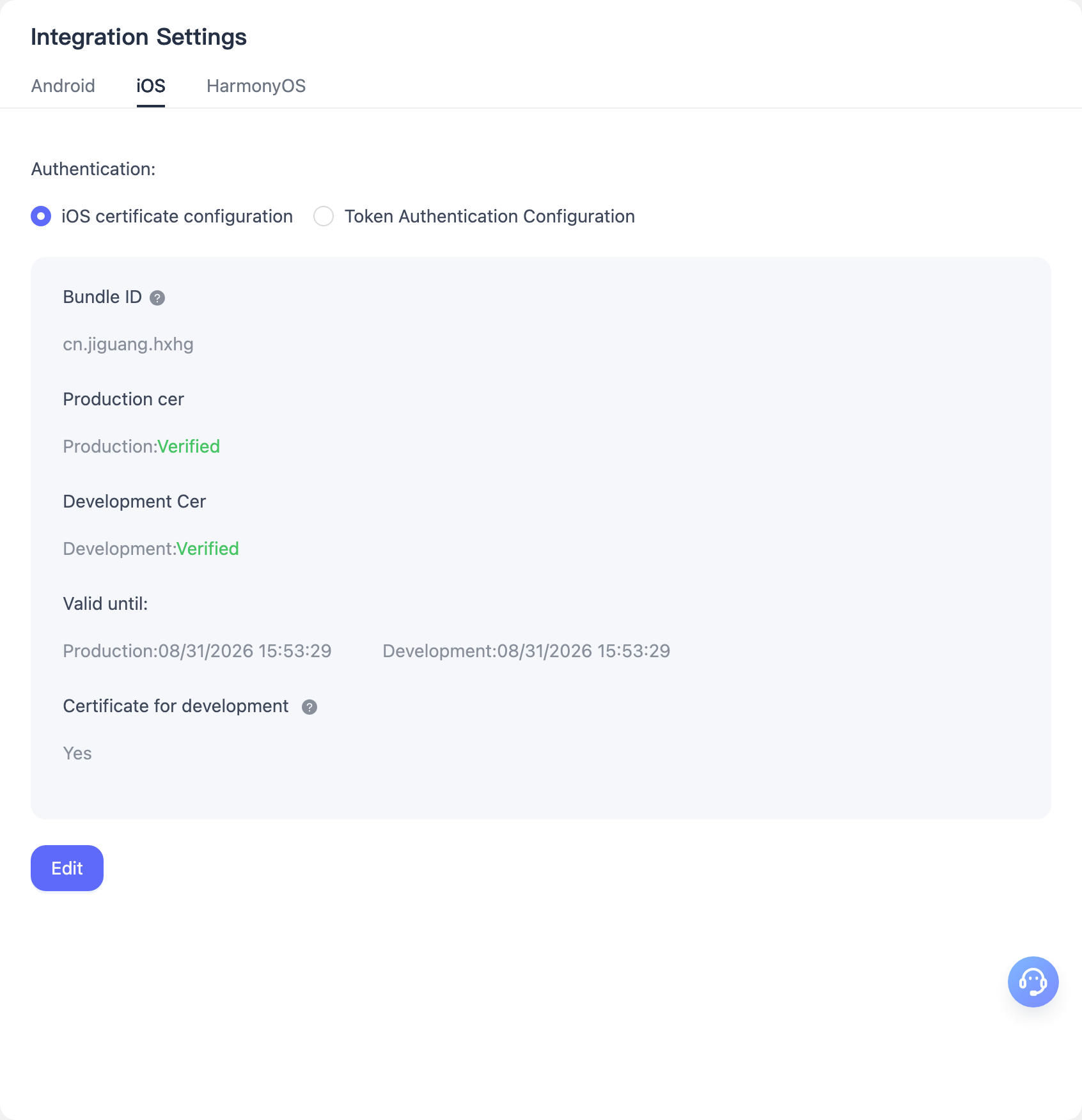
- Accédez à [App Settings] - [Integration Settings] - [iOS], sélectionnez "iOS Certificate Configuration" comme méthode d’authentification, puis téléversez le certificat
.p12. EngageLab authentifiera votre application en arrière-plan. Pour créer le certificat, reportez-vous au Guide de configuration du certificat iOS. - Le certificat push de production d’Apple peut être utilisé pour les envois push dans l’environnement de développement. En sélectionnant l’option permettant d’utiliser le certificat de production pour l’environnement de développement, les développeurs n’ont besoin de téléverser que le certificat de production. Ils peuvent ensuite sélectionner l’environnement de développement pour l’envoi push sur la plateforme push officielle, sans générer ni téléverser de certificat de développement distinct.
Configuration de l’authentification par jeton
Accédez à [App Settings] - [Integration Settings] - [iOS], sélectionnez "Token Authentication Configuration" comme méthode d’authentification, téléversez le fichier de clé d’authentification APNs, puis saisissez votre Key ID, Team ID et le Bundle ID de l’application concernée. EngageLab authentifiera votre application en arrière-plan. Pour obtenir les instructions de création d’un fichier de clé d’authentification APNs, reportez-vous au Guide de configuration du certificat iOS.
HarmonyOS
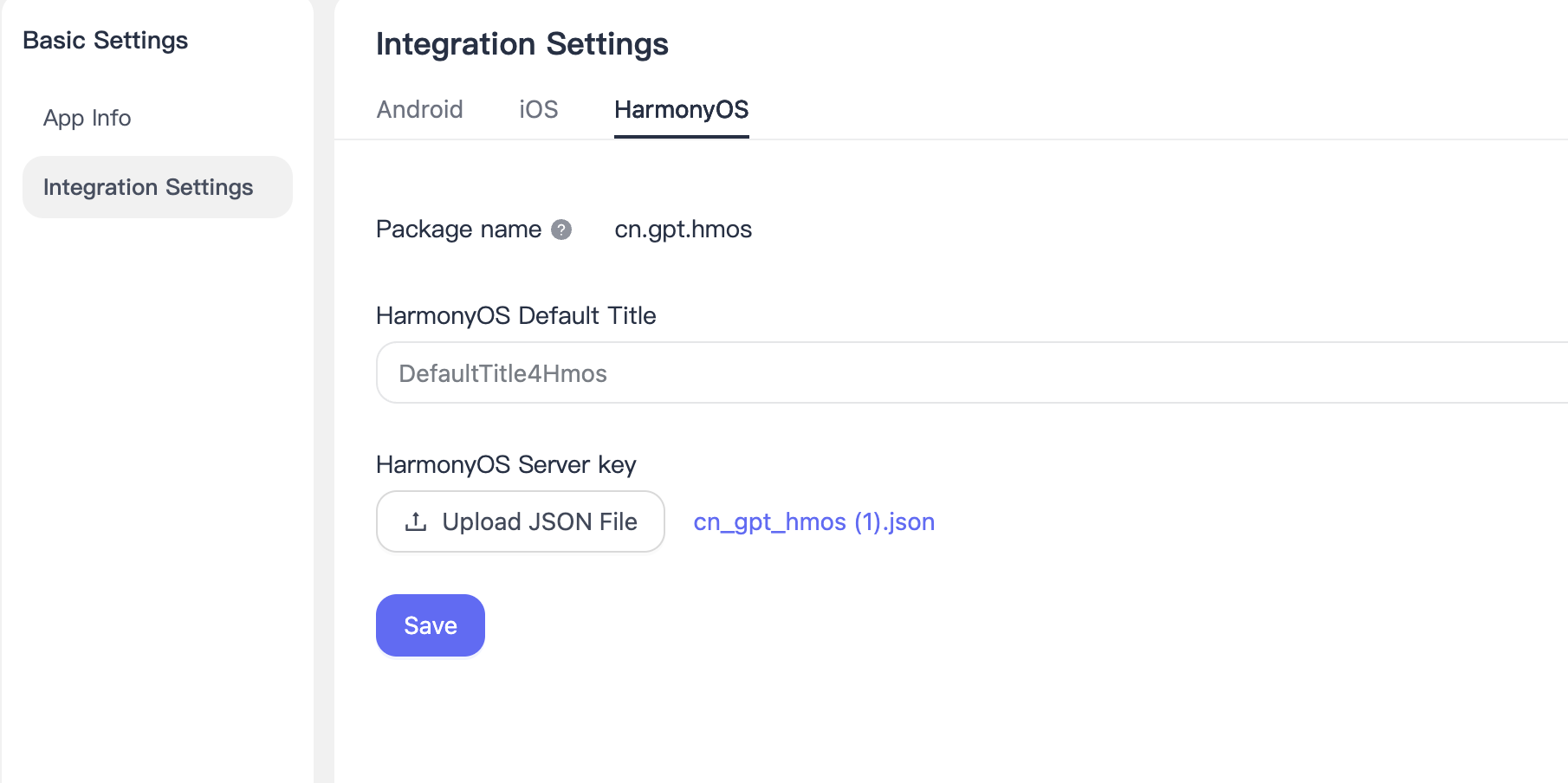
Accédez à [App Settings] - [Integration Settings] - [HarmonyOS] et saisissez le nom de package de l’application.
Une fois le nom de package (Package Name) d’une application HarmonyOS défini, il ne peut plus être modifié.
Si vous devez utiliser des canaux de fabricants, reportez-vous au Guide de demande des paramètres des canaux de fabricants afin d’obtenir les paramètres nécessaires et de terminer la configuration.