


会話一覧と詳細
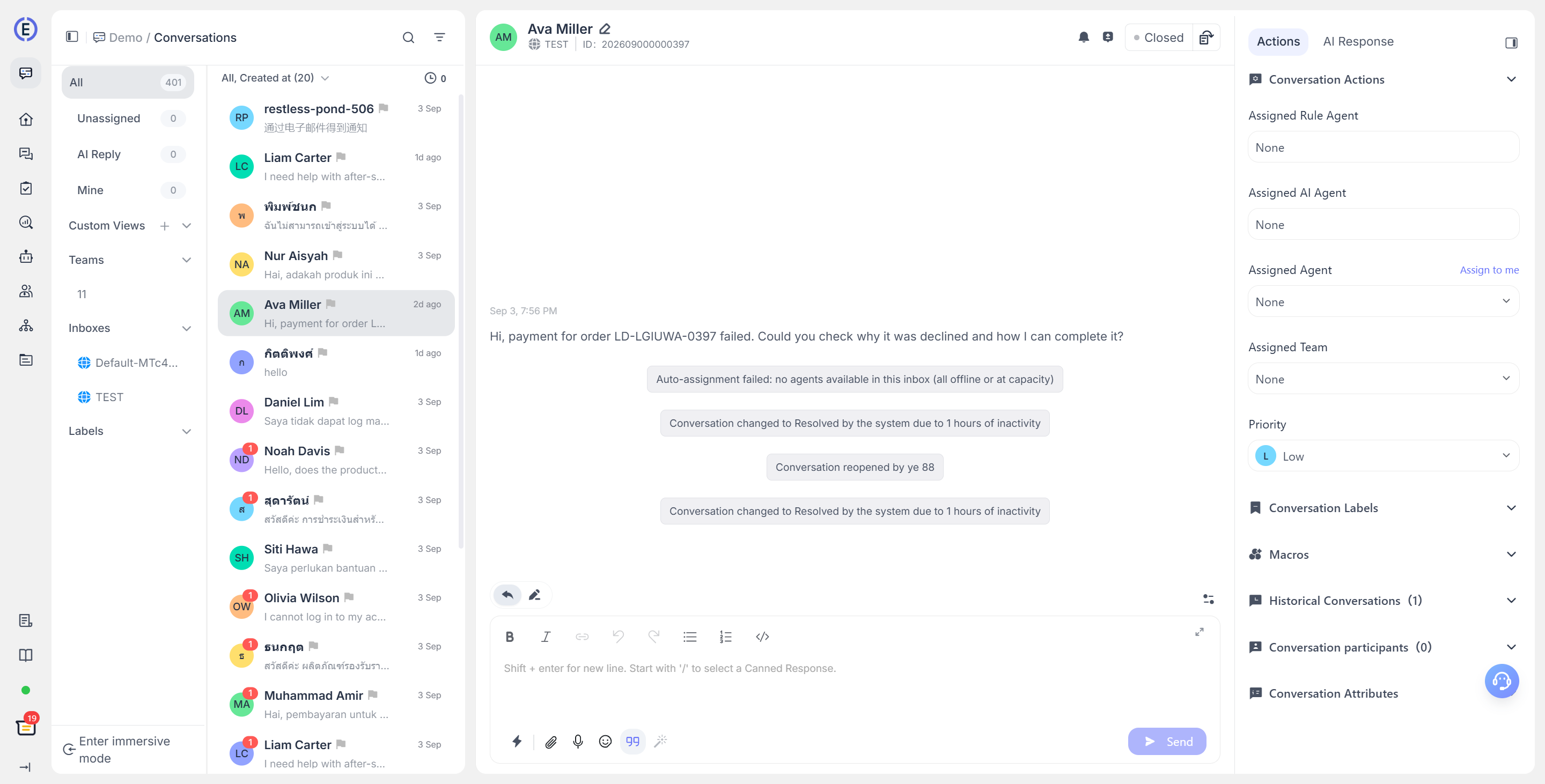
会話ワークスペースは、左側のナビゲーション、会話一覧、メッセージ詳細、右側の情報パネルで構成されています。さまざまなチャネルからの顧客メッセージを一元的に処理するために使用されます。ここでは、会話の検索と割り当て、顧客への返信や内部メモの記録、ステータスの変更、関連する顧客情報や会話情報の管理を行えます。
ページに表示されるメニューや操作は、プロジェクト権限、チャネルタイプ、有効化されている機能の影響を受けます。
会話一覧を確認する
固定ビューを使う
左側の Conversations の下で、次の組み込みビューを使用して一覧を切り替えられます。
| View | Purpose |
|---|---|
| All | 現在アクセス権限のあるすべての会話を表示します。 |
| AI Response | 現在 AI Agent によって処理されている会話を表示します。 |
| Unassigned | まだ担当者に割り当てられていない会話を表示します。 |
| Mine | 現在ログインしているメンバーが対応している会話を表示します。 |
左側では、Team、Channel、Tags ごとに会話を閲覧することもできます。これらのカテゴリとその内容は、対応する閲覧権限がある場合にのみ表示されます。
一覧カードには、連絡先、最新メッセージ、時刻、チャネル、タグ、優先度などの概要情報が表示されます。All ビューまたは絞り込みビューでは、担当者も表示されます。カードをクリックすると、対応する会話が開きます。
検索、並び替え、フィルター
一覧の右上にある検索ボックスでは、メッセージ内容で検索できます。2文字以上を入力するか、数字を直接入力すると、システムは現在の範囲内で会話の検索を開始します。現在の検索では、conversation ID と contact identifier フィールドは完全一致、連絡先名とメッセージ内容はあいまい一致に対応しています。
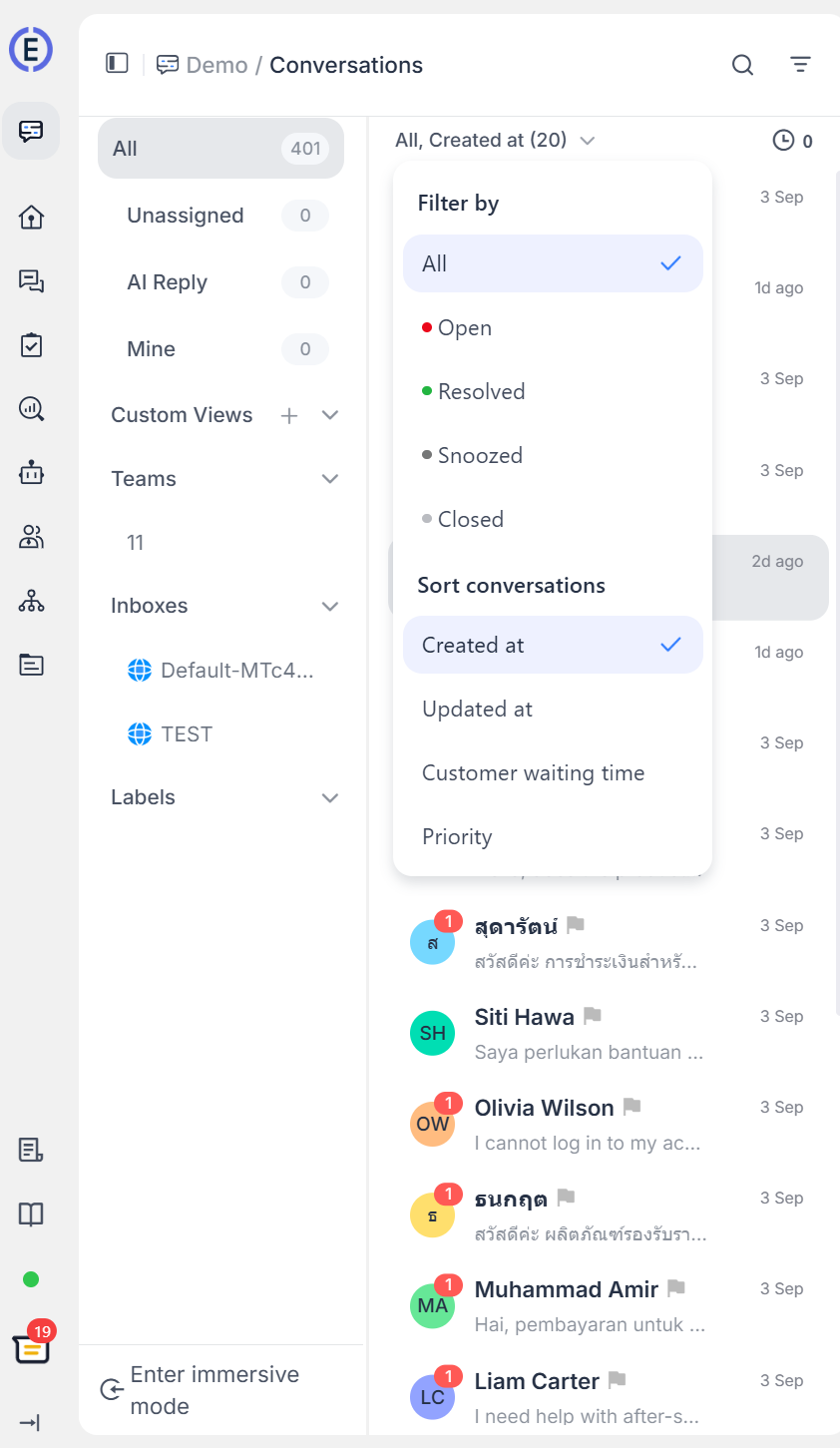
一覧上部のドロップダウンメニューを使って、次の条件を組み合わせることができます。
- Status: All、Open、Resolved、Snoozed、または Closed
- Sort by: Created time、Updated、Customer waiting time、または Priority
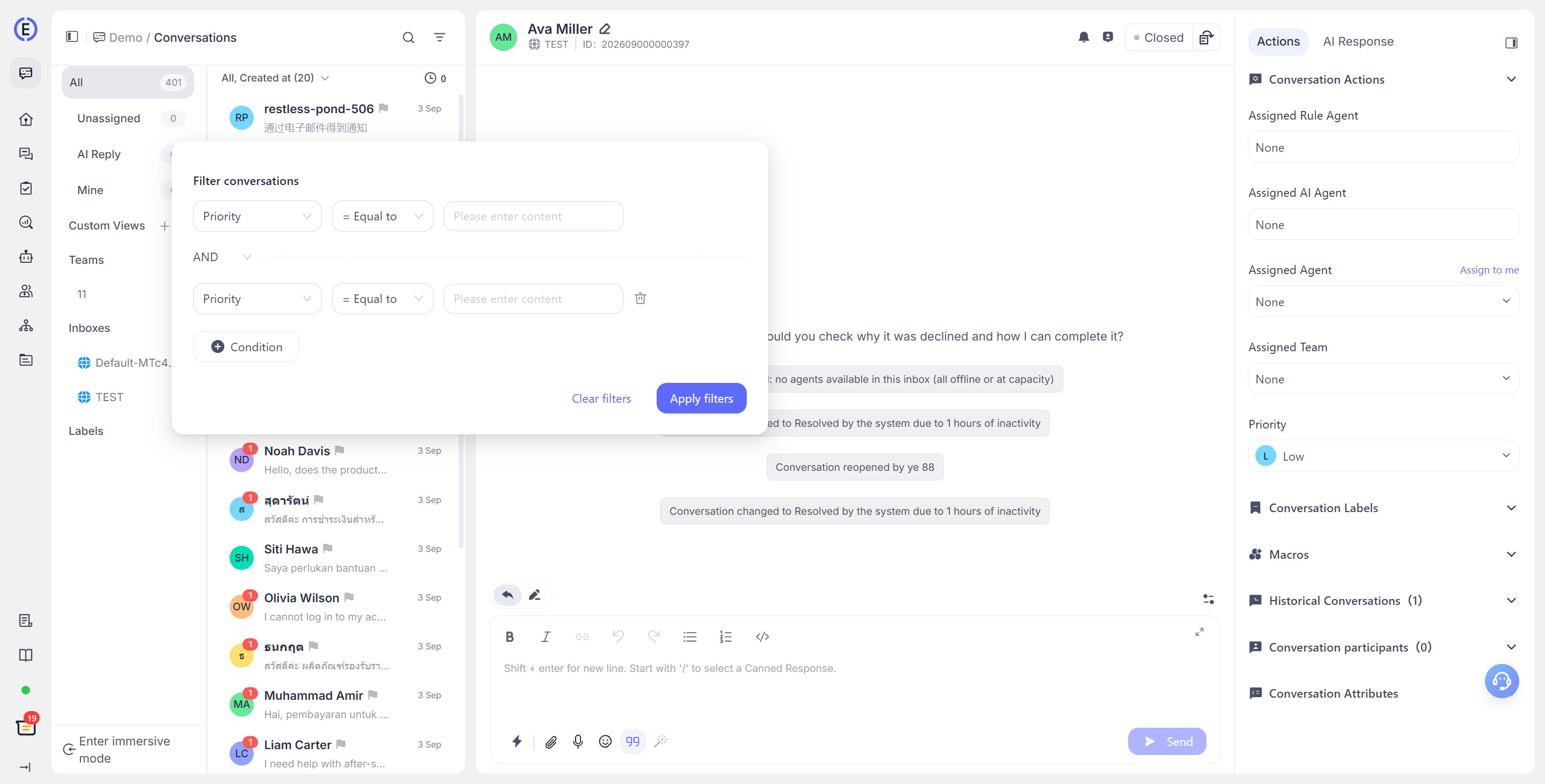
高度なフィルターには、Priority、Conversation ID、Assignee、Channel、Team、Activity、Tags、Browser language、Country/Region、Source page、Created time、Last activity time、およびカスタム会話属性が含まれます。
高度なフィルターでは、複数条件を AND / OR で組み合わせられます。フィルターは現在の一覧にのみ適用されます。フィルターをクリアすると、選択したビューのデフォルト結果に戻ります。
カスタムビューを作成・管理する
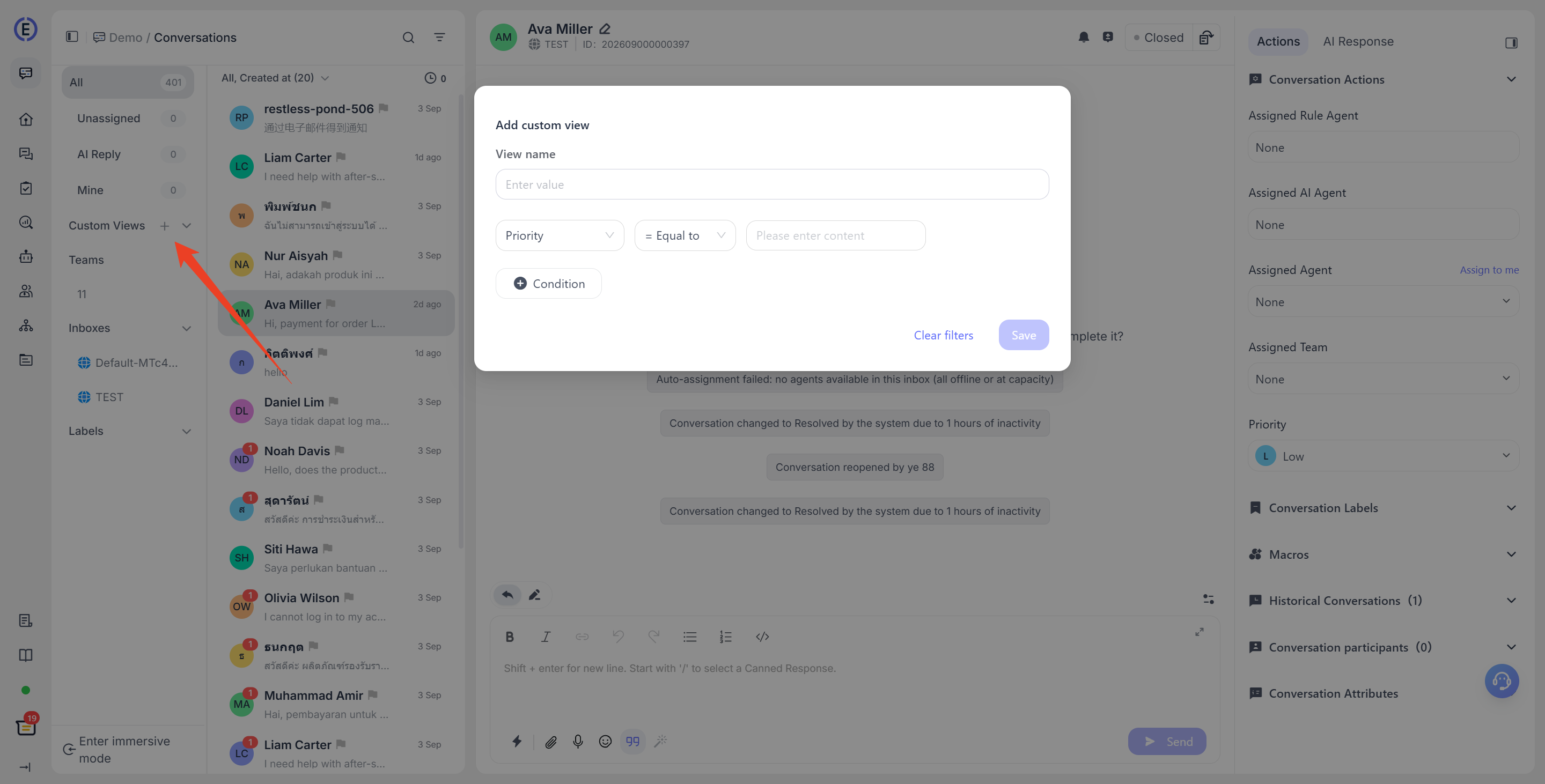
カスタムビューは、一連のフィルター条件を保存する機能です。「優先度の高いフォローアップ」や「特定地域の未割り当て会話」のような、固定の作業キューに適しています。
- 左側の Custom Views タイトルの横にある + をクリックします。
- ビュー名を入力し、1つ以上のフィルター条件を追加します。
- Save をクリックします。新しいビューが左側のカスタムビュー一覧に表示されます。
カスタムビューに入ると、一覧は保存された条件に従って読み込まれます。左側のビュー名にカーソルを合わせて削除ボタンをクリックすると、そのビューを削除できます。カスタムビューを削除しても、その中の会話は削除されません。
一括操作と単一項目操作
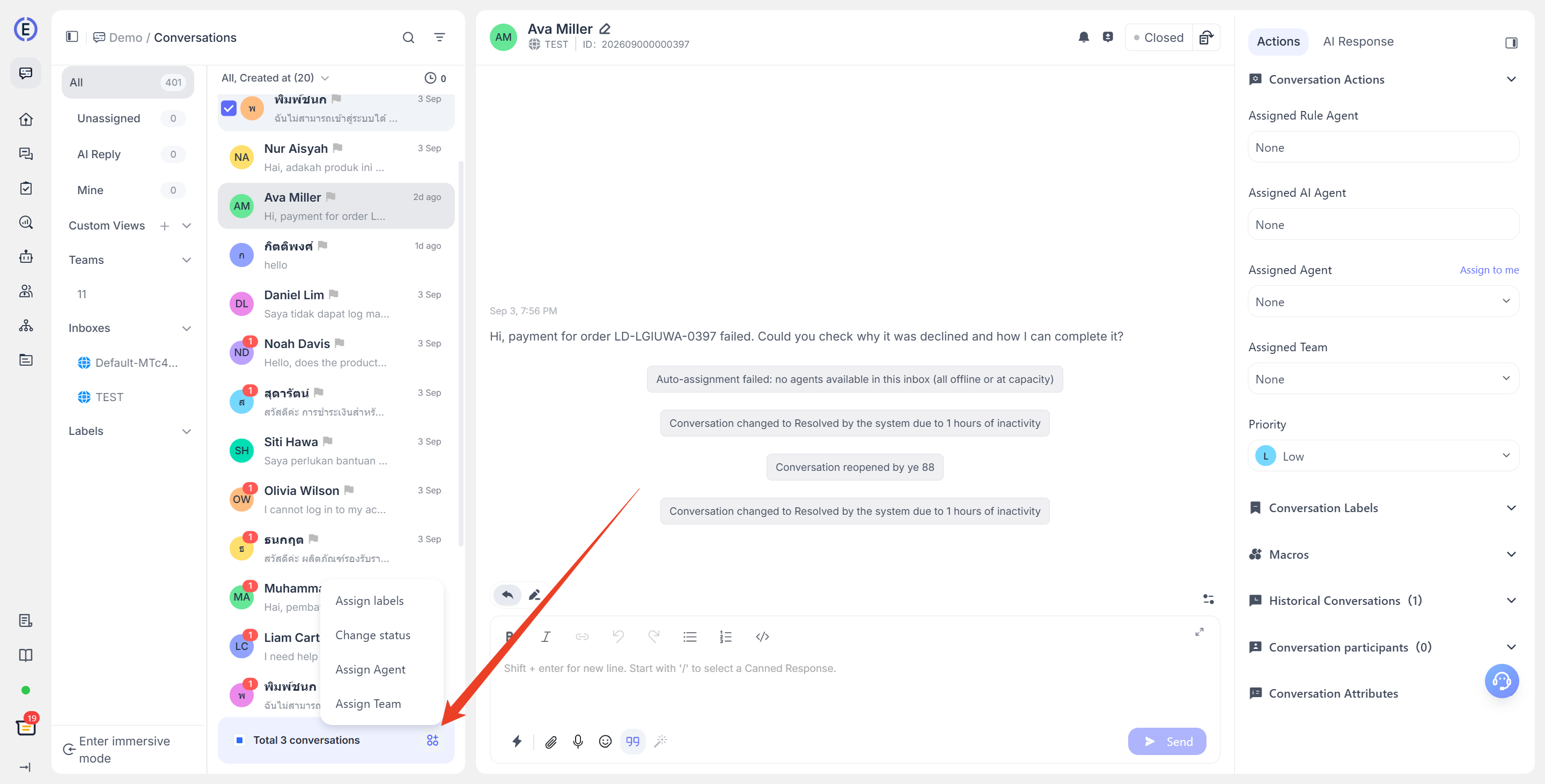
1つ以上の一覧カードを選択すると、下部に一括操作バーが表示され、次の操作を行えます。
- ステータスの変更(事前設定時間またはカスタム時間までのスヌーズを含む)
- 担当者またはチームの割り当て
- タグの割り当て
単一の会話カードの More actions メニューでは、優先度の調整、担当者またはチームの再割り当て、タグの変更、会話の既読または未読の設定、ステータスの変更も行えます。
会話の詳細を処理する
返信、内部メモ、メッセージ操作
中央エリアには、完全なメッセージ履歴が表示されます。下部の入力ボックスを使って顧客に返信するか、Private Notes に切り替えて、カスタマーサービス担当者のみに表示される内部情報を記録できます。返信ボックスは、よく使う絵文字、添付ファイル、音声録音、定型返信/マクロをサポートしています。一部のチャネルでは、テンプレートメッセージ、メール受信者、リッチテキスト、AI 支援などの専用機能も提供されます。
メッセージにカーソルを合わせるか右クリックすると、メッセージメニューが開きます。メッセージの送信元とチャネルに応じて、次の操作を使用できます。
- メッセージ内容をコピーする
- 顧客メッセージを引用して返信する
- 送信済みテキストを定型返信として保存する
- AI Agent が送信したメッセージに対して QA 結果を記録する
- 受信した顧客メッセージに基づいてチケットを作成する
- 取り消しに対応している送信済みメッセージを取り消す(現在は一部チャネルのみ対応)
- メッセージを削除する
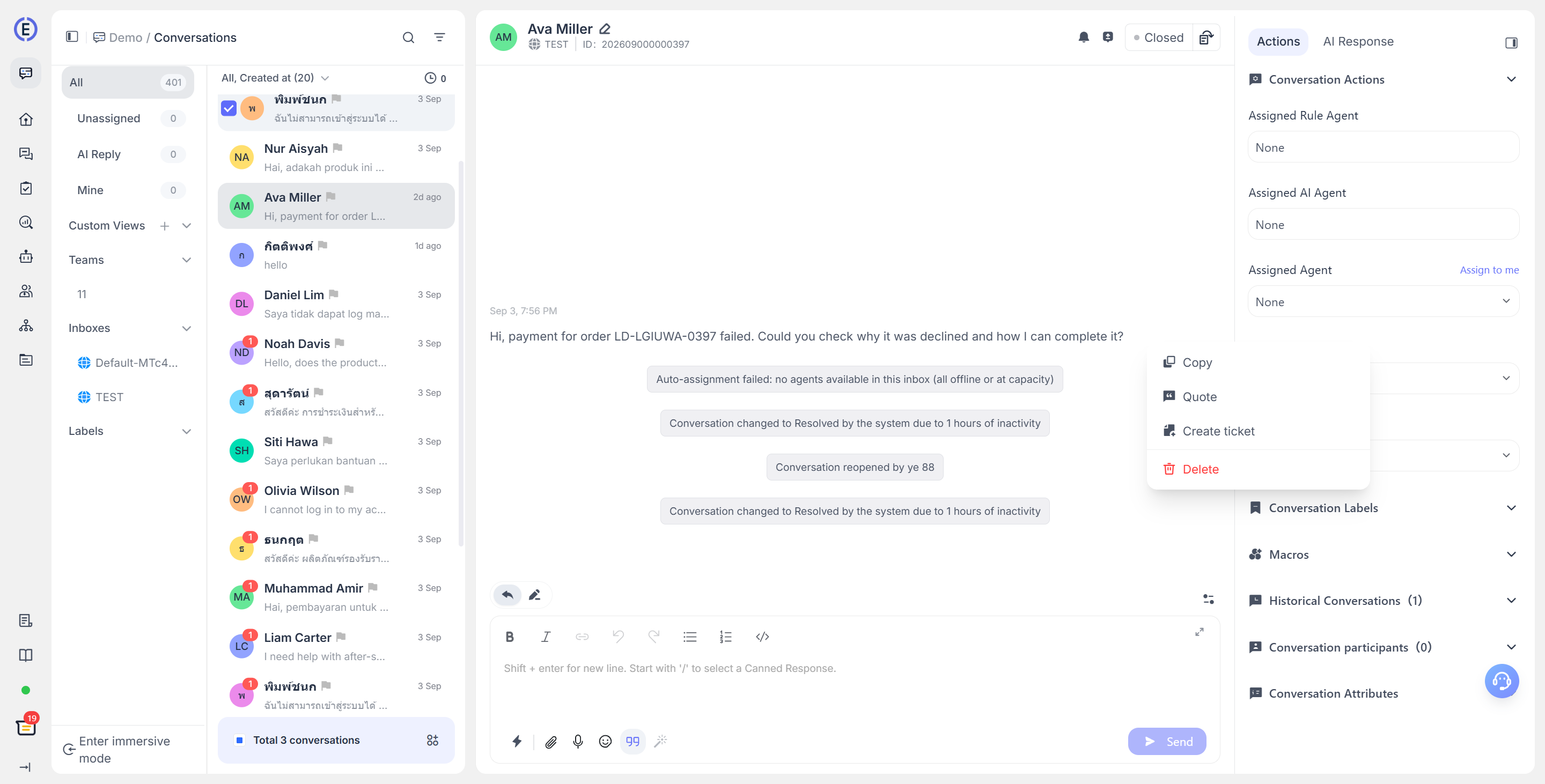
利用可能なメニューは、メッセージタイプによって異なります。たとえば、Create Ticket は受信した顧客メッセージにのみ表示されます。引用機能は、チャネルが引用に対応しており、かつメッセージが非公開メモではない場合にのみ表示されます。定型返信とマクロについては、定型返信とマクロを使用する を参照してください。
連絡先を表示する
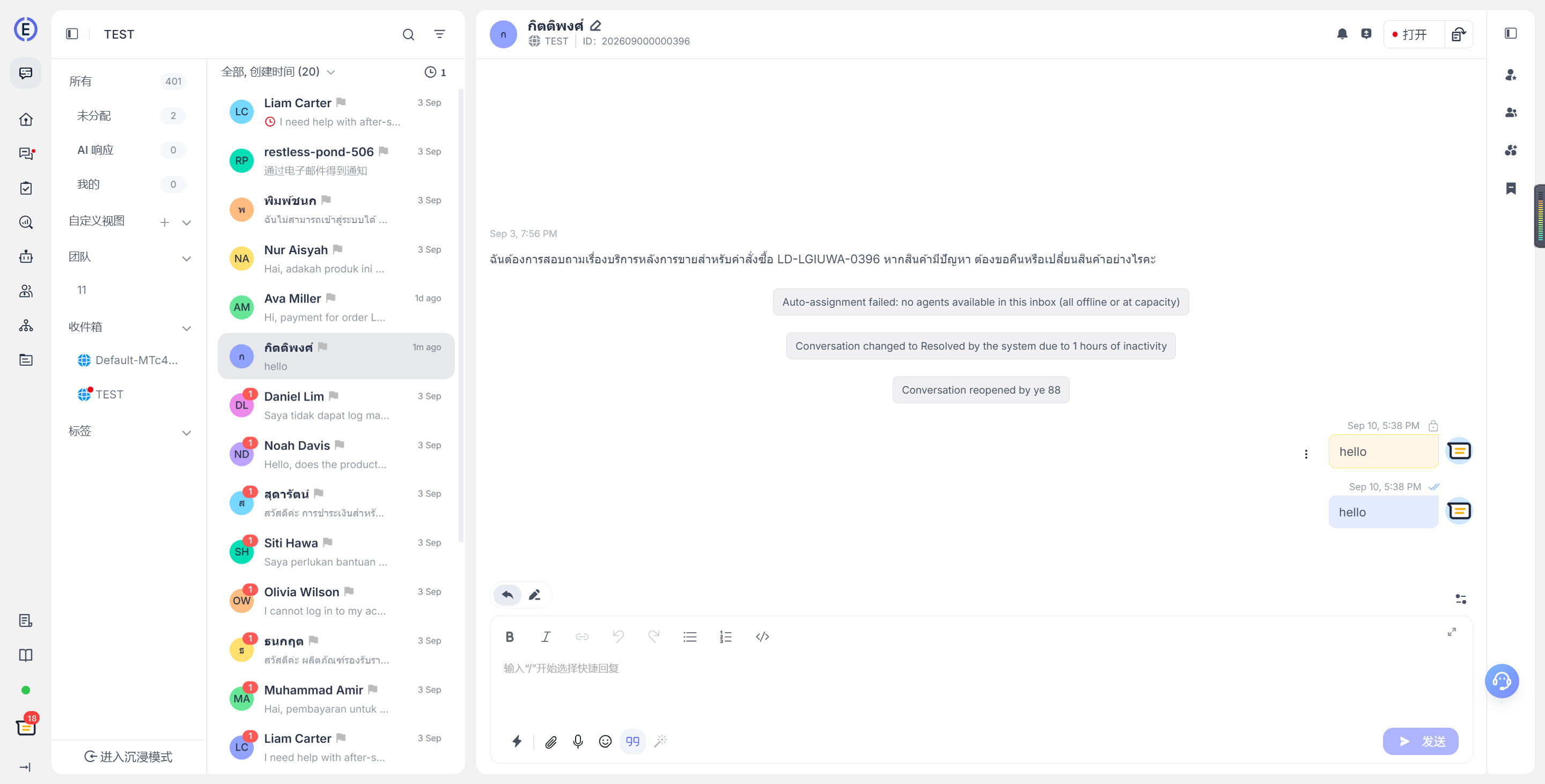
会話の上部には、連絡先のアバターと名前が表示され、編集ボタンから連絡先の属性を変更できます。
会話上部の操作
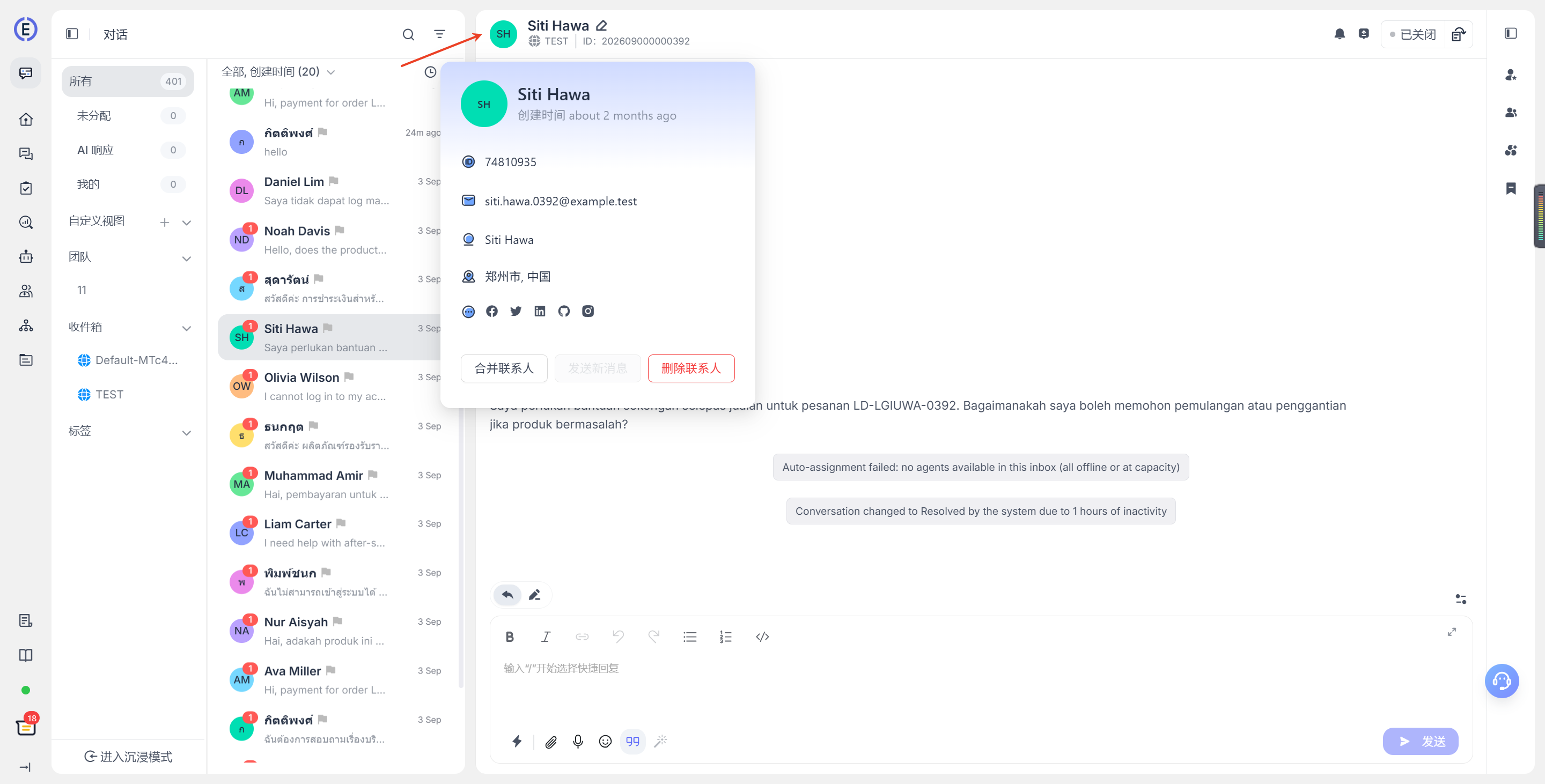
詳細パネルの上部には、連絡先、ソースチャネル、会話番号が表示されます。会話番号はコピーでき、連絡先名の横にある編集ボタンから連絡先編集ページを開けます。
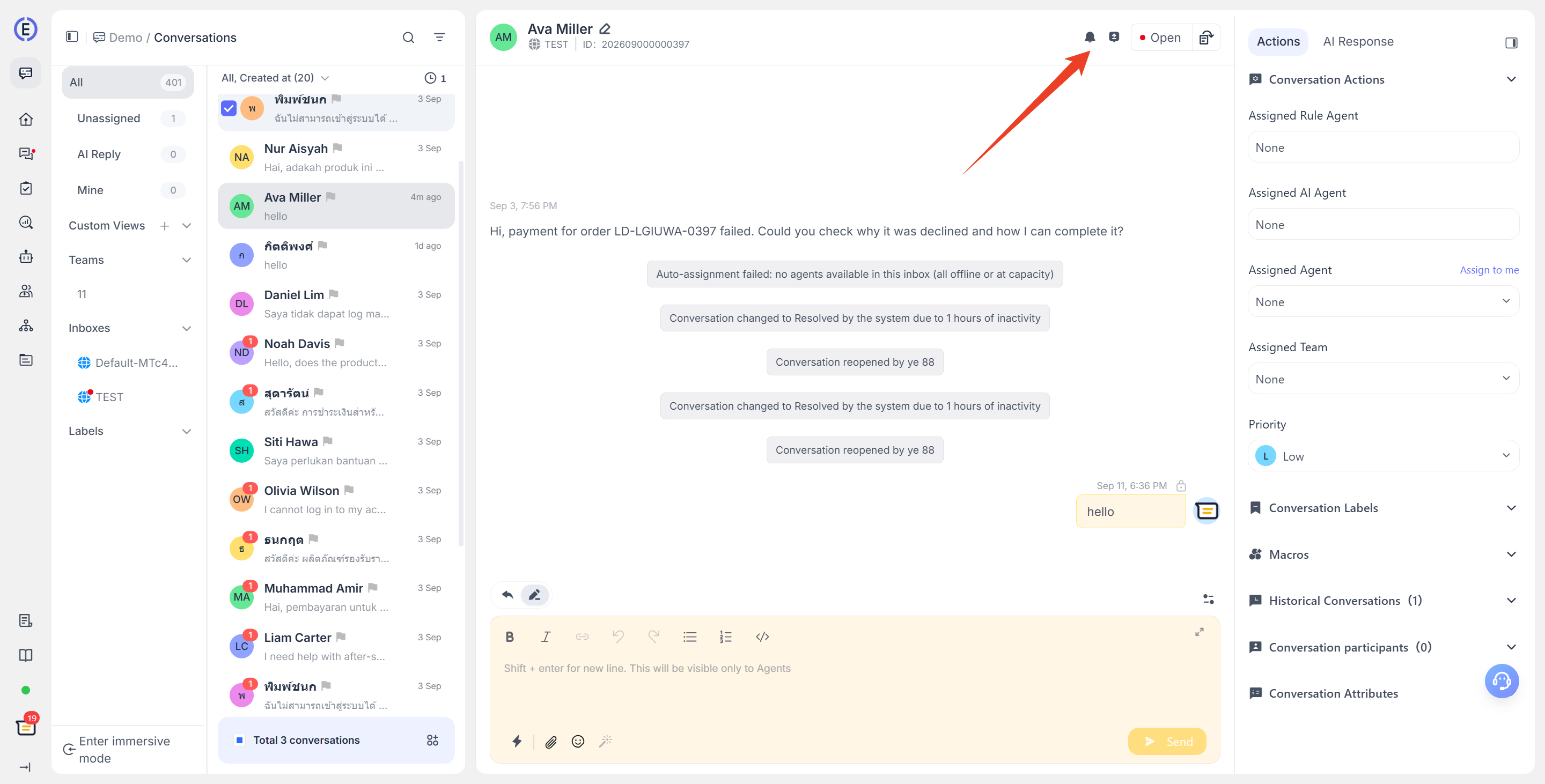
右上では、次の操作を利用できます。
- Mute/Unmute: 現在の会話における以降のメッセージ通知を制御します
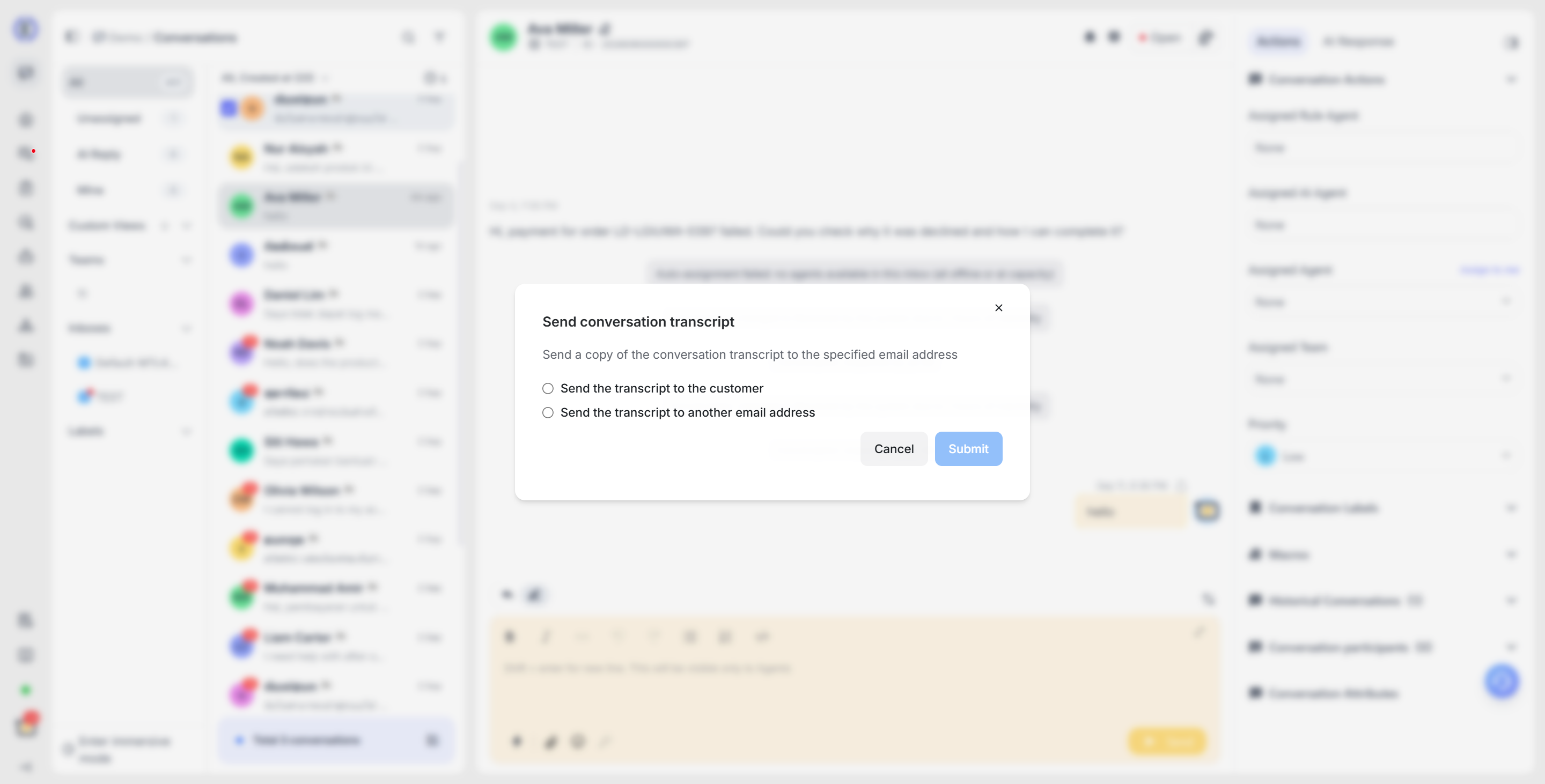
- Send Conversation Transcript: 現在の会話履歴を指定したメールアドレスに送信します
- Status Switch: 現在の会話の対応ステータスを更新します
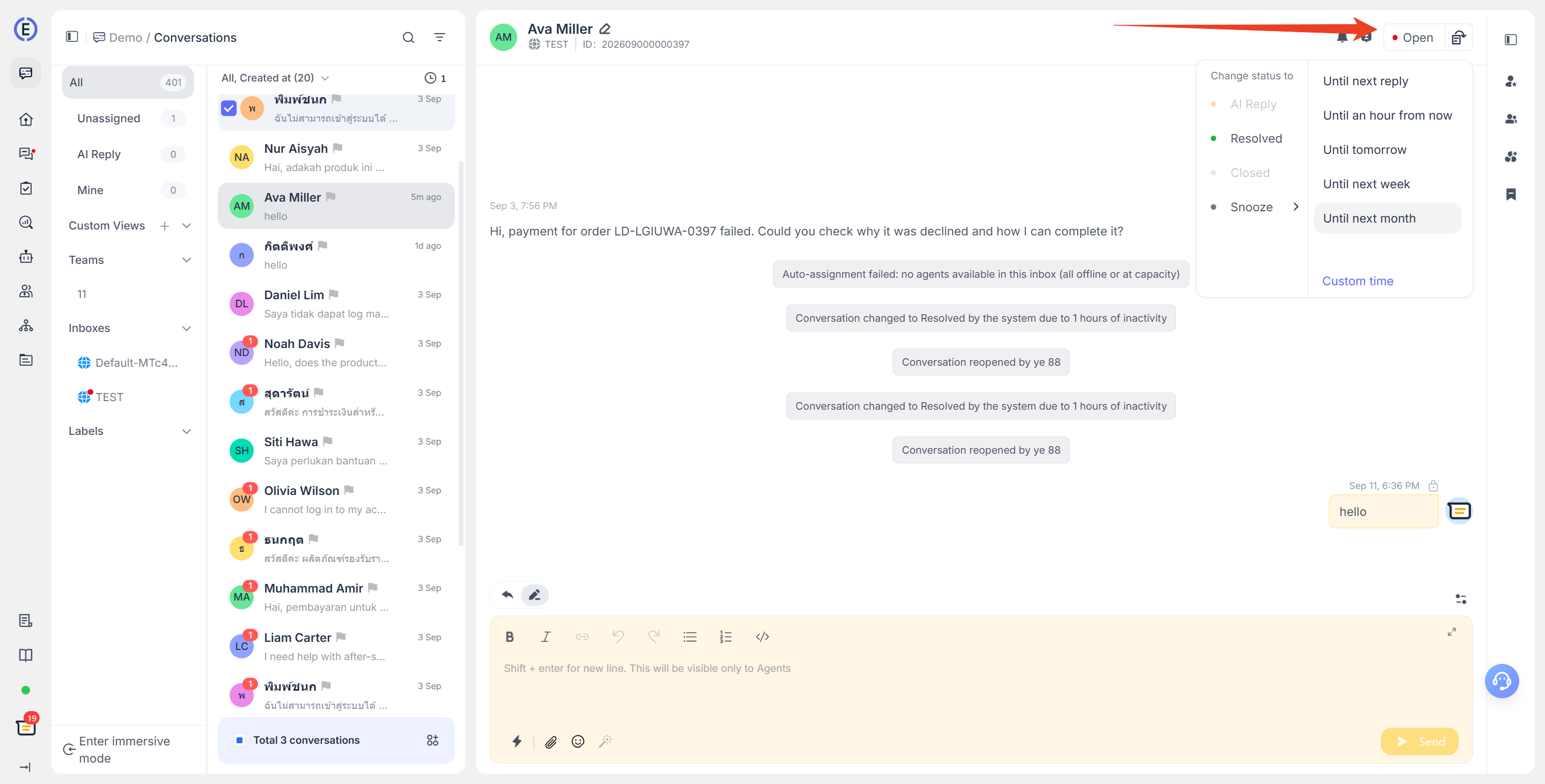
詳細パネル右上のステータスボタンをクリックし、変更先のステータスを選択します。スヌーズする場合は、事前設定された時間またはカスタムの再開時間を選択できます。
| Status | Description |
|---|---|
| Open | 人間の担当者による対応待ち、または現在対応中です。 |
| AI-Replying | AI Agent が引き継いで返信しています。 |
| Resolved | 現在の問題は処理済みですが、会話を再開したり、AI Agent に戻して処理させたりすることは可能です。 |
| Closed | 会話は終了しており、進行中の会話としてはカウントされません。このステータスには「Resolved」からのみ切り替えられます。 |
| Snoozed | 一時的に処理されていない状態です。設定した時刻になると自動的に再開され、手動で再開することもできます。 |
Closed の会話は再開のみ可能で、他のステータスへ直接切り替えることはできません。完全なステータスフローについては、会話ステータスフロー を参照してください。
右側の会話情報パネルを使う
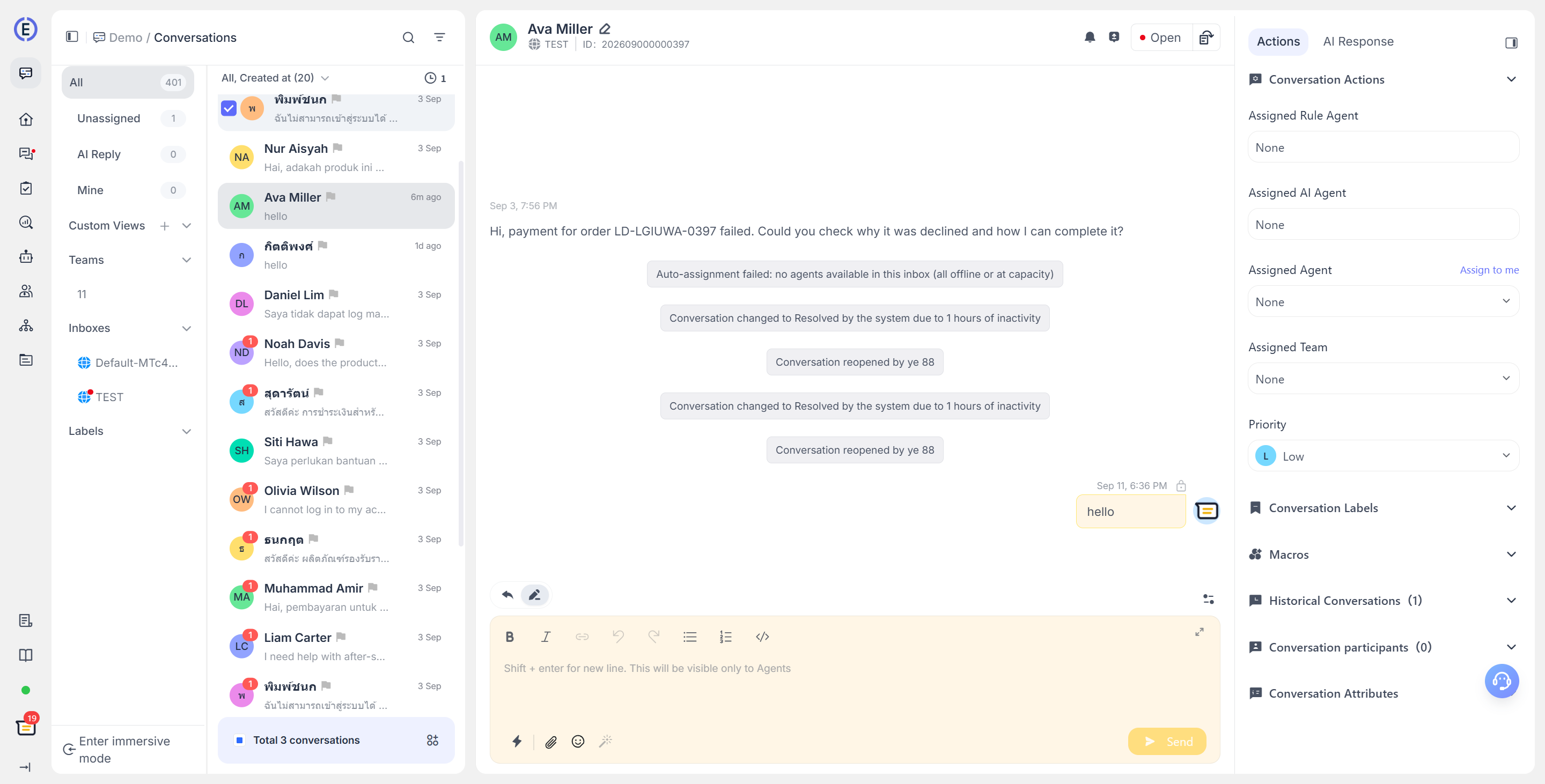
詳細パネル右側の展開ボタンをクリックすると、情報パネルを開けます。折りたたんだ後でも、アイコンを使って担当者、チーム、マクロ、タグをすばやく選択できます。
右側の情報パネルには、次の内容が含まれます。
| Section | Available Actions |
|---|---|
| Conversation Actions | 担当者の割り当てまたは割り当て解除、チームの割り当て、自分自身への会話の割り当て、優先度を Urgent、High、Medium、Low、または None に設定します。 |
| Conversation Participants | この会話をフォローするカスタマーサービスメンバーを追加したり、自分でフォローすることを選択したりできます。参加者は、共同対応に必要な情報を受け取れます。 |
| Conversation Information and Attributes | Source page、開始時刻、ブラウザとオペレーティングシステム、ブラウザ言語、国/地域、IP アドレスなどのシステム情報を表示します。また、カスタム会話属性の表示と管理も行えます。 |
| Last Conversation | 現在の連絡先に関する過去の会話を表示し、対応する記録へ移動します。 |
| Macros | 設定済みのマクロを検索して挿入します。 |
没入モードを使う
没入モードは、ワークスペースナビゲーションによる視覚的な干渉を減らし、会話処理に集中できるようにします。この設定は現在のメンバーのインターフェース設定として保存されますが、Conversations または Tickets に関連するページでのみ有効です。Overview や Settings などの他のページに移動すると、LiveDesk は通常のナビゲーションレイアウトに戻ります。
没入モードに入る/終了する
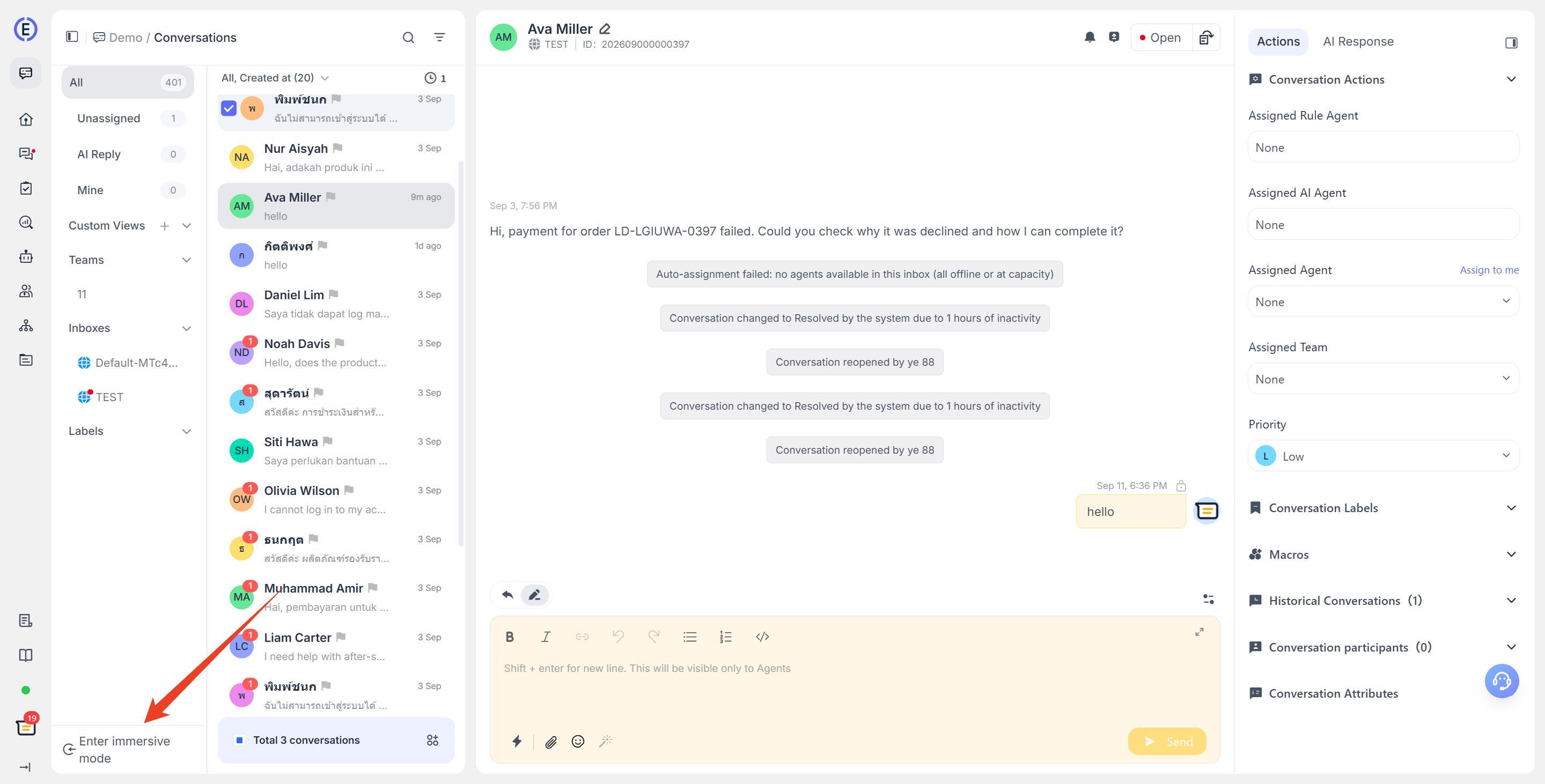
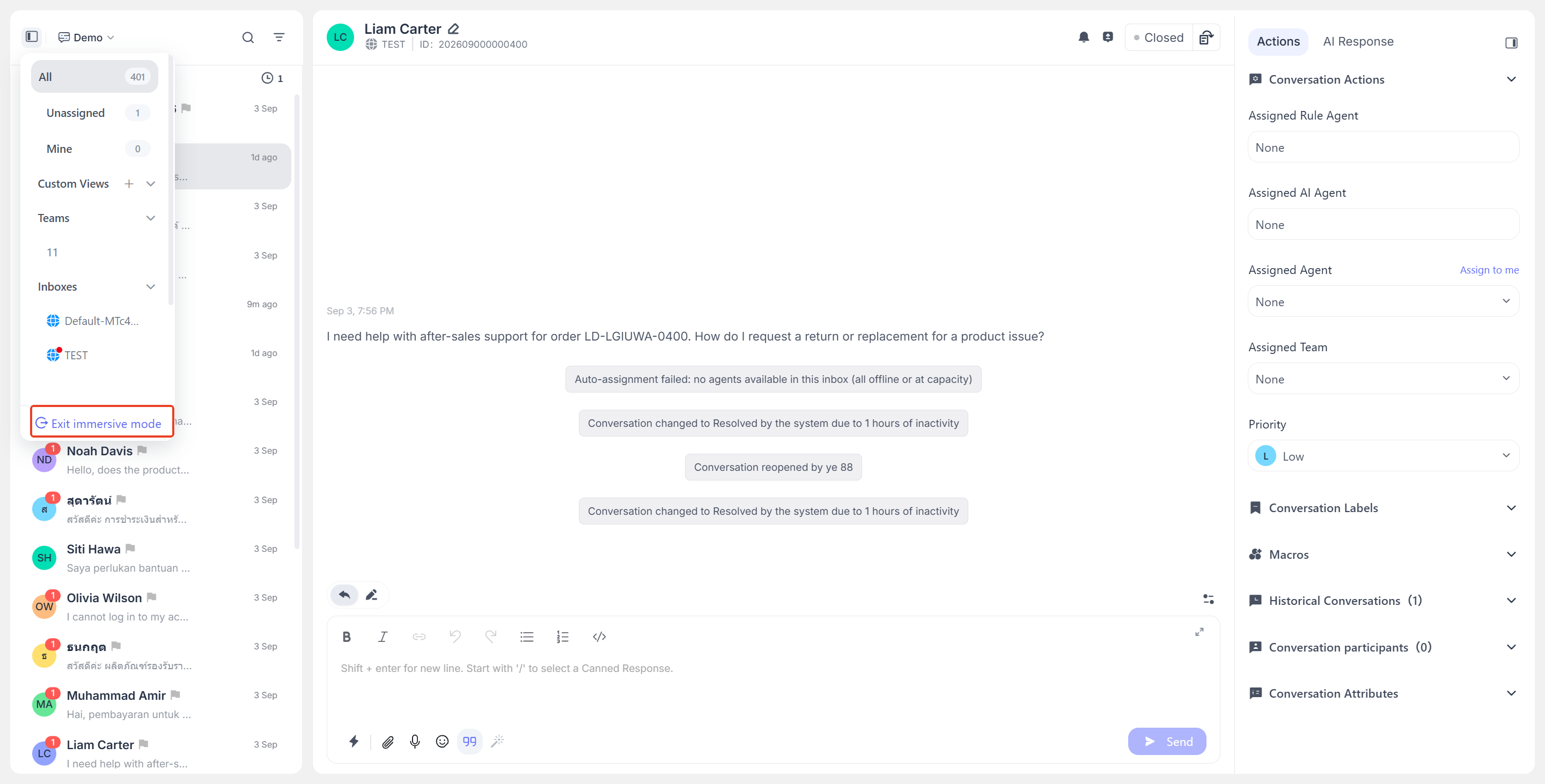
左側ナビゲーションの下部にある Enter Immersive Mode をクリックすると、有効になります。再度 Exit Immersive Mode をクリックすると、通常表示に戻ります。没入モードを有効にすると、左上のメニューアイコンから一時的なナビゲーションパネルを開き、チーム、チャネル、タグ、カスタムビューの切り替えや、没入モードの直接終了ができます。
没入モード中のページ変更
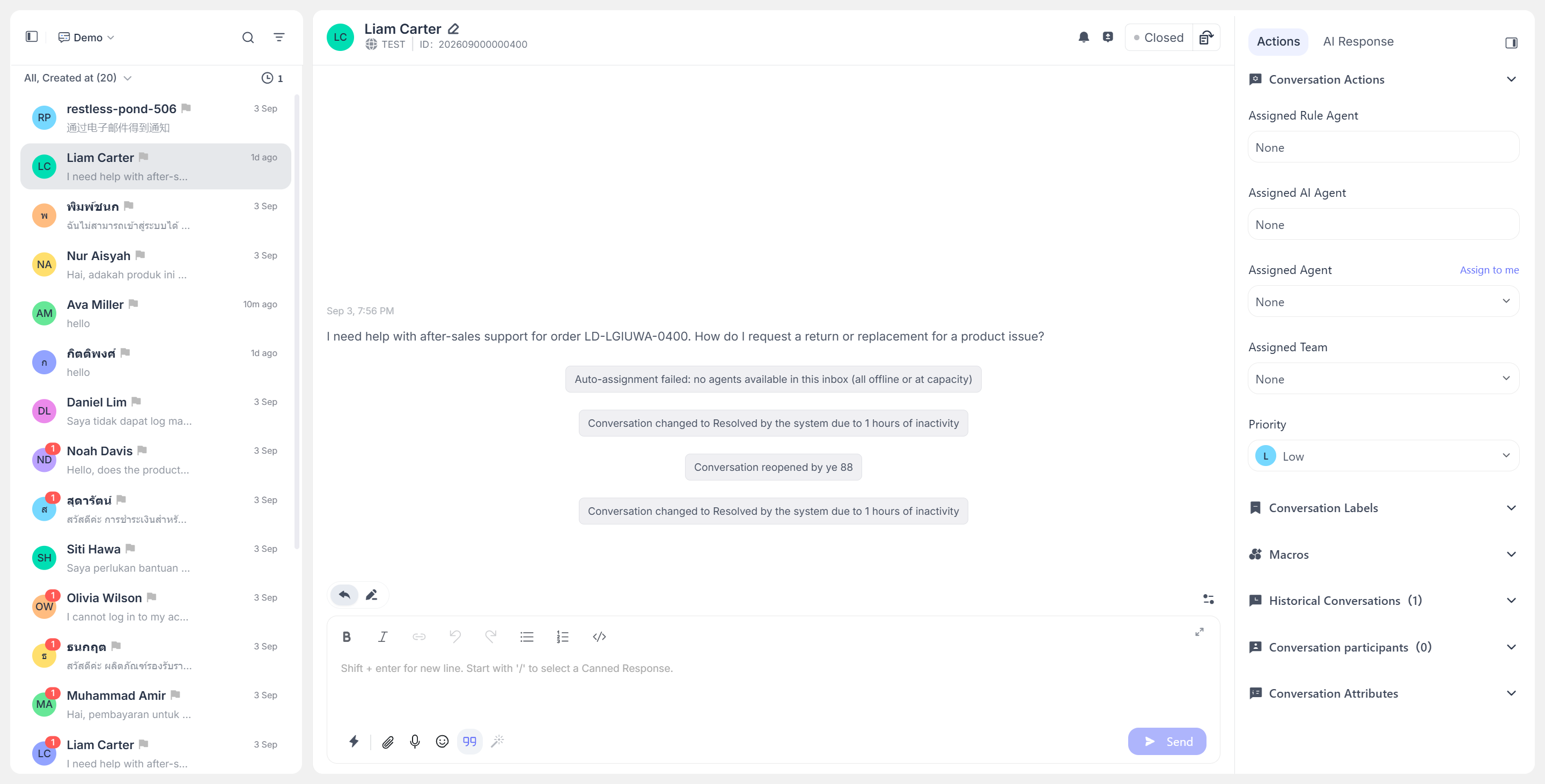
- 左側のメインナビゲーションと常時表示のセカンダリナビゲーションが非表示になり、会話一覧とメッセージ詳細により多くの横方向スペースが確保されます。
- 会話一覧は維持され、一覧上部のビュータブから「All」「AI Response」「Unassigned」「Mine」などのキューを引き続き切り替えられます。
- 検索、フィルタリング、並び替え、カスタムビュー、一括操作、返信、ステータス切り替え、右側の会話情報パネルはすべて影響を受けません。
- 会話処理エリアを妨げないよう、一部の重要度の低い補助プロンプトは非表示になります。
推奨事項
- フォローアップの集計や共同対応をしやすくするため、返信してステータスを更新する前に、会話を特定の担当者またはチームに割り当ててください。
- すぐに対応できない問い合わせには Snooze を使用し、直接閉じないでください。再開時刻になると、システムが自動的に再オープンします。
- よく使うフィルター条件はカスタムビューとして保存し、設定の繰り返しを避けてください。
- 複数人によるフォローアップが必要な複雑な問い合わせを処理する場合は、関連する担当者を会話参加者として追加し、非公開メモを使って内部コンテキストを保持してください。
