


LiveDeskサービスを有効化する
LiveDeskを初めて使用する場合は、プロジェクトにアクセスする前にEngageLabアカウントを作成する必要があります。
EngageLabアカウントを作成する
- EngageLab登録ページにアクセスし、メールアドレスとパスワードを入力して、アカウントを作成をクリックします。
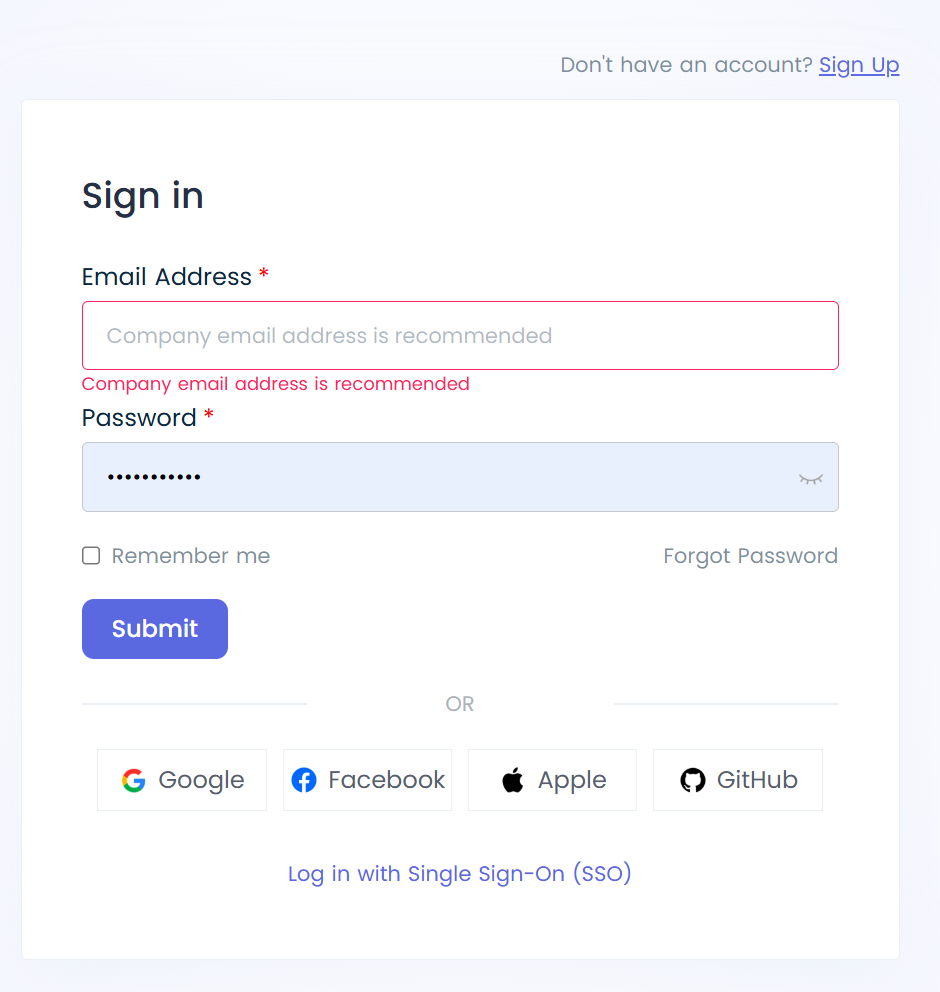
- メール認証コードを入力し、組織名とWebサイト名を入力して、組織のタイムゾーンを選択します。
注: 一度選択したタイムゾーンは変更できません。
EngageLabコンソールにアクセスする
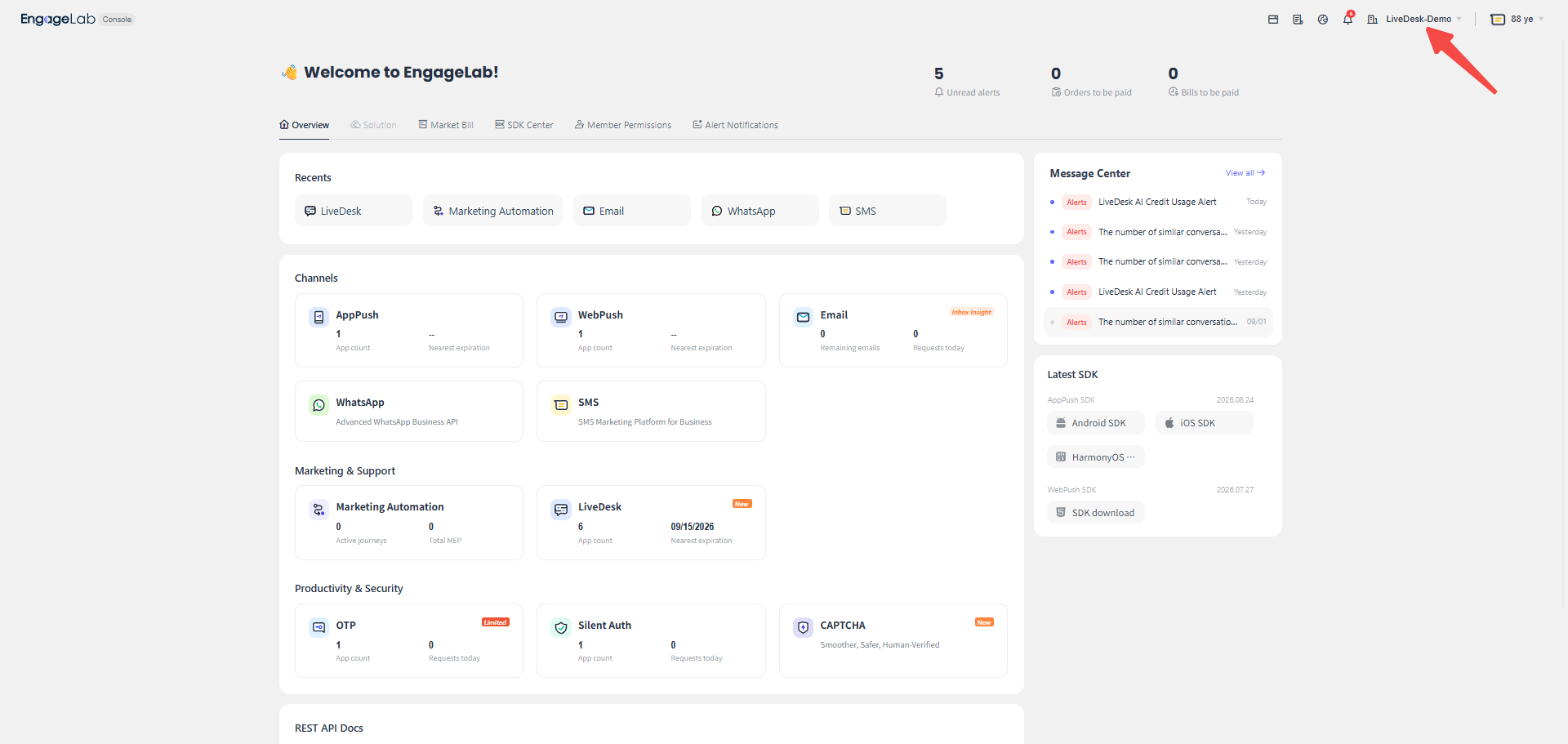
- 組織を作成すると、新しい組織のコンソールに直接移動します。既存の組織への参加に招待された場合は、アカウント登録が完了すると、コンソール内の該当する組織に直接移動します。右上で組織を切り替えることができます。
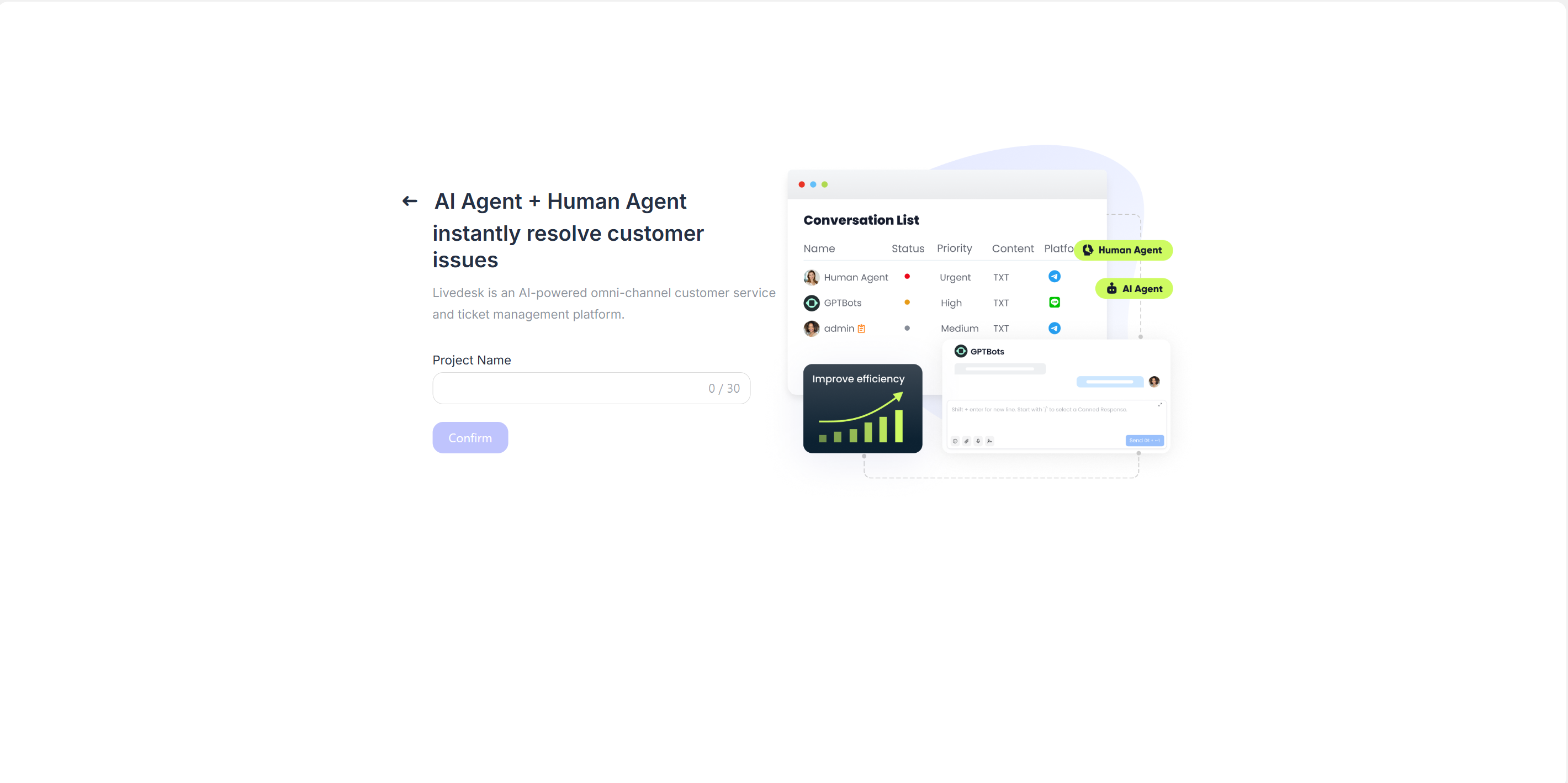
- 有効化するLiveDeskサービスを選択し、プロジェクト名を入力します。
- アカウントが既存のプロジェクトに参加している場合は、LiveDeskを選択して、その組織のLiveDeskプロジェクトにアクセスします。プロジェクトにアクセスした後は、左側のメインメニューからプロジェクトを切り替えることができます。
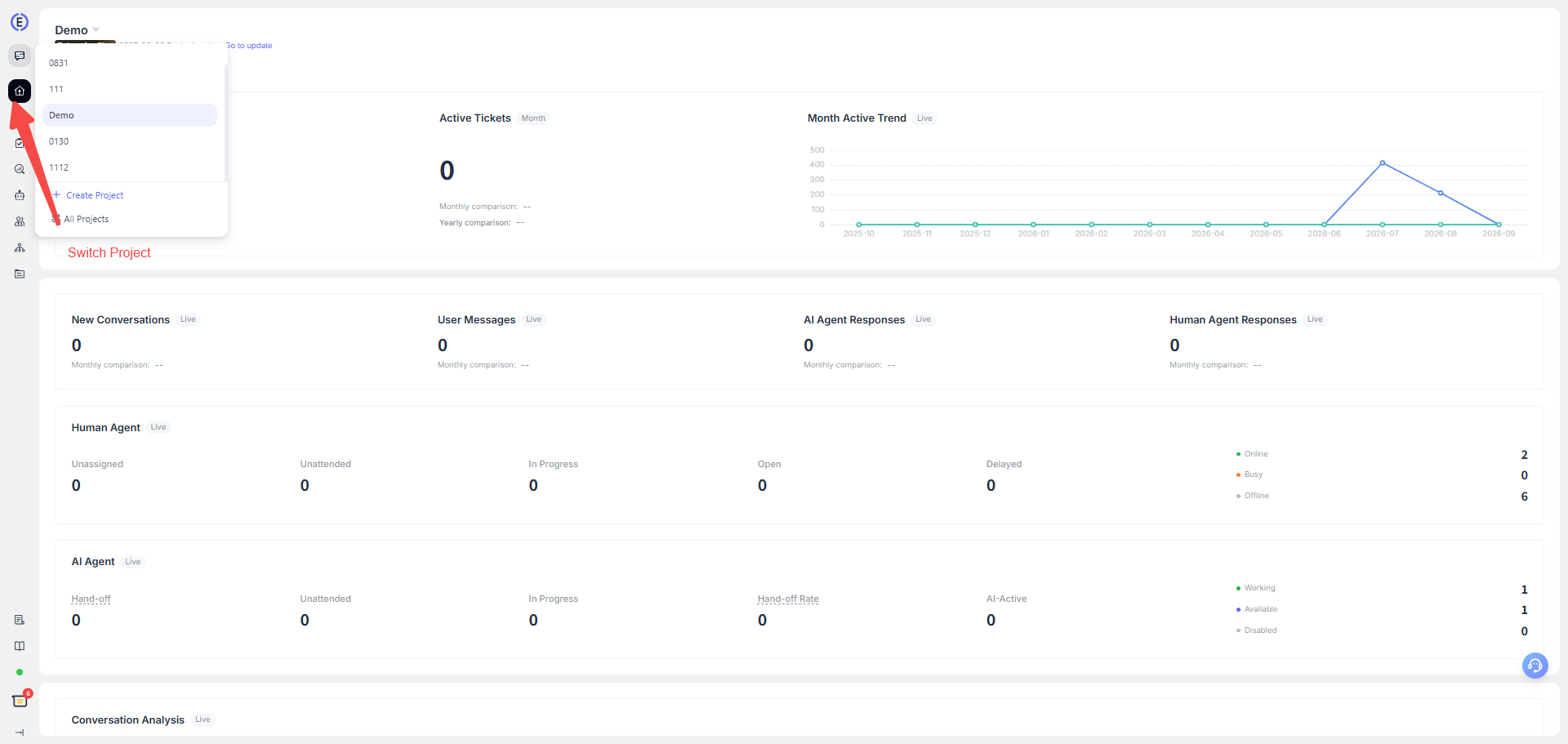
- LiveDeskコンソールにアクセスしたら、まず、自分が担当する会話、チャネル、チームを確認できることを確認します。
プロジェクトにアクセスできない場合や、対応すべき会話を確認できない場合は、プロジェクト管理者に連絡し、メンバー招待、ロール、チームへの割り当てを確認してください。
コンソールでロールと権限を設定する
プロジェクト管理者は、カスタマーサービスエージェントページでメンバーを招待できます。メンバーを追加する際にロールを割り当てることもできます。ロールによってメンバーが実行できる操作が決まり、チームへの割り当てによってメンバーが対応する会話が決まります。
各メンバーの職責に応じて権限を設定することをおすすめします。
| メンバー種別 | 推奨される権限範囲 | 主な担当業務 |
|---|---|---|
| プロジェクト管理者 | メンバー、チーム、チャネル、自動化、プロジェクト設定を管理 | サービスシステムの構築、アクセス範囲の管理、設定の確認 |
| カスタマーサービススーパーバイザー | チームの会話と運用データを表示し、割り当てと日々のサービスプロセスを管理 | スケジュール管理、ルーティング、品質保証、エスカレーションされた問題への対応 |
| カスタマーサービスエージェント | 許可されたチームまたは受信トレイで会話とチケットに対応 | 顧客への返信、メモの追加、ステータスの更新、顧客プロフィールの管理 |
コンソールに表示されるロールと設定可能なオプションは、現在のプロジェクトのサブスクリプションと権限設定によって異なります。最小権限の原則に従い、メンバーには業務の遂行に必要なアクセス権限のみを付与してください。
LiveDesk権限の概要
LiveDeskのメンバー権限は、主に機能権限とデータ権限に分かれます。
- 機能権限: ユーザーが機能を使用できるかどうかを制御します。
- データ権限: 主に会話データに適用されます。会話の閲覧権限は、会話の割り当てに基づいて制御されます。
- どちらも選択しない: デフォルトの状態です。メンバーは自分に割り当てられた会話のみを閲覧できます。
- すべての会話: メンバーは現在のプロジェクト内のすべての会話を閲覧できます。
- 未割り当ての会話: メンバーは自分に割り当てられた会話と、まだ割り当てられていない会話を閲覧できます。
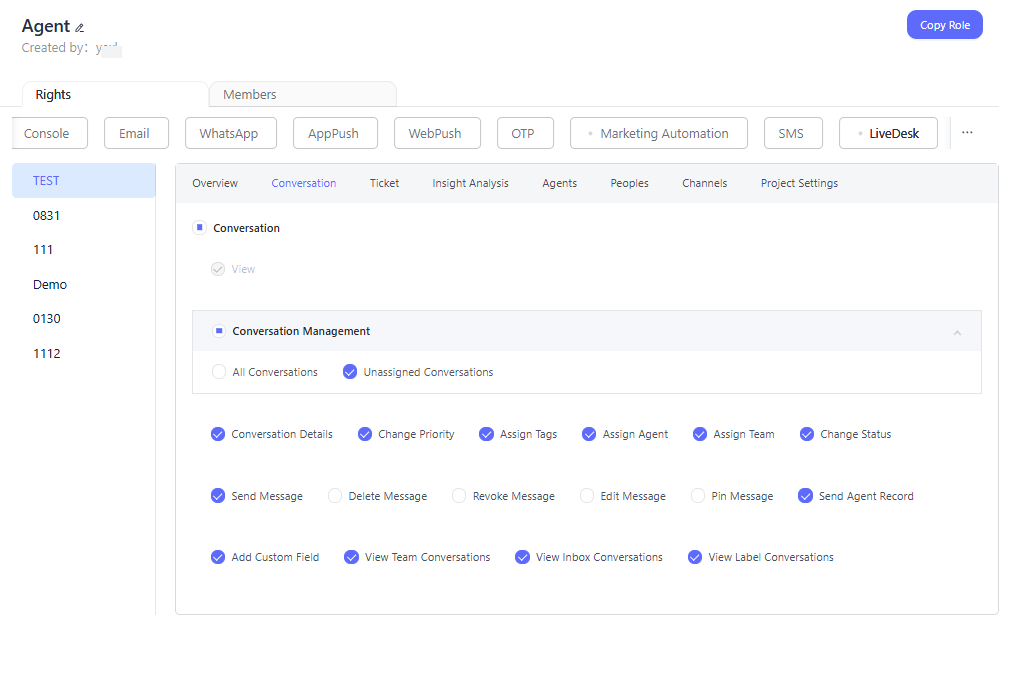
同じロールでも、プロジェクトごとに異なる権限を設定できます。具体的な要件に応じて権限を設定してください。
