ชลนิภา ธนกิจไพศาล
อัปเดต: 2026-07-16
ผู้ใช้ในปัจจุบันคาดหวังการอัปเดตข้อมูลแบบเรียลไทม์มากขึ้น ไม่ว่าจะเป็นสถานะการจัดส่ง คะแนนการแข่งขัน หรือความคืบหน้าของคำสั่งซื้อ ซึ่ง Live Activities iPhone ช่วยให้แอปสามารถแสดงข้อมูลสำคัญบนหน้าจอล็อกและ Dynamic Island ได้แบบเรียลไทม์ เพื่อมอบประสบการณ์ที่สะดวกและต่อเนื่องยิ่งขึ้นแก่ผู้ใช้ ในคู่มือนี้ คุณจะได้เรียนรู้ว่า Live Activities iPhone คืออะไร แตกต่างจาก Push Notification อย่างไร และธุรกิจสามารถนำฟีเจอร์นี้ไปประยุกต์ใช้กับแอป iOS เพื่อยกระดับการมีส่วนร่วมและประสบการณ์ของผู้ใช้ได้อย่างไร
Part 1: Live Activities iPhone คืออะไร?
ก่อนอื่น มาทำความเข้าใจกันว่า Live Activities iPhone คืออะไร และเหตุใดจึงมีความสำคัญต่อทั้งผู้ใช้และนักพัฒนาแอป
 คำอธิบาย
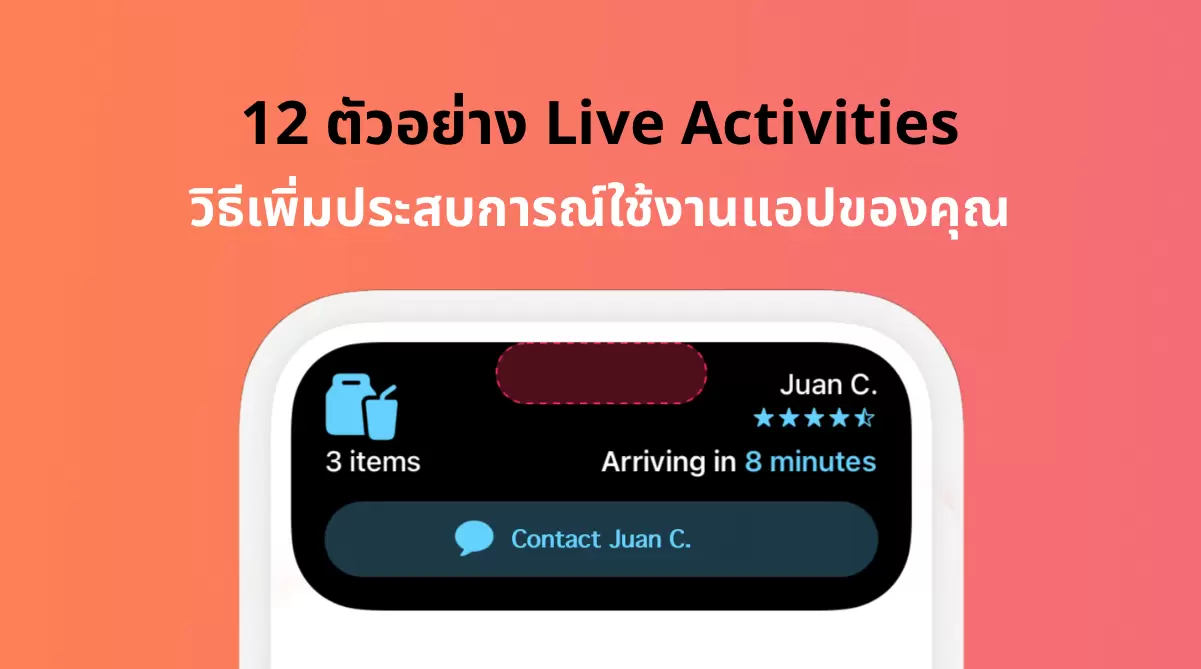
Live Activities คือฟีเจอร์ที่ Apple เปิดตัวพร้อมกับ iOS 16 ซึ่งออกแบบมาเพื่อแสดงข้อมูลแบบเรียลไทม์บนหน้าจอล็อก (Lock Screen) และ Dynamic Island บน iPhone 14 Pro และรุ่นที่ใหม่กว่า
ด้วย Live Activities แอปสามารถแสดงข้อมูลที่อัปเดตอย่างต่อเนื่องได้โดยตรงบนหน้าจอล็อก เช่น คะแนนการแข่งขันกีฬาแบบสด หรือสถานะการจัดส่งอาหาร ผู้ใช้จึงสามารถติดตามข้อมูลล่าสุดได้ทันที โดยไม่ต้องปลดล็อกเครื่องหรือเปิดแอป
หากแอปของคุณต้องมีการอัปเดตข้อมูลอย่างต่อเนื่อง ฟีเจอร์นี้จะช่วยยกระดับประสบการณ์ของผู้ใช้ได้อย่างมาก อีกทั้งยังสามารถปรับแต่งการแสดงผลให้สอดคล้องกับเอกลักษณ์ของแบรนด์ได้อีกด้วย
Live Activities ทำงานอย่างไร?
Live Activities จะสร้างการแจ้งเตือนแบบต่อเนื่อง (Persistent Notification) ที่สามารถอัปเดตข้อมูลแบบไดนามิกได้ทันทีเมื่อมีข้อมูลใหม่ พร้อมแสดงผลบนหน้าจอล็อกของ iPhone เพื่อให้ผู้ใช้ติดตามความคืบหน้าได้แบบเรียลไทม์
ในเชิงเทคนิค Live Activities อาศัย Widget ในการส่งข้อมูลแบบเรียลไทม์ไปยังหน้าจอล็อก นักพัฒนาสามารถกำหนดรูปแบบการแสดงผล โครงสร้างเนื้อหา ความถี่ในการอัปเดต และองค์ประกอบแบบโต้ตอบ (Interactive Elements) ได้ตามต้องการ รวมถึงสามารถเพิ่มข้อความ รูปภาพ และปุ่มโต้ตอบต่าง ๆ ให้เหมาะกับรูปแบบการใช้งานของแต่ละแอป
Live Activities กับ Push Notification แตกต่างกันอย่างไร?
เมื่อเข้าใจแล้วว่า Live Activities iPhone คืออะไร หลายคนอาจสงสัยว่าฟีเจอร์นี้แตกต่างจาก Push Notification อย่างไร แม้ว่าทั้งสองจะมีเป้าหมายในการแจ้งข้อมูลให้ผู้ใช้ทราบเหมือนกัน แต่รูปแบบการทำงานและการใช้งานนั้นแตกต่างกัน ดังนี้
- ข้อมูลคงที่ vs ข้อมูลแบบไดนามิก: Push Notification จะแสดงข้อความเพียงครั้งเดียว ในขณะที่ Live Activities สามารถอัปเดตข้อมูลได้อย่างต่อเนื่องตามสถานการณ์แบบเรียลไทม์
- ระยะเวลาการแสดงผล: Push Notification จะแสดงบนหน้าจอล็อกเพียงชั่วคราว ก่อนย้ายไปยังศูนย์การแจ้งเตือน (Notification Center) ส่วน Live Activities จะแสดงอยู่บนหน้าจอล็อกตลอดช่วงเวลาที่กิจกรรมยังดำเนินอยู่
- วัตถุประสงค์การใช้งาน: Push Notification เหมาะสำหรับการส่งการแจ้งเตือน การเตือนความจำ หรือข้อความโปรโมชัน เพื่อกระตุ้นให้ผู้ใช้เปิดแอป ขณะที่ Live Activities เหมาะสำหรับการแสดงข้อมูลที่เปลี่ยนแปลงแบบเรียลไทม์ เช่น การติดตามสถานะการจัดส่ง การเดินทาง หรือการแข่งขันกีฬา โดยผู้ใช้ไม่จำเป็นต้องเปิดแอปก็สามารถดูข้อมูลล่าสุดได้ จึงมอบประสบการณ์ที่สะดวกยิ่งกว่า
โดยสรุป ความแตกต่างหลักระหว่าง Push Notification และ Live Activities อยู่ที่รูปแบบการอัปเดตข้อมูล ระยะเวลาการแสดงผล และวัตถุประสงค์ในการใช้งาน หากต้องการเรียนรู้เพิ่มเติมเกี่ยวกับ Push Notification สามารถอ่านได้ที่ Push Notification คืออะไร? [คู่มือล่าสุด]
Part 2: วิธีเปิดหรือปิด Live Activities iPhone
ผู้ใช้สามารถเปิดหรือปิดการใช้งาน Live Activities iPhone ได้บนอุปกรณ์ iOS ของตนเอง อย่างไรก็ตาม โปรดตรวจสอบว่าอุปกรณ์ของคุณอัปเดตเป็น iOS 16.1 หรือเวอร์ชันที่ใหม่กว่า เนื่องจากระบบที่ต่ำกว่าเวอร์ชันนี้จะไม่รองรับฟีเจอร์ดังกล่าว ขั้นตอนการตั้งค่านั้นทำได้ง่าย และในส่วนนี้เราจะแนะนำวิธีเปิดและปิดการใช้งานทีละขั้นตอน
#1 วิธีเปิดใช้งาน Live Activities iPhone
เริ่มต้นด้วยการเปิดใช้งาน Live Activities iPhone ซึ่งสามารถทำได้ภายในไม่กี่ขั้นตอน ดังต่อไปนี้
- เปิดการตั้งค่า (Settings): แตะไอคอน Settings บนหน้าจอโฮมหรือในคลังแอป (App Library)
- ไปที่ Face ID & Passcode: เลื่อนลงจนพบเมนู Face ID & Passcode แล้วแตะเพื่อเข้าสู่หน้าการตั้งค่า
- ป้อนรหัสผ่าน: เมื่อระบบร้องขอ ให้ป้อนรหัสผ่านของอุปกรณ์ เพื่อยืนยันตัวตนก่อนทำการเปลี่ยนแปลงการตั้งค่าด้านความปลอดภัย
- เปิดใช้งาน Live Activities: ในส่วน Allow Access When Locked ให้เลื่อนลงจนพบตัวเลือก Live Activities แล้วเปิดสวิตช์เพื่อเปิดใช้งาน
เมื่อดำเนินการตามขั้นตอนข้างต้นเรียบร้อยแล้ว Live Activities iPhone จะพร้อมใช้งาน และแอปที่รองรับจะสามารถแสดงข้อมูลอัปเดตแบบเรียลไทม์บนหน้าจอล็อกและ Dynamic Island ได้
#2 วิธีปิดใช้งาน Live Activities iPhone
หากคุณไม่ต้องการรับข้อมูลอัปเดตแบบเรียลไทม์บนหน้าจอล็อกอีกต่อไป ก็สามารถปิดการใช้งาน Live Activities iPhone ได้ทุกเมื่อ โดยทำตามขั้นตอนต่อไปนี้
- เปิดการตั้งค่า (Settings): แตะไอคอน Settings บนหน้าจอโฮมหรือในคลังแอปเพื่อเปิดแอปการตั้งค่า
- ไปที่ Face ID & Passcode: แตะเมนู Face ID & Passcode
- ป้อนรหัสผ่าน: ป้อนรหัสผ่านของอุปกรณ์เมื่อระบบร้องขอ
- ปิด Live Activities: ค้นหาตัวเลือก Live Activities แล้วปิดสวิตช์เพื่อยกเลิกการใช้งาน
หลังจากปิด Live Activities iPhone แล้ว แอปจะไม่สามารถแสดงข้อมูลอัปเดตแบบเรียลไทม์บนหน้าจอล็อกหรือ Dynamic Island ได้อีก อย่างไรก็ตาม คุณจะยังคงได้รับ Push Notification จากแอปต่าง ๆ ตามปกติ
Part 3: Live Activities iPhone เหมาะกับแอปของคุณหรือไม่?
อย่างที่เห็น Live Activities iPhone ไม่เพียงช่วยแสดงข้อมูลแบบเรียลไทม์เท่านั้น แต่ยังช่วยเพิ่มการมีส่วนร่วมของผู้ใช้ (User Engagement) และมอบประสบการณ์การใช้งานที่ลื่นไหลยิ่งขึ้น อย่างไรก็ตาม ก่อนนำฟีเจอร์นี้มาใช้ คุณควรพิจารณาว่าลักษณะการทำงานของแอปเหมาะกับการแสดงข้อมูลที่อัปเดตอย่างต่อเนื่องหรือไม่ ตัวอย่างต่อไปนี้คือประเภทของแอปที่ได้รับประโยชน์จาก Live Activities มากที่สุด
การติดตามสถานะแบบเรียลไทม์ (Real-Time Tracking)
หากแอปของคุณเกี่ยวข้องกับการขนส่งหรือโลจิสติกส์ เช่น บริการจัดส่งสินค้า หรือบริการเรียกรถ Live Activities จะช่วยให้ผู้ใช้ติดตามความคืบหน้าได้แบบเรียลไทม์ ตัวอย่างเช่น Grab ใช้ฟีเจอร์นี้เพื่อแสดงตำแหน่งของคนขับ เวลาที่คาดว่าจะมาถึง และสถานะของการเดินทาง ทำให้ผู้ใช้สามารถตรวจสอบข้อมูลสำคัญได้โดยไม่ต้องเปิดแอป

กีฬาและอีเวนต์ (Sports & Events)
Live Activities เหมาะอย่างยิ่งสำหรับแอปที่นำเสนอคะแนนการแข่งขันและข้อมูลอัปเดตของอีเวนต์แบบเรียลไทม์ ผู้ใช้สามารถติดตามคะแนนและความคืบหน้าของการแข่งขันได้ทันทีจากหน้าจอล็อก โดยไม่ต้องเปิดแอปอยู่ตลอดเวลา ตัวอย่างที่เห็นได้ชัดคือแอป ESPN ซึ่งนำฟีเจอร์นี้มาใช้เพื่อมอบประสบการณ์ที่สะดวกยิ่งขึ้นแก่แฟนกีฬา

สุขภาพและฟิตเนส (Fitness & Health)
ปัจจุบันแอปด้านสุขภาพและการออกกำลังกายจำนวนมากได้นำ Live Activities มาใช้งาน เพื่อแสดงข้อมูลการออกกำลังกาย ความคืบหน้า และตัวชี้วัดด้านสุขภาพแบบเรียลไทม์ ผู้ใช้จึงสามารถดูข้อมูลสำคัญได้ทันทีบนหน้าจอล็อก ซึ่งช่วยสร้างแรงจูงใจในการออกกำลังกายได้อย่างต่อเนื่อง แอป Nike Run Club เป็นหนึ่งในตัวอย่างที่นำฟีเจอร์นี้มาใช้งานได้อย่างมีประสิทธิภาพ

อีคอมเมิร์ซ (E-commerce)
แอปอีคอมเมิร์ซก็สามารถใช้ Live Activities เพื่อยกระดับประสบการณ์การช้อปปิ้งได้เช่นกัน ตัวอย่างเช่น Shopee แสดงสถานะคำสั่งซื้อตั้งแต่เริ่มจัดส่งจนถึงปลายทาง ทำให้ลูกค้าติดตามพัสดุได้แบบเรียลไทม์ ช่วยเพิ่มความโปร่งใสและความมั่นใจตลอดกระบวนการจัดส่ง

ประโยชน์ของ Live Activities
จากตัวอย่างข้างต้นจะเห็นได้ว่า Live Activities iPhone สามารถประยุกต์ใช้กับแอปได้หลากหลายประเภท หากแอปของคุณต้องมีการอัปเดตข้อมูลแบบต่อเนื่อง ฟีเจอร์นี้ถือเป็นตัวเลือกที่ช่วยยกระดับประสบการณ์ของผู้ใช้ได้อย่างชัดเจน โดยประโยชน์หลักมีดังนี้
- เพิ่มการมีส่วนร่วมของผู้ใช้ (Increase Engagement): การแสดงข้อมูลแบบเรียลไทม์บนหน้าจอล็อกช่วยให้ผู้ใช้ติดตามข้อมูลสำคัญได้สะดวกยิ่งขึ้น ส่งผลให้เกิดการใช้งานอย่างต่อเนื่อง เพิ่มอัตราการกลับมาใช้งาน (Retention) และกระตุ้นการมีส่วนร่วมกับแอปมากขึ้น
- ยกระดับประสบการณ์การใช้งาน (Enhance User Experience): ผู้ใช้สามารถเข้าถึงข้อมูลล่าสุดได้อย่างรวดเร็วโดยไม่ต้องเปิดแอป ช่วยให้การใช้งานสะดวกยิ่งขึ้น เพิ่มความพึงพอใจ และสร้างโอกาสในการได้รับรีวิวและคำแนะนำเชิงบวกจากผู้ใช้งาน
Part 4: วิธีเริ่มต้นใช้งาน Live Activities iPhone ด้วย EngageLab
เมื่อคุณเข้าใจแล้วว่า Live Activities iPhone คืออะไร และสามารถนำไปประยุกต์ใช้กับแอปของคุณได้อย่างไร ขั้นตอนต่อไปคือการเริ่มต้นใช้งานจริง EngageLab เป็นแพลตฟอร์มที่ช่วยให้นักพัฒนาสามารถผสานรวม Live Activities เข้ากับแอป iOS ได้อย่างรวดเร็ว พร้อมระบบจัดการ Push Notification ที่มีประสิทธิภาพ ช่วยยกระดับการสื่อสารกับผู้ใช้และสร้างประสบการณ์การใช้งานที่ดียิ่งขึ้น
EngageLabต่อไปนี้คือขั้นตอนการเริ่มต้นใช้งาน EngageLab:
ขั้นตอนที่ 1: สมัครบัญชี EngageLab

เข้าไปที่ เว็บไซต์อย่างเป็นทางการของ EngageLab แล้วสร้างบัญชีผู้ใช้ฟรี เพียงกรอกอีเมลและตั้งรหัสผ่าน ก็สามารถเริ่มต้นใช้งานแพลตฟอร์มได้ทันที
ขั้นตอนที่ 2: เข้าสู่ Console ของแพลตฟอร์ม

หลังจากเข้าสู่ระบบแล้วไปที่เมนู "SDK ล่าสุด" และดาวน์โหลด "iOS SDK" จากนั้นเลือก "AppPush" เพื่อเริ่มตั้งค่าโปรเจกต์ของคุณ
ขั้นตอนที่ 3: เพิ่มแอป iOS ของคุณ

ก่อนใช้งานระบบ AppPush ของ EngageLab คุณต้องเพิ่มข้อมูลแอปของคุณลงในแพลตฟอร์ม กรอกรายละเอียดที่จำเป็น แล้วคลิก "ยืนยัน" เพื่อดำเนินการต่อ
ขั้นตอนที่ 4: ผสานรวม iOS SDK

ก่อนสร้าง Live Activities หรือ Push Notification คุณต้องติดตั้งและผสานรวม iOS SDK เข้ากับแอปของคุณ หากยังไม่ได้ดาวน์โหลด SDK จากหน้า Console ก็สามารถดาวน์โหลดได้จากหน้าแรกของ AppPush เช่นกัน
ขั้นตอนที่ 5: สร้าง Live Activity

เมื่อทุกอย่างพร้อมแล้ว คุณสามารถสร้าง Live Activity ได้ทันที เพียงกำหนดข้อมูลที่ต้องการแสดงให้ผู้ใช้ เลือกกลุ่มเป้าหมาย และตั้งเวลาที่ต้องการเผยแพร่การอัปเดตแบบเรียลไทม์
สรุป
Live Activities iPhone เป็นอีกหนึ่งวิธีที่ช่วยให้ผู้ใช้ได้รับข้อมูลอัปเดตแบบเรียลไทม์ผ่านหน้าจอล็อก ส่งผลให้การมีส่วนร่วมกับแอปเพิ่มขึ้นและประสบการณ์การใช้งานดีขึ้น หากคุณต้องการยกระดับแอปของคุณ ฟีเจอร์นี้ถือเป็นตัวเลือกที่ไม่ควรมองข้าม
สมัครใช้งาน EngageLab ตอนนี้ แล้วเริ่มใช้งานฟรี เพื่อสัมผัสศักยภาพของ Live Activities และการอัปเดตแบบเรียลไทม์ที่ช่วยยกระดับประสบการณ์ของคุณ
เริ่มใช้งานฟรี