Microsoft Azure SSO
คู่มือนี้อธิบายวิธีการตั้งค่า SAML Single Sign-On (SSO) บนแพลตฟอร์ม EngageLab โดยใช้ Microsoft Azure
โปรดดูขั้นตอนโดยละเอียดได้ที่หน้าคู่มือ การตั้งค่า SSO ของ EngageLab
ข้อกำหนดเบื้องต้น
- มีสิทธิ์การเข้าถึงในฐานะผู้ดูแลระบบของ Microsoft Azure
- ลงทะเบียนบัญชี EngageLab และสร้างองค์กรเรียบร้อยแล้ว โดยองค์กรต้องมีสิทธิ์ SSO (หากยังไม่ได้เปิดใช้งาน โปรดติดต่อฝ่ายขาย)
การสร้างแอปพลิเคชัน SAML ใน Azure
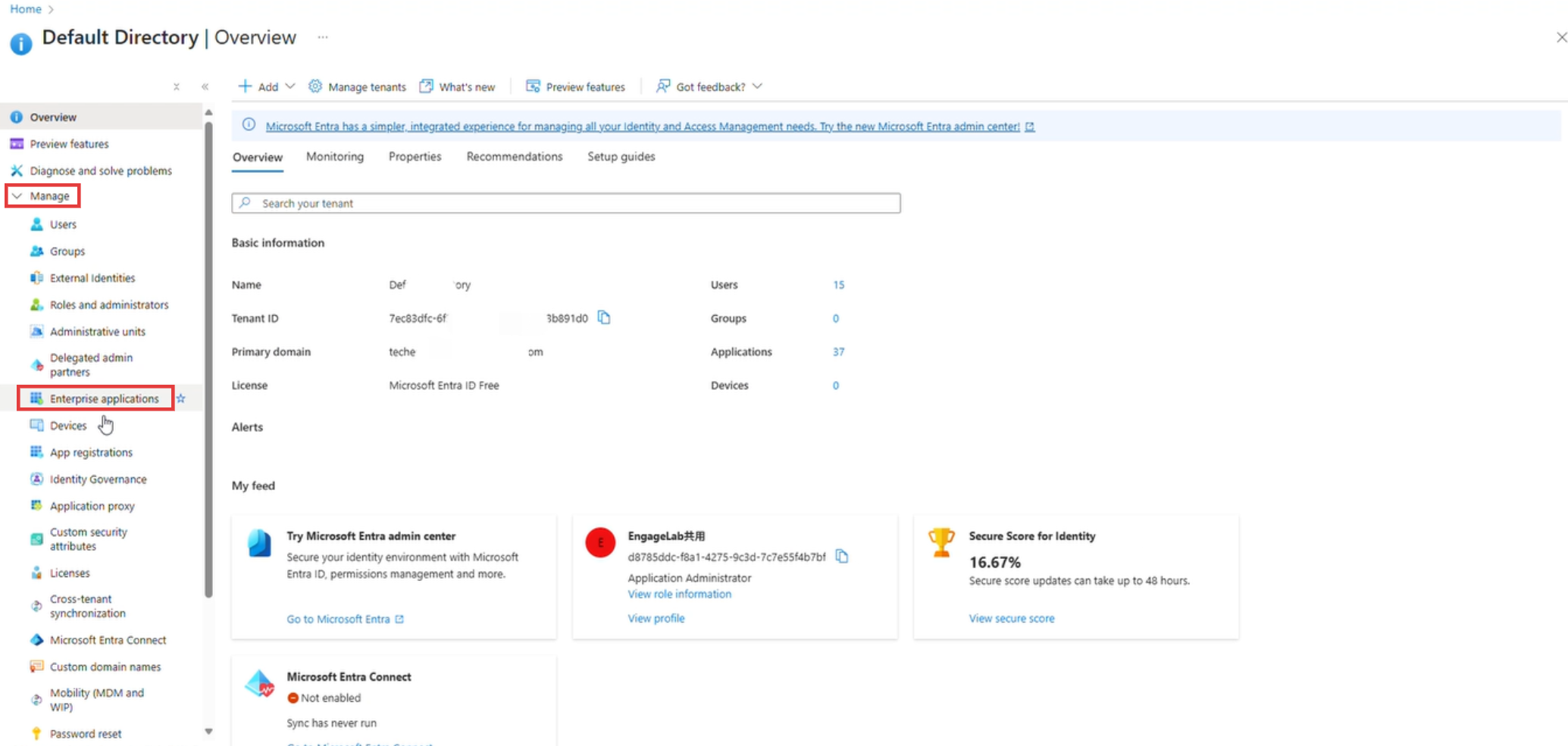
- ลงชื่อเข้าใช้ศูนย์การจัดการ Microsoft Azure และคลิก “จัดการ Microsoft Entra ID” จากทางเข้าใดก็ได้

- ไปที่หน้า “การจัดการ > แอปพลิเคชันขององค์กร”
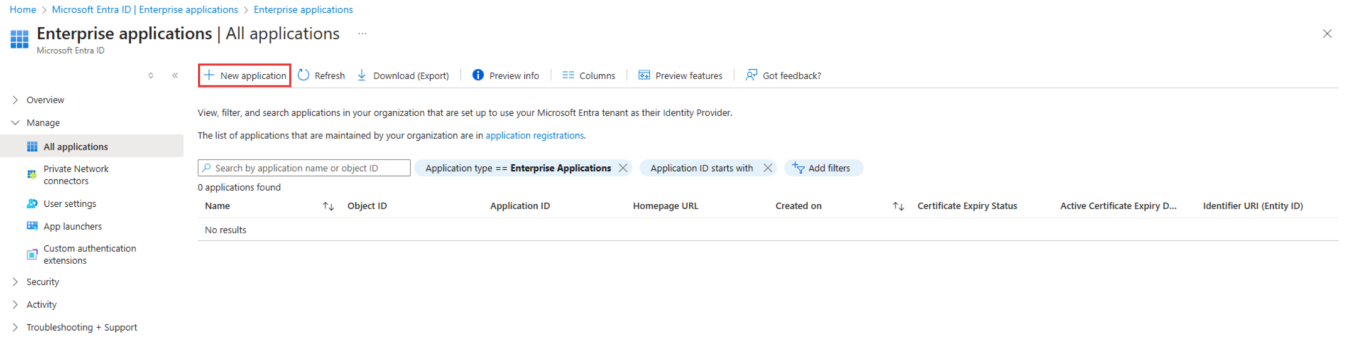
- คลิก “สร้างแอปพลิเคชันใหม่”
- ป้อนชื่อแอปพลิเคชันและดำเนินการสร้างให้เสร็จสมบูรณ์
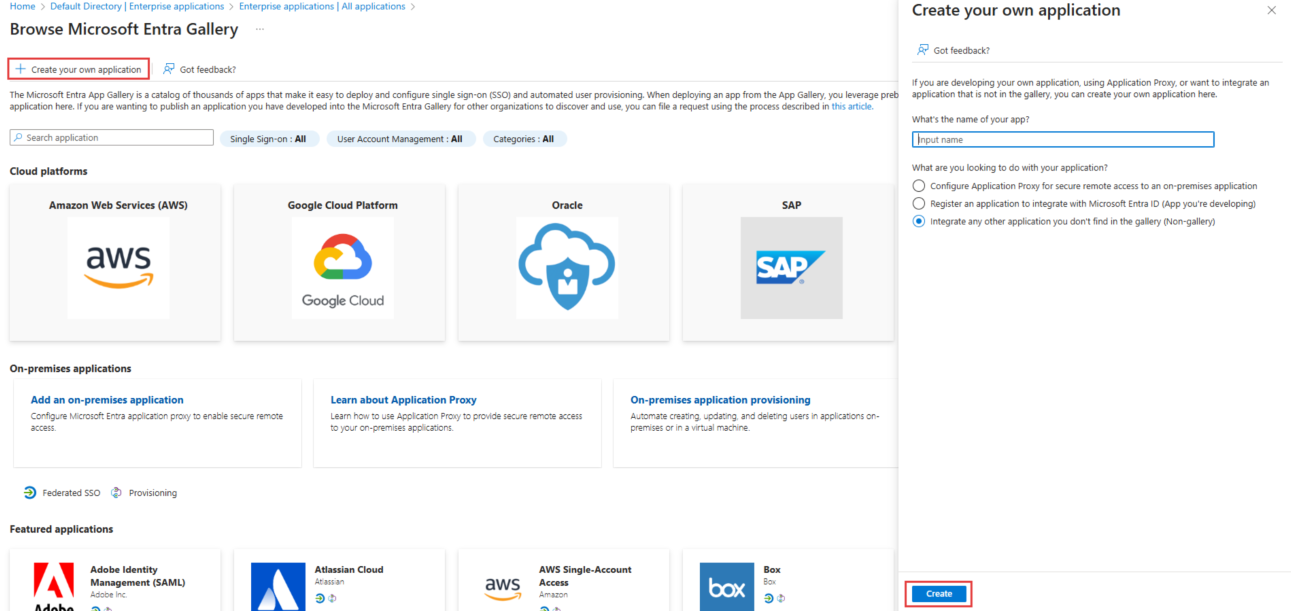
ชื่อแอปพลิเคชันสามารถกำหนดเองได้ หลังจากคลิกแล้ว รอสักครู่เพื่อให้ระบบโหลด
- ระบบจะเปลี่ยนเส้นทางไปยังหน้าการตั้งค่าแอปพลิเคชันโดยอัตโนมัติ
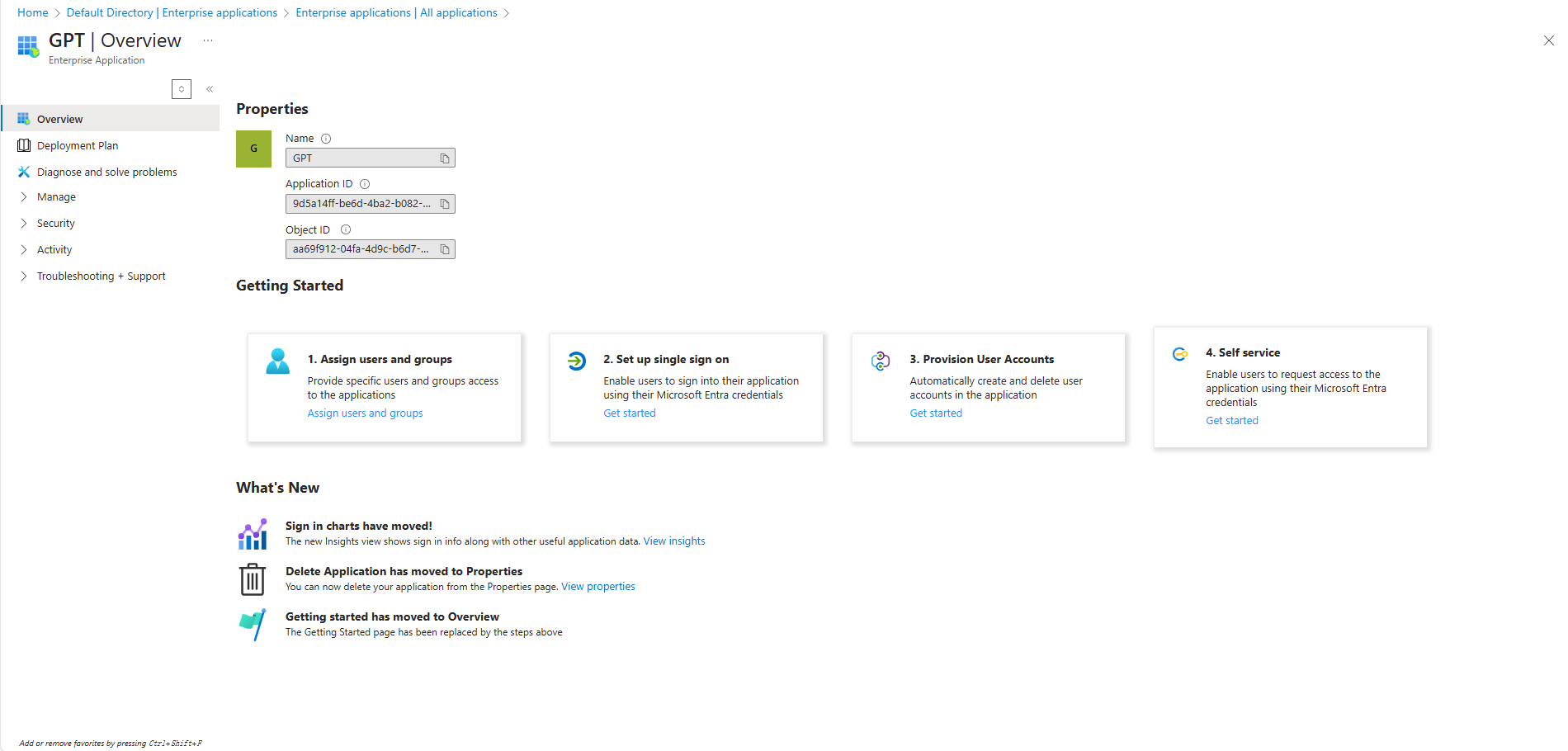
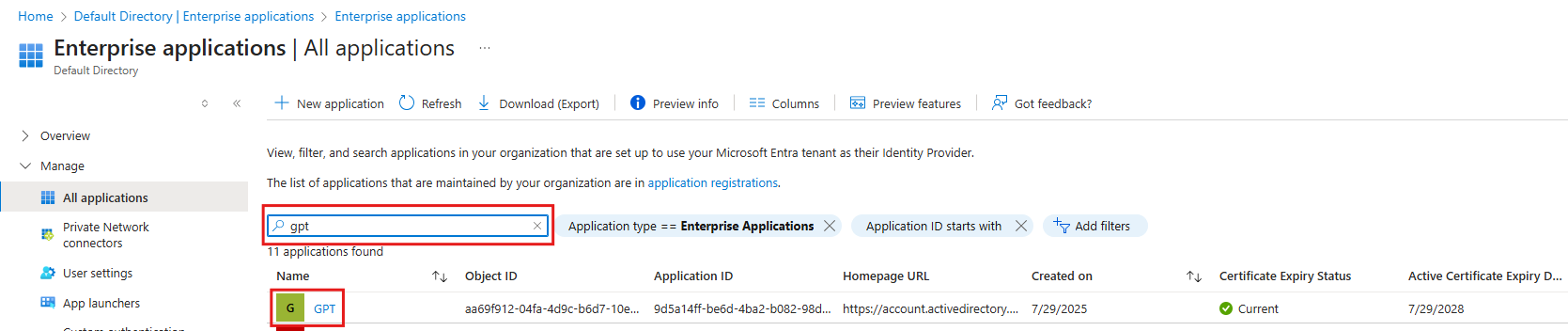
- หากต้องการแก้ไขแอปพลิเคชันในภายหลัง ให้ไปที่ “แอปพลิเคชันขององค์กร > แอปพลิเคชันทั้งหมด” ค้นหาและเลือกแอปพลิเคชันโดยใช้ชื่อหรือ Object ID ในช่องค้นหา
การเพิ่มสมาชิกองค์กร
หลังจากเพิ่มแอปพลิเคชันแล้ว คุณต้องเพิ่มสมาชิกทั้งหมดที่ได้รับอนุญาตให้เข้าถึงองค์กร EngageLab ลงในแอปพลิเคชัน มิฉะนั้นสมาชิกจะไม่สามารถเข้าสู่ระบบได้ คุณสามารถเพิ่มหรือนำสมาชิกออกได้ตลอดเวลาที่ “แอปพลิเคชันขององค์กร > กำหนดผู้ใช้และกลุ่ม”
หมายเหตุ: ที่อยู่อีเมลที่กำหนดในโปรไฟล์ Azure ของสมาชิก (ไม่ใช่ชื่อผู้ใช้ที่ใช้เข้าสู่ระบบ Azure) ต้องตรงกับที่อยู่อีเมลในบัญชี EngageLab
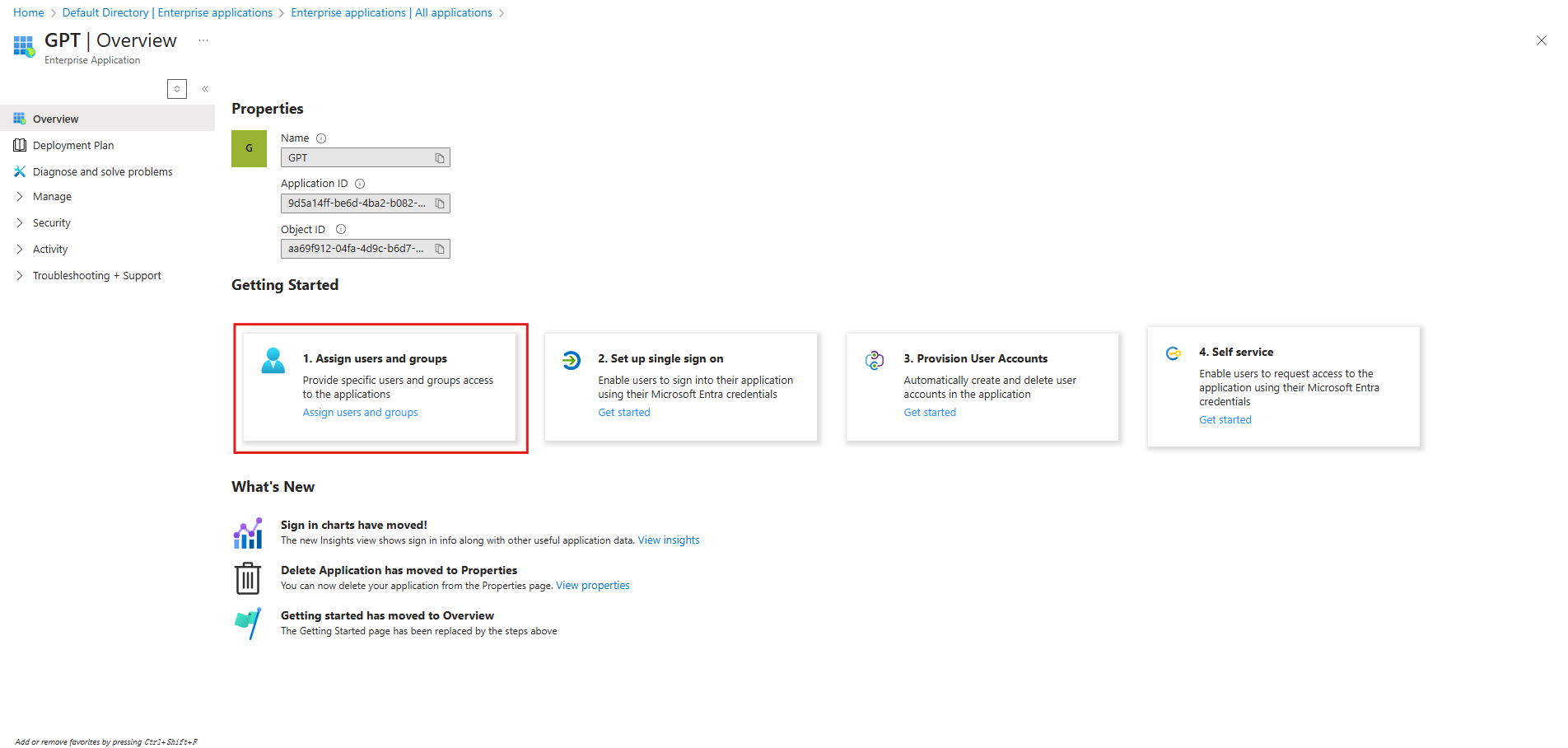
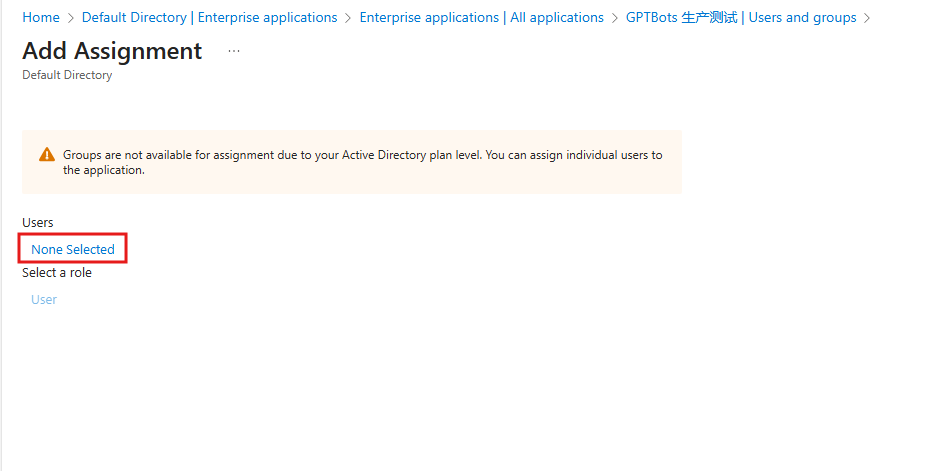
- ในหน้าการตั้งค่าแอปพลิเคชัน Azure คลิก “กำหนดผู้ใช้และกลุ่ม”
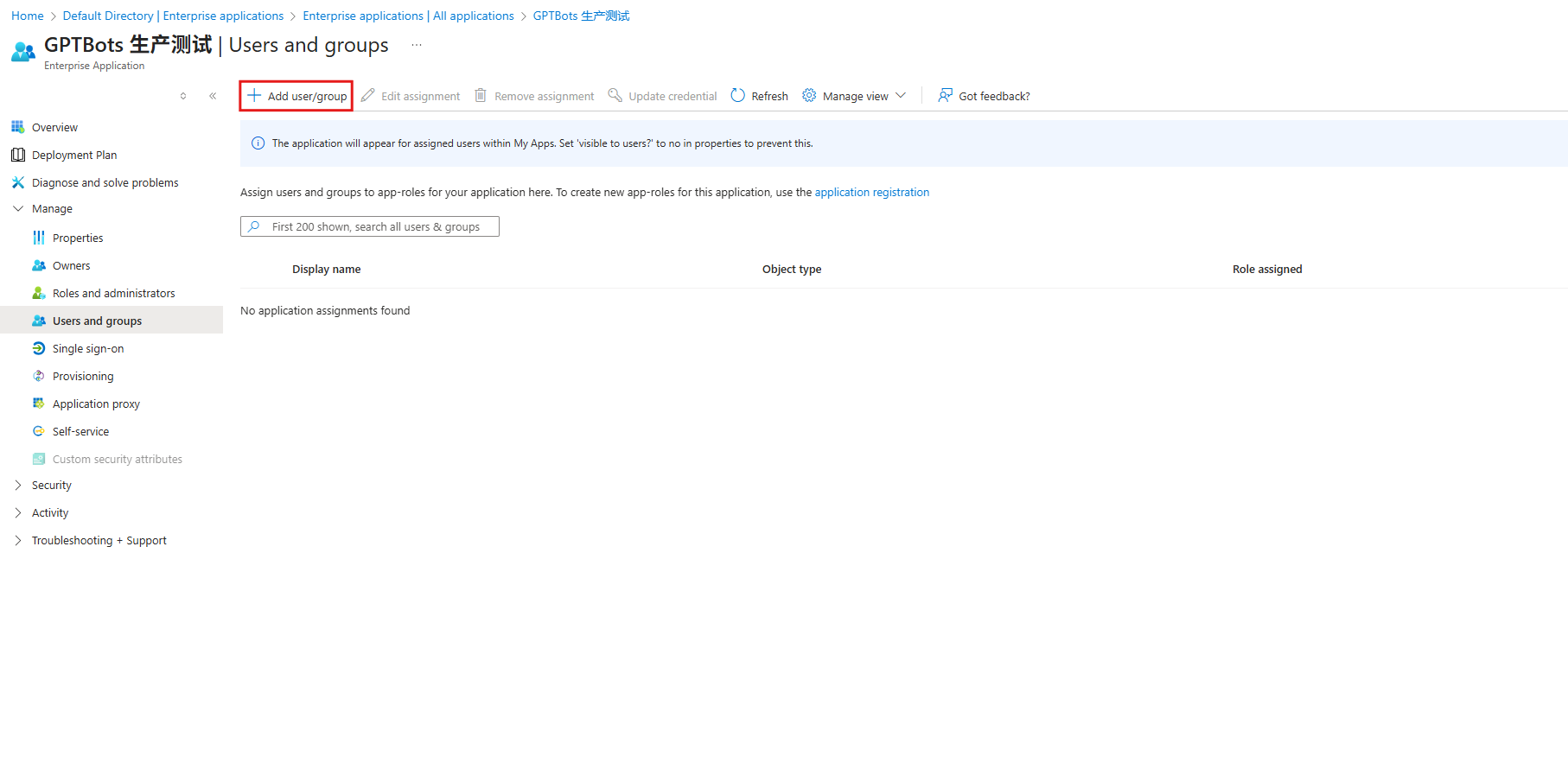
- คลิก “เพิ่มผู้ใช้/กลุ่ม > ไม่ได้เลือก”
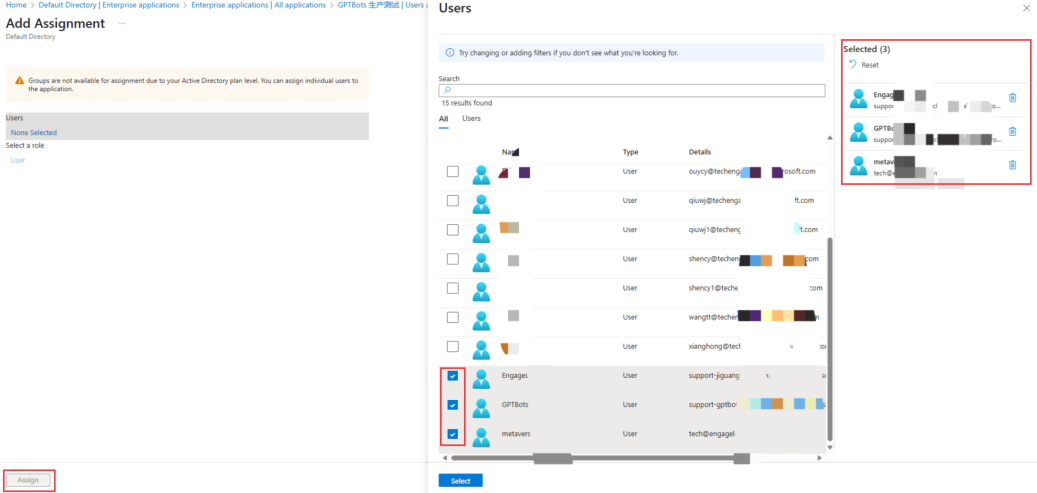
- เลือกผู้ใช้ที่ต้องการ คุณสามารถดูได้ใน “ที่เลือก” ทางด้านขวาของหน้า คลิก “เลือก > กำหนด” เพื่อเพิ่มให้เสร็จสมบูรณ์
- ระบบจะเปลี่ยนเส้นทางไปยังหน้าการตั้งค่าแอปพลิเคชันโดยอัตโนมัติ
การตั้งค่า SAML SSO
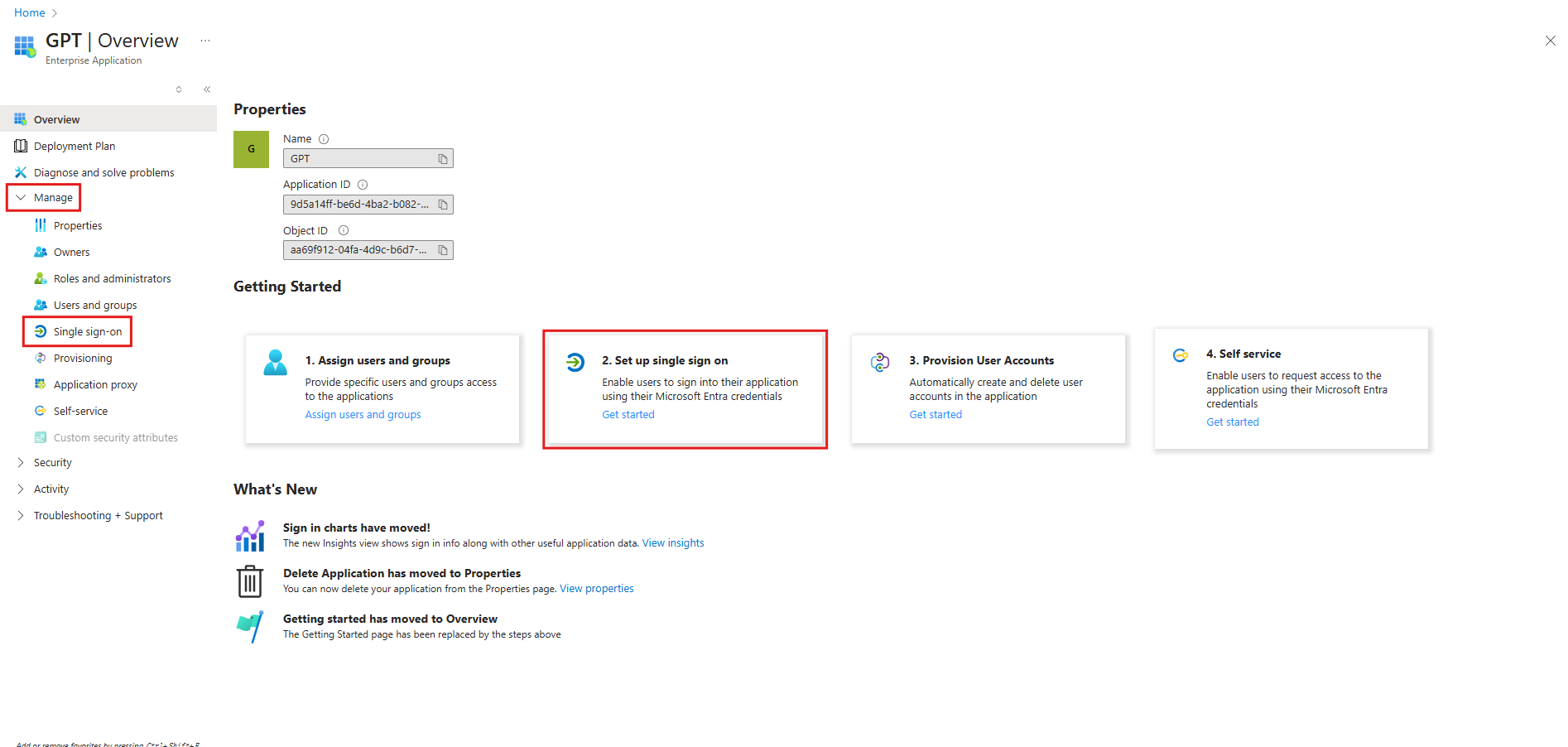
- ในหน้าการตั้งค่าแอปพลิเคชัน เลือก “ตั้งค่าการเข้าสู่ระบบครั้งเดียว” หรือไปที่เมนูนำทางด้านซ้าย คลิก “การจัดการ > การเข้าสู่ระบบครั้งเดียว”
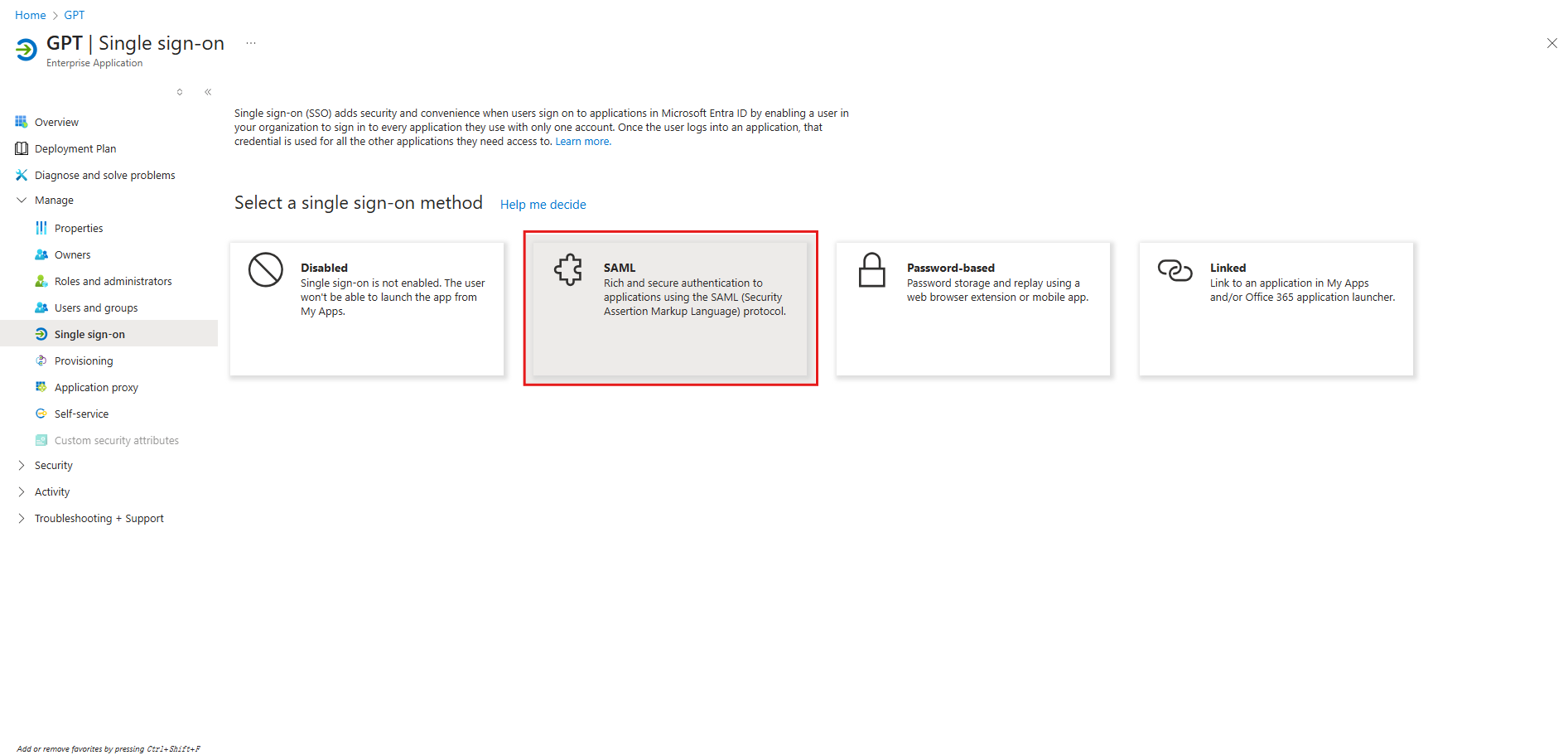
- เลือกไอคอน “SAML”
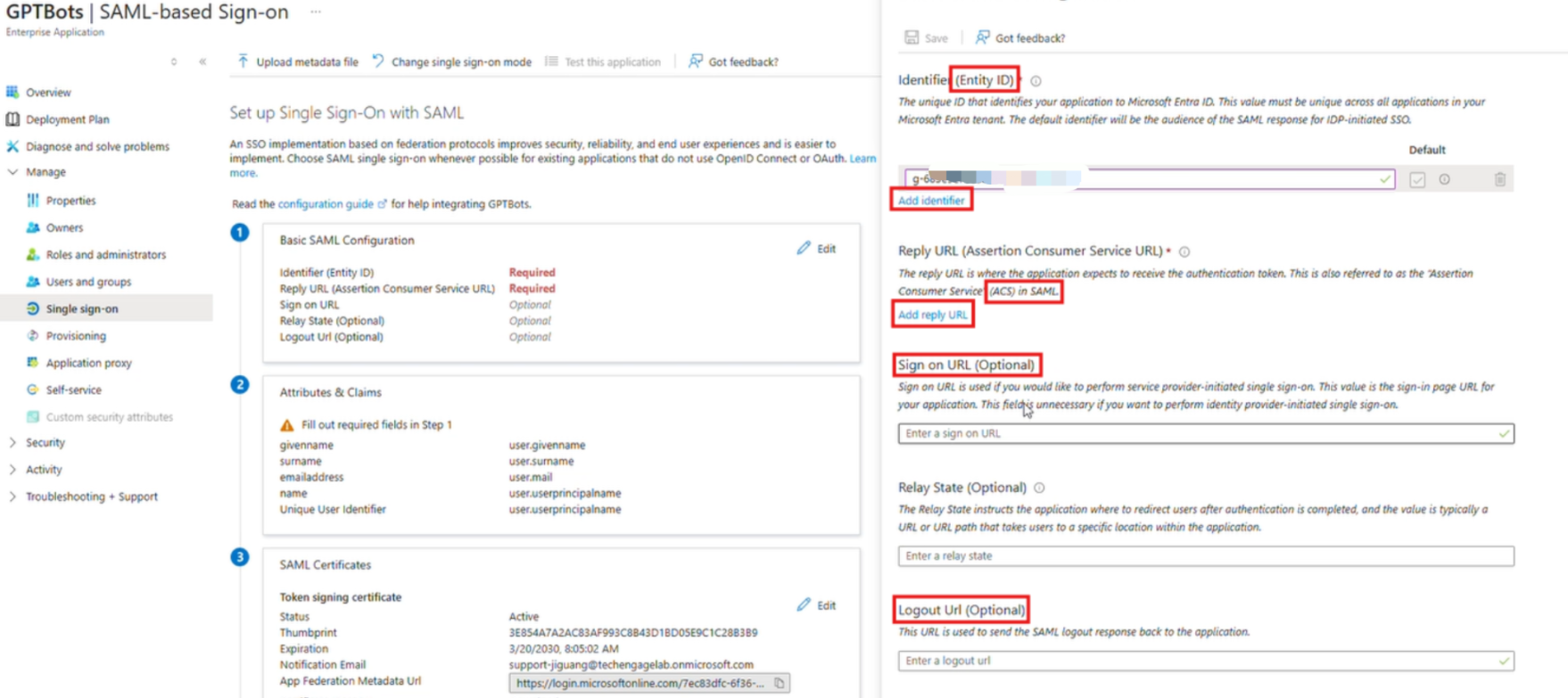
- ไปที่หน้าการตั้งค่า SAML คลิก “แก้ไข” ที่มุมขวาบน แผง “การตั้งค่า SAML พื้นฐาน” จะปรากฏทางด้านขวา
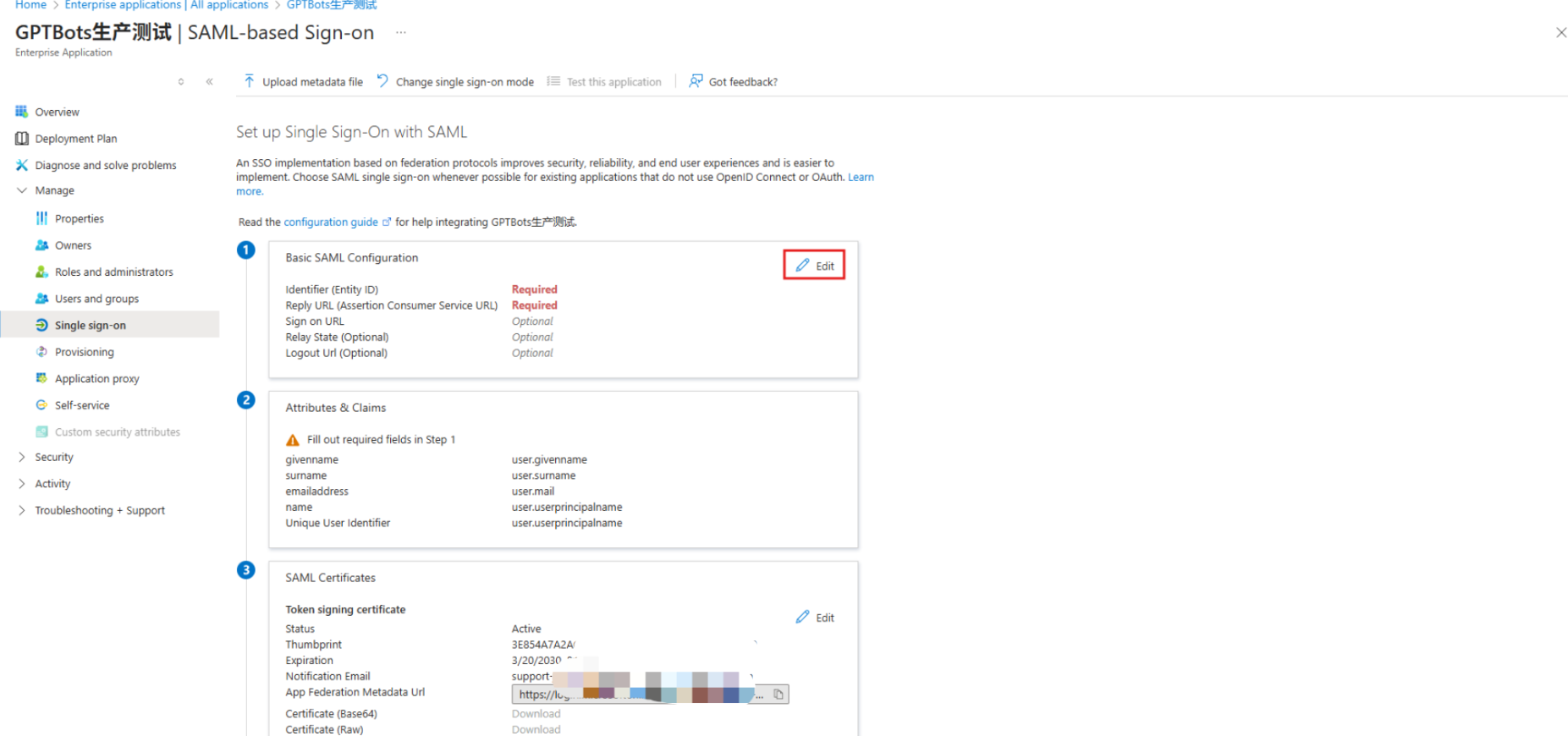
การตั้งค่าข้อมูล SP ไปยัง IdP
คัดลอกข้อมูล SP จากหน้าการตั้งค่าบริการ SSO ของ EngageLab:
- ข้อมูลนี้มักจะให้โดยผู้ดูแลระบบของแพลตฟอร์ม EngageLab
- หากคุณมีสิทธิ์ผู้ดูแลระบบของ EngageLab คุณสามารถไปที่ “ศูนย์ส่วนตัว” > SSO เพื่อรับข้อมูล
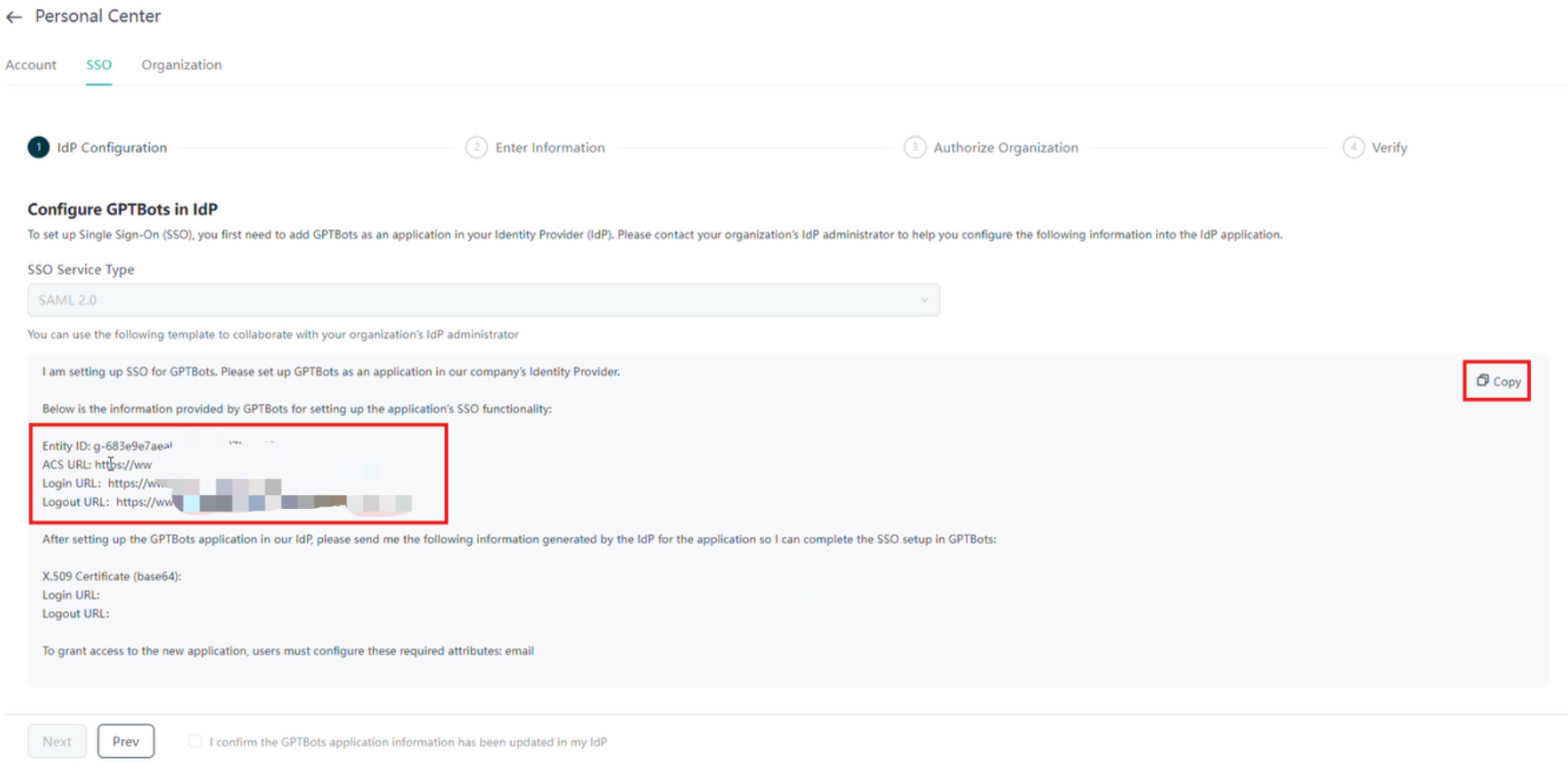
กรอก Entity ID (ตัวระบุ), ACS URL, URL การเข้าสู่ระบบ และ URL การออกจากระบบ ที่ให้โดย SP ลงในฟิลด์ที่เกี่ยวข้องใน Azure IdP และบันทึก
การตั้งค่าข้อมูล IdP ไปยัง SP
รับใบรับรองจากหน้าการตั้งค่าแอปพลิเคชัน Azure:
- คลิกปุ่ม “ดาวน์โหลดใบรับรอง” (เข้ารหัส base64)
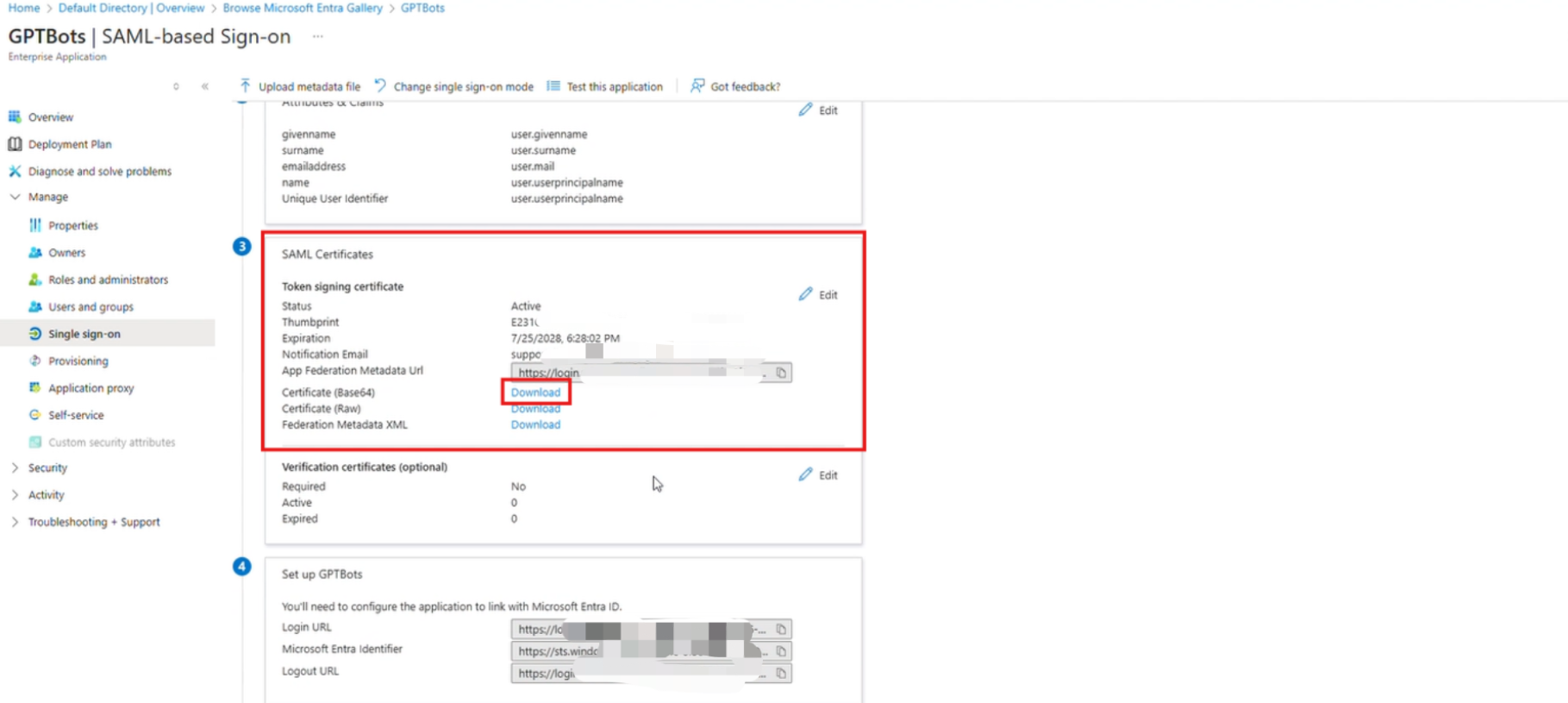
- หลังจากดาวน์โหลดแล้ว ให้เปิดด้วยโปรแกรมแก้ไขข้อความ คัดลอกเนื้อหาใบรับรองและวางลงในช่องป้อนข้อมูล x509 Certificate ของ EngageLab
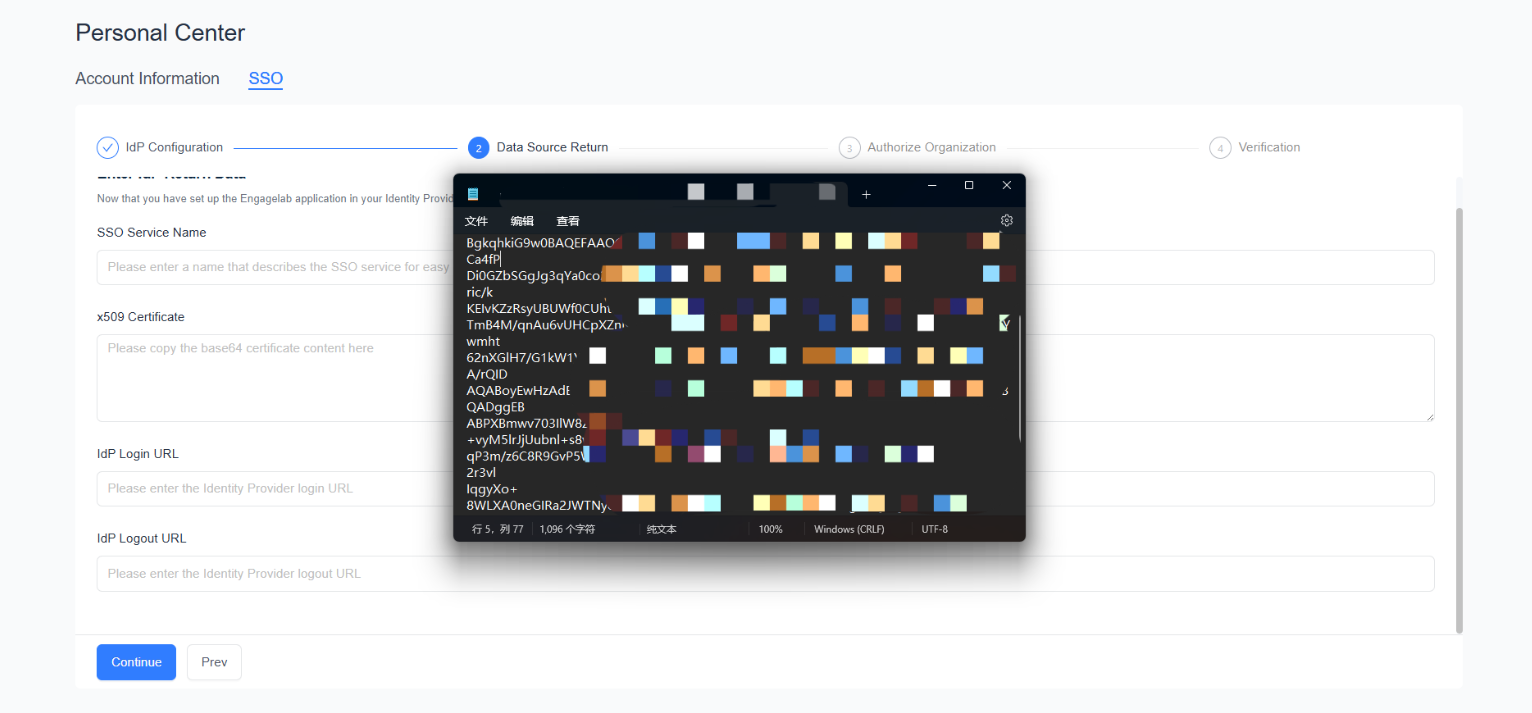
- คลิกปุ่ม “ดาวน์โหลดใบรับรอง” (เข้ารหัส base64)
คัดลอก URL การเข้าสู่ระบบ IdP และ URL การออกจากระบบ IdP และกรอกลงในฟิลด์ที่เกี่ยวข้องในหน้าการตั้งค่า SSO ของ EngageLab
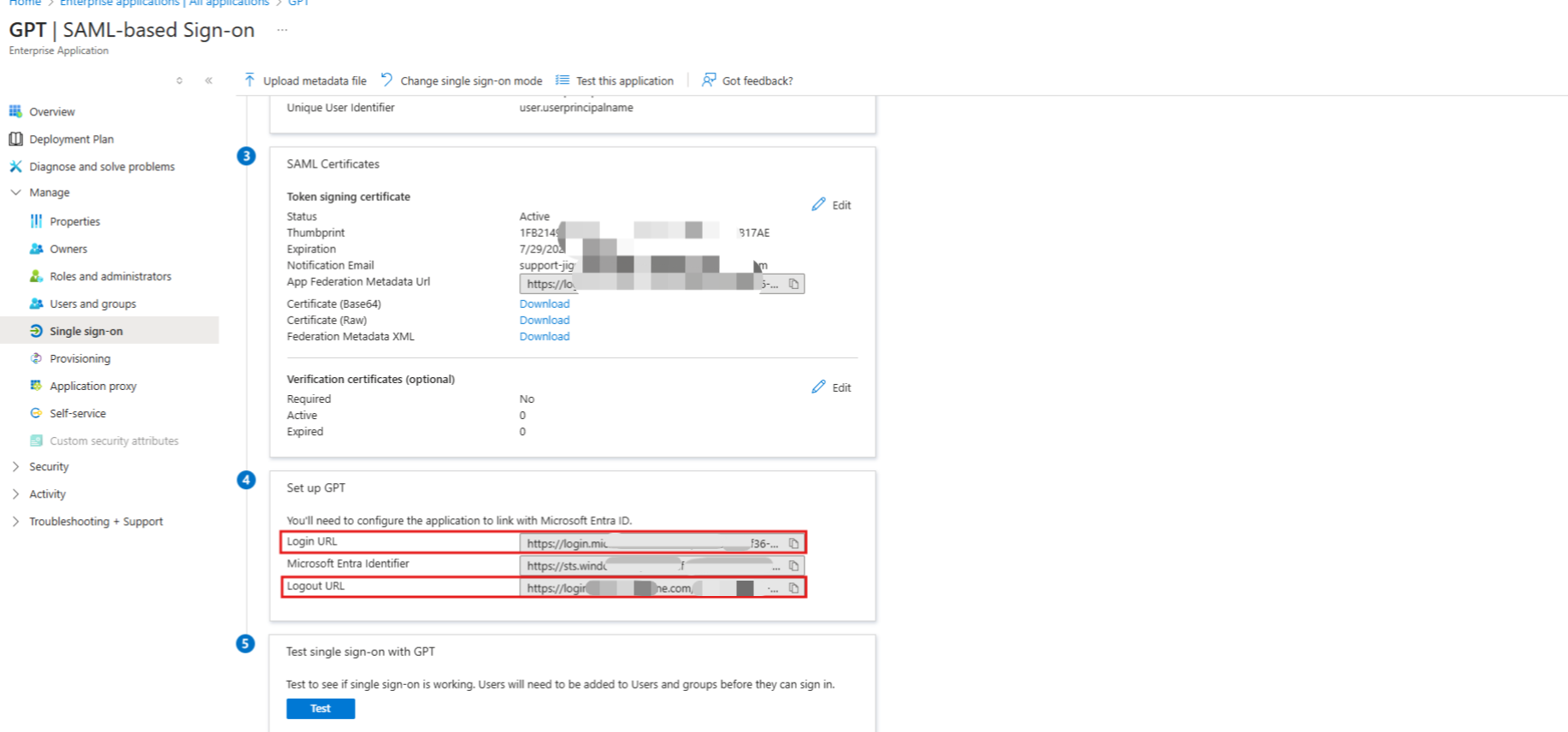
กำหนดชื่อบริการ SSO ในหน้าการตั้งค่า EngageLab หลังจากคัดลอกข้อมูล IdP ทั้งหมดแล้ว คลิก “ยืนยัน”

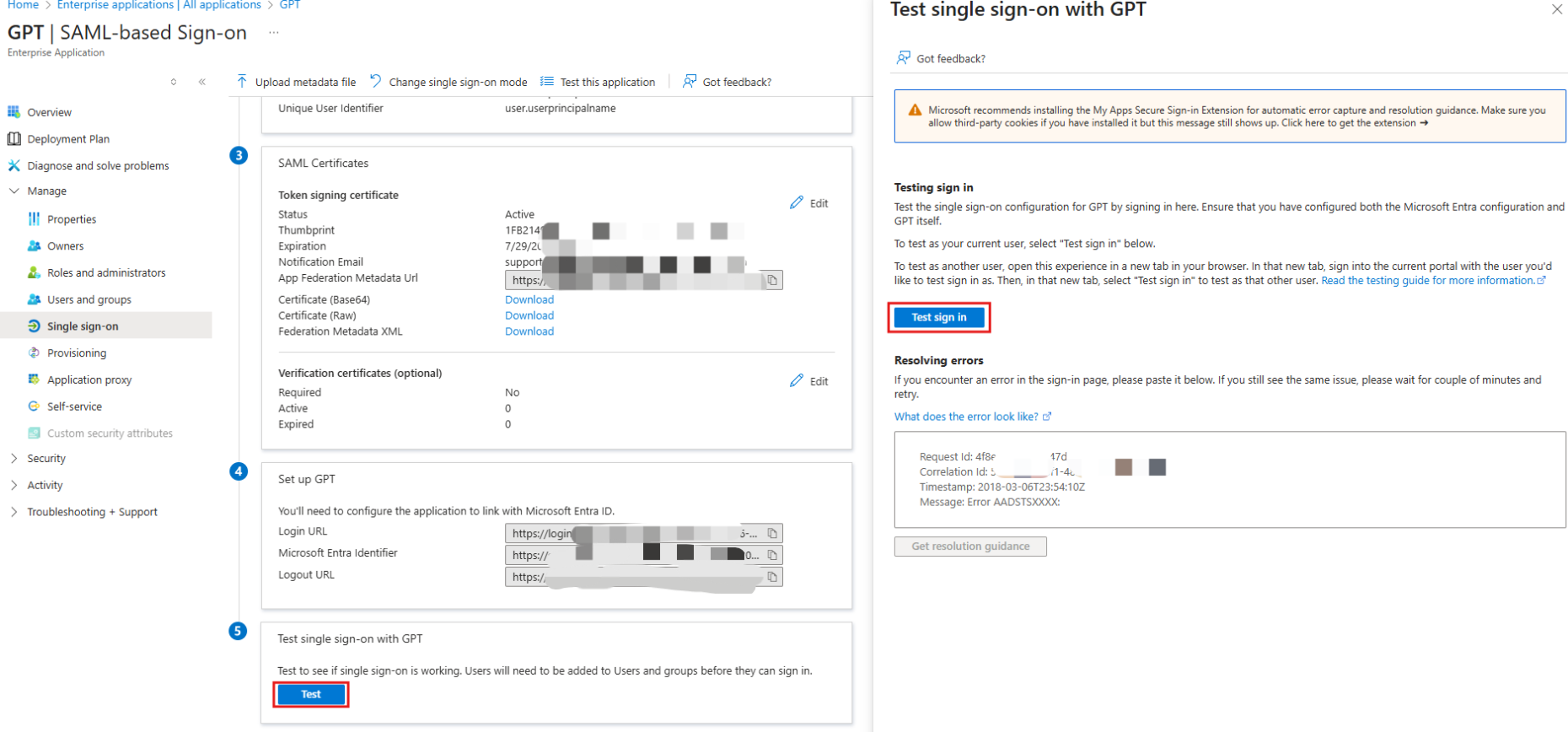
หลังจากการตั้งค่าเสร็จสมบูรณ์ Microsoft Azure รองรับการทดสอบการตั้งค่าการเข้าสู่ระบบ SSO ของผู้ใช้ปัจจุบัน คุณสามารถทำการทดสอบได้ตามต้องการ