


การกำหนดค่า SSO
การเข้าสู่ระบบครั้งเดียว (SSO, Single Sign-On) ช่วยให้สมาชิกขององค์กรเข้าสู่ระบบ EngageLab ด้วยผู้ให้บริการข้อมูลประจำตัว (IdP) ขององค์กรเอง โดยไม่ต้องจัดการรหัสผ่าน EngageLab แยกต่างหาก ผู้ดูแลระบบสามารถเปิดและปิดสิทธิ์การเข้าถึงของสมาชิกได้จากศูนย์กลางใน IdP
EngageLab รองรับผู้ให้บริการข้อมูลประจำตัวที่ใช้โปรโตคอล SAML 2.0 รวมถึงแต่ไม่จำกัดเพียง Microsoft Azure (Microsoft Entra ID), Google Workspace, Okta และ OneLogin
เอกสารนี้จัดทำสำหรับผู้สร้างองค์กรและผู้ดูแลระบบ IdP ขององค์กร โดยอธิบายขั้นตอนทั้งหมดตั้งแต่การกำหนดค่าจนถึงการเข้าสู่ระบบของสมาชิก
คำศัพท์ที่ใช้บ่อย
| คำศัพท์ | คำอธิบาย |
|---|---|
| ผู้ให้บริการข้อมูลประจำตัว (IdP) | ระบบที่รับผิดชอบการยืนยันตัวตนของผู้ใช้ เช่น Microsoft Entra ID, Google Workspace, Okta |
| ผู้ให้บริการ (SP) | ระบบที่รับผลการยืนยันตัวตนจาก IdP และให้บริการ ในเอกสารนี้หมายถึง EngageLab |
| SAML Assertion | ข้อมูลประจำตัวที่ IdP ส่งให้ SP หลังจากยืนยันตัวตนสำเร็จ โดย Attribute Statement (การระบุแอตทริบิวต์) ในนั้นจะมีแอตทริบิวต์ของผู้ใช้ เช่น อีเมล |
| การเข้าสู่ระบบทั่วไป | วิธีการเข้าสู่ระบบของ EngageLab เอง ได้แก่ การเข้าสู่ระบบด้วยบัญชีและรหัสผ่าน และการเข้าสู่ระบบผ่านบุคคลที่สาม เช่น Google, Facebook, Apple, GitHub |
| การเข้าสู่ระบบ SSO | การเข้าสู่ระบบ EngageLab หลังจากยืนยันตัวตนผ่าน IdP |
| องค์กรทั่วไป | องค์กรที่ไม่ได้เปิดใช้งาน SSO สมาชิกเข้าถึงด้วยการเข้าสู่ระบบทั่วไป |
| องค์กร SSO | องค์กรที่ได้รับอนุญาตบริการ SSO แล้ว สมาชิกต้องเข้าถึงด้วยการเข้าสู่ระบบ SSO |
การเตรียมก่อนกำหนดค่า
- มีบัญชี EngageLab และเข้าสู่ระบบด้วยการเข้าสู่ระบบทั่วไป เมื่อเข้าสู่ระบบด้วย SSO จะไม่สามารถสร้างองค์กรได้
- องค์กรที่จะเปิดใช้งาน SSO ต้องสร้างโดยคุณ และเปิดใช้งานสิทธิประโยชน์ SSO แล้ว หากยังไม่ได้เปิดใช้งาน โปรดติดต่อฝ่ายขาย
- สามารถสร้างแอปพลิเคชัน SAML ใน IdP ขององค์กรได้ หรือมีผู้ดูแลระบบ IdP ช่วยดำเนินการ
- อีเมลของสมาชิกใน IdP ตรงกับอีเมลของบัญชี EngageLab ของสมาชิกนั้น
กฎการระบุผู้ใช้
EngageLab ระบุผู้ใช้ SSO ด้วยอีเมล โดยอ่านแอตทริบิวต์อีเมลของผู้ใช้จาก SAML Assertion ที่ IdP ส่งกลับ แล้วจับคู่กับอีเมลของบัญชี EngageLab ระบบรองรับชื่อแอตทริบิวต์ทั้งสองแบบต่อไปนี้:
| ชื่อแอตทริบิวต์ (Attribute Name) | คำอธิบาย |
|---|---|
http://schemas.xmlsoap.org/ws/2005/05/identity/claims/emailaddress |
ชื่อแอตทริบิวต์อีเมลมาตรฐานที่ใช้ทั่วไปใน SAML ซึ่ง IdP เช่น Microsoft Entra ID ส่งกลับโดยค่าเริ่มต้น |
email |
ชื่อแอตทริบิวต์แบบย่อ ให้เพิ่มแอตทริบิวต์นี้เมื่อ IdP ไม่ส่งอีเมลกลับโดยค่าเริ่มต้น |
หมายเหตุ: SAML Assertion ที่ IdP ส่งกลับต้องมีแอตทริบิวต์อีเมลอย่างใดอย่างหนึ่งข้างต้น โดยค่าต้องเป็นที่อยู่อีเมลของผู้ใช้และตรงกับอีเมลของบัญชี EngageLab ของผู้ใช้นั้น หาก IdP ที่คุณใช้ไม่ส่งแอตทริบิวต์อีเมลกลับโดยค่าเริ่มต้น โปรดเพิ่มแอตทริบิวต์ชื่อ
คำแนะนำ: ตั้งค่า Name ID เป็นที่อยู่อีเมลของผู้ใช้ด้วย โดยใช้รูปแบบ EmailAddress เพื่อให้ง่ายต่อการแก้ไขปัญหา
การกำหนดค่าแอตทริบิวต์อีเมลของแต่ละ IdP:
| IdP | ส่งแอตทริบิวต์อีเมลกลับโดยค่าเริ่มต้นหรือไม่ | สิ่งที่ต้องดำเนินการ |
|---|---|---|
| Microsoft Entra ID (Azure) | ใช่ Claim เริ่มต้นมีแอตทริบิวต์อีเมลมาตรฐาน โดยมีค่าเป็น user.mail |
โดยทั่วไปไม่ต้องดำเนินการ หาก Claim นี้ถูกลบ ให้เพิ่ม Claim ที่มี Name เป็น email และ Source attribute เป็น user.mail ใน “Single sign-on > Attributes & Claims” |
| Google Workspace | ไม่ | เพิ่มการแมปใน “Attribute mapping” ของแอป SAML ที่กำหนดเอง โดยเลือก Google Directory attributes เป็น Basic Information > Primary email และกรอก App attributes เป็น email (หรือชื่อแอตทริบิวต์อีเมลมาตรฐาน) |
| Okta | ไม่ | เพิ่มแอตทริบิวต์ที่มี Name เป็น email และ Value เป็น user.email ใน “SAML Settings > Attribute Statements” ของแอปพลิเคชัน SAML |
| OneLogin | ไม่ | เพิ่มพารามิเตอร์ที่มีชื่อฟิลด์เป็น email และค่าเป็น Email ใน “Parameters” ของแอปพลิเคชัน SAML และเลือก Include in SAML assertion |
ขั้นตอนการกำหนดค่า
การกำหนดค่า SSO แบ่งเป็นสี่ขั้นตอน ซึ่งสอดคล้องกับวิซาร์ด “กำหนดค่า SSO” ในคอนโซล:
- การกำหนดค่า IdP: กำหนดค่าข้อมูล SP ที่ EngageLab ให้ไว้ใน IdP และยืนยันว่า IdP ส่งแอตทริบิวต์อีเมลกลับ
- การส่งคืนแหล่งข้อมูล: กรอกใบรับรอง รวมถึงที่อยู่เข้าสู่ระบบและออกจากระบบที่ IdP สร้างขึ้นลงใน EngageLab
- อนุญาตองค์กร: อนุญาตบริการ SSO ให้กับองค์กรที่จะเปิดใช้งาน SSO
- การตรวจสอบ: ทดสอบการเข้าสู่ระบบด้วยลิงก์เข้าสู่ระบบ SSO
ขั้นตอนที่ 1: กำหนดค่า EngageLab ใน IdP
เข้าสู่ระบบ EngageLab วางเมาส์เหนือรูปโปรไฟล์ที่มุมขวาบน แล้วคลิก “ศูนย์ส่วนตัว”
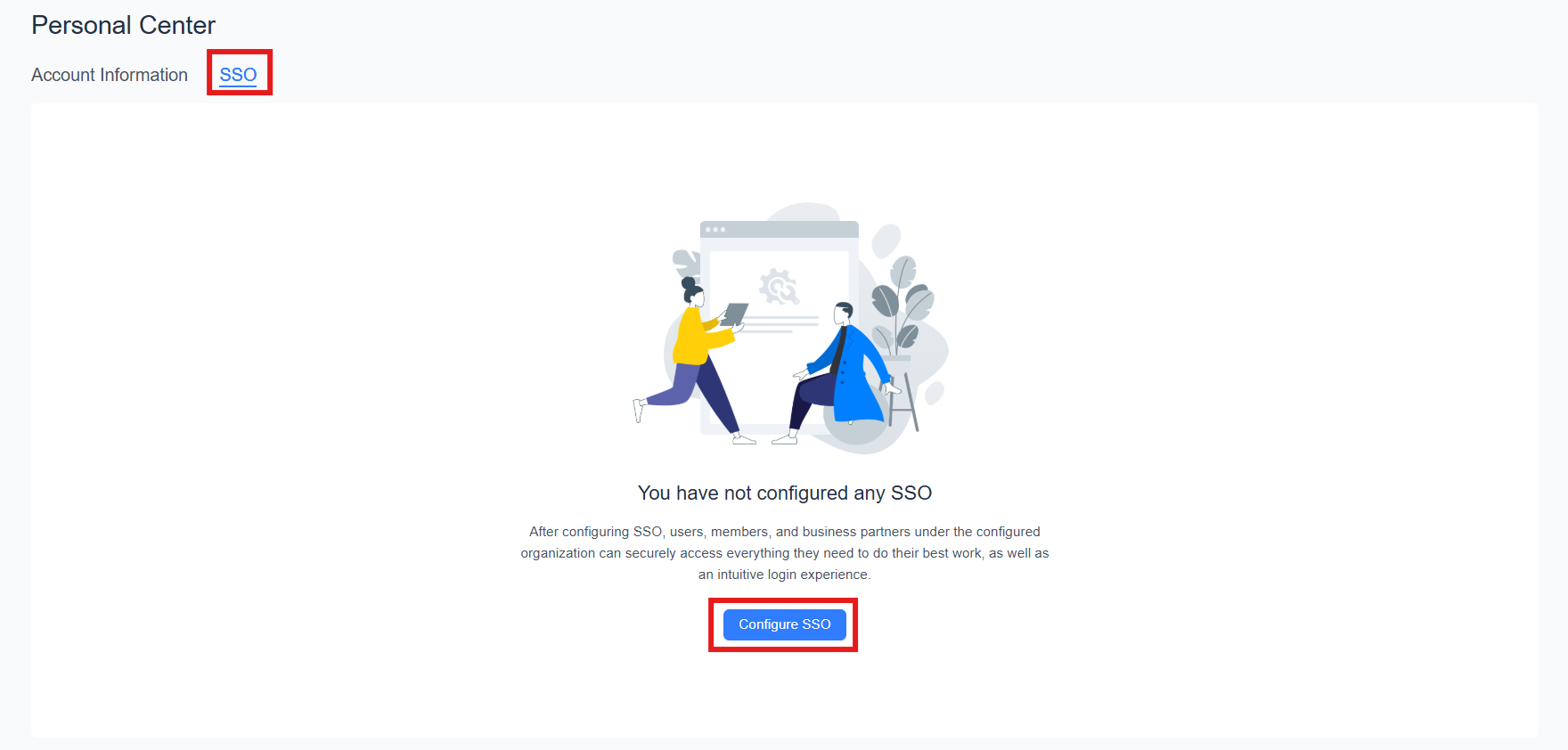
ใน “ศูนย์ส่วนตัว” คลิก “SSO” แล้วคลิก “กำหนดค่า SSO”
คัดลอกข้อมูล SP ในหน้านี้และส่งให้ผู้ดูแลระบบ IdP เพื่อสร้างแอปพลิเคชัน SAML ใน IdP คลิก “คัดลอก” เพื่อคัดลอกข้อมูลทั้งหมดในครั้งเดียว
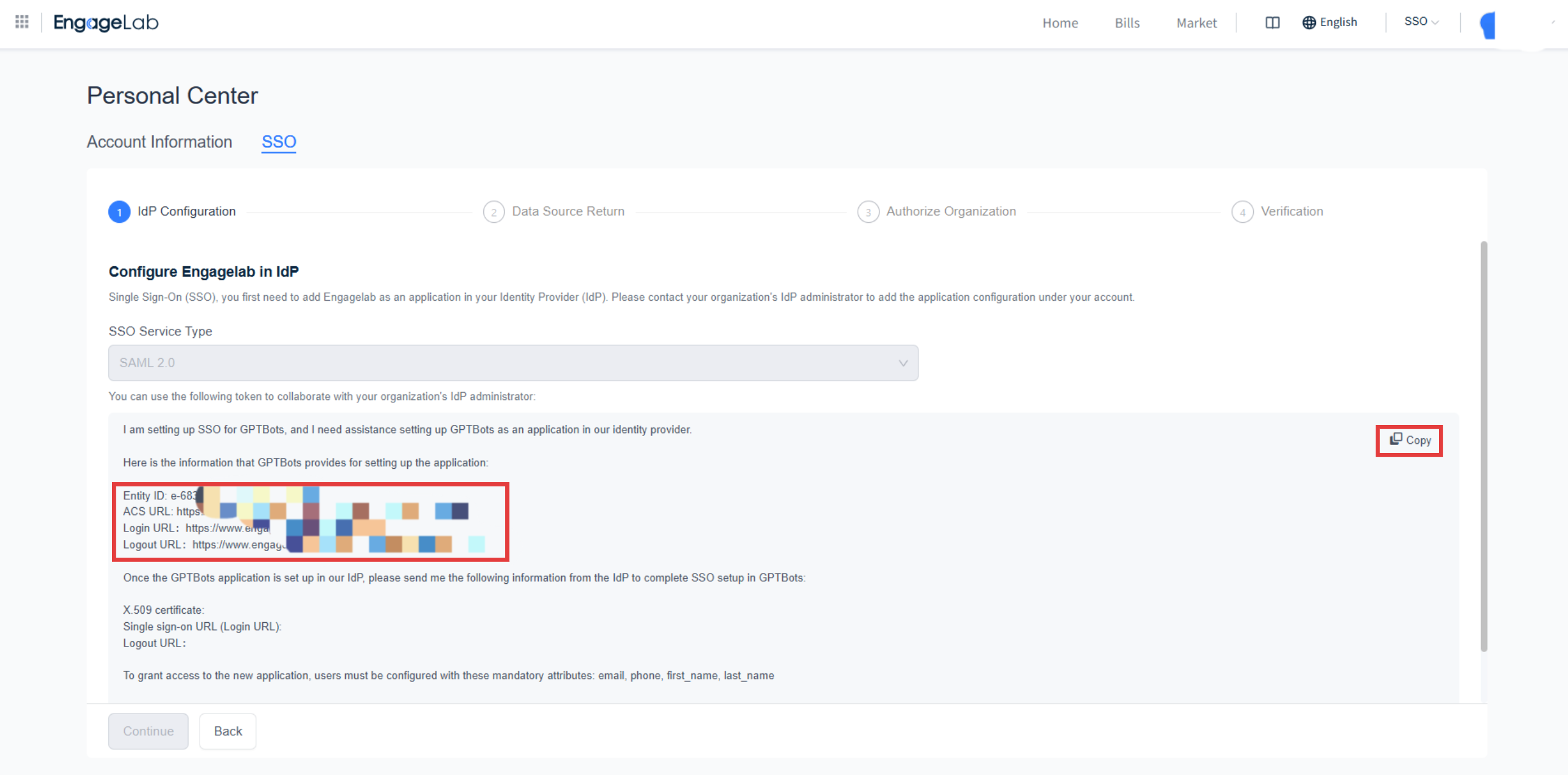
ข้อมูล SP คำอธิบาย ชื่อฟิลด์ที่พบบ่อยใน IdP Entity ID ตัวระบุเฉพาะของ EngageLab ในฐานะ SP Identifier (Entity ID), Audience URI, SP Entity ID ACS URL ที่อยู่สำหรับรับ SAML Assertion ที่ IdP ส่งกลับ Reply URL (Assertion Consumer Service URL), Single sign-on URL, ACS URL Login URL ทางเข้าการเข้าสู่ระบบ SSO ของ EngageLab Sign on URL, Start URL Logout URL ที่อยู่ออกจากระบบของ EngageLab Logout URL, Single Logout URL ตรวจสอบตามกฎการระบุผู้ใช้ว่าแอปพลิเคชัน IdP จะส่งแอตทริบิวต์อีเมลกลับ หากไม่ส่งกลับโดยค่าเริ่มต้น ให้เพิ่มแอตทริบิวต์ชื่อ
emailและกำหนดสมาชิกที่ต้องเข้าสู่ระบบ EngageLab ให้กับแอปพลิเคชันนี้ขอข้อมูลต่อไปนี้จากผู้ดูแลระบบ IdP เพื่อใช้กรอกในขั้นตอนถัดไป:
ข้อมูล IdP คำอธิบาย X.509 Certificate ใบรับรองการลงนามของ IdP ในรูปแบบ Base64 ใบรับรองมีอายุการใช้งาน ต้องอัปเดตก่อนหมดอายุ URL การเข้าสู่ระบบ IdP ที่อยู่การเข้าสู่ระบบครั้งเดียวของ IdP URL การออกจากระบบ IdP ที่อยู่การออกจากระบบครั้งเดียวของ IdP หลังจากกำหนดค่า IdP เสร็จสิ้น ให้ทำเครื่องหมายในช่องยืนยันที่ด้านล่างของหน้า (ยืนยันว่าข้อมูลแอปพลิเคชัน EngageLab ได้รับการอัปเดตใน IdP แล้ว) แล้วคลิก “ดำเนินการต่อ”

ขั้นตอนการกำหนดค่าโดยละเอียดสำหรับ IdP ที่ใช้บ่อย:
- Microsoft Azure
- ผู้ดูแลระบบ Google
- IdP อื่นๆ เช่น Okta, OneLogin: กรอกข้อมูล SP ลงในฟิลด์ที่เกี่ยวข้องตามตารางข้างต้น และเพิ่มแอตทริบิวต์
emailตามกฎการระบุผู้ใช้
ขั้นตอนที่ 2: ป้อนข้อมูลที่ IdP ส่งกลับ
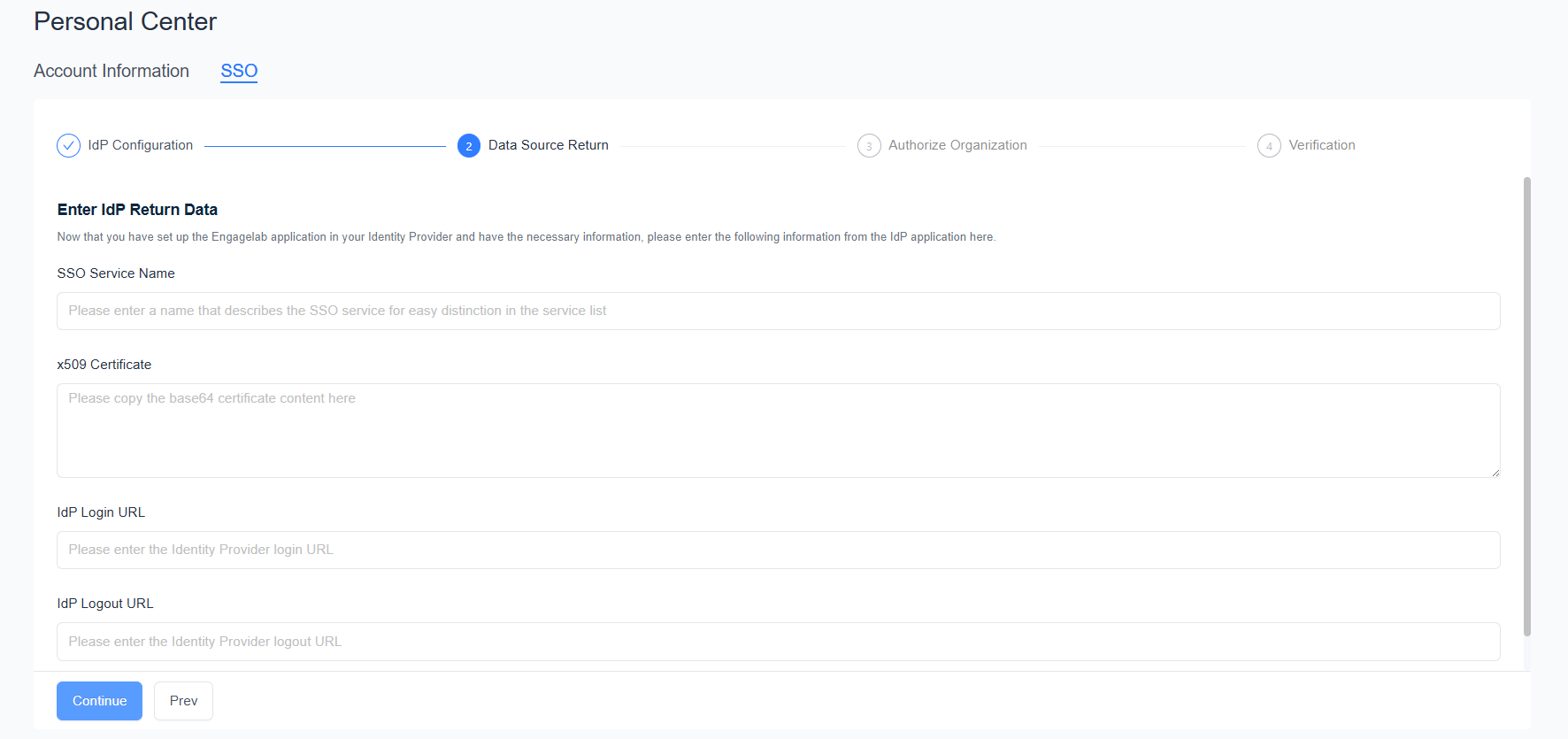
- กรอก “ชื่อบริการ SSO” เพื่อใช้แยกแยะบริการต่างๆ ในรายการบริการ SSO
- กรอก “ใบรับรอง x509” “URL การเข้าสู่ระบบ IdP” และ “URL การออกจากระบบ IdP” ที่ IdP ให้มา สำหรับใบรับรอง โปรดวางเนื้อหา Base64 ทั้งหมด
- คลิก “ดำเนินการต่อ”
ขั้นตอนที่ 3: อนุญาตองค์กร
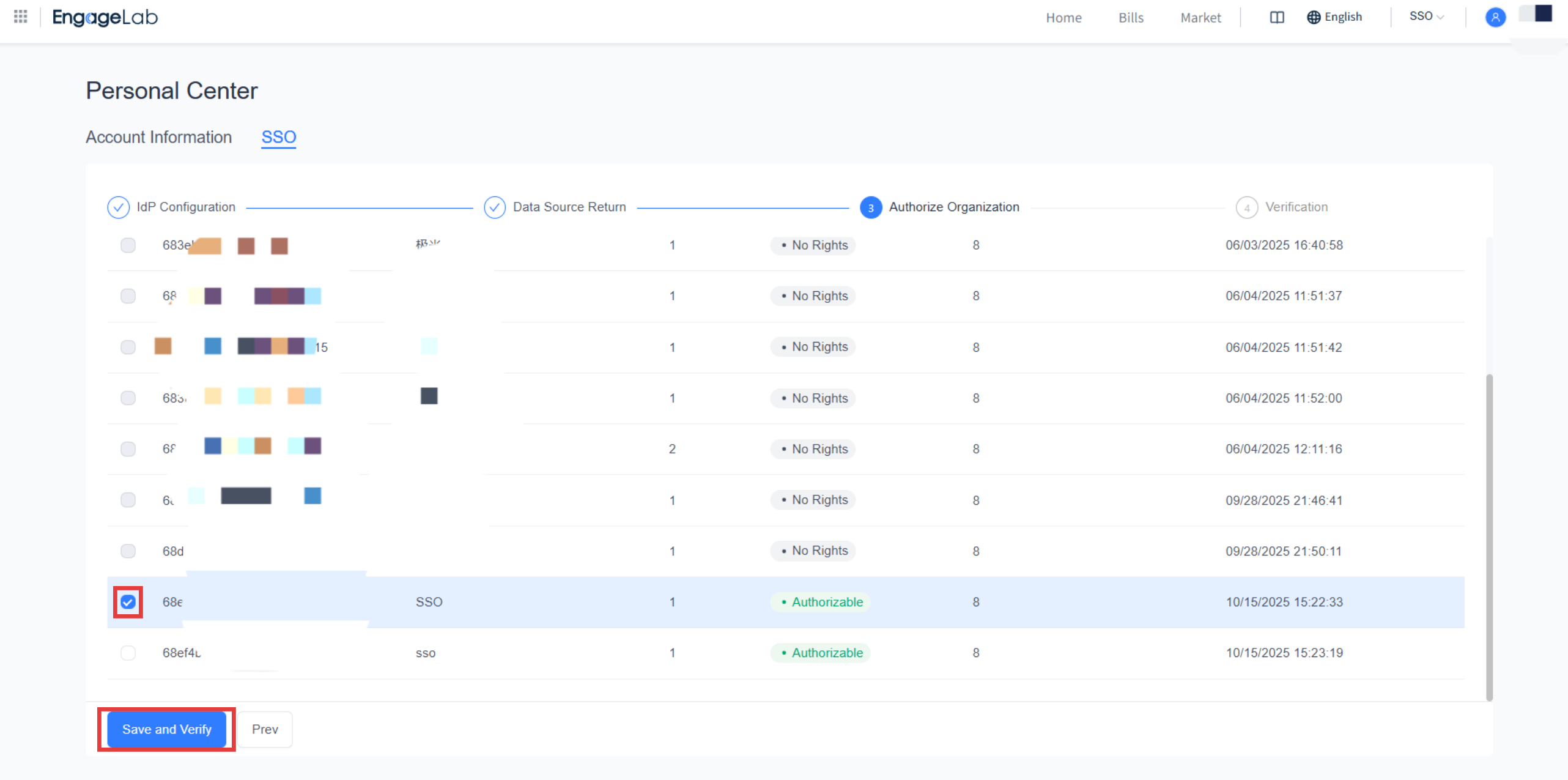
เลือกองค์กรที่จะเปิดใช้งาน SSO แล้วคลิก “บันทึกและตรวจสอบ”
- บริการ SSO หนึ่งรายการสามารถอนุญาตให้กับหลายองค์กรได้ และองค์กรหนึ่งก็สามารถได้รับอนุญาตบริการ SSO หลายรายการได้
- เลือกได้เฉพาะองค์กรที่คุณสร้างและเปิดใช้งานสิทธิประโยชน์ SSO แล้วเท่านั้น องค์กรที่แสดง “ไม่มีสิทธิ์” หรือ “ถูกจำกัด” (เกินขีดจำกัดจำนวนโปรโตคอล SSO) จะไม่สามารถเลือกได้ โปรดติดต่อฝ่ายขาย
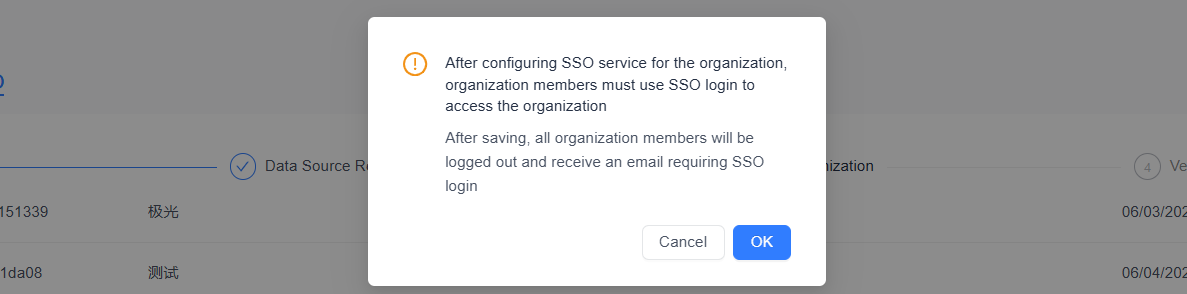
ยืนยันในหน้าต่างยืนยัน
หมายเหตุ: หลังจากบันทึก สมาชิกทั้งหมดขององค์กรที่เลือกจะถูกออกจากระบบ และจะได้รับอีเมลที่กำหนดให้ใช้การเข้าสู่ระบบ SSO หลังจากนั้นสมาชิกต้องเข้าสู่ระบบด้วย SSO จึงจะเข้าถึงองค์กรนี้ได้
ขั้นตอนที่ 4: ตรวจสอบบริการ SSO
ใช้ “URL การเข้าสู่ระบบ SSO” ในหน้านี้เพื่อทดสอบการเข้าสู่ระบบ บัญชีทดสอบต้องมีคุณสมบัติดังนี้:
- เข้าร่วมองค์กรที่ได้รับอนุญาตบริการ SSO แล้ว
- ได้รับการกำหนดให้กับแอปพลิเคชัน SAML นี้ใน IdP แล้ว
- ค่าแอตทริบิวต์อีเมลที่ IdP ส่งกลับตรงกับอีเมล EngageLab ของบัญชีนี้
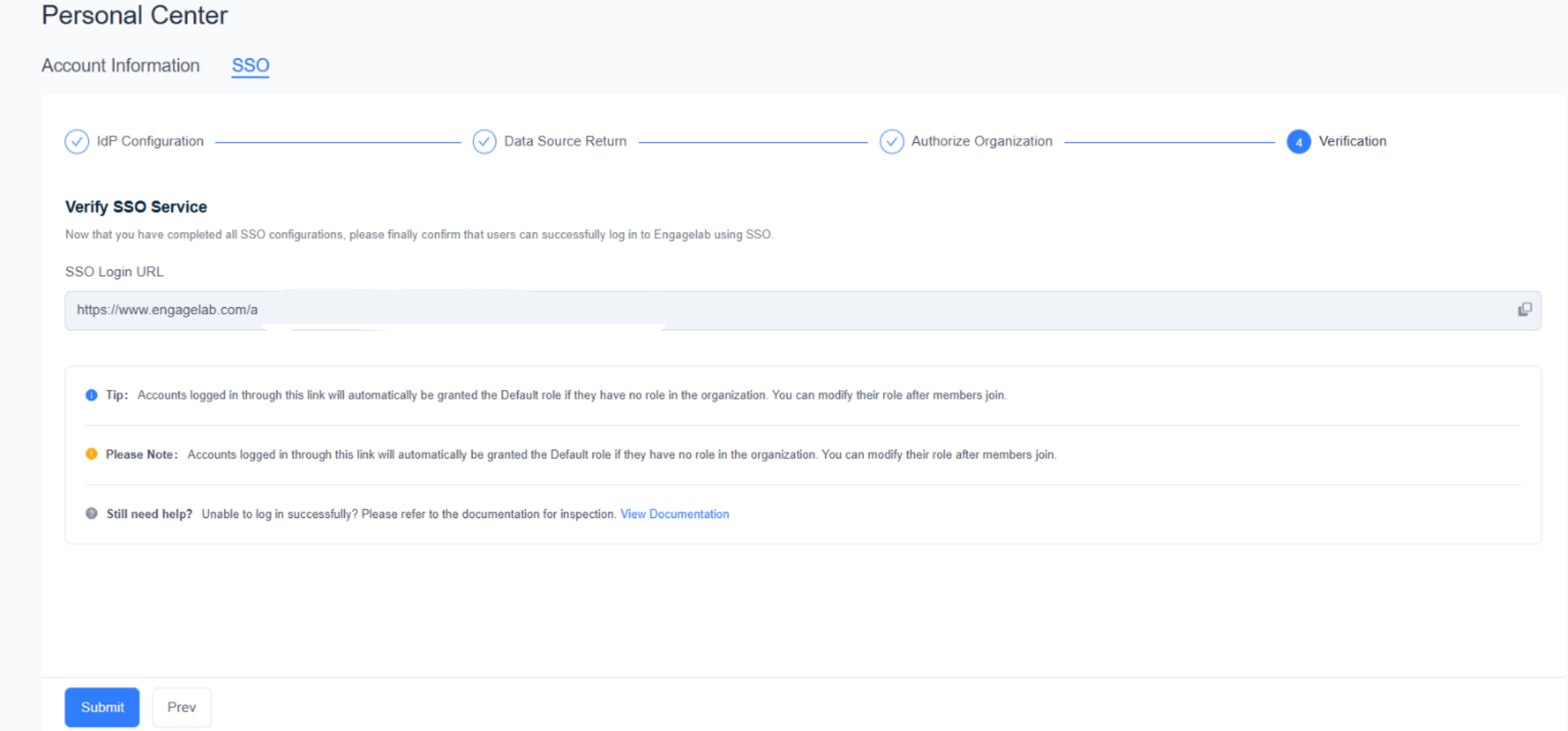
ข้อมูลเพิ่มเติม: บัญชีที่เข้าสู่ระบบผ่านลิงก์เข้าสู่ระบบ SSO และไม่มีบทบาทใดๆ ในองค์กร จะได้รับบทบาท Default โดยอัตโนมัติ หลังจากสมาชิกเข้าร่วมแล้ว คุณสามารถเปลี่ยนบทบาทได้ในการจัดการสมาชิกขององค์กร
กฎการเข้าถึงของผู้ใช้
| สถานการณ์ | กฎ |
|---|---|
| องค์กรทั่วไป | สมาชิกทั้งหมดเข้าถึงด้วยการเข้าสู่ระบบทั่วไป |
| องค์กร SSO | สมาชิกเข้าถึงได้ด้วยการเข้าสู่ระบบ SSO เท่านั้น ผู้สร้างองค์กรสามารถใช้การเข้าสู่ระบบทั่วไปหรือการเข้าสู่ระบบ SSO ก็ได้ |
| บัญชีที่เข้าสู่ระบบด้วย SSO | ไม่สามารถสร้างองค์กรใหม่ได้ |
| เข้าจาก “เข้าสู่ระบบ SSO” ในหน้าเข้าสู่ระบบ EngageLab และอีเมลยังไม่ได้ลงทะเบียน | ปฏิเสธการเข้าสู่ระบบ |
| เข้าผ่านลิงก์เข้าสู่ระบบ SSO เฉพาะ และอีเมลยังไม่ได้ลงทะเบียน | สร้างบัญชีโดยอัตโนมัติ |
หลังจากบัญชีเข้าสู่ระบบผ่านบริการ SSO ใดบริการหนึ่ง ระบบจะบันทึกความสัมพันธ์การเชื่อมโยงระหว่างบัญชีกับบริการ SSO นั้น วิธีต่อไปนี้จะสร้างการเชื่อมโยง:
- คลิกลิงก์เข้าสู่ระบบ SSO ในอีเมล “เชิญเข้าร่วมองค์กร”
- คลิกลิงก์เข้าสู่ระบบ SSO ในอีเมลแจ้งเตือน “องค์กรเปิดใช้งานบริการ SSO”
- ใช้ลิงก์เข้าสู่ระบบเฉพาะของบริการ SSO
จัดการบริการ SSO
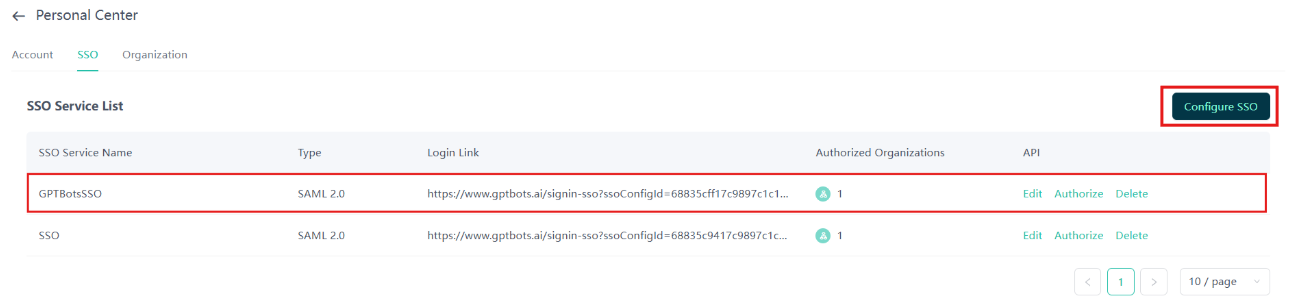
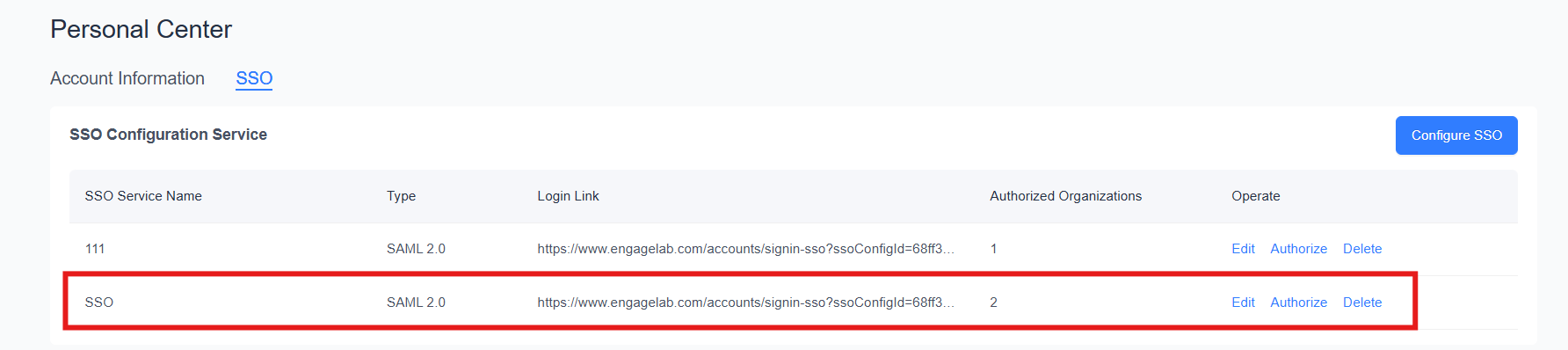
ดูบริการ SSO ที่กำหนดค่าไว้ได้ใน “ศูนย์ส่วนตัว” > “SSO”
| ฟิลด์ | คำอธิบาย |
|---|---|
| ชื่อบริการ SSO | ชื่อที่กรอกขณะกำหนดค่า |
| ประเภท | ประเภทโปรโตคอล SSO ปัจจุบันคือ SAML 2.0 |
| ลิงก์เข้าสู่ระบบ SSO | ลิงก์เข้าสู่ระบบเฉพาะของบริการ SSO นี้ |
| องค์กรที่ได้รับอนุญาต | จำนวนองค์กรที่ได้รับอนุญาต วางเมาส์เหนือเพื่อดูรายการองค์กร |
| การดำเนินการ | “แก้ไข” “อนุญาต” “ลบ” |

ดูและแก้ไข
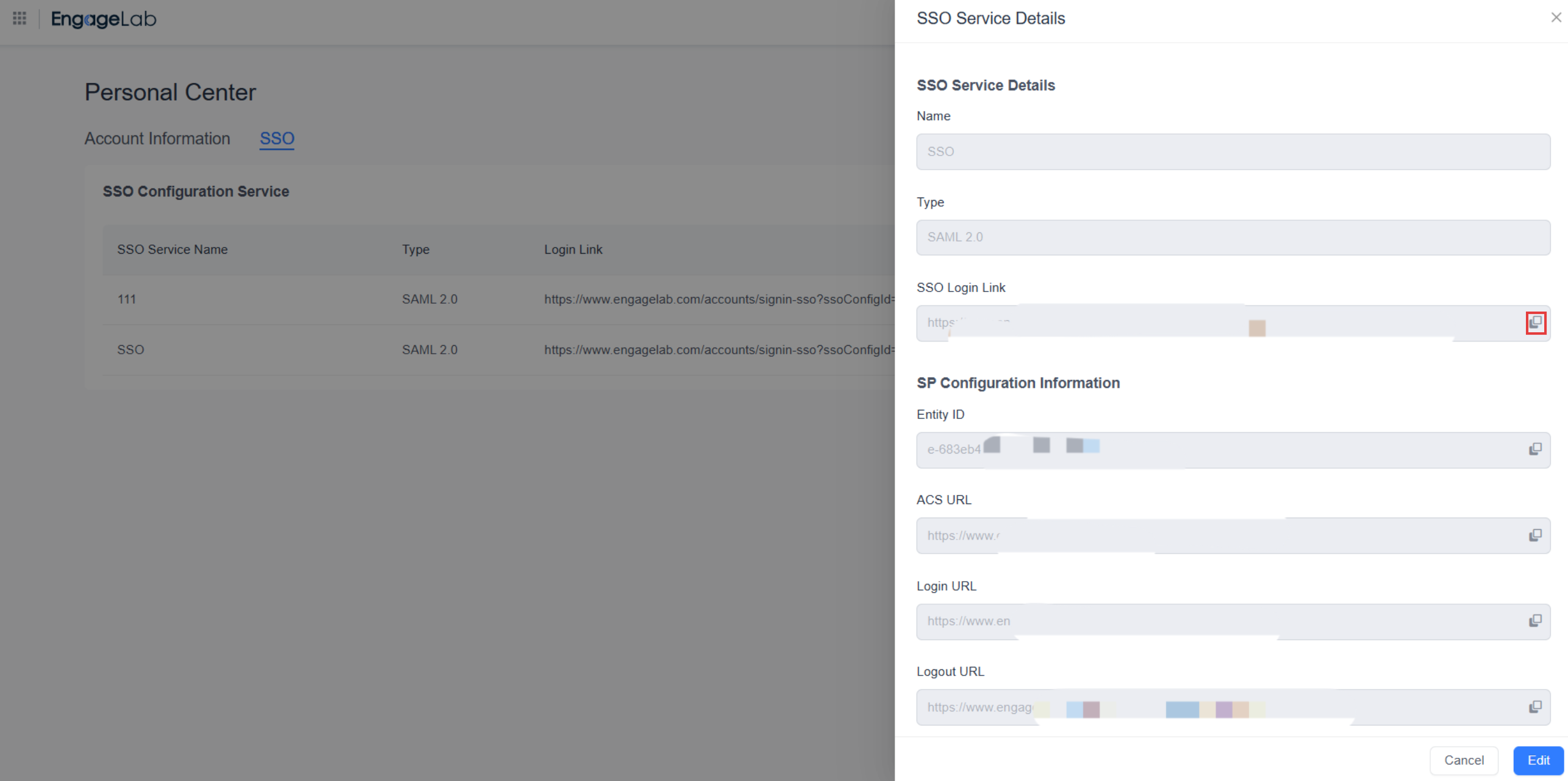
คลิกแถวใดแถวหนึ่งหรือ “แก้ไข” เพื่อเปิด “รายละเอียดบริการ SSO” ซึ่งแสดงข้อมูลการกำหนดค่า SP และข้อมูลการกำหนดค่า IdP คลิกปุ่มทางด้านขวาของฟิลด์เพื่อคัดลอกเนื้อหา
- แก้ไขได้เฉพาะข้อมูลการกำหนดค่า IdP (ใบรับรอง x509, URL การเข้าสู่ระบบ IdP, URL การออกจากระบบ IdP) ฟิลด์อื่นๆ เป็นแบบอ่านอย่างเดียว
- รายละเอียดจะแสดงวันหมดอายุของใบรับรอง หลังจาก IdP เปลี่ยนใบรับรอง โปรดอัปเดตที่นี่โดยเร็ว มิฉะนั้นสมาชิกจะไม่สามารถเข้าสู่ระบบได้
แก้ไของค์กรที่ได้รับอนุญาต
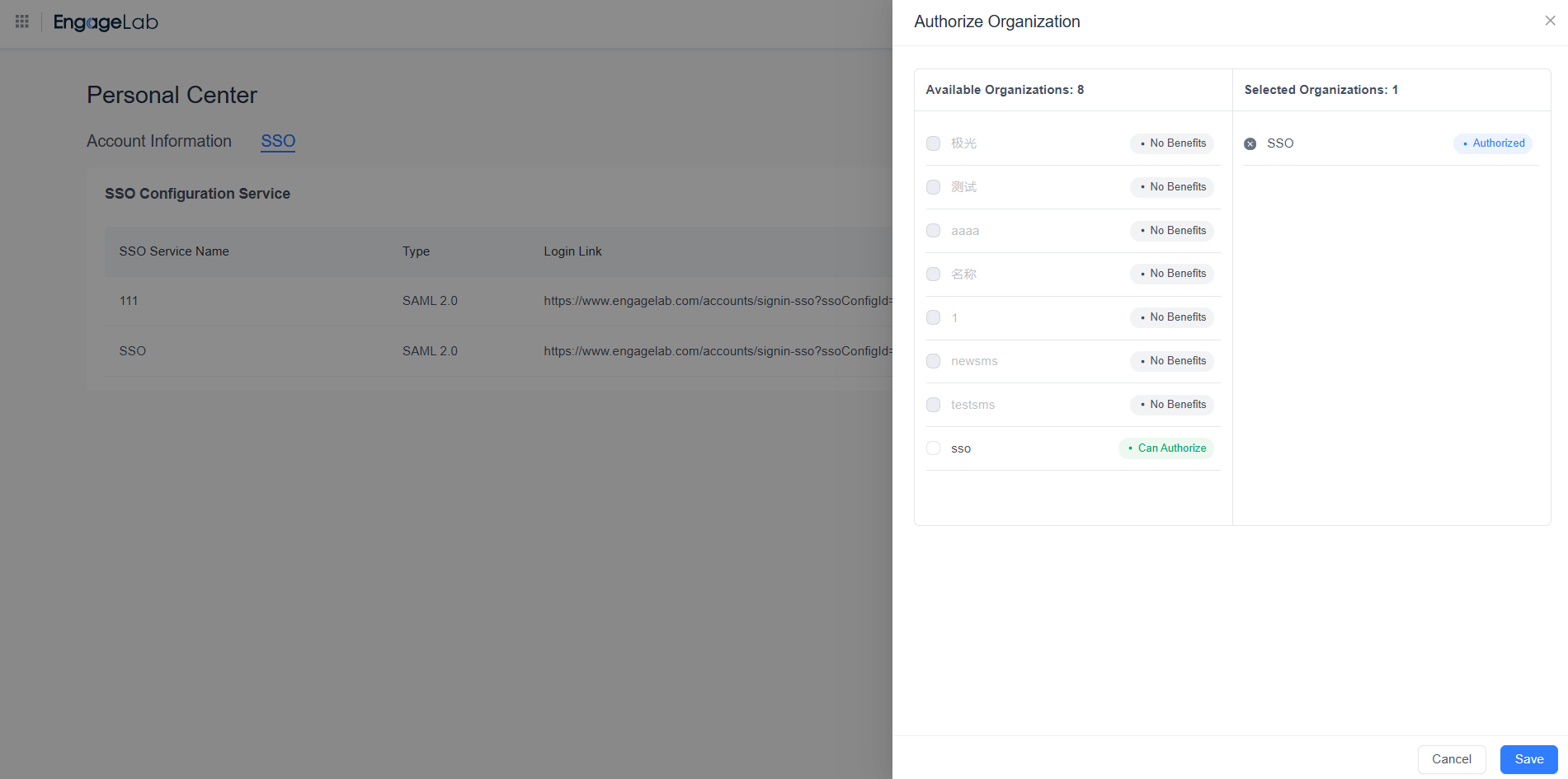
คลิก “อนุญาต” เลือกองค์กรทางด้านซ้าย ดูองค์กรที่ได้รับอนุญาตทางด้านขวา แล้วคลิก “บันทึก”
- องค์กรที่เพิ่มการอนุญาต: สมาชิกทั้งหมดจะได้รับอีเมลแจ้งเตือนที่มีลิงก์เข้าสู่ระบบของบริการ SSO นี้ และกำหนดให้เข้าสู่ระบบด้วยบริการนี้
- องค์กรที่ยกเลิกการอนุญาต: สมาชิกทั้งหมดจะได้รับอีเมลแจ้งเตือนว่าไม่สามารถเข้าสู่ระบบด้วยบริการ SSO นี้ได้อีก พร้อมแจ้งวิธีการเข้าสู่ระบบอื่นที่องค์กรรองรับ
ลบ
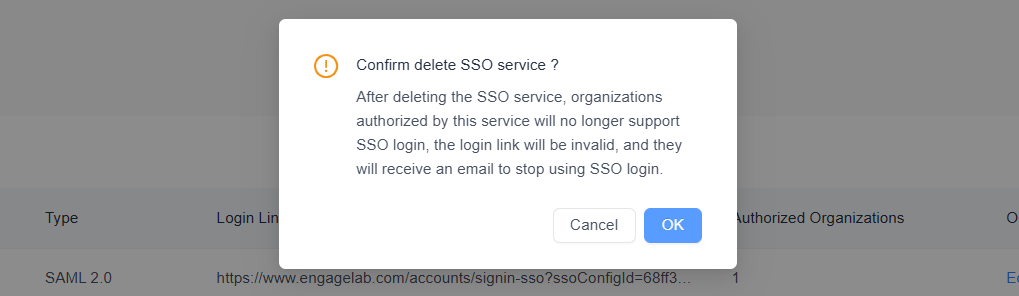
คลิก “ลบ” แล้วยืนยัน
หมายเหตุ: หลังจากลบ องค์กรที่ได้รับอนุญาตจากบริการนี้จะไม่รองรับการเข้าสู่ระบบ SSO ผ่านบริการนี้อีก ลิงก์เข้าสู่ระบบจะใช้งานไม่ได้ และสมาชิกองค์กรจะได้รับอีเมลแจ้งให้หยุดใช้การเข้าสู่ระบบ SSO
การเข้าสู่ระบบของสมาชิก
เข้าสู่ระบบจากหน้าเข้าสู่ระบบ EngageLab
เปิดหน้าเข้าสู่ระบบ EngageLab แล้วคลิก “เข้าสู่ระบบ SSO”
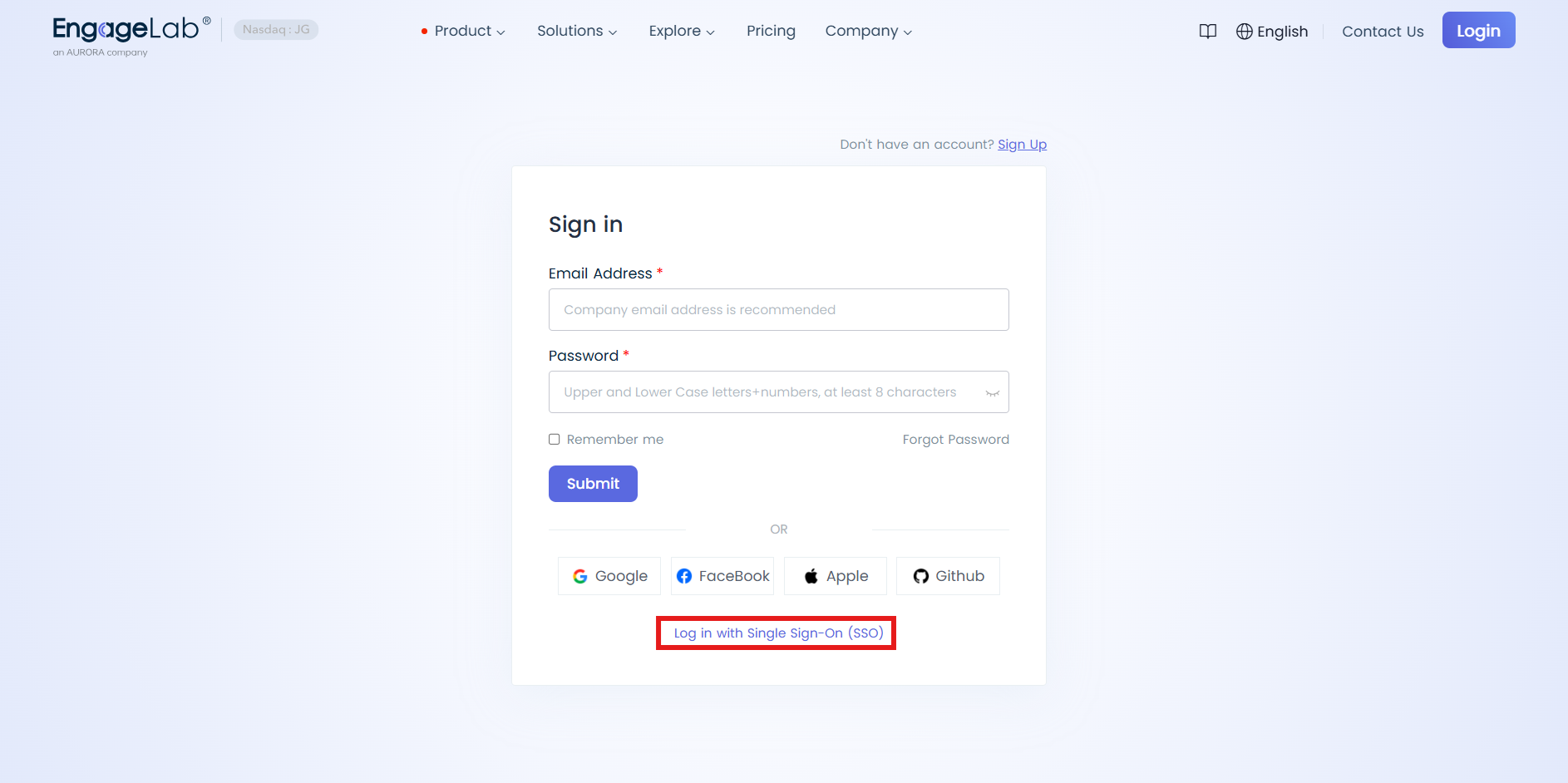
ป้อนอีเมลของบัญชี EngageLab ระบบจะเลือกบริการ SSO ตามองค์กร SSO ที่บัญชีนี้เข้าถึงล่าสุด:
- หากองค์กรนั้นมีบริการ SSO เพียงรายการเดียว ระบบจะเปลี่ยนเส้นทางไปยัง IdP โดยตรง
- หากองค์กรนั้นมีบริการ SSO หลายรายการ และบัญชีเชื่อมโยงกับหลายบริการในนั้น โปรดเลือกบริการที่จะใช้
หลังจากยืนยันตัวตนในหน้า IdP เสร็จสิ้น ระบบจะกลับไปยัง EngageLab โดยอัตโนมัติและเข้าสู่ระบบให้เสร็จสมบูรณ์
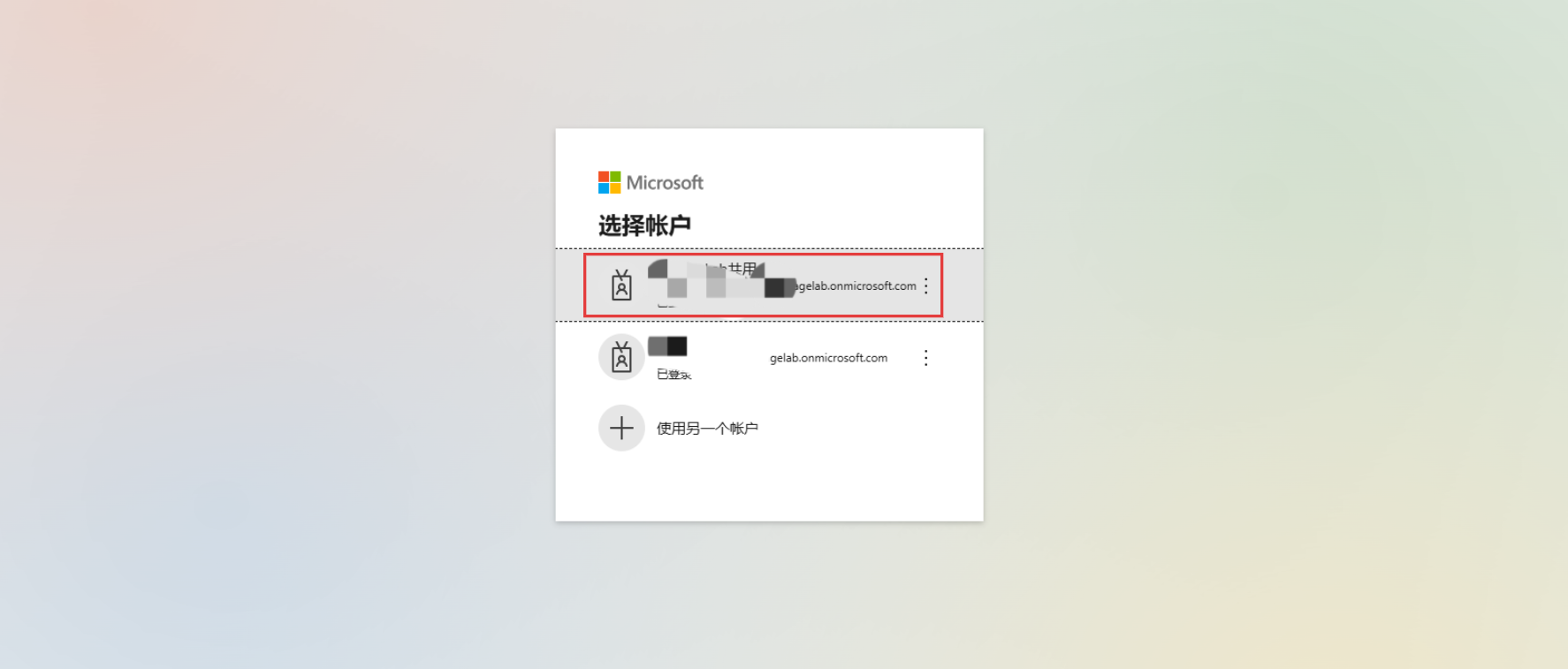
ใช้ลิงก์เข้าสู่ระบบ SSO เฉพาะ
ผู้สร้างองค์กรสามารถคัดลอกลิงก์เข้าสู่ระบบของบริการ SSO ได้ใน “ศูนย์ส่วนตัว” > “SSO” แล้วส่งให้สมาชิกองค์กร
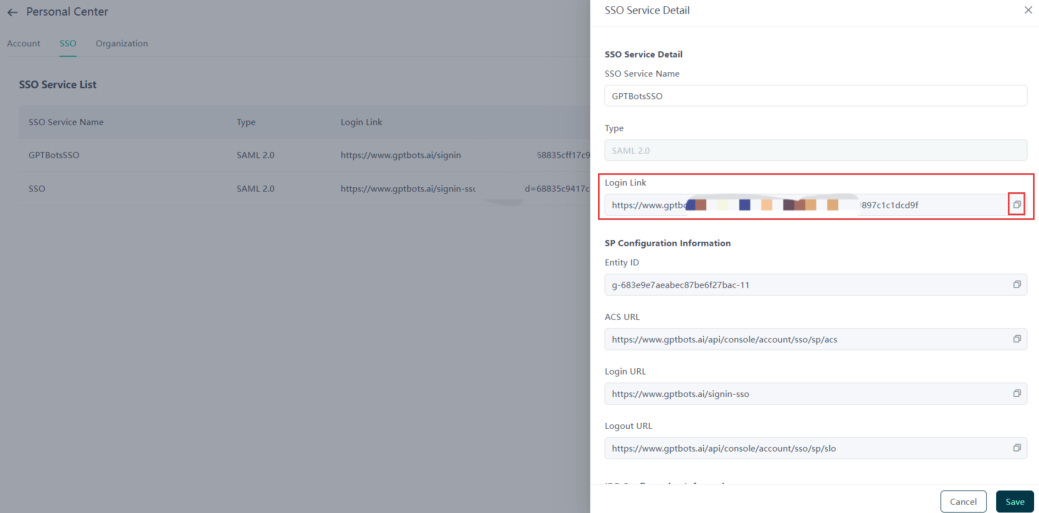
เมื่อสมาชิกคลิกลิงก์ ระบบจะเปลี่ยนเส้นทางไปยัง IdP เพื่อยืนยันตัวตน หลังจากยืนยันตัวตนสำเร็จ EngageLab จะจับคู่บัญชีตามอีเมลที่ IdP ส่งกลับ:
| กรณี | ผลลัพธ์ |
|---|---|
| บัญชีมีสิทธิ์ในองค์กรที่ได้รับอนุญาตจากบริการ SSO นี้ | เข้าสู่องค์กร SSO ที่เข้าถึงล่าสุด |
| อีเมลยังไม่ได้ลงทะเบียนใน EngageLab | สร้างบัญชีโดยอัตโนมัติ และไปยังหน้ากำหนดค่าข้อมูลส่วนบุคคล |
| บัญชีลงทะเบียนแล้ว แต่ไม่ได้อยู่ในองค์กรใดที่ได้รับอนุญาตจากบริการนี้ | แจ้งให้ติดต่อผู้ดูแลระบบเพื่อขออนุญาต หากบัญชีอยู่ในองค์กรอื่น ระบบจะไปยังรายการองค์กร เมื่อเลือกองค์กรแล้วให้เข้าสู่ระบบตามวิธีการเข้าสู่ระบบขององค์กรนั้น |
ข้อมูลเพิ่มเติม: หากต้องการเข้าถึงองค์กรผ่านลิงก์เข้าสู่ระบบ SSO โปรดติดต่อผู้ดูแลระบบองค์กรเพื่อเพิ่มอีเมลของคุณลงในองค์กร SSO นั้น
การแก้ไขปัญหาการเข้าสู่ระบบล้มเหลว
| อาการ | สาเหตุที่เป็นไปได้ | วิธีแก้ไข |
|---|---|---|
| แจ้งว่าบัญชีไม่มีอยู่ | เข้าจาก “เข้าสู่ระบบ SSO” ในหน้าเข้าสู่ระบบ แต่อีเมลยังไม่ได้ลงทะเบียนใน EngageLab | ตรวจสอบว่าอีเมลถูกต้องหรือไม่ หรือเข้าสู่ระบบด้วยลิงก์เข้าสู่ระบบ SSO เฉพาะ ซึ่งระบบจะสร้างบัญชีให้โดยอัตโนมัติ |
| แจ้งว่าอีเมลไม่ตรงกัน | อีเมลที่ป้อนแตกต่างจากค่าแอตทริบิวต์อีเมลที่ IdP ส่งกลับ | ตรวจสอบอีเมลที่กำหนดค่าในบัญชี IdP หากมีข้อสงสัย โปรดติดต่อผู้ดูแลระบบ IdP |
| ยืนยันตัวตนใน IdP สำเร็จ แต่เข้าสู่ระบบ EngageLab ไม่ได้ | IdP ไม่ได้ส่งแอตทริบิวต์อีเมลกลับ หรืออีเมลที่ส่งกลับว่างเปล่า | ให้ผู้ดูแลระบบ IdP ตรวจสอบ Attribute Statement ตามกฎการระบุผู้ใช้ |
| หน้า IdP แสดงข้อผิดพลาด ไม่สามารถยืนยันตัวตนได้ | บัญชีไม่ได้รับการกำหนดให้กับแอปพลิเคชัน SAML ใน IdP | ให้ผู้ดูแลระบบ IdP กำหนดบัญชีให้กับแอปพลิเคชันนี้ |
| แจ้งว่าองค์กรไม่ได้เปิดใช้งาน SSO | องค์กรที่สังกัดยังไม่ได้รับอนุญาตบริการ SSO | ให้ผู้สร้างองค์กรอนุญาตบริการ SSO ให้กับองค์กร |
| เคยเข้าสู่ระบบได้ แต่ตอนนี้เข้าไม่ได้ | ใบรับรองของ IdP หมดอายุหรือถูกเปลี่ยน | อัปเดต ใบรับรอง x509 ในรายละเอียดบริการ SSO |
ออกจากระบบ
เมื่อคลิกออกจากระบบในสถานะเข้าสู่ระบบ SSO ระบบจะเรียกใช้ที่อยู่ออกจากระบบของ IdP และออกจากสถานะเข้าสู่ระบบของ IdP ไปพร้อมกัน เมื่อเข้าสู่ระบบอีกครั้งจะต้องยืนยันตัวตนใน IdP ใหม่
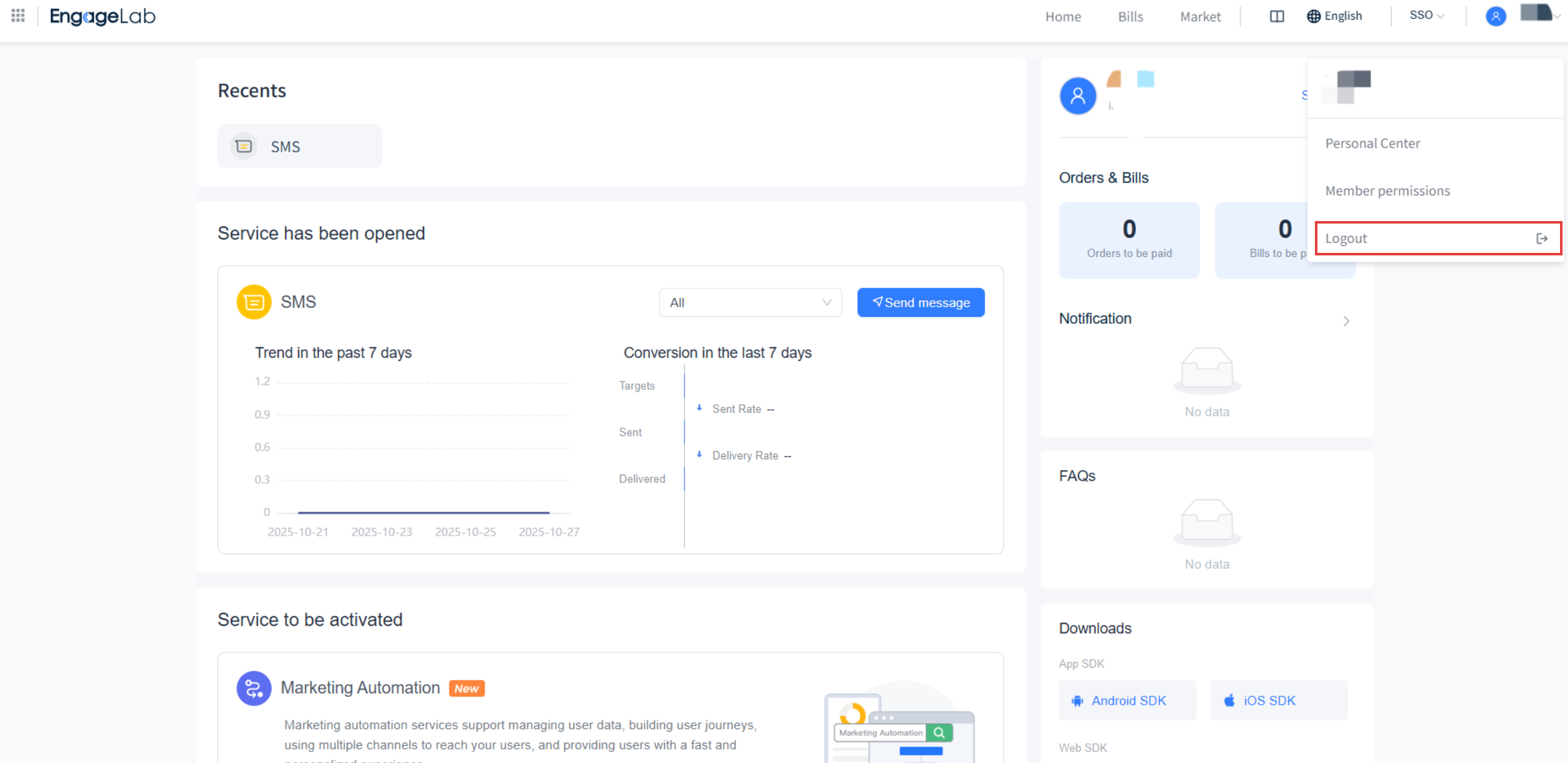
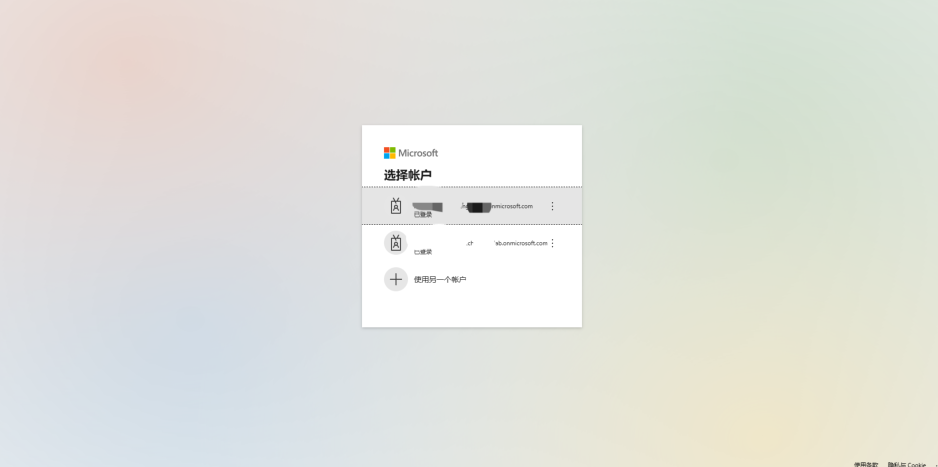
ข้อมูลเพิ่มเติม: IdP บางรายไม่รองรับการออกจากระบบครั้งเดียว (เช่น Google Workspace) ในกรณีนี้ต้องออกจากระบบด้วยตนเองในฝั่ง IdP ดูที่ ผู้ดูแลระบบ Google
