


รายการและรายละเอียดการสนทนา
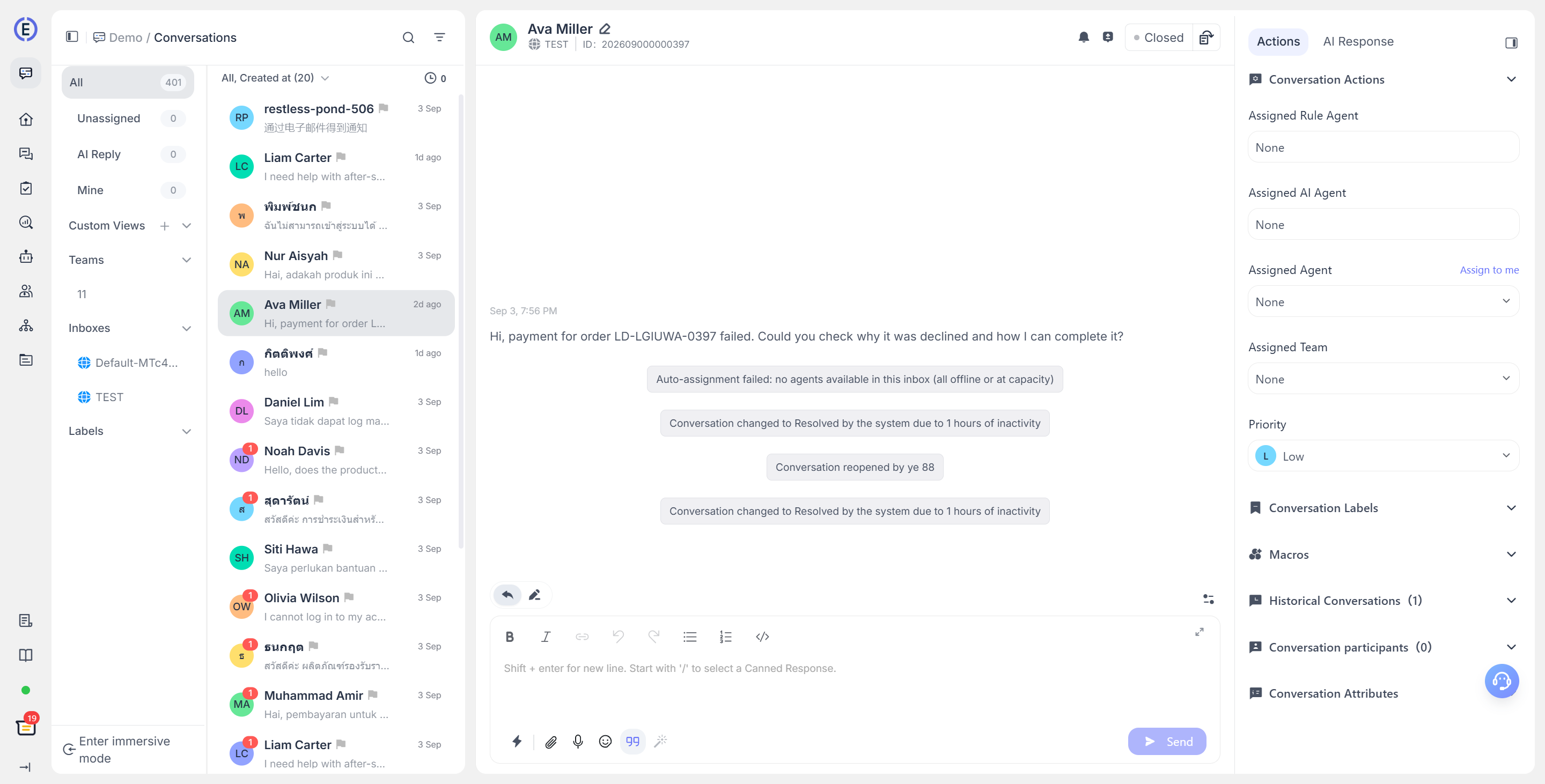
พื้นที่ทำงานการสนทนาใน LiveDesk ประกอบด้วยการนำทางด้านซ้าย รายการการสนทนา รายละเอียดข้อความ และแผงข้อมูลด้านขวา ซึ่งใช้สำหรับจัดการข้อความจากลูกค้าจากหลากหลายช่องทางในที่เดียว ที่นี่คุณสามารถค้นหาและมอบหมายการสนทนา ตอบกลับลูกค้าหรือบันทึกโน้ตภายใน เปลี่ยนสถานะ และดูแลข้อมูลลูกค้าและการสนทนาที่เกี่ยวข้อง
เมนูและการดำเนินการที่แสดงบนหน้าจะขึ้นอยู่กับสิทธิ์ของโปรเจกต์ ประเภทช่องทาง และฟีเจอร์ที่เปิดใช้งาน
เรียกดูรายการการสนทนา
ใช้มุมมองแบบคงที่
ใต้ การสนทนา ทางด้านซ้าย คุณสามารถสลับรายการโดยใช้มุมมองในตัวต่อไปนี้:
| มุมมอง | วัตถุประสงค์ |
|---|---|
| ทั้งหมด | ดูการสนทนาทั้งหมดที่คุณมีสิทธิ์เข้าถึงในขณะนี้ |
| การตอบกลับโดย AI | ดูการสนทนาที่กำลังจัดการโดย AI Agent |
| ยังไม่ได้มอบหมาย | ดูการสนทนาที่ยังไม่ได้มอบหมายให้เจ้าหน้าที่ |
| ของฉัน | ดูการสนทนาที่สมาชิกที่เข้าสู่ระบบอยู่ในขณะนี้เป็นผู้ดูแล |
ทางด้านซ้าย คุณยังสามารถเรียกดูการสนทนาตาม ทีม, ช่องทาง และ แท็ก ได้อีกด้วย หมวดหมู่และเนื้อหาเหล่านี้จะแสดงเฉพาะเมื่อคุณมีสิทธิ์ดูที่เกี่ยวข้อง
การ์ดรายการจะแสดงข้อมูลสรุป เช่น ผู้ติดต่อ ข้อความล่าสุด เวลา ช่องทาง แท็ก และระดับความสำคัญ ในมุมมองทั้งหมดหรือมุมมองที่มีการกรอง ระบบจะแสดงผู้รับผิดชอบด้วย คลิกการ์ดเพื่อเปิดการสนทนาที่เกี่ยวข้อง
ค้นหา จัดเรียง และกรอง
ช่องค้นหาที่ด้านขวาบนของรายการช่วยให้คุณค้นหาตามเนื้อหาข้อความได้ หลังจากป้อนอักขระอย่างน้อยสองตัวหรือป้อนตัวเลขโดยตรง ระบบจะเริ่มค้นหาการสนทนาภายในขอบเขตปัจจุบัน ขณะนี้การค้นหารองรับการจับคู่แบบตรงทั้งหมดสำหรับฟิลด์ ID การสนทนาและตัวระบุผู้ติดต่อ และรองรับการจับคู่แบบบางส่วนสำหรับชื่อผู้ติดต่อและเนื้อหาข้อความ
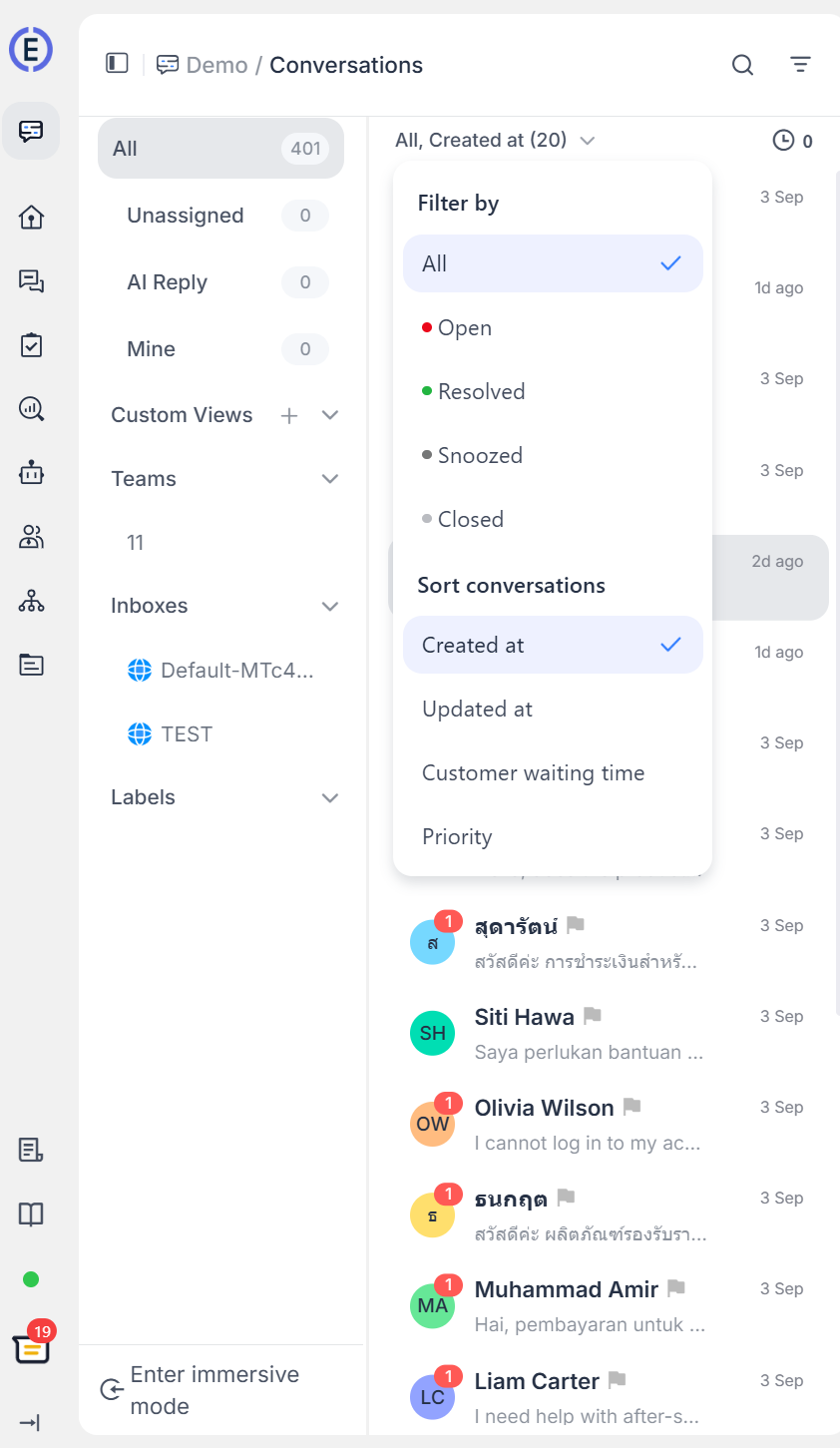
เมนูแบบเลื่อนลงด้านบนของรายการสามารถใช้รวมเงื่อนไขต่อไปนี้:
- สถานะ: ทั้งหมด, เปิด, แก้ไขแล้ว, พักไว้ หรือปิด
- จัดเรียงตาม: เวลาที่สร้าง, เวลาอัปเดต, เวลาที่ลูกค้ารอ หรือระดับความสำคัญ
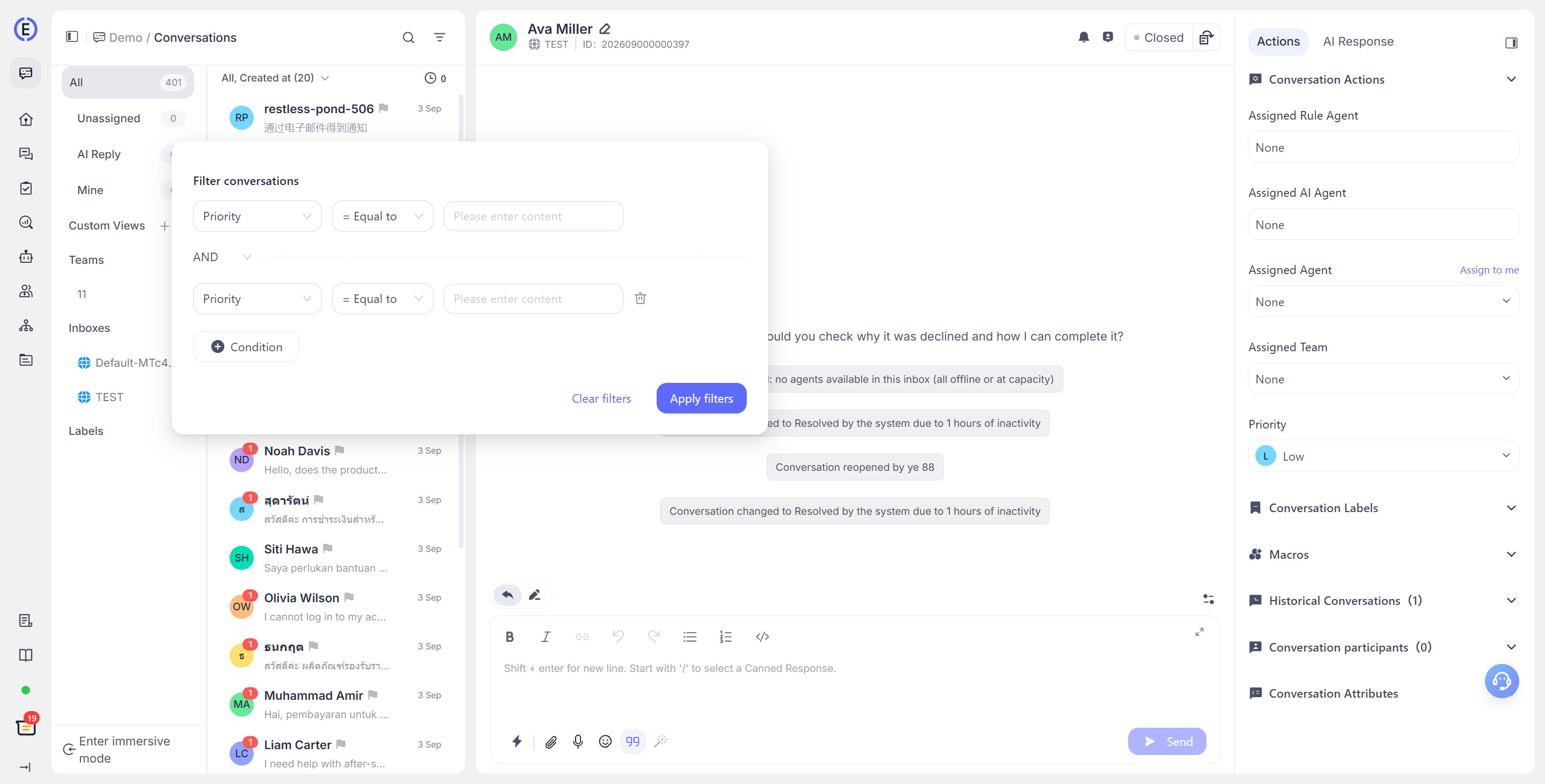
ตัวกรองขั้นสูงประกอบด้วยระดับความสำคัญ, ID การสนทนา, ผู้รับผิดชอบ, ช่องทาง, ทีม, กิจกรรม, แท็ก, ภาษาของเบราว์เซอร์, ประเทศ/ภูมิภาค, หน้าต้นทาง, เวลาที่สร้าง, เวลากิจกรรมล่าสุด และแอตทริบิวต์การสนทนาแบบกำหนดเอง
ตัวกรองขั้นสูงรองรับการรวมหลายเงื่อนไขด้วย AND / OR ตัวกรองจะมีผลเฉพาะกับรายการปัจจุบันเท่านั้น หลังจากล้างตัวกรองแล้ว ระบบจะคืนค่าผลลัพธ์เริ่มต้นของมุมมองที่เลือก
สร้างและจัดการมุมมองแบบกำหนดเอง
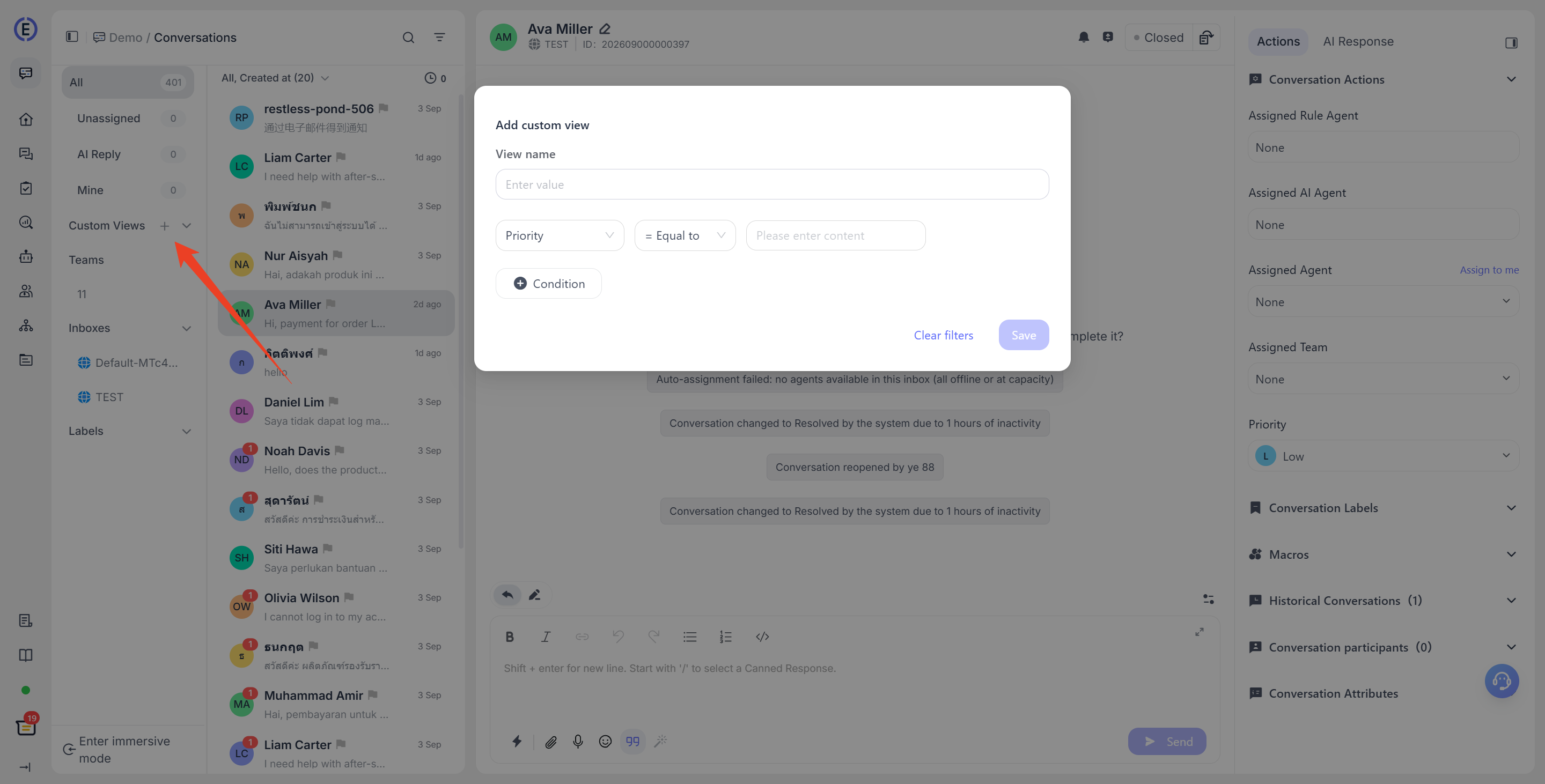
มุมมองแบบกำหนดเองจะบันทึกชุดเงื่อนไขตัวกรอง และเหมาะสำหรับคิวงานคงที่ เช่น "ติดตามผลที่มีความสำคัญสูง" หรือ "การสนทนาที่ยังไม่ได้มอบหมายในภูมิภาคหนึ่ง"
- คลิก + ถัดจากชื่อ มุมมองแบบกำหนดเอง ทางด้านซ้าย
- ป้อนชื่อมุมมองและเพิ่มเงื่อนไขตัวกรองอย่างน้อยหนึ่งรายการ
- คลิก บันทึก มุมมองใหม่จะแสดงในรายการมุมมองแบบกำหนดเองทางด้านซ้าย
หลังจากเข้าสู่มุมมองแบบกำหนดเอง รายการจะโหลดตามเงื่อนไขที่บันทึกไว้ วางเมาส์เหนือชื่อมุมมองทางด้านซ้าย แล้วคลิกปุ่มลบเพื่อนำมุมมองออก การลบมุมมองแบบกำหนดเองจะไม่ลบการสนทนาภายในมุมมองนั้น
การดำเนินการหลายรายการและรายการเดียว
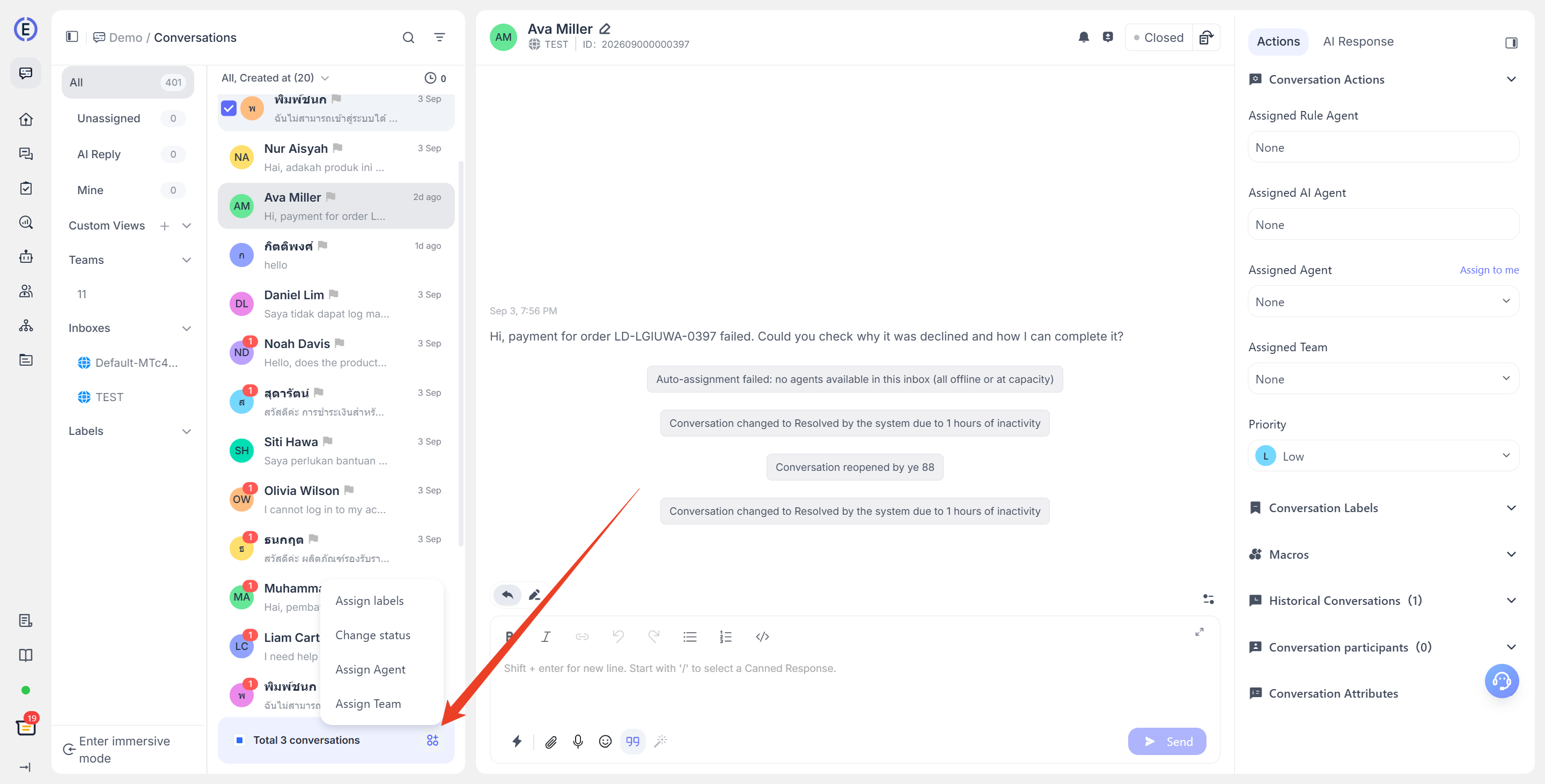
หลังจากเลือกการ์ดรายการอย่างน้อยหนึ่งรายการ แถบการดำเนินการหลายรายการจะแสดงที่ด้านล่าง ซึ่งช่วยให้คุณสามารถ:
- เปลี่ยนสถานะ รวมถึงการพักไว้จนถึงเวลาที่กำหนดไว้ล่วงหน้าหรือเวลาที่กำหนดเอง
- มอบหมายเจ้าหน้าที่หรือทีม
- มอบหมายแท็ก
ในเมนูการดำเนินการเพิ่มเติมของการ์ดการสนทนารายการเดียว คุณยังสามารถปรับระดับความสำคัญ มอบหมายเจ้าหน้าที่หรือทีมใหม่ แก้ไขแท็ก ทำเครื่องหมายการสนทนาว่าอ่านแล้วหรือยังไม่ได้อ่าน และเปลี่ยนสถานะได้
จัดการรายละเอียดการสนทนา
ตอบกลับ โน้ตภายใน และการดำเนินการกับข้อความ
พื้นที่ตรงกลางจะแสดงประวัติข้อความทั้งหมด ใช้ช่องป้อนข้อมูลด้านล่างเพื่อส่งคำตอบให้ลูกค้า หรือสลับไปที่ โน้ตส่วนตัว เพื่อบันทึกข้อมูลภายในที่มองเห็นได้เฉพาะเจ้าหน้าที่ฝ่ายบริการลูกค้าเท่านั้น กล่องตอบกลับรองรับอีโมจิที่ใช้บ่อย ไฟล์แนบ การบันทึกเสียง และคำตอบสำเร็จรูป/มาโคร บางช่องทางยังมีความสามารถเฉพาะ เช่น ข้อความเทมเพลต ผู้รับอีเมล ข้อความแบบ Rich Text หรือความช่วยเหลือจาก AI
วางเมาส์เหนือข้อความหรือคลิกขวาที่ข้อความเพื่อเปิดเมนูข้อความ คุณสามารถใช้การดำเนินการต่อไปนี้ ทั้งนี้ขึ้นอยู่กับแหล่งที่มาของข้อความและช่องทาง:
- คัดลอกเนื้อหาข้อความ
- ตอบกลับโดยอ้างอิงข้อความของลูกค้า
- บันทึกข้อความที่ส่งเป็นคำตอบสำเร็จรูป
- บันทึกผลการตรวจสอบคุณภาพสำหรับข้อความที่ส่งโดย AI Agent
- สร้างทิกเก็ตจากข้อความของลูกค้าที่ได้รับ
- เรียกคืนข้อความที่ส่งซึ่งรองรับการเรียกคืน (ขณะนี้รองรับเฉพาะบางช่องทาง)
- ลบข้อความ
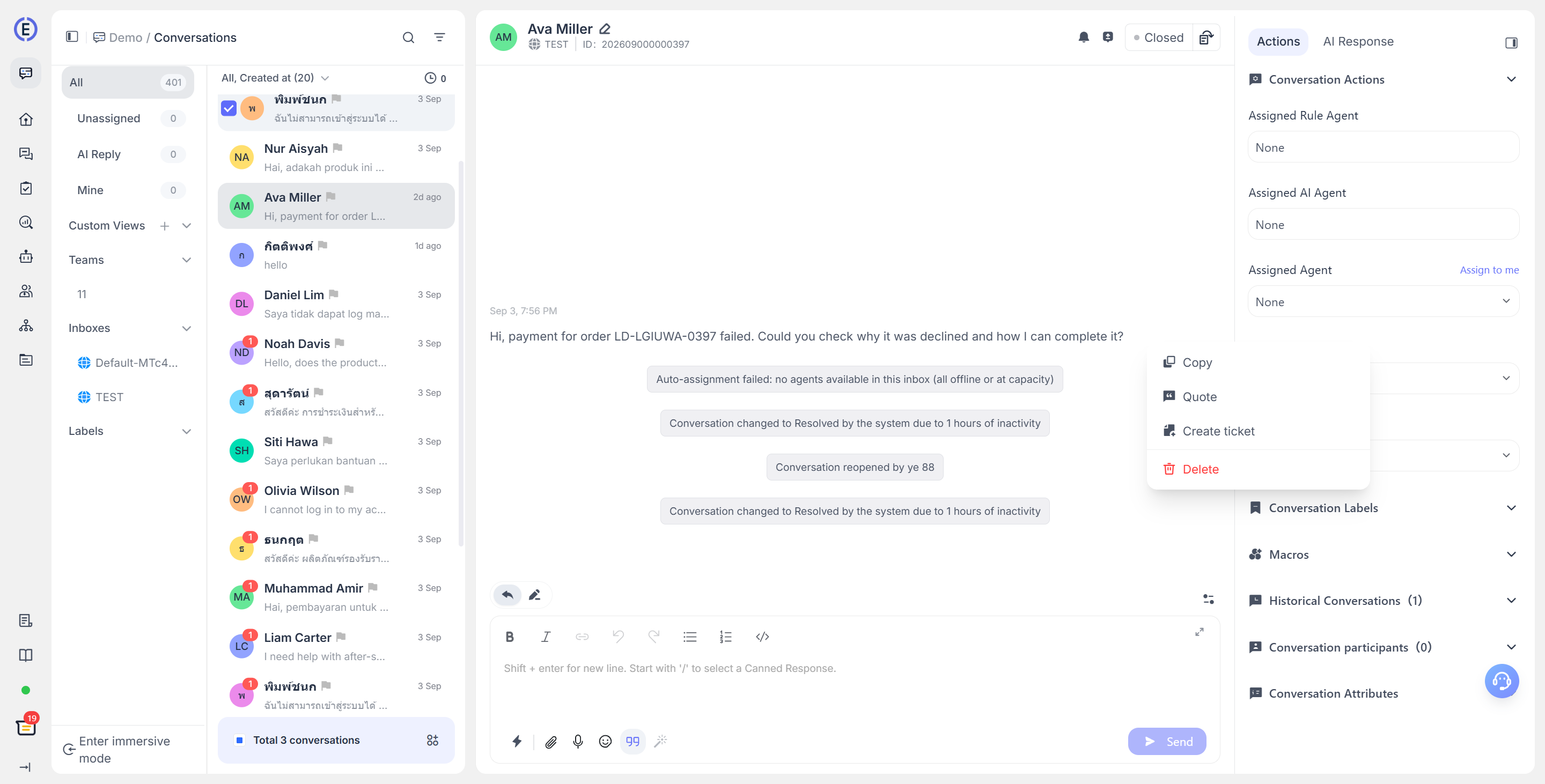
เมนูที่ใช้งานได้จะเปลี่ยนไปตามประเภทข้อความ ตัวอย่างเช่น สร้างทิกเก็ต จะแสดงเฉพาะสำหรับข้อความของลูกค้าที่ได้รับเท่านั้น ฟีเจอร์การอ้างอิงจะแสดงเฉพาะเมื่อช่องทางรองรับการอ้างอิงและข้อความนั้นไม่ใช่โน้ตส่วนตัว สำหรับคำตอบสำเร็จรูปและมาโคร โปรดดู ใช้คำตอบสำเร็จรูปและมาโคร
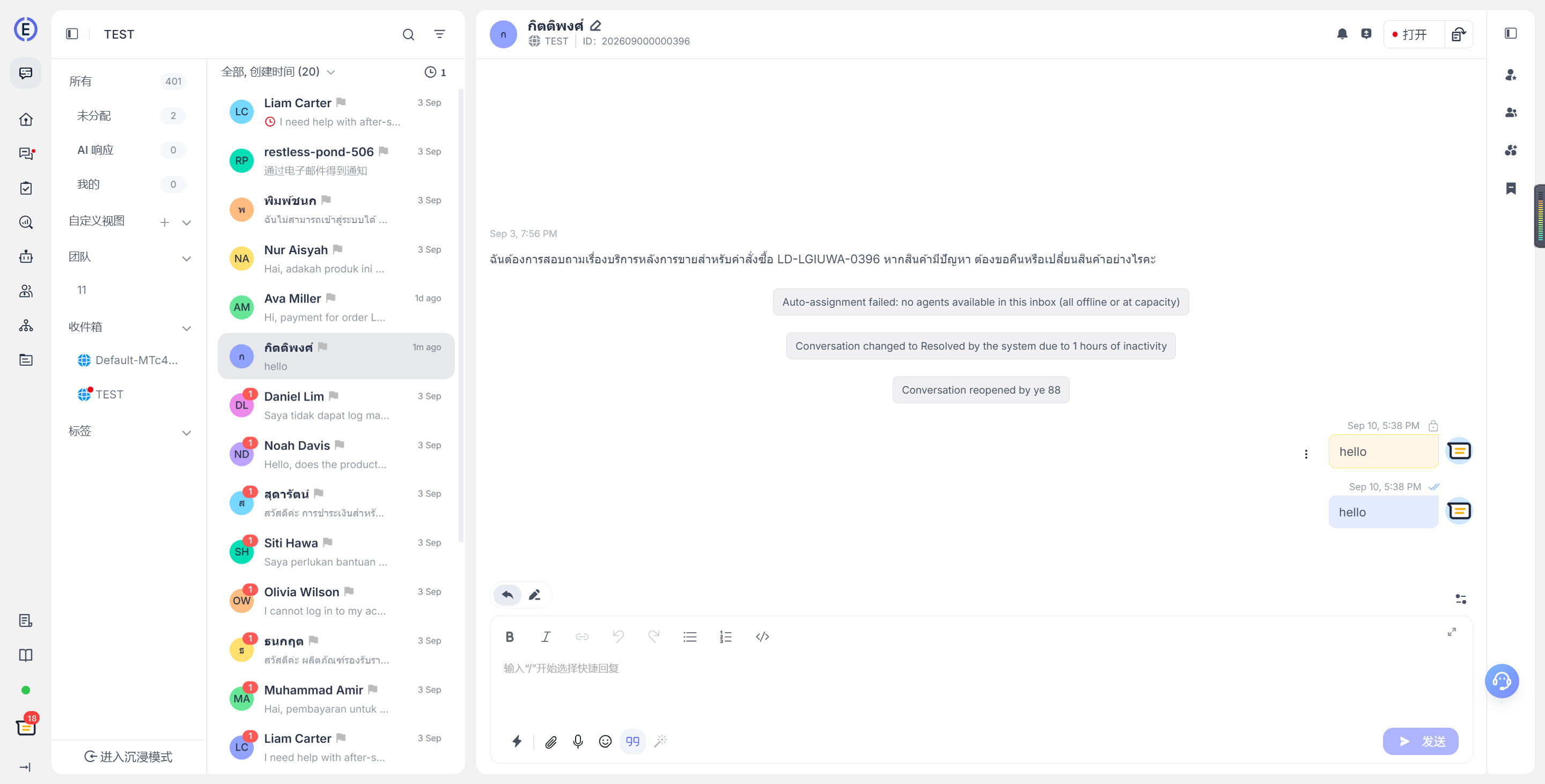
ดูผู้ติดต่อ
ด้านบนของการสนทนาจะแสดงรูปโปรไฟล์และชื่อของผู้ติดต่อ พร้อมปุ่มแก้ไขที่ช่วยให้ผู้ใช้แก้ไขแอตทริบิวต์ของผู้ติดต่อได้
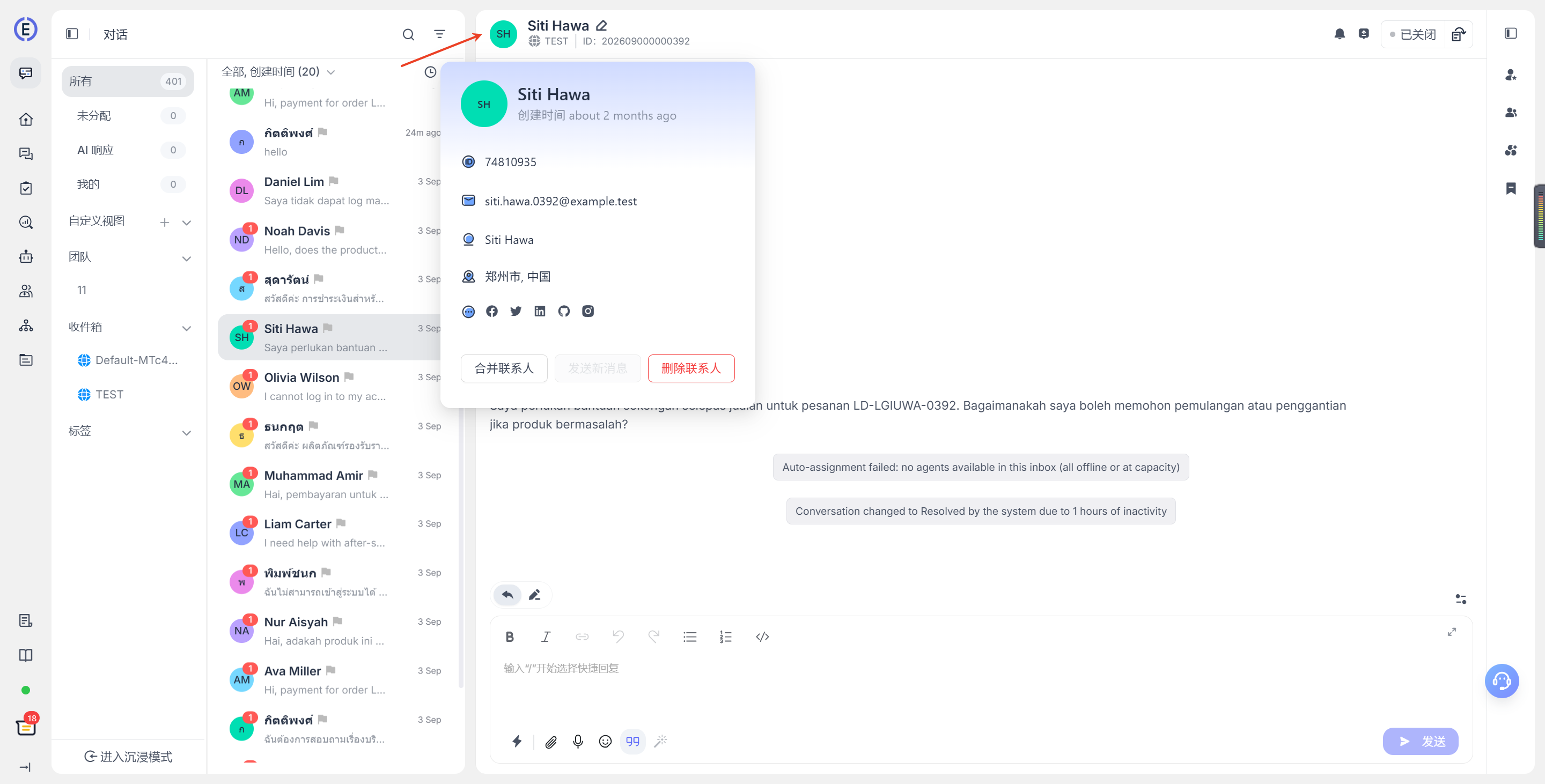
การดำเนินการด้านบนของการสนทนา
ด้านบนของแผงรายละเอียดจะแสดงผู้ติดต่อ ช่องทางต้นทาง และหมายเลขการสนทนา คุณสามารถคัดลอกหมายเลขและเปิดหน้าแก้ไขผู้ติดต่อได้โดยใช้ปุ่มแก้ไขถัดจากชื่อผู้ติดต่อ
ด้านขวาบนมีการดำเนินการต่อไปนี้:
- ปิดเสียง/เปิดเสียง: ควบคุมการแจ้งเตือนสำหรับข้อความถัดไปในการสนทนาปัจจุบัน
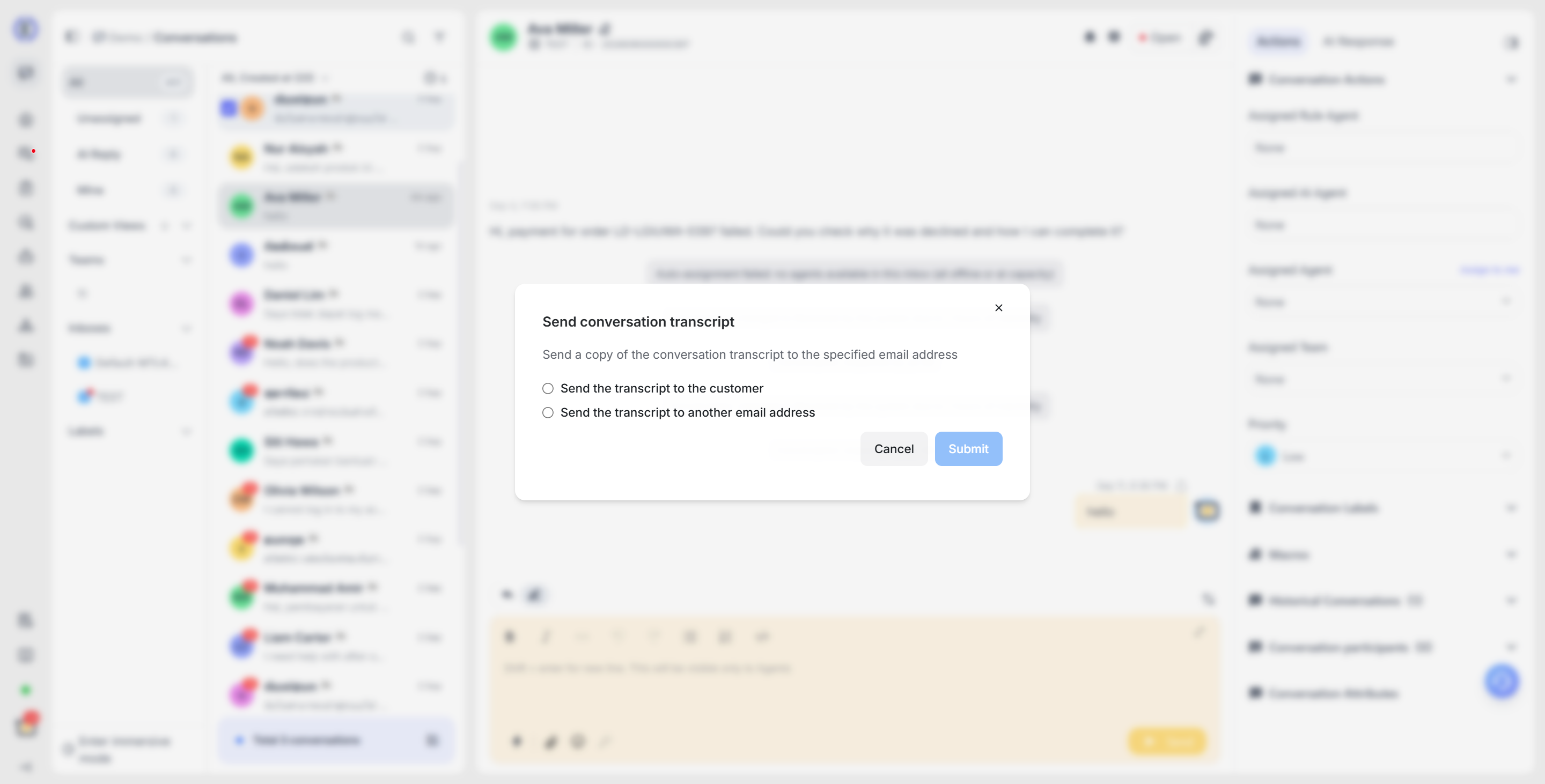
- ส่งบันทึกการสนทนา: ส่งประวัติการสนทนาปัจจุบันไปยังที่อยู่อีเมลที่ระบุ
- สลับสถานะ: อัปเดตสถานะการจัดการของการสนทนาปัจจุบัน
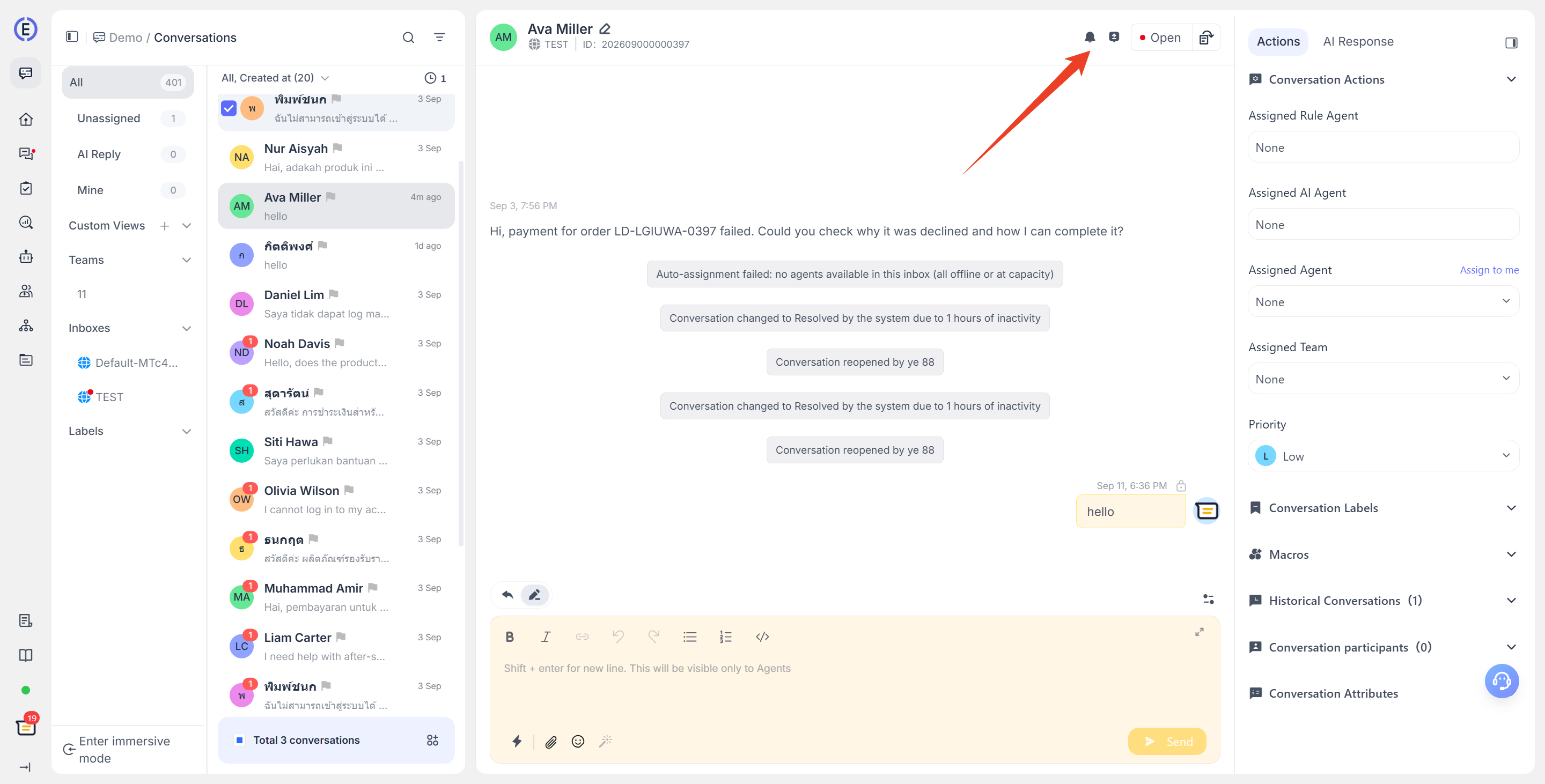
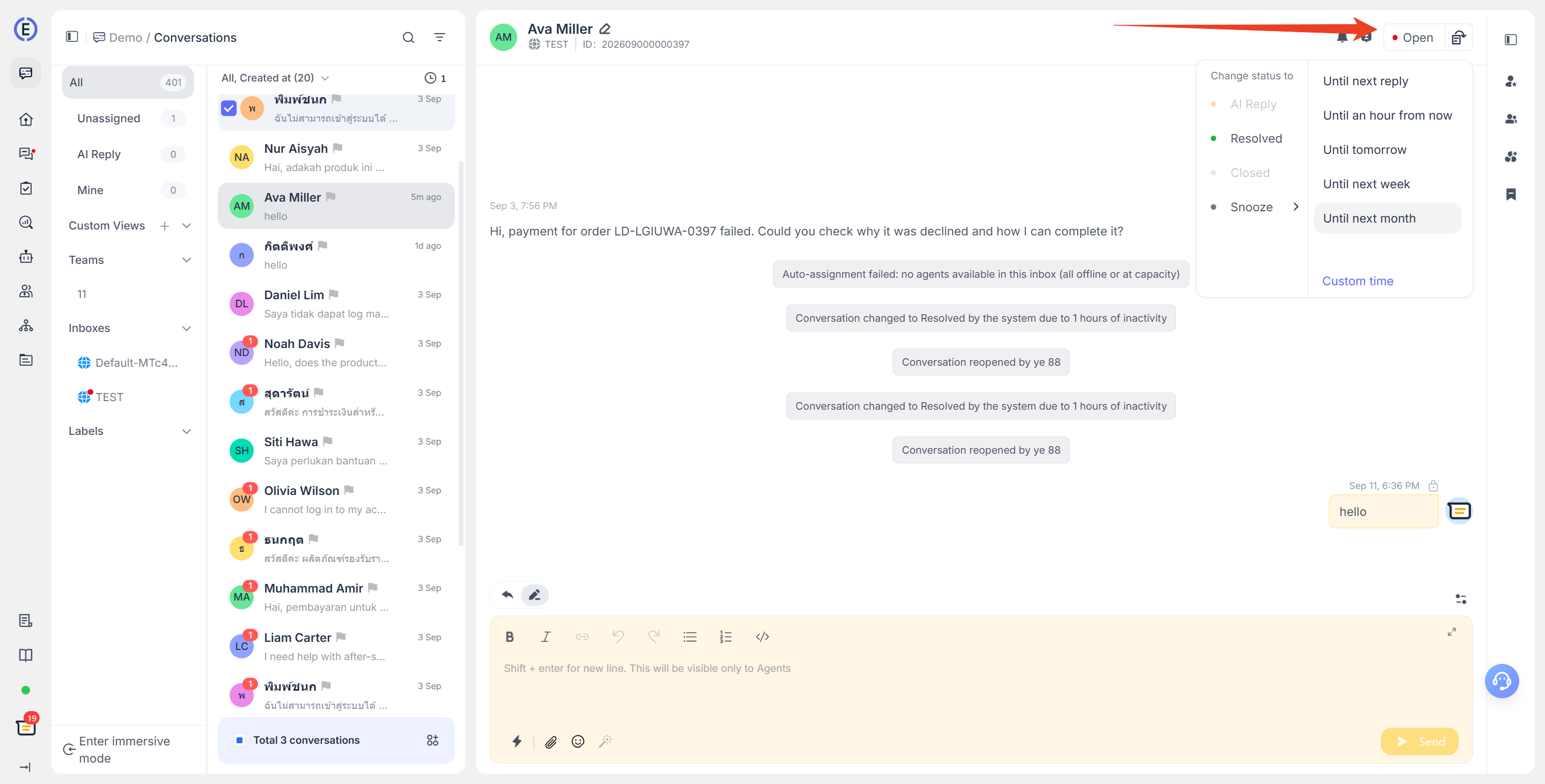
คลิกปุ่มสถานะที่ด้านขวาบนของแผงรายละเอียด แล้วเลือกสถานะเป้าหมาย เมื่อพักการสนทนา คุณสามารถเลือกเวลาที่กำหนดไว้ล่วงหน้าหรือเวลากลับมาทำงานแบบกำหนดเองได้
| สถานะ | คำอธิบาย |
|---|---|
| เปิด | กำลังรอเจ้าหน้าที่หรืออยู่ระหว่างการจัดการโดยเจ้าหน้าที่ |
| AI-ตอบกลับ | AI Agent เข้ามาดูแลและตอบกลับแล้ว |
| แก้ไขแล้ว | ปัญหาปัจจุบันได้รับการจัดการแล้ว แต่ยังสามารถเปิดการสนทนาอีกครั้งหรือส่งต่อกลับให้ AI Agent ดำเนินการได้ |
| ปิด | การสนทนาสิ้นสุดลงแล้วและจะไม่ถูกนับเป็นการสนทนาที่กำลังดำเนินอยู่ สถานะนี้สามารถเปลี่ยนไปได้จาก "แก้ไขแล้ว" เท่านั้น |
| พักไว้ | ยังไม่ดำเนินการชั่วคราว ระบบจะเปิดการสนทนาอีกครั้งโดยอัตโนมัติเมื่อถึงเวลาที่ตั้งไว้ และยังสามารถกลับมาดำเนินการด้วยตนเองได้ |
การสนทนาที่ปิดแล้วสามารถเปิดใหม่ได้เท่านั้น ไม่สามารถเปลี่ยนไปเป็นสถานะอื่นโดยตรงได้ สำหรับลำดับการเปลี่ยนสถานะทั้งหมด โปรดดู ลำดับสถานะการสนทนา
ใช้แผงข้อมูลการสนทนาด้านขวา
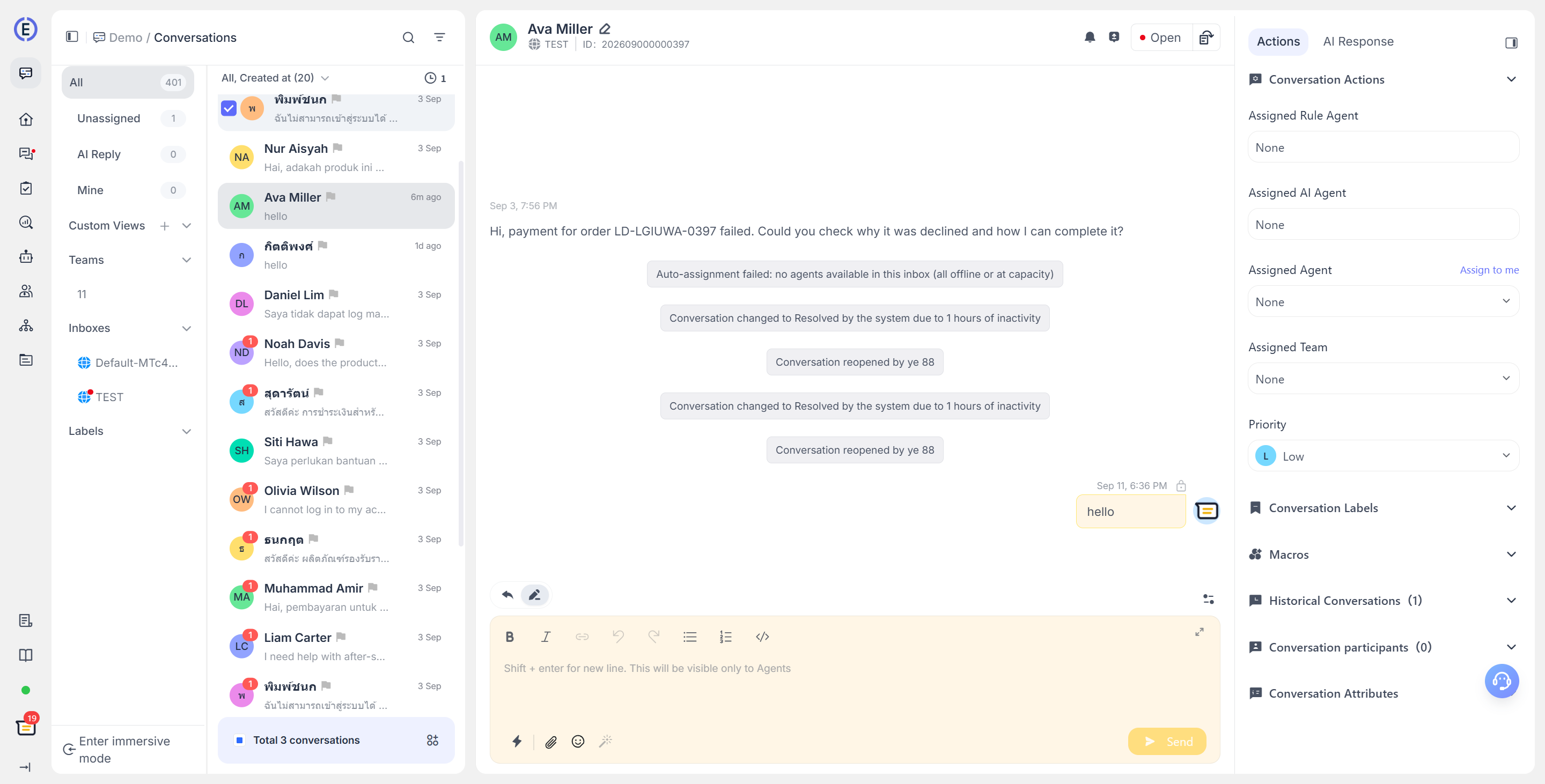
คลิกปุ่มขยายที่ด้านขวาของแผงรายละเอียดเพื่อเปิดแผงข้อมูล หลังจากยุบแผงแล้ว คุณยังสามารถเลือกเจ้าหน้าที่ ทีม มาโคร หรือแท็กได้อย่างรวดเร็วโดยใช้ไอคอน
แผงข้อมูลด้านขวาประกอบด้วยรายการต่อไปนี้:
| ส่วน | การดำเนินการที่ใช้ได้ |
|---|---|
| การดำเนินการกับการสนทนา | มอบหมายหรือยกเลิกการมอบหมายเจ้าหน้าที่ มอบหมายทีม มอบหมายการสนทนาให้ตนเอง และตั้งระดับความสำคัญเป็นเร่งด่วน สูง ปานกลาง ต่ำ หรือไม่มี |
| ผู้เข้าร่วมการสนทนา | เพิ่มสมาชิกฝ่ายบริการลูกค้าที่ติดตามการสนทนานี้ หรือเลือกติดตามด้วยตนเอง ผู้เข้าร่วมสามารถรับข้อมูลที่จำเป็นสำหรับการทำงานร่วมกัน |
| ข้อมูลและแอตทริบิวต์การสนทนา | ดูข้อมูลระบบ เช่น หน้าต้นทาง เวลาเริ่มต้น เบราว์เซอร์และระบบปฏิบัติการ ภาษาของเบราว์เซอร์ ประเทศ/ภูมิภาค และที่อยู่ IP นอกจากนี้ยังสามารถดูและดูแลแอตทริบิวต์การสนทนาแบบกำหนดเองได้ |
| การสนทนาล่าสุด | ดูการสนทนาก่อนหน้าของผู้ติดต่อปัจจุบันและไปยังบันทึกที่เกี่ยวข้อง |
| มาโคร | ค้นหาและแทรกมาโครที่กำหนดค่าไว้ |
ใช้โหมดเต็มพื้นที่
โหมดเต็มพื้นที่ช่วยลดสิ่งรบกวนทางสายตาจากการนำทางในพื้นที่ทำงาน เพื่อให้คุณมีสมาธิกับการจัดการการสนทนา การตั้งค่านี้จะบันทึกเป็นการตั้งค่าอินเทอร์เฟซของสมาชิกปัจจุบัน แต่จะมีผลเฉพาะหน้าที่เกี่ยวข้องกับ การสนทนา หรือ ทิกเก็ต เท่านั้น เมื่อคุณเข้าสู่หน้าอื่น เช่น ภาพรวมหรือการตั้งค่า LiveDesk ระบบจะคืนค่าเค้าโครงการนำทางแบบปกติ
เข้าสู่และออกจากโหมดเต็มพื้นที่
คลิก เข้าสู่โหมดเต็มพื้นที่ ที่ด้านล่างของการนำทางด้านซ้ายเพื่อเปิดใช้งาน คลิก ออกจากโหมดเต็มพื้นที่ อีกครั้งเพื่อคืนค่ามุมมองปกติ หลังจากเปิดใช้งานโหมดเต็มพื้นที่แล้ว ไอคอนเมนูที่ด้านซ้ายบนจะเปิดแผงการนำทางชั่วคราว ซึ่งคุณสามารถสลับทีม ช่องทาง แท็ก และมุมมองแบบกำหนดเอง หรือออกจากโหมดเต็มพื้นที่ได้โดยตรง
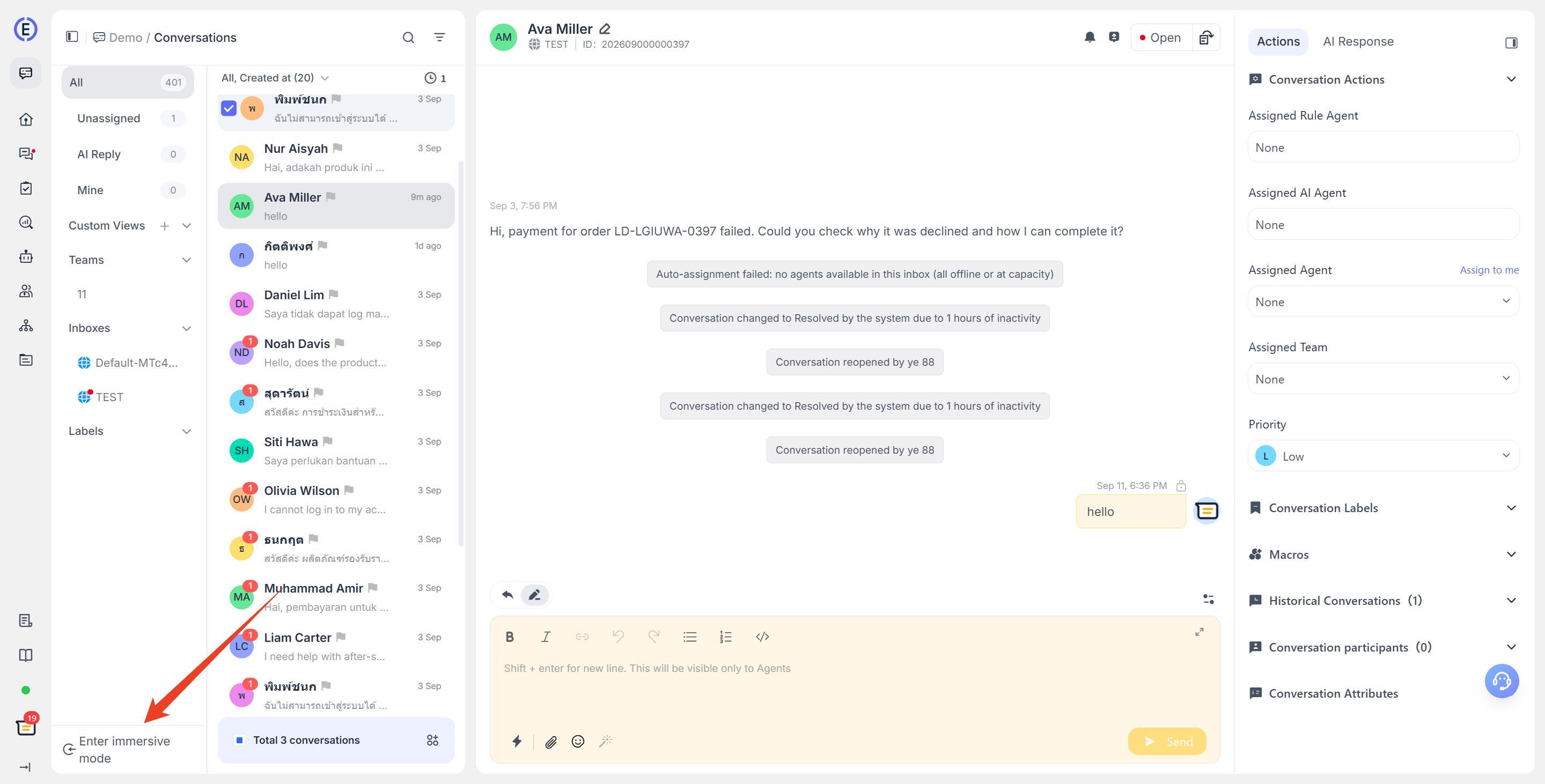
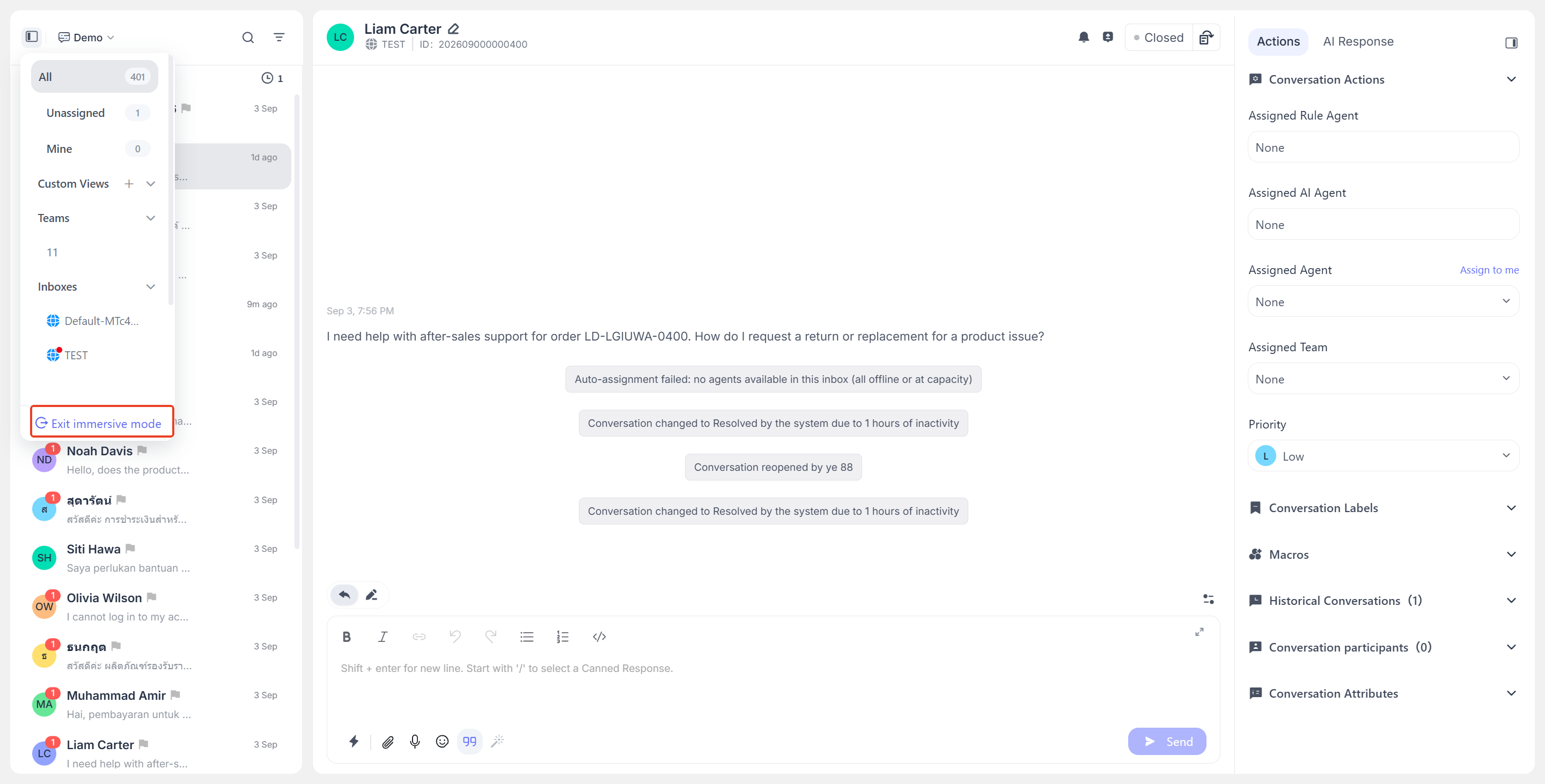
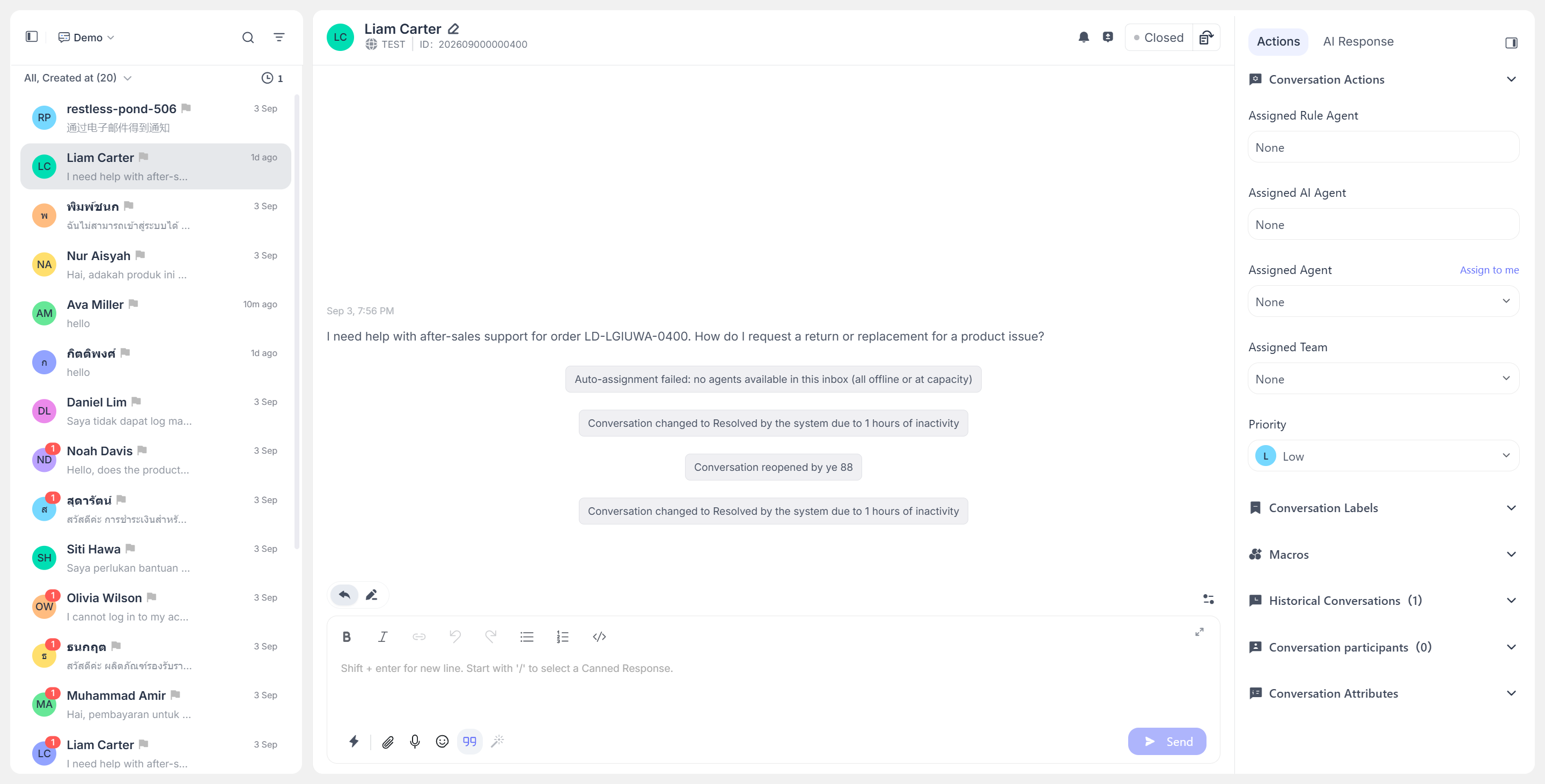
การเปลี่ยนแปลงของหน้าในโหมดเต็มพื้นที่
- การนำทางหลักด้านซ้ายและการนำทางรองแบบถาวรจะถูกซ่อน ทำให้มีพื้นที่แนวนอนมากขึ้นสำหรับรายการการสนทนาและรายละเอียดข้อความ
- รายการการสนทนายังคงอยู่ และคุณยังสามารถสลับระหว่างคิว เช่น "ทั้งหมด", "การตอบกลับโดย AI", "ยังไม่ได้มอบหมาย" และ "ของฉัน" ผ่านแท็บมุมมองที่ด้านบนของรายการ
- การค้นหา การกรอง การจัดเรียง มุมมองแบบกำหนดเอง การดำเนินการหลายรายการ การตอบกลับ การสลับสถานะ และแผงข้อมูลการสนทนาด้านขวาจะไม่ได้รับผลกระทบ
- พรอมต์ช่วยเหลือบางรายการที่ไม่จำเป็นจะถูกซ่อน เพื่อไม่ให้บดบังพื้นที่จัดการการสนทนา
คำแนะนำ
- มอบหมายการสนทนาให้เจ้าหน้าที่หรือทีมที่เฉพาะเจาะจงก่อนตอบกลับและอัปเดตสถานะ เพื่ออำนวยความสะดวกในการติดตามสถิติและการทำงานร่วมกัน
- ใช้ "พักไว้" สำหรับคำถามที่ไม่สามารถจัดการได้ทันที อย่าปิดการสนทนาโดยตรง เมื่อถึงเวลากลับมาทำงาน ระบบจะเปิดการสนทนาอีกครั้ง
- บันทึกเงื่อนไขตัวกรองที่ใช้บ่อยเป็นมุมมองแบบกำหนดเอง เพื่อหลีกเลี่ยงการตั้งค่าซ้ำ
- เมื่อต้องจัดการคำถามที่ซับซ้อนและต้องติดตามผลจากหลายคน ให้เพิ่มเจ้าหน้าที่ที่เกี่ยวข้องเป็นผู้เข้าร่วมการสนทนา และใช้โน้ตส่วนตัวเพื่อเก็บรักษาบริบทภายใน
