คู่มือการตั้งค่า EngageLab MA Email
I. ภาพรวม
ช่องทางอีเมล (Email) เป็นหนึ่งในวิธีเข้าถึงผู้ใช้ของแพลตฟอร์ม EngageLab MA ใช้สำหรับติดต่อผู้ใช้ผ่านอีเมลภายใน Journey เมื่อเปิดใช้งานช่องทางนี้แล้ว ผู้ใช้สามารถเลือกใช้งานในโหนดของ Journey เพื่อส่งอีเมลได้โดยตรง โดยต้องเชื่อมต่อกับ EngageLab Email ผ่านการสร้าง API user เพื่อให้สามารถส่งข้อความได้
II. ขั้นตอนการตั้งค่า
ขั้นตอนที่ 1: สร้าง Email API User
- เข้าสู่ระบบ ที่ Console ของ EngageLab → เข้าแพลตฟอร์มอีเมล
- สร้าง
API_USER - หลังจากสร้างแล้ว ระบบจะสร้าง Access Key / Secret Key ให้ 1 คู่ กรุณาเก็บรักษาไว้เป็นความลับ
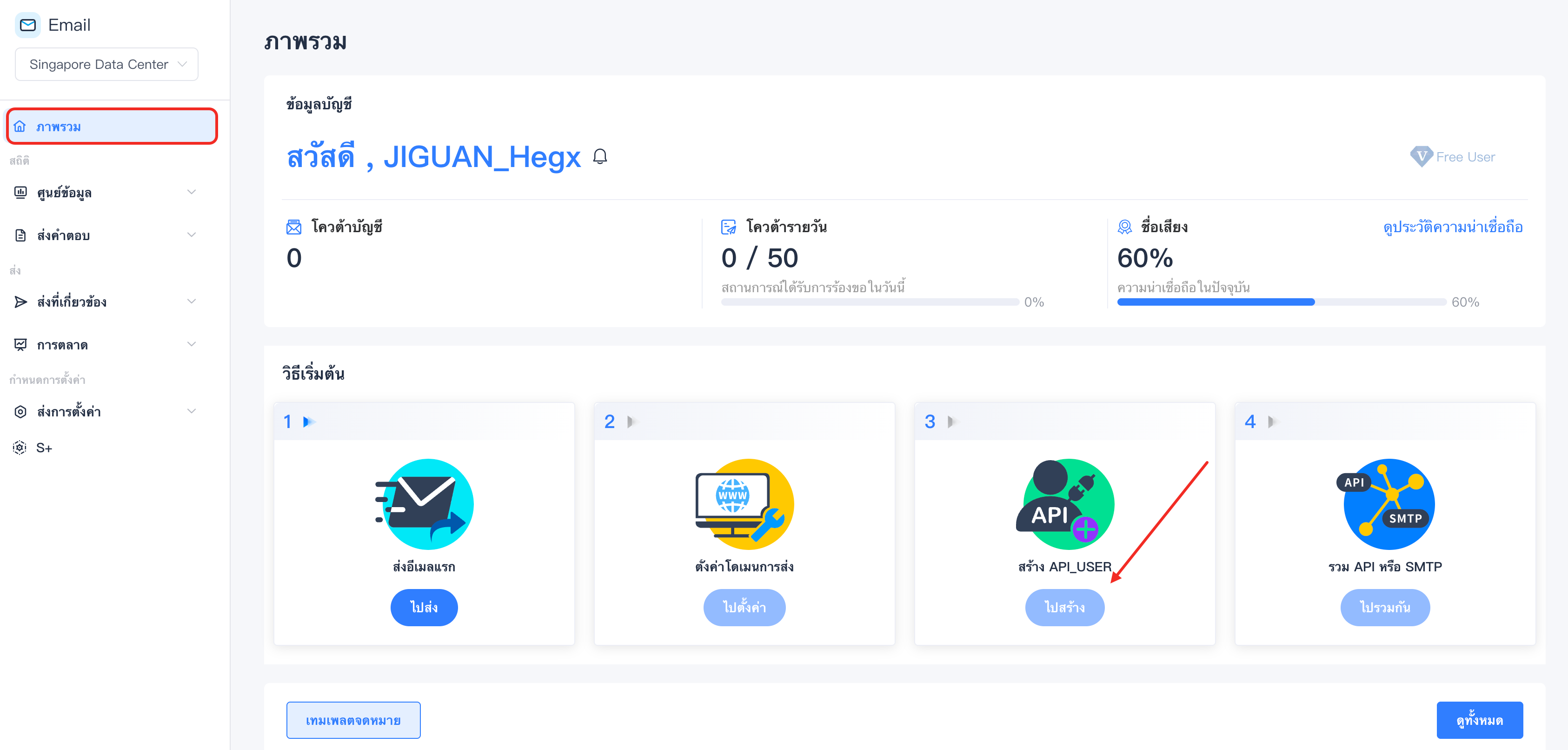
หมายเหตุ: การตั้งค่าช่องทางอีเมลจะได้รับอนุญาตและดำเนินการผ่าน API user นี้
ขั้นตอนที่ 2: เพิ่มช่องทางอีเมล
- ใน EngageLab Console ไปที่ Marketing Automation → การตั้งค่าพื้นฐาน → ช่องทางการเข้าถึง
- คลิก "เพิ่มช่องทาง"
- เลือกประเภทช่องทางเป็น อีเมล
- กรอกข้อมูลดังนี้:
- ผู้ให้บริการ: ปัจจุบันรองรับเฉพาะ EngageLab
- API User: เลือก email API user ที่สร้างใหม่จาก dropdown
- ชื่อผู้ส่ง (From Name): ชื่อที่จะแสดงให้ผู้รับเห็น
- อีเมลผู้ส่ง (From Address): อีเมลที่ใช้ในการส่ง
- ฟิลด์ข้อมูลติดต่อเริ่มต้น: ฟิลด์ที่ใช้จับคู่กับอีเมลในข้อมูลผู้ใช้ (โดยทั่วไปคือ
email_address)
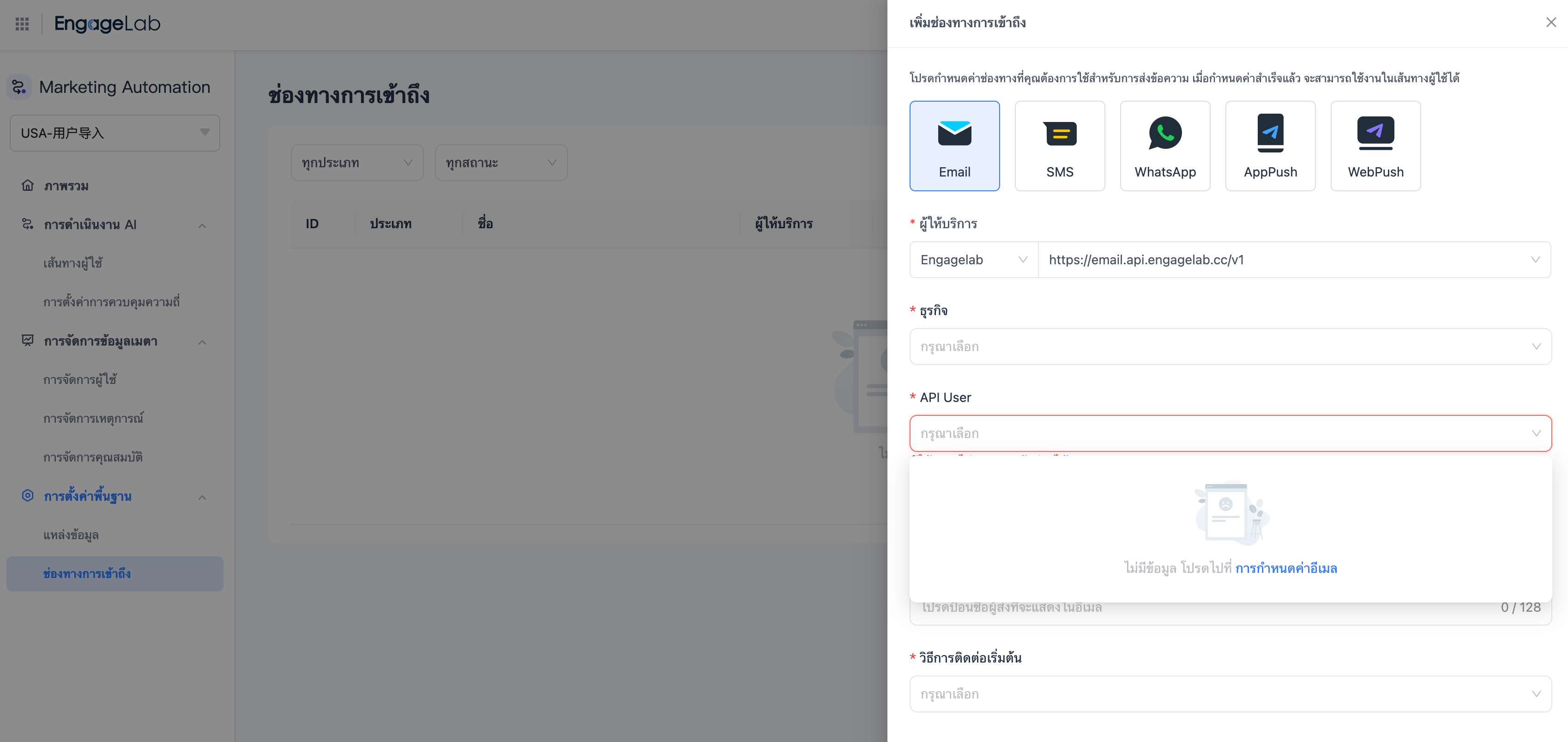
เคล็ดลับ:
- ที่อยู่อีเมลผู้ส่งต้องตรงกับโดเมนที่ยืนยันในแพลตฟอร์ม มิฉะนั้นอีเมลอาจตีกลับหรือถูกบล็อก
- หลังบันทึกแล้ว สามารถแก้ไขได้เฉพาะที่อยู่อีเมลผู้ส่ง ชื่อผู้ส่ง และฟิลด์ข้อมูลติดต่อเริ่มต้นเท่านั้น
ขั้นตอนที่ 3: ตรวจสอบสถานะช่องทาง
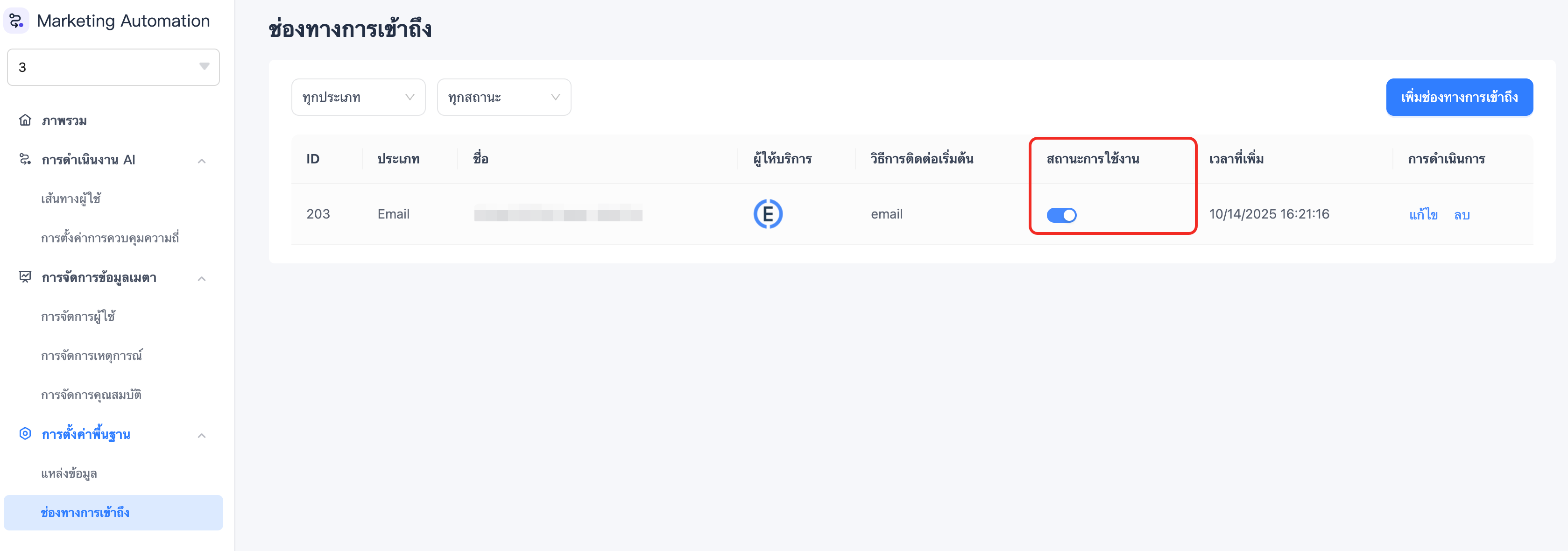
- หลังบันทึก ให้กลับไปที่รายการ ช่องทางการเข้าถึง
- ตรวจสอบว่าช่องทางอีเมลที่สร้างใหม่มีสถานะเป็น เปิดใช้งาน
- หากสถานะแสดงว่า "ผิดปกติ" หรือ "ปิดใช้งาน" กรุณาตรวจสอบดังนี้:
- API user ที่ใช้ยังคงใช้งานได้หรือไม่
- ที่อยู่อีเมลผู้ส่งได้รับการยืนยันแล้วหรือไม่
- การตั้งค่าโดเมนยังคงใช้งานอยู่หรือไม่
ขั้นตอนที่ 4: ใช้งานช่องทางอีเมลใน Journey
- เปิด Marketing Automation → Journey
- เพิ่มโหนด "ส่งข้อความ" ใน editor
- เลือก อีเมล เป็นช่องทางการเข้าถึง
- ออกแบบ เนื้อหาอีเมล
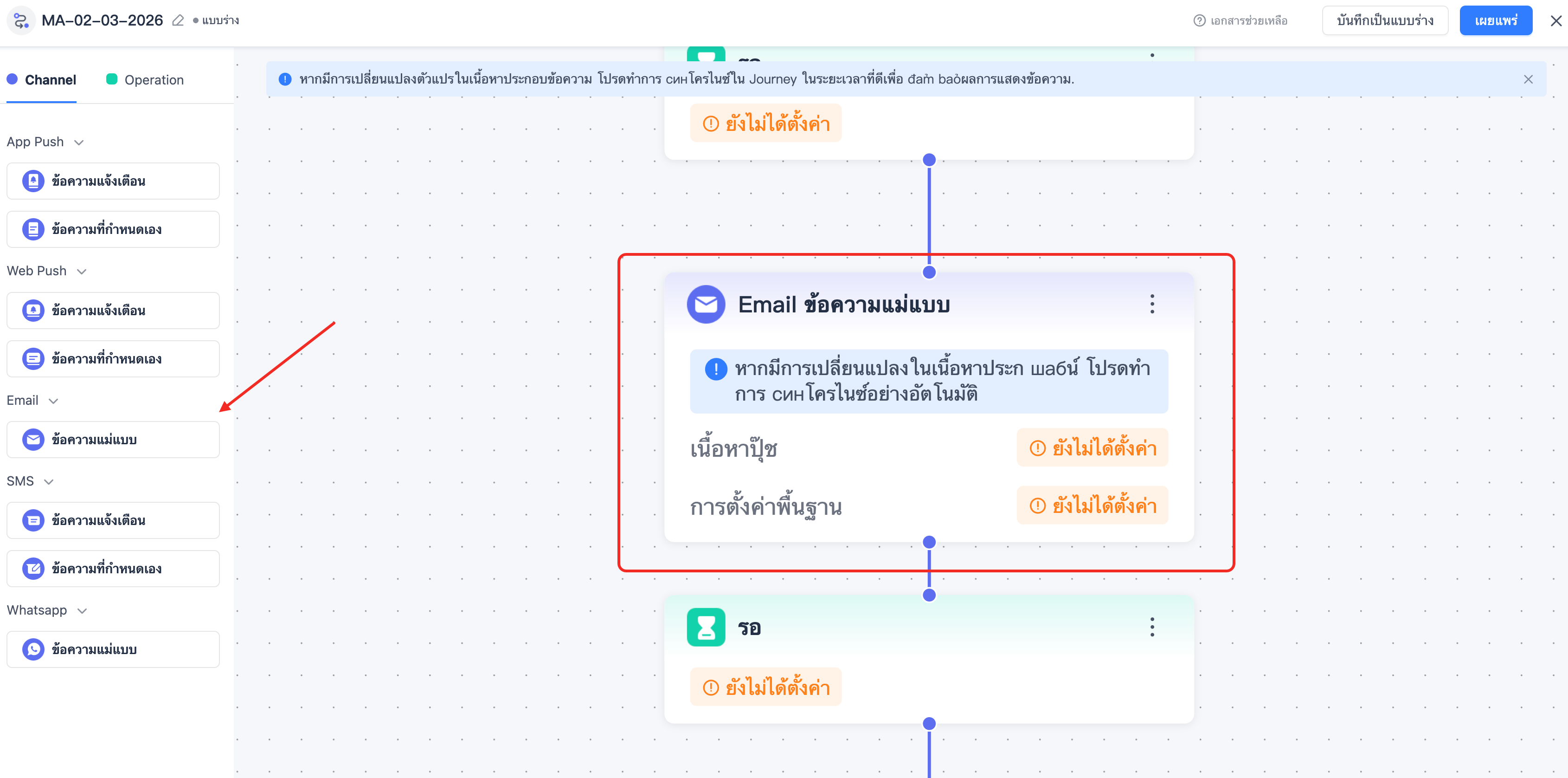
- บันทึกและเผยแพร่ Journey
III. ข้อมูลเพิ่มเติม
ช่องทางอีเมลรองรับเฉพาะ ระบบอีเมล EngageLab เท่านั้น
หากต้องการใช้งาน SMTP ภายนอกหรือบริการอีเมลจาก third-party กรุณาติดต่อฝ่ายสนับสนุนธุรกิจเพื่อยืนยัน
แต่ละช่องทางจะผูกกับที่อยู่อีเมลผู้ส่งที่ไม่ซ้ำกัน หากแบรนด์หรือโดเมนต่างกัน ควรสร้างช่องทางแยก
หากต้องการปรับข้อมูลผู้ส่งภายใน Journey สามารถ เปลี่ยนแปลงชั่วคราว ได้ที่โหนดใน Journey โดยจะไม่กระทบกับการตั้งค่าช่องทางหลัก