

EngageLab MA 簡訊通道設定指南
一、功能概述
SMS 通道用於透過簡訊觸達用戶,常見於身份驗證、簡訊提醒、活動促銷等場景。配置完成後,可在行銷自動化(MA)的旅程中新增簡訊觸達節點,實現訊息自動發送。
此通道需與 EngageLab 簡訊平台綁定,透過建立 SMS API 使用者進行授權與發送,以實現聊天機器人與 CRM 整合、客戶管理系統整合等智慧化應用。
二、配置步驟
步驟 1:建立 SMS API 使用者
登入 EngageLab 控制台,進入 簡訊平台。
開啟 概況頁面,新增一個
SMS_USER。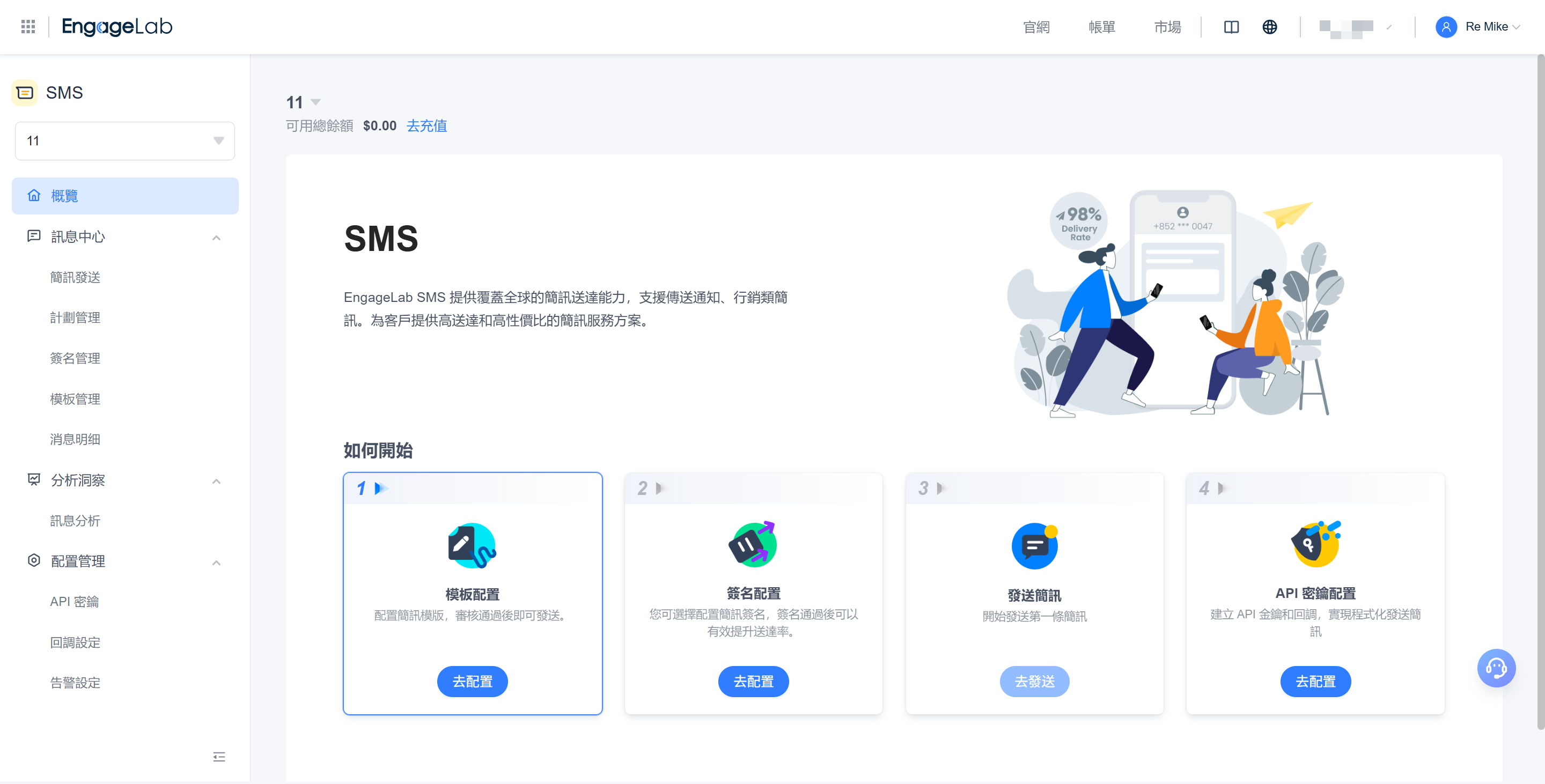
步驟 2:新增 SMS 通道
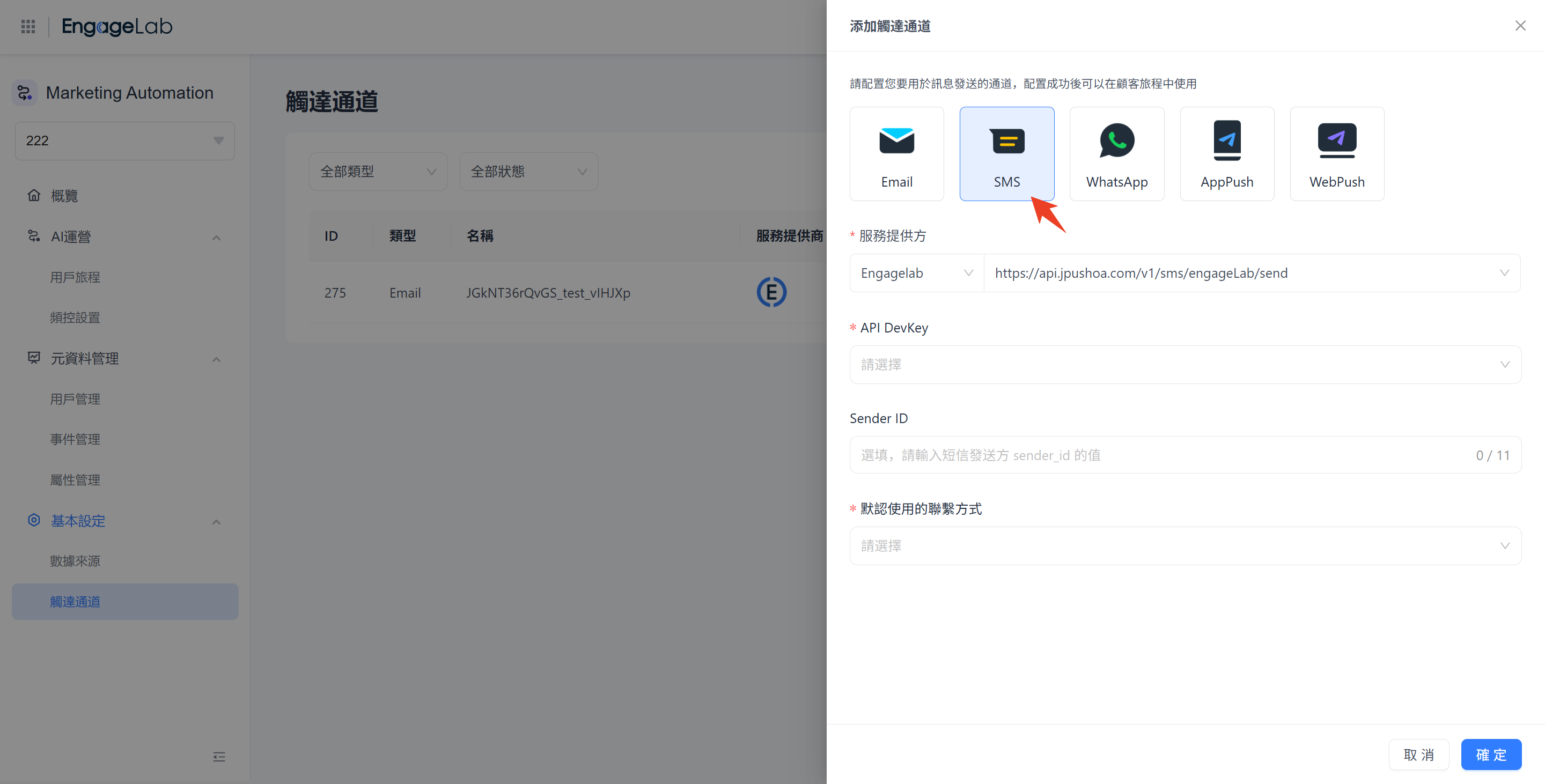
開啟 EngageLab 控制台,進入 MA → 基礎設定 → 觸達通道。
點選「新增通道」。
選擇通道類型為 SMS。
填寫以下資訊:
- 服務提供商:選擇 EngageLab。
- API Devkey:請先於 SMS 後台設定並取得。
- 簡訊簽名(Sender ID):
- 中國地區請填寫已於簡訊平台備案的簽名(如【飯團外賣】);
- 國外地區可使用 Sender ID(如 BrandX)。
- 預設使用的聯絡方式字段:用於匹配用戶屬性中的手機號碼字段(通常為
phone_number或mobile)。
提示:
- 不同國家/地區的號碼格式需符合 E.164 國際標準(如 +86 開頭)。E.164 為國際電話號碼格式標準,需包含國碼。
步驟 3:驗證通道狀態
- 儲存後返回「觸達通道」列表。
- 確認新建的 SMS 通道狀態為 開啟。
- 若狀態為「關閉」或「異常」,請檢查下列項目:
- API 使用者是否有效;
- 簽名或範本是否已於簡訊平台審核通過;
- 是否有餘額或發送配額限制,請聯繫平台客服確認餘額或配額情況。
步驟 4:於旅程中使用 SMS 通道
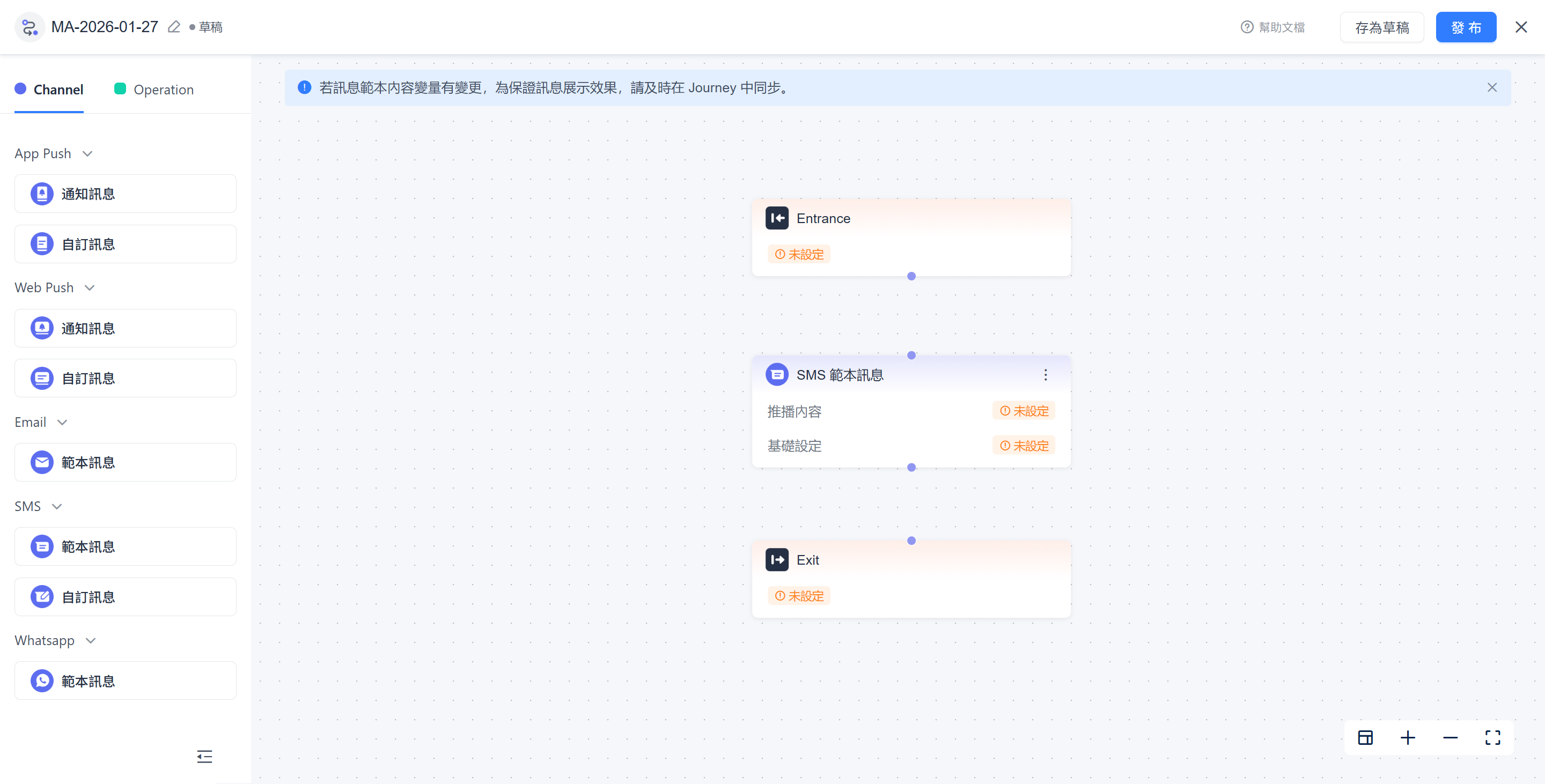
開啟「行銷自動化 → Journey」。
在編輯畫布中新增「發送訊息」節點。
於觸達通道中選擇 SMS。
編輯簡訊內容:
- 選擇簡訊範本;
- 支援變數(如
{{user_name}}、{{order_id}}); - 注意簡訊長度與字元數(超出部分將拆分為多條計費)。
儲存並發布旅程。
三、字段說明
| 字段名稱 | 說明 |
|---|---|
| SMS_USER | EngageLab 簡訊平台授權身份,通道依賴此使用者完成發送。 |
| 簡訊簽名 / Sender ID | 出現在簡訊內容前的品牌標識,需與範本匹配。 |
| 聯絡方式字段 | 對應用戶資料中存放手機號碼的字段。 |
| 服務提供商 | 目前僅支援 EngageLab。 |
四、補充資訊
- 簡訊簽名及範本需於 EngageLab 簡訊平台完成審核。
- 每個通道僅能綁定一個簽名,如需多個簽名,請分別建立多個通道。
- 建議於旅程中結合分群條件使用 SMS,例如僅向「未安裝 App 的用戶」發送簡訊提醒,以提升聊天機器人與 CRM 整合的精準度。
- 國外簡訊通道可能受電信商 Sender ID 限制,發送前請您確認是否已開通對應地區的權限。

仍有疑問?
找不到您需要的內容?我們的專家隨時為您提供個人化協助。立即提問,我們將及時回覆。

