


Integrationseinstellungen
Auf dieser Seite konfigurieren Sie Paketnamen und Signaturen und laden die SDKs der Plattformen herunter. Das System zeichnet diese Angaben nur auf und führt keine strenge Prüfung mehr durch. Nach dem Absenden können die Angaben nicht geändert werden. Prüfen Sie sie sorgfältig.
Integrationseinstellungen sind erst nach Abschluss des Onboardings verfügbar. Vor Genehmigung der Prüfung ist kein Zugriff möglich.
Vorgehen
- Öffnen Sie in der Konsole Integrationseinstellungen.
- Wählen Sie Android oder iOS.
- Geben Sie den produktiven Paketnamen (Application ID/Bundle ID) und die Android-Signatur (SHA256/SHA1) ein.
- Klicken Sie auf Speichern; das System prüft das Format und bittet um Bestätigung.
- Danach werden alle Angaben gesperrt und können nicht mehr geändert werden.
- SDK herunterladen ist vor dem Speichern deaktiviert und danach für die jeweilige Plattform verfügbar.
Android-Einstellungen
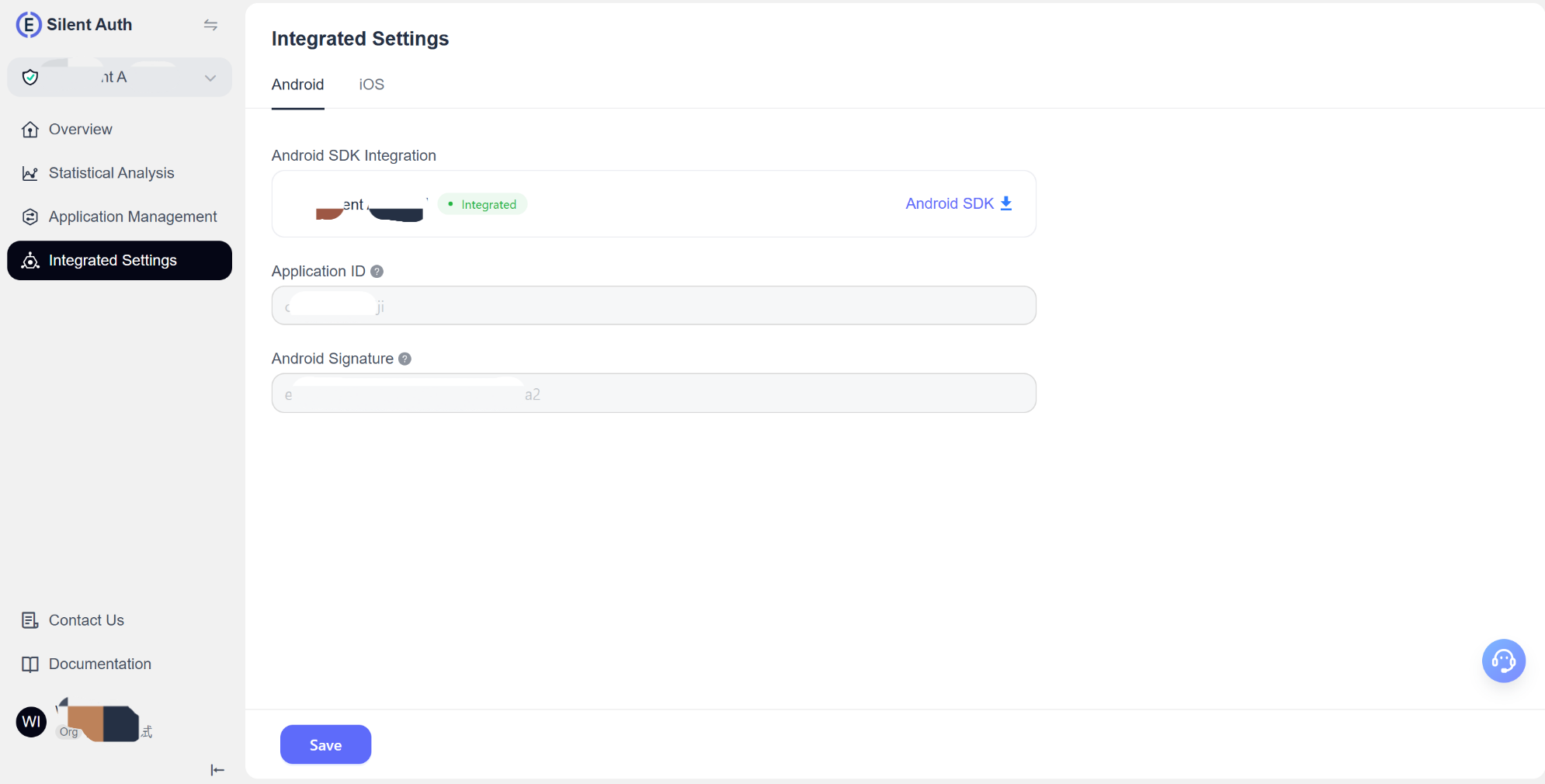
Anwendungspaketname
Der Paketname (Application ID) identifiziert Ihre Android-Anwendung eindeutig und sollte der tatsächlichen Anwendung entsprechen.
Empfohlenes Format: 5–80 Zeichen; nur Kleinbuchstaben, Zahlen und Punkte; beginnt mit einem Buchstaben; endet nicht mit einem Punkt; keine Sonderzeichen oder Testbegriffe; umgekehrter Domainname empfohlen.
Anwendungssignatur
Empfohlen wird die Release-Signatur, vorzugsweise SHA256; SHA1 wird aus Kompatibilitätsgründen unterstützt.
Empfohlenes Format: 64 Zeichen bei SHA256 oder 40 bei SHA1, Kleinbuchstaben und Zahlen durch Doppelpunkte getrennt.
iOS-Einstellungen
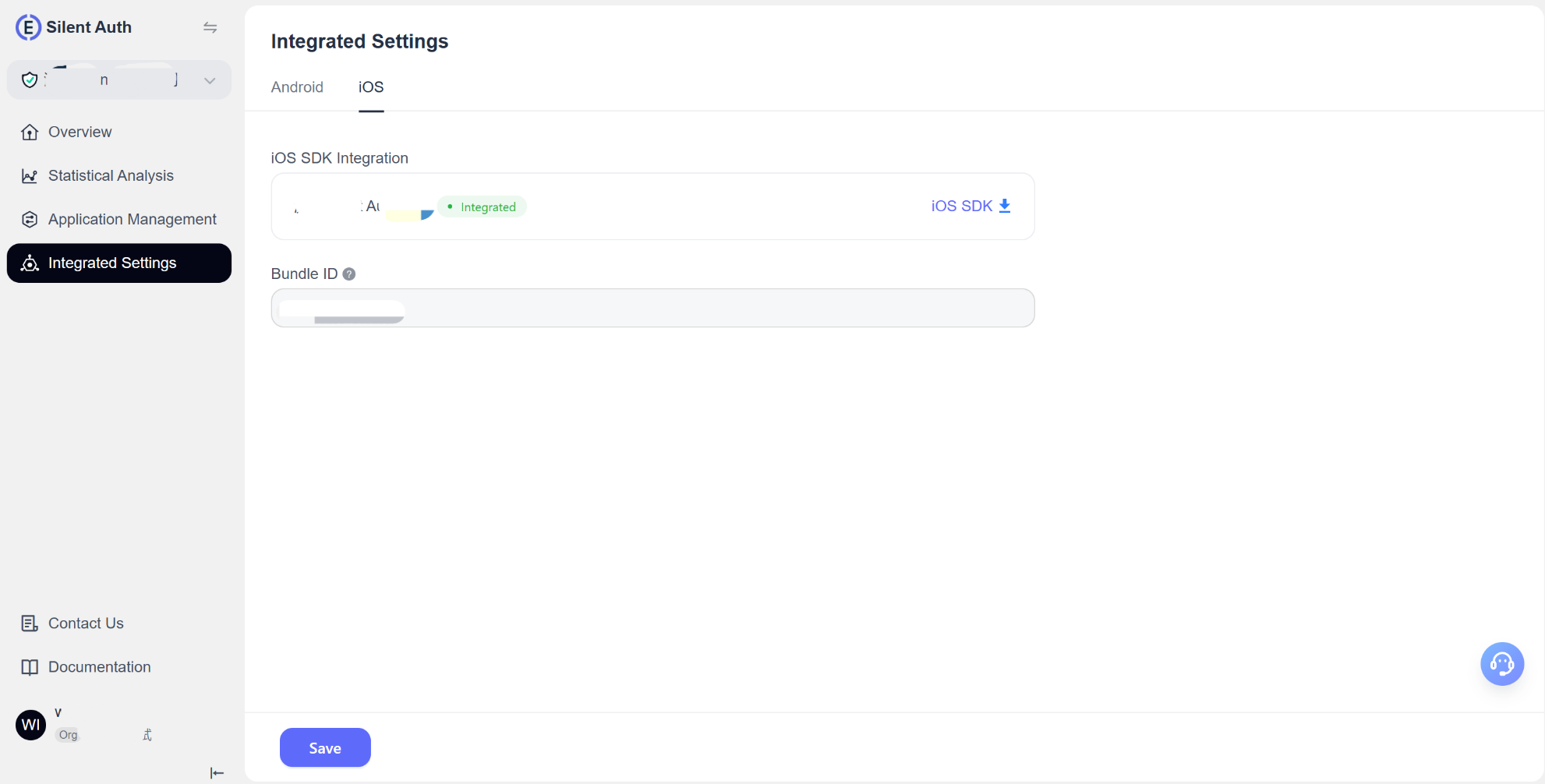
Anwendungspaketname
Die Bundle ID identifiziert eine iOS-Anwendung im Apple-Ökosystem eindeutig und sollte exakt mit App Store Connect übereinstimmen. Geben Sie eine Explicit App ID ohne Platzhalter ein.
Empfohlenes Format: 5–80 Zeichen; nur Kleinbuchstaben, Zahlen und Punkte; beginnt mit einem Buchstaben; endet nicht mit einem Punkt; keine Sonderzeichen oder Testbegriffe; umgekehrter Domainname empfohlen.
Häufig gestellte Fragen
F: Kann ich Paketname oder Signatur später ändern? A: Nein. Nach dem Speichern sind alle Angaben gesperrt.
F: Warum meldet die SDK-Initialisierung „nicht autorisiert“? A: Prüfen Sie den AppKey oder wenden Sie sich an den technischen Support.
F: Wie erhalte ich die Android-Signatur?
A: Rufen Sie mit der Android-Studio-Aufgabe signingReport SHA256/SHA1 der Release-Variante ab.
F: Benötigt iOS eine Signatur? A: Nein, Sie müssen nur die Bundle ID korrekt eintragen.
Wenden Sie sich für weitere Hilfe an den technischen Support von EngageLab.
