Anleitung zur Beantragung von Herstellerparametern
Dieses Dokument hilft Ihnen dabei, die Push-Parameter des Herstellerkanals zu erhalten und die entsprechenden Herstellerparameter in der EngageLab-Konsole zu konfigurieren.
Abrufen der HarmonyOS-Parameter
Huawei-Entwicklerkonto registrieren
Besuchen Sie Huawei Developer und registrieren Sie ein Huawei-Entwicklerkonto. Details finden Sie unter Kontoregistrierung.
Projekt erstellen
Ob Sie ein neues Projekt anlegen müssen, hängt von Ihrem tatsächlichen Geschäftsszenario ab. Wenn kein neues Projekt erforderlich ist, fahren Sie direkt mit den folgenden Schritten fort.
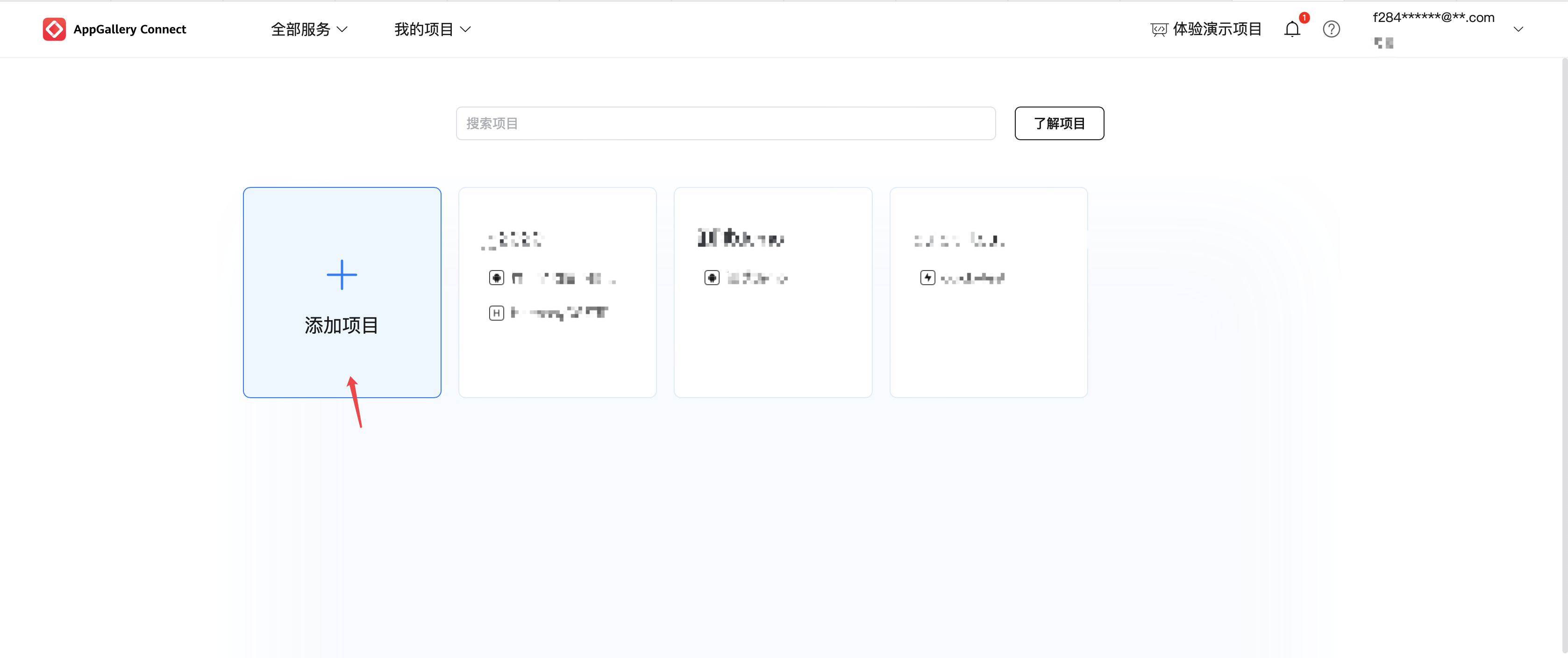
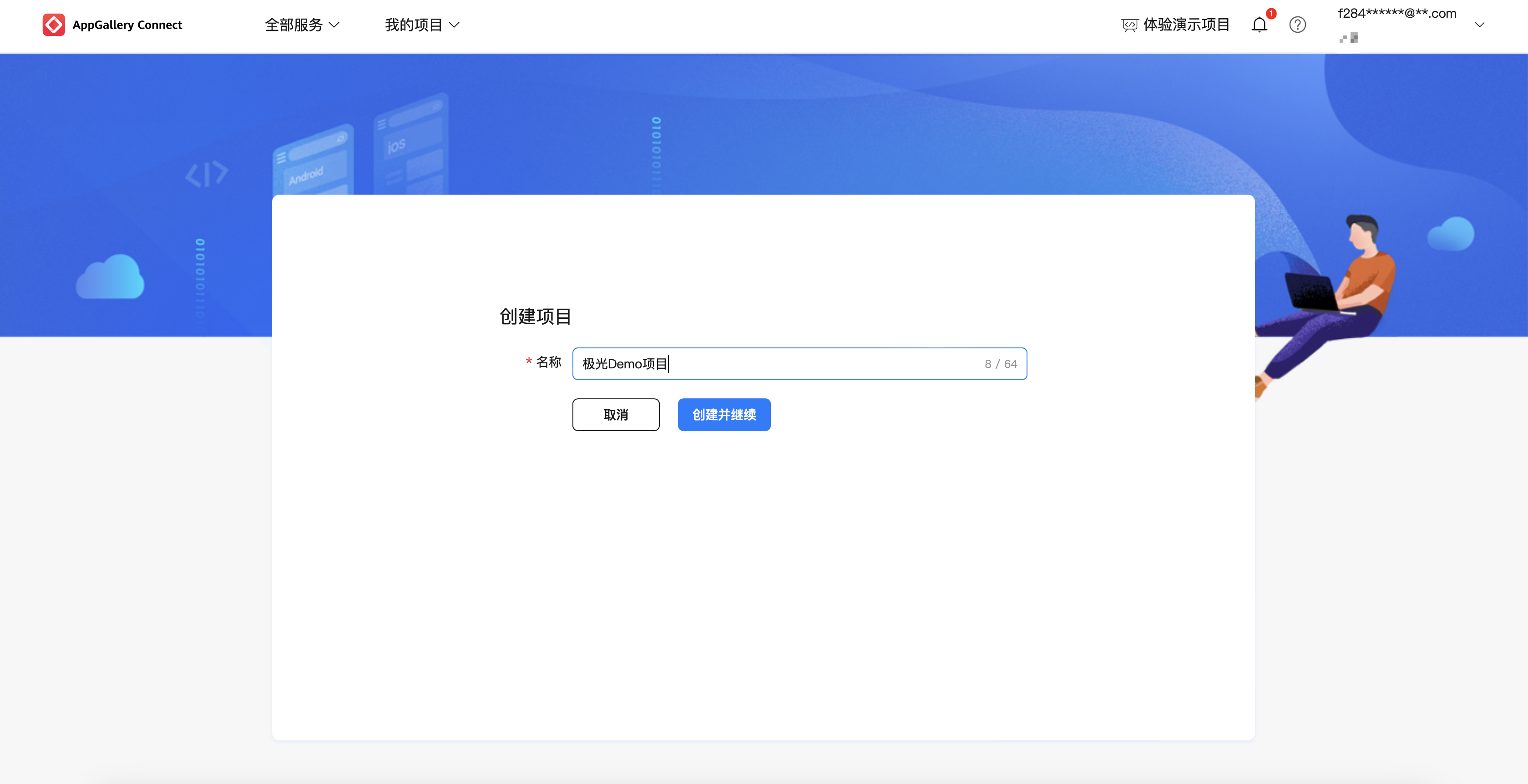
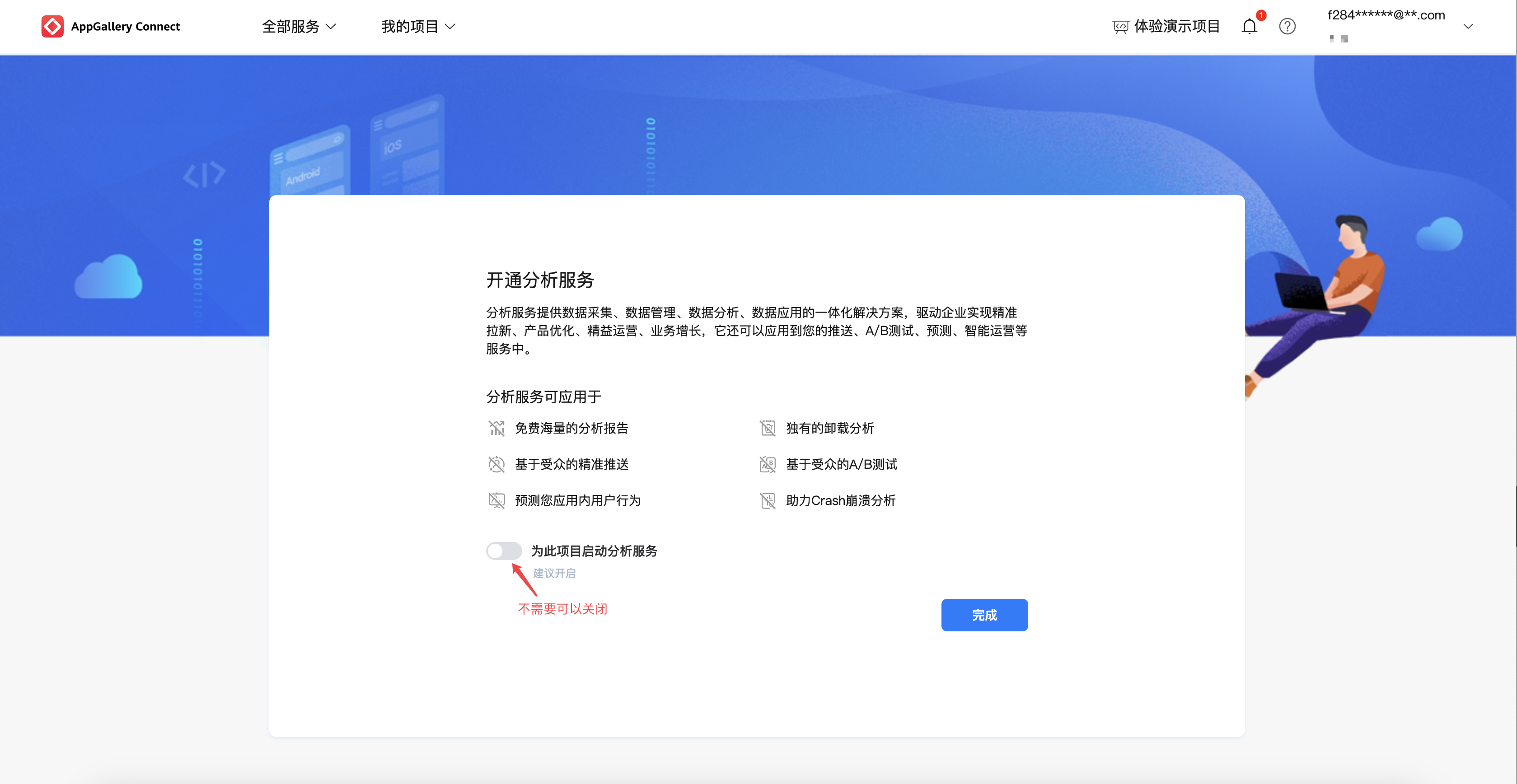
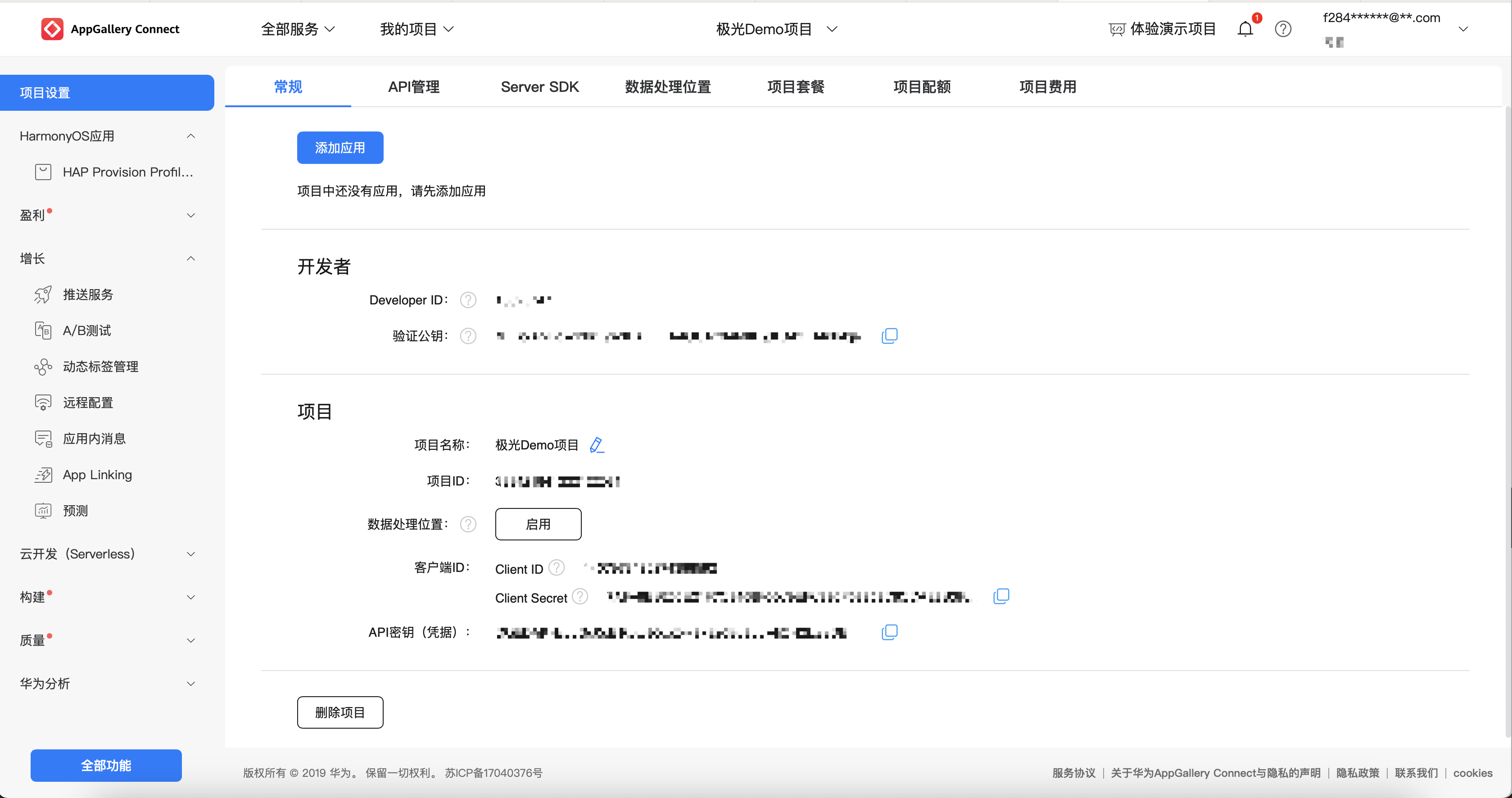
Push-API-Dienst aktivieren
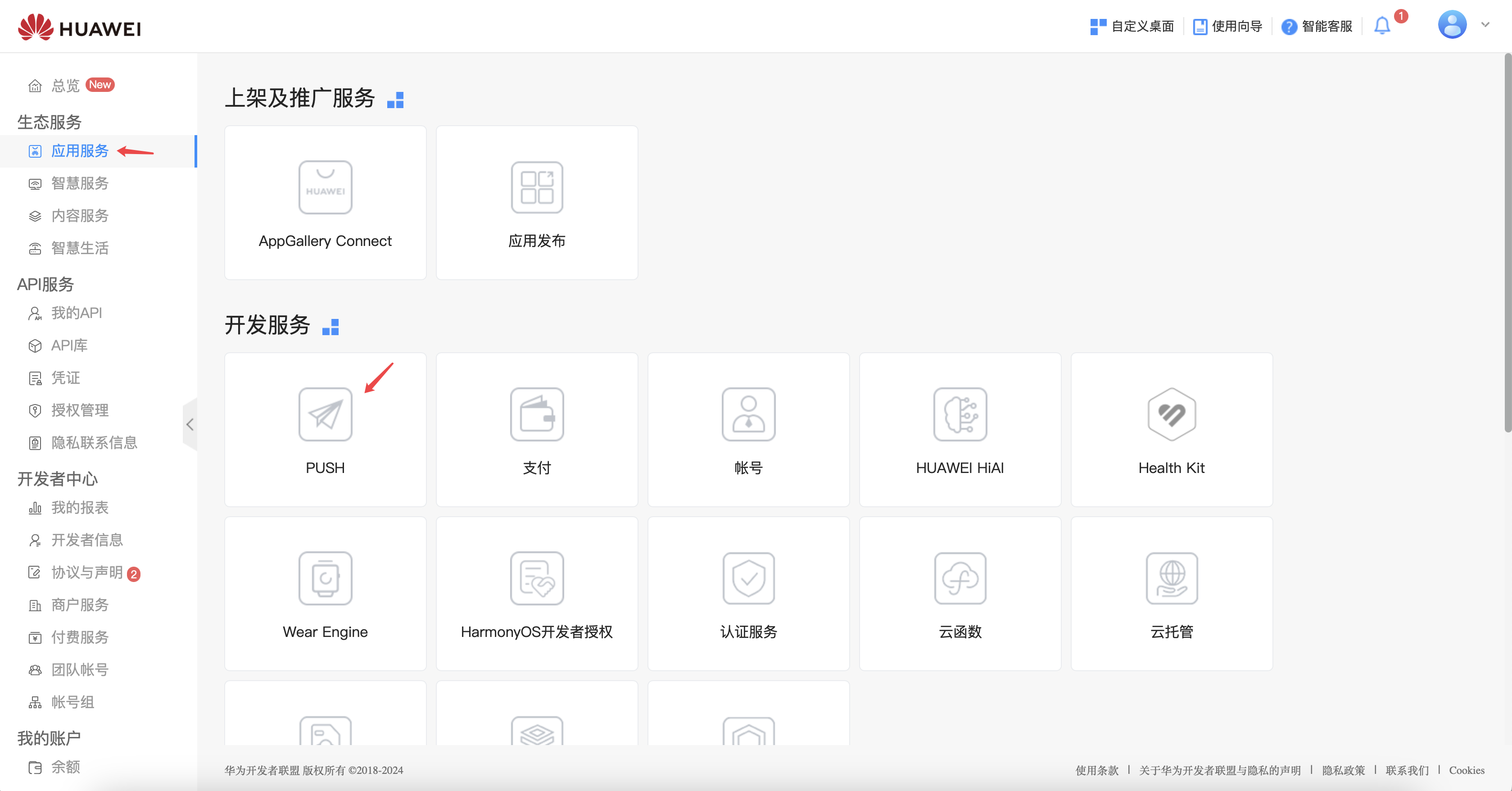
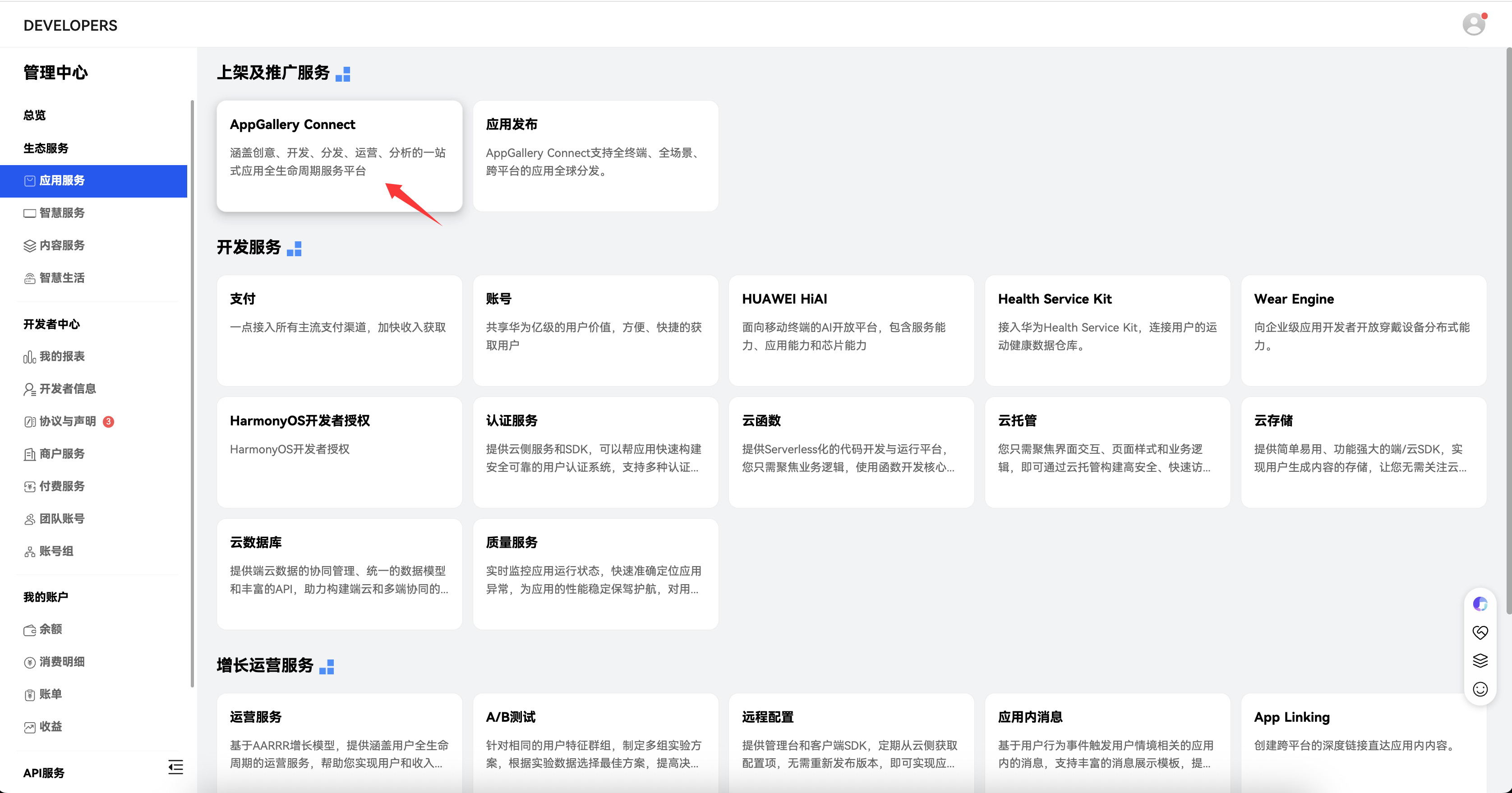
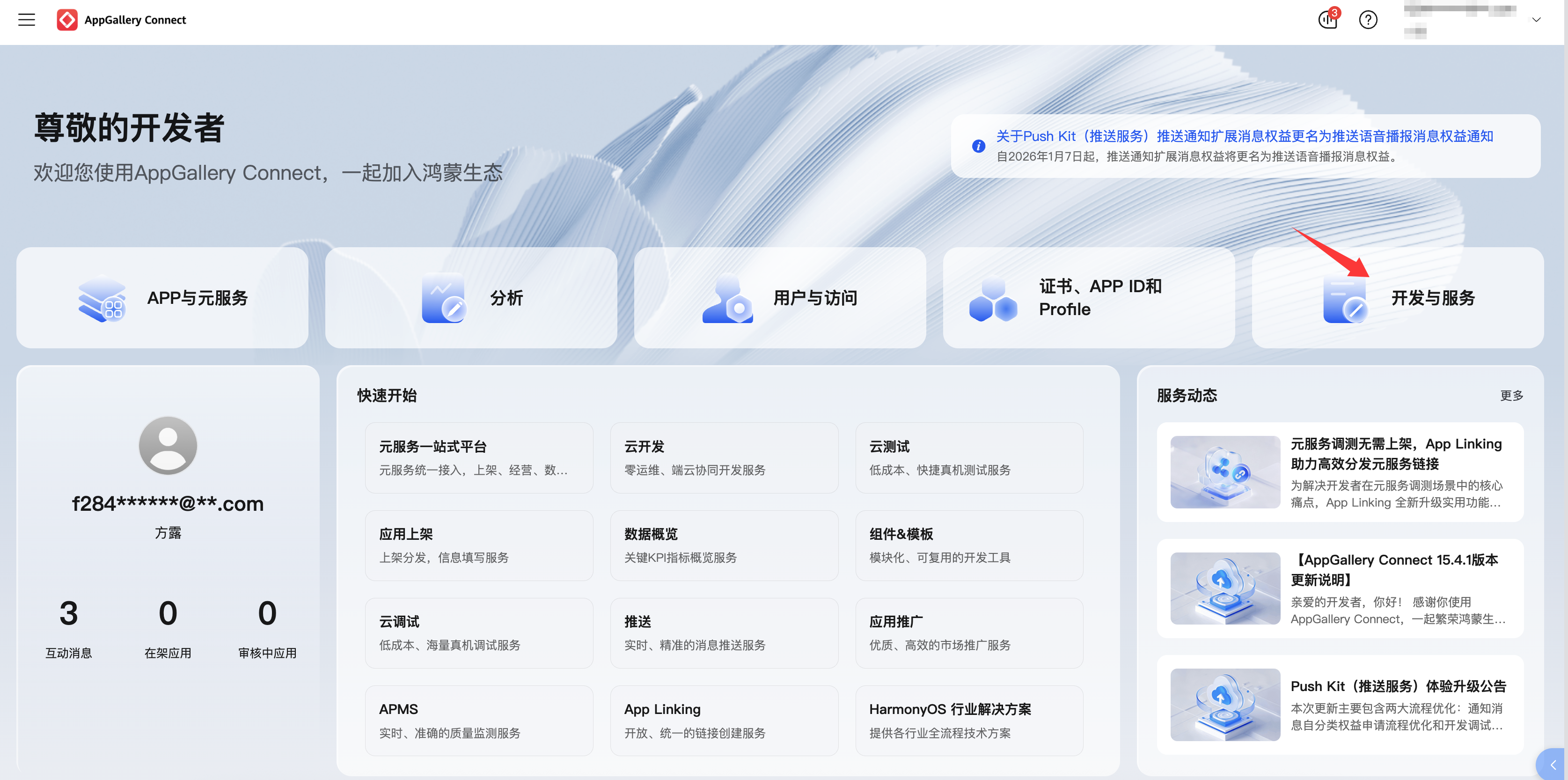
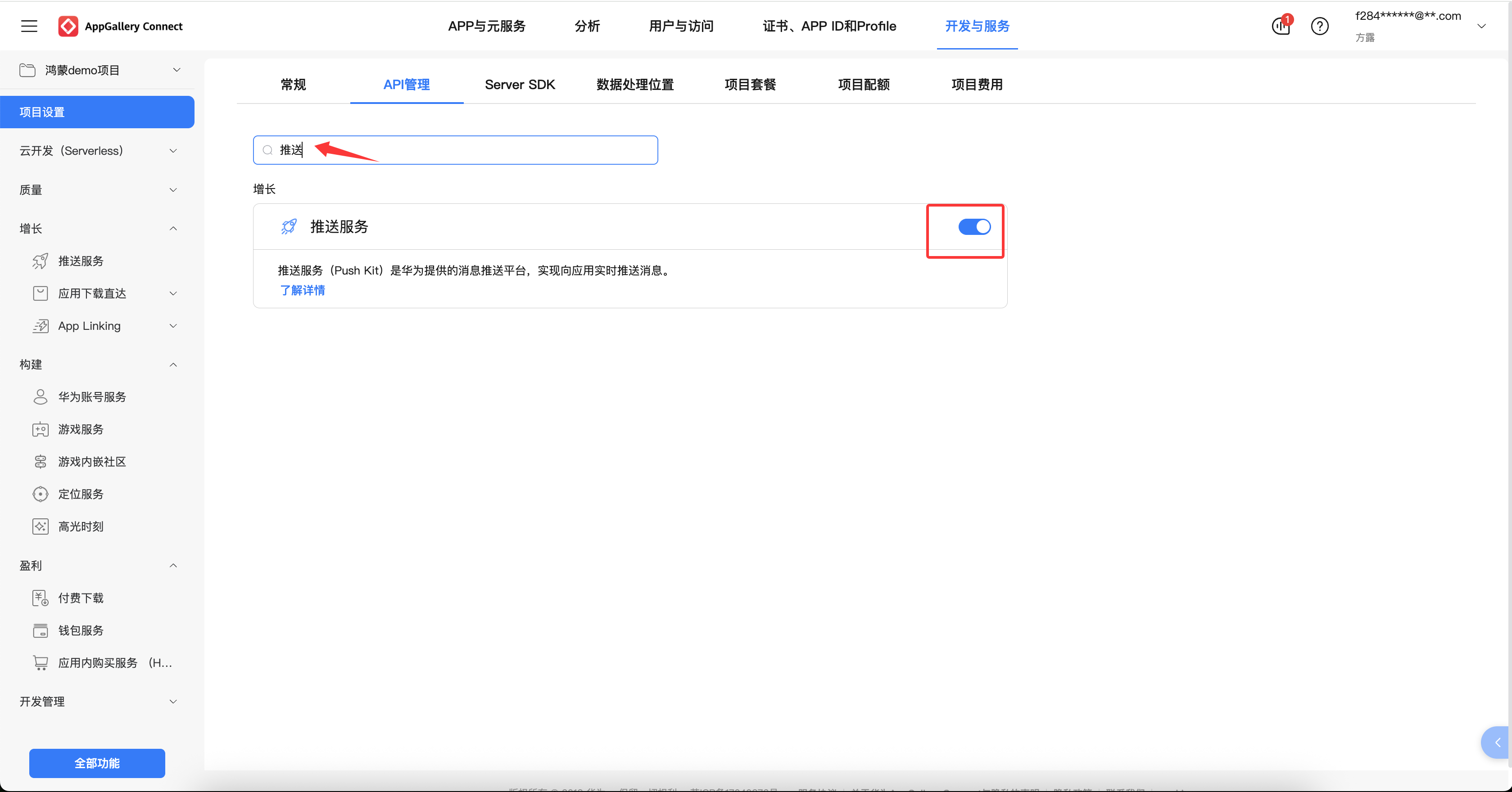
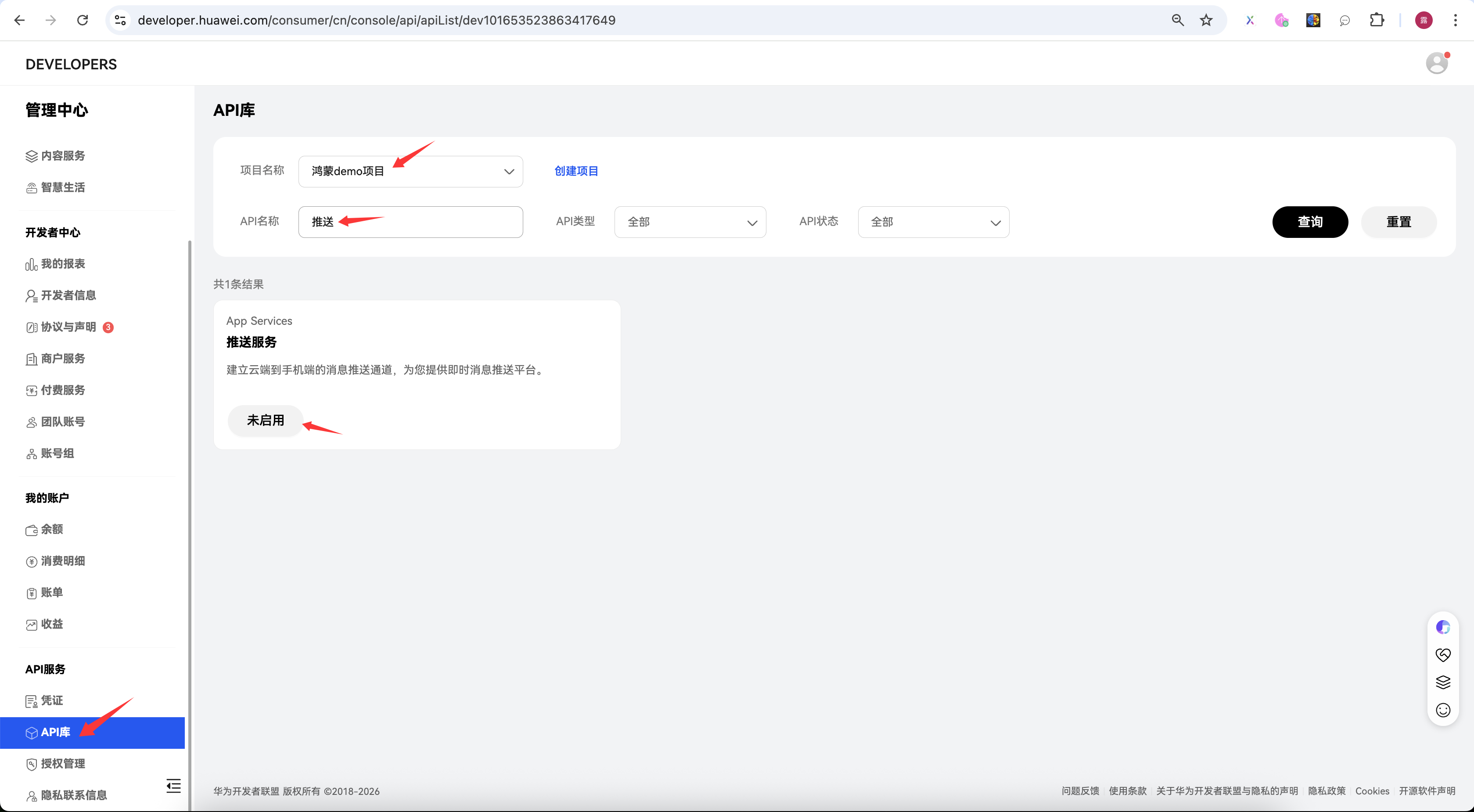
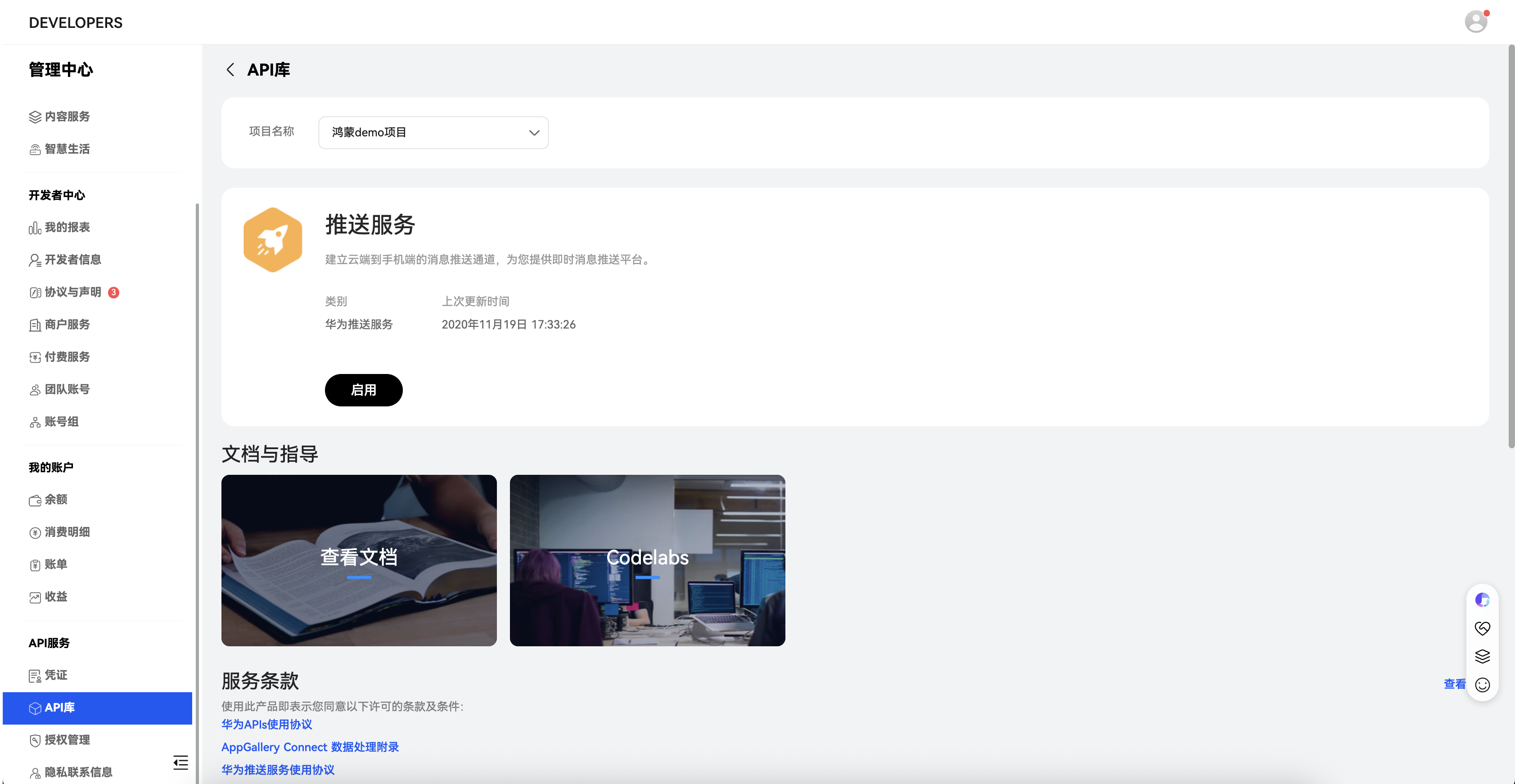
Gehen Sie zu Meine Projekte > Entwicklung und Dienste > API-Management und aktivieren Sie den Dienst über den entsprechenden Einstieg.
Serviceschlüssel abrufen
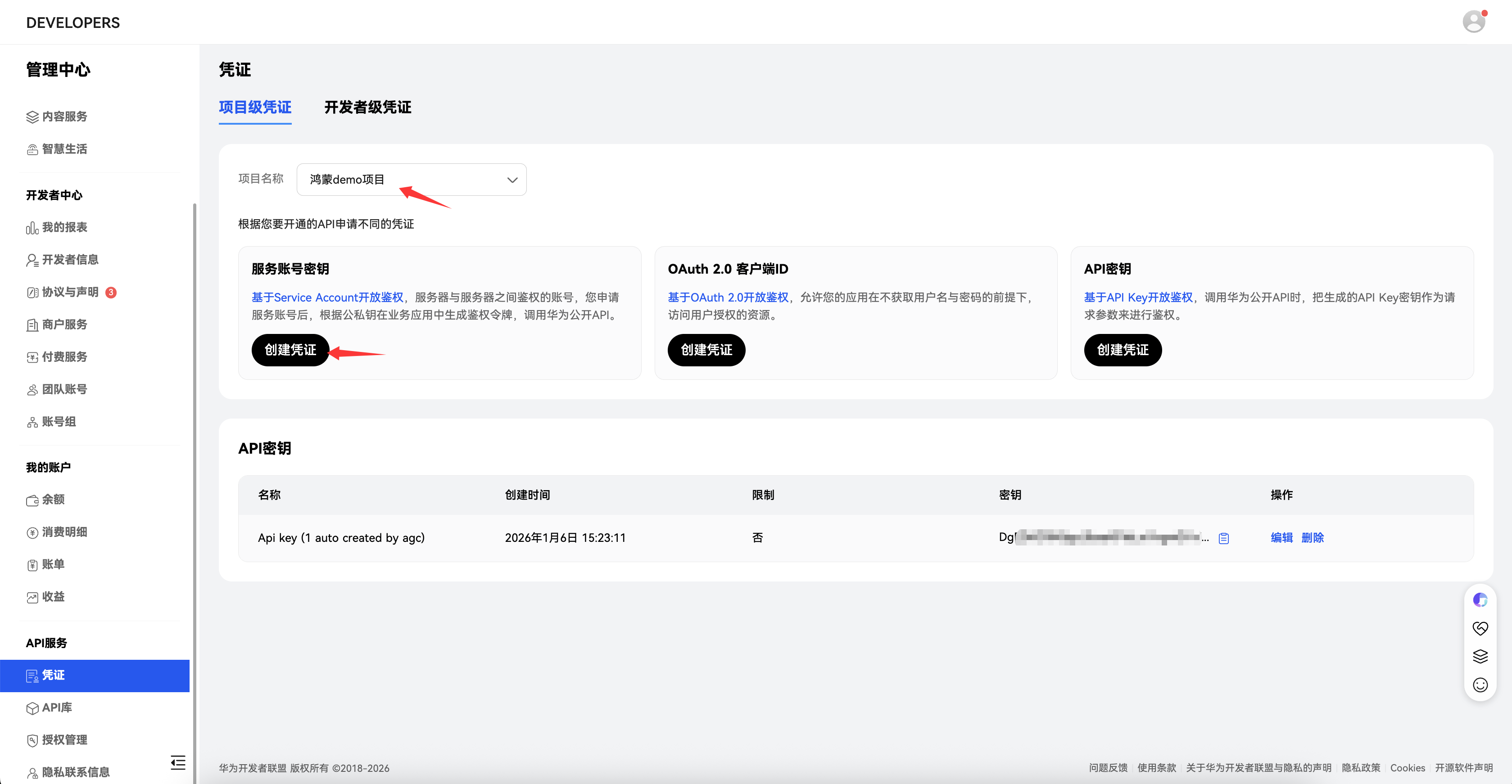
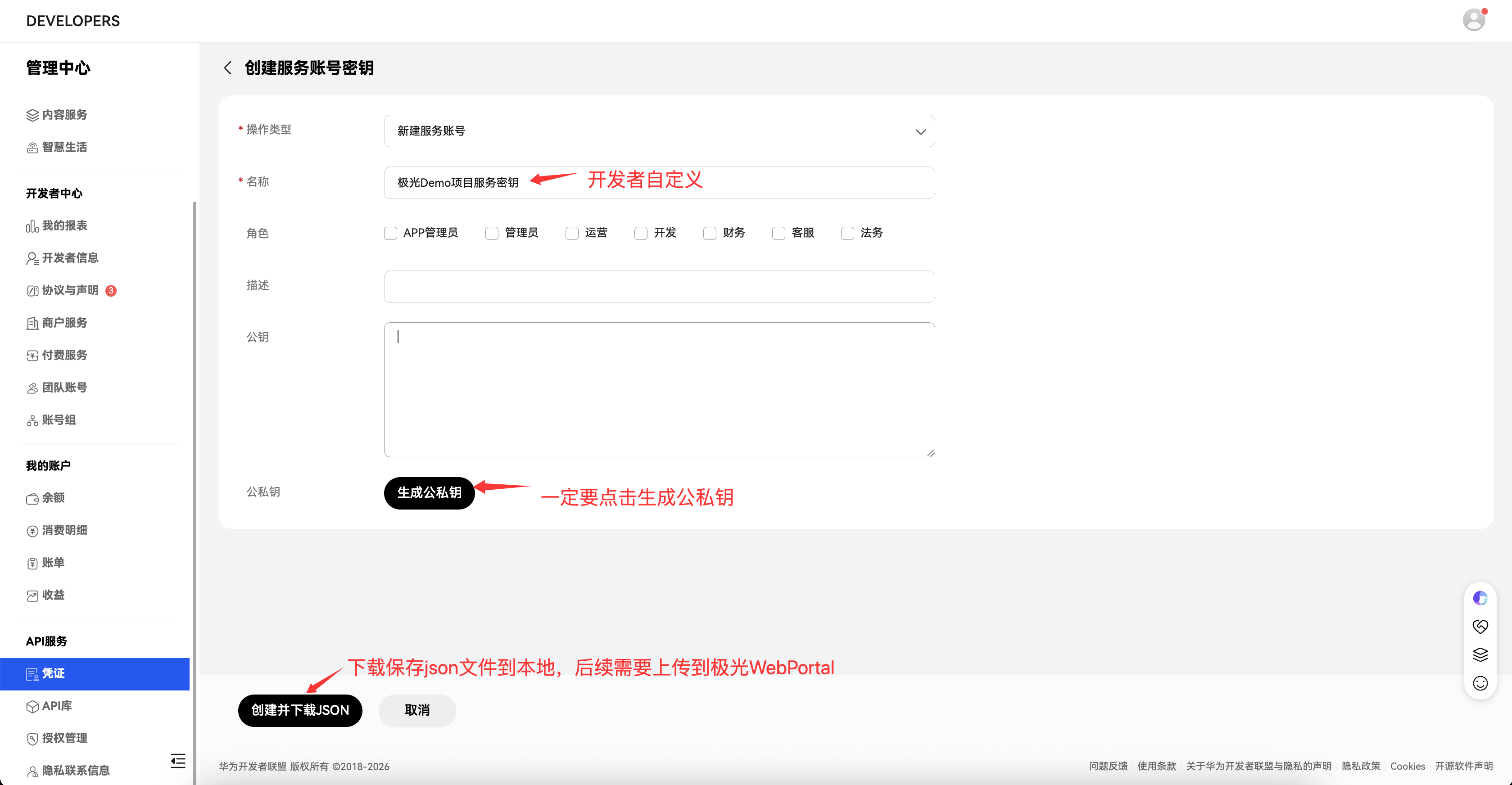
Besuchen Sie die Huawei Developer Console, wählen Sie Anmeldedaten, erstellen Sie einen Dienstkontoschlüssel und laden Sie die JSON-Datei herunter.
HarmonyOS-App im Projekt erstellen
Wenn Sie auf der Huawei-Plattform noch kein Projekt erstellt haben, erstellen Sie bitte zuerst ein Projekt. Siehe Projekt erstellen.
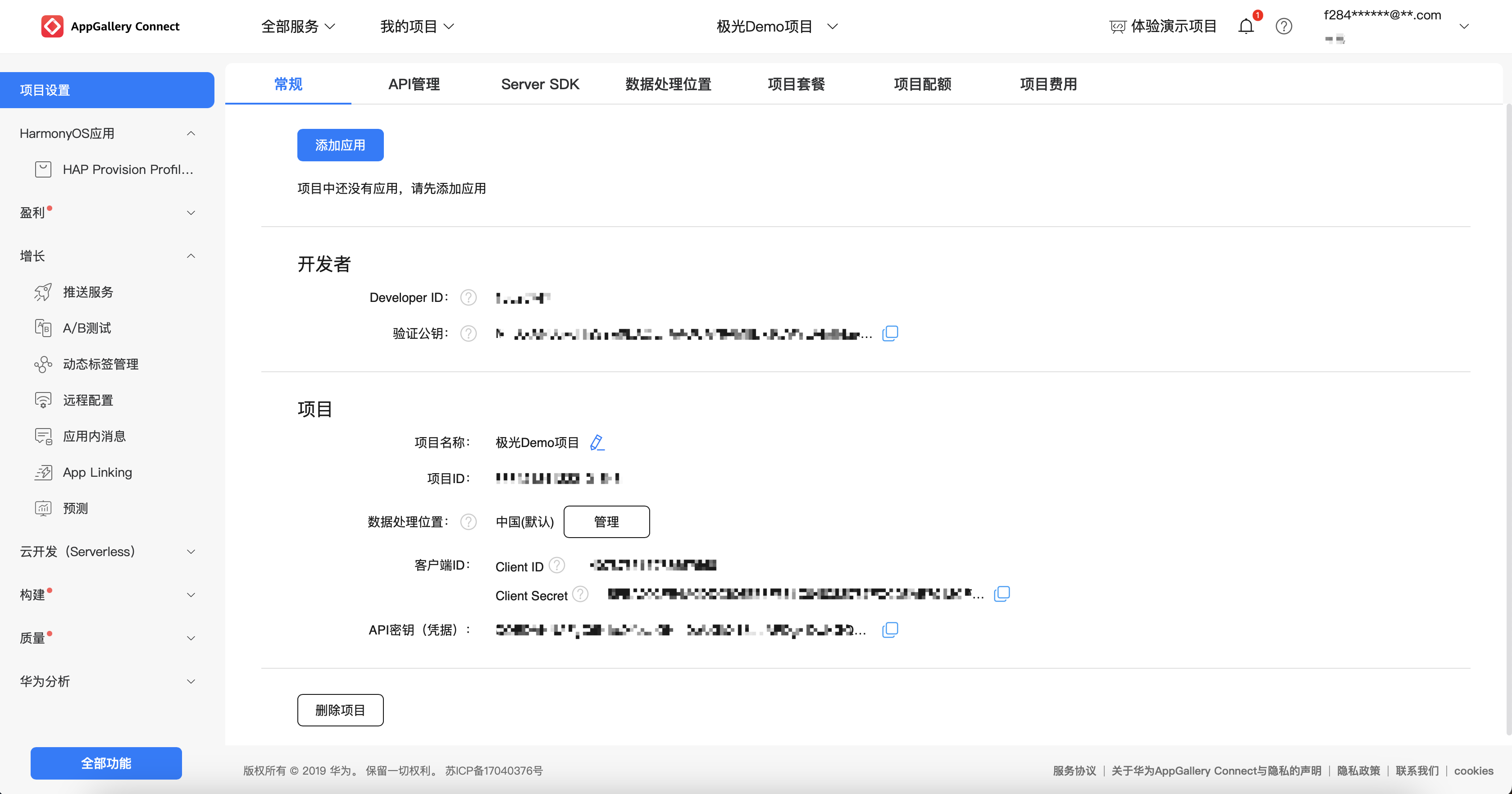
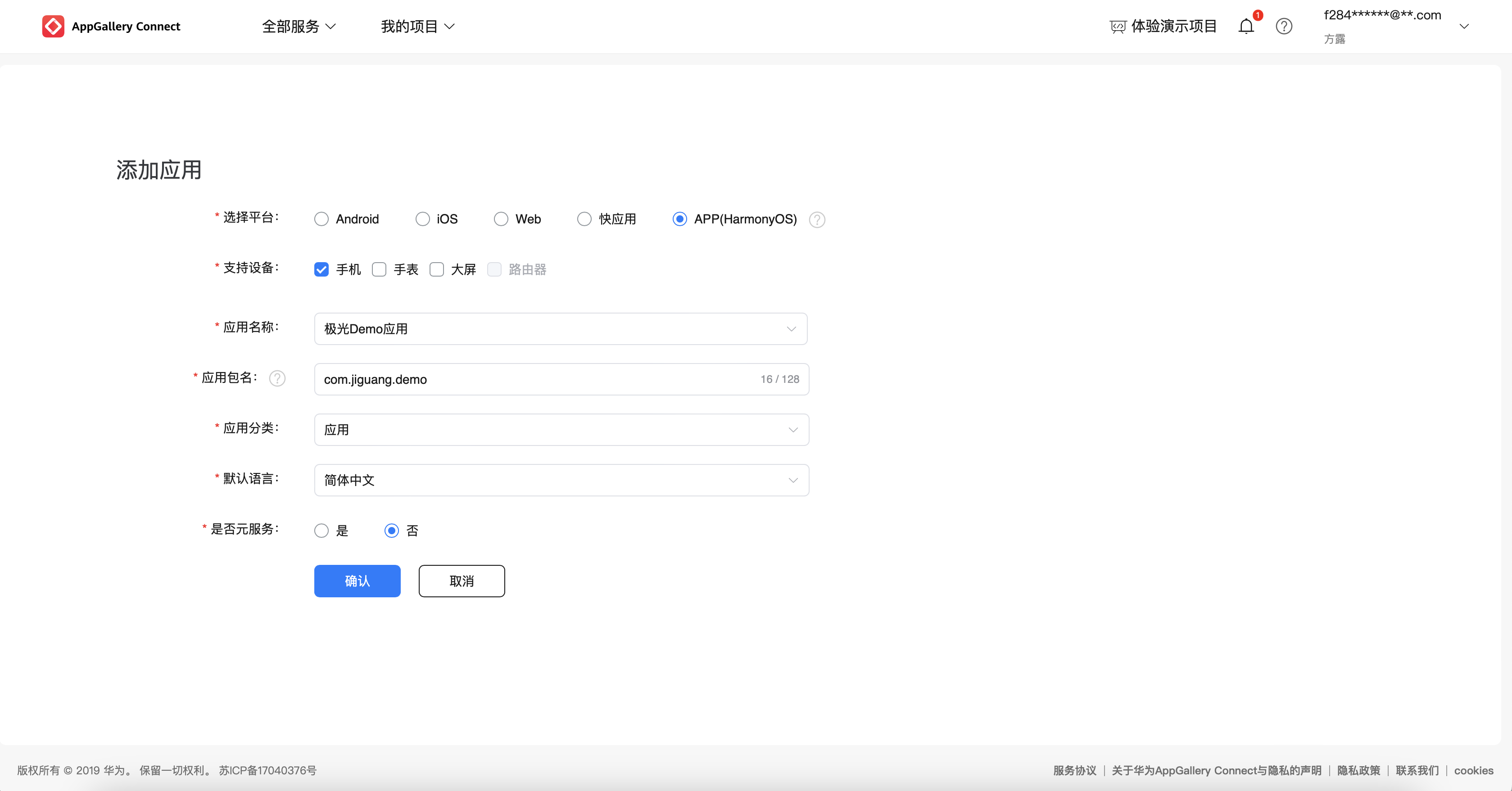
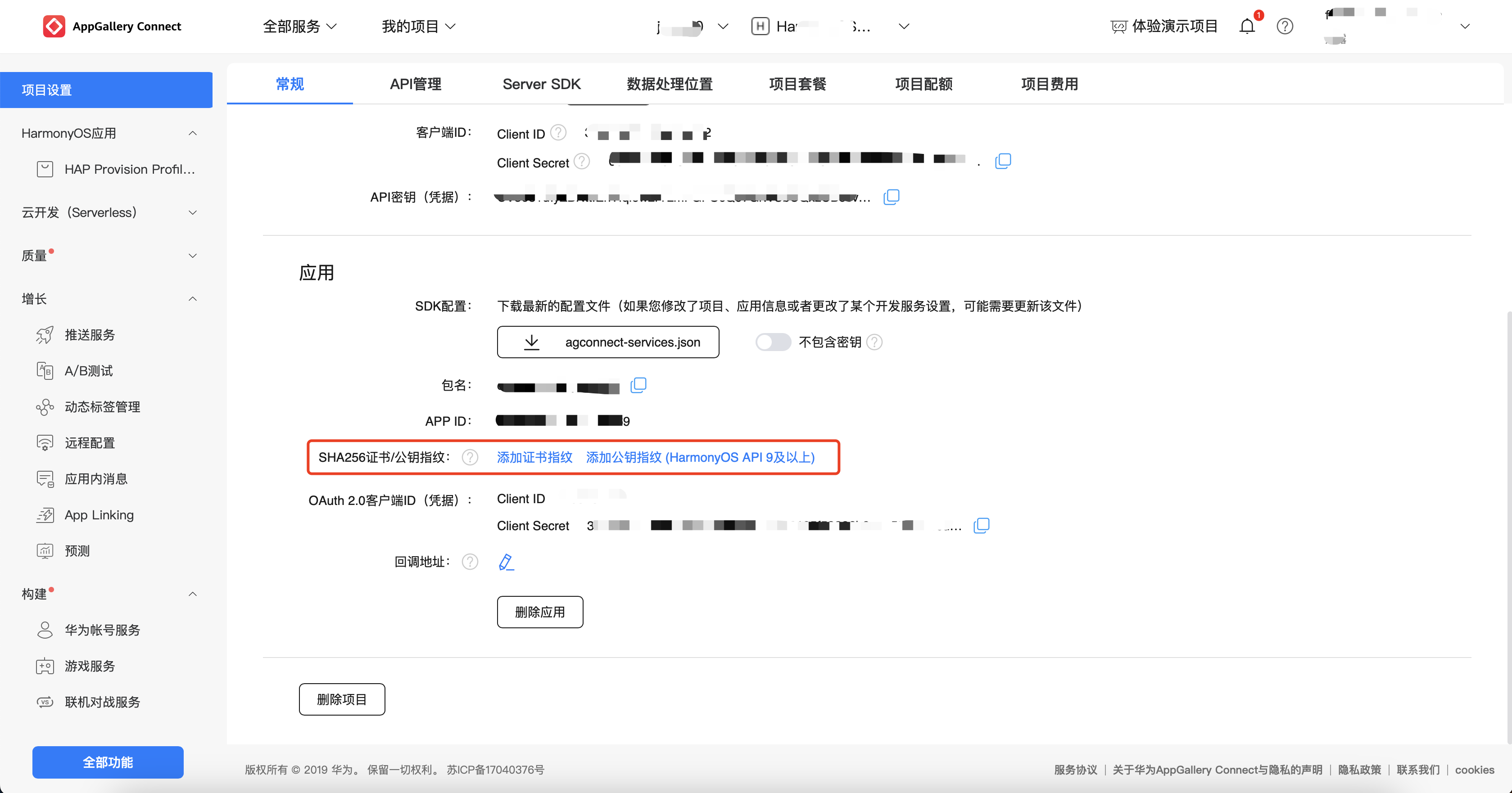
Öffnen Sie die Huawei Developer Console, wechseln Sie zu App-Veröffentlichung und Promotion > AppGallery Connect, wählen Sie Ihr Projekt aus und gehen Sie zu Projekteinstellungen > App hinzufügen. Folgen Sie den offiziellen Huawei-Schritten, um die HarmonyOS-App anzulegen, und aktivieren Sie anschließend den Push-Dienst für die neue App.
HarmonyOS auf der EngageLab-Plattform konfigurieren
Gehen Sie in der EngageLab-Konsole zu Push > Push-Einstellungen > Integrationseinstellungen, wählen Sie die Plattform HarmonyOS, tragen Sie den Paketnamen ein, laden Sie die JSON-Datei des Serviceschlüssels hoch und speichern Sie die Konfiguration.
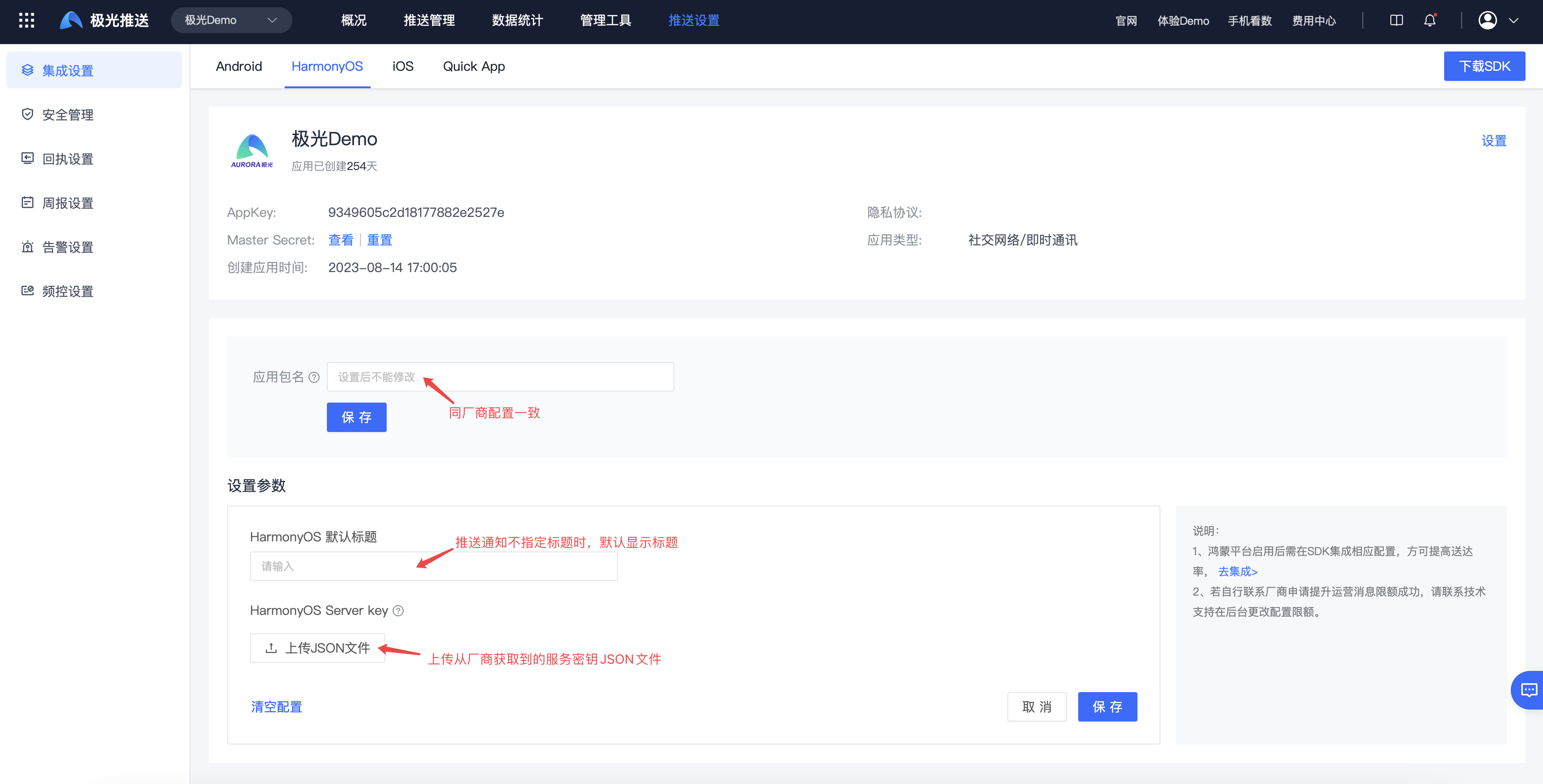
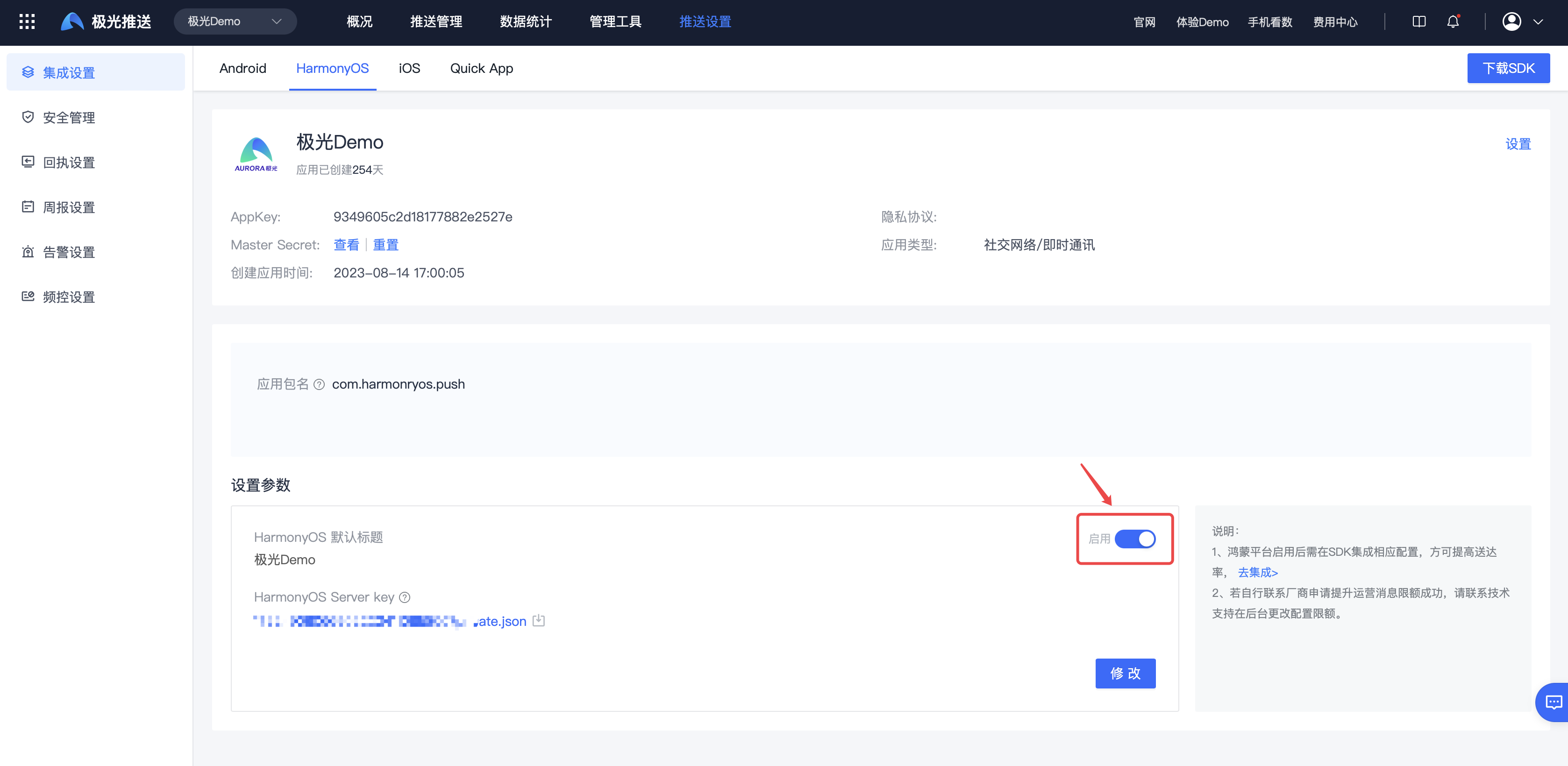
HarmonyOS-Kanal auf der EngageLab-Plattform aktivieren
Wählen Sie auf der Seite Integrationseinstellungen die Plattform HarmonyOS und aktivieren Sie den HarmonyOS-Kanal.
Leitfaden zur Konfiguration von Empfangsbestätigungen für den HarmonyOS-Kanal
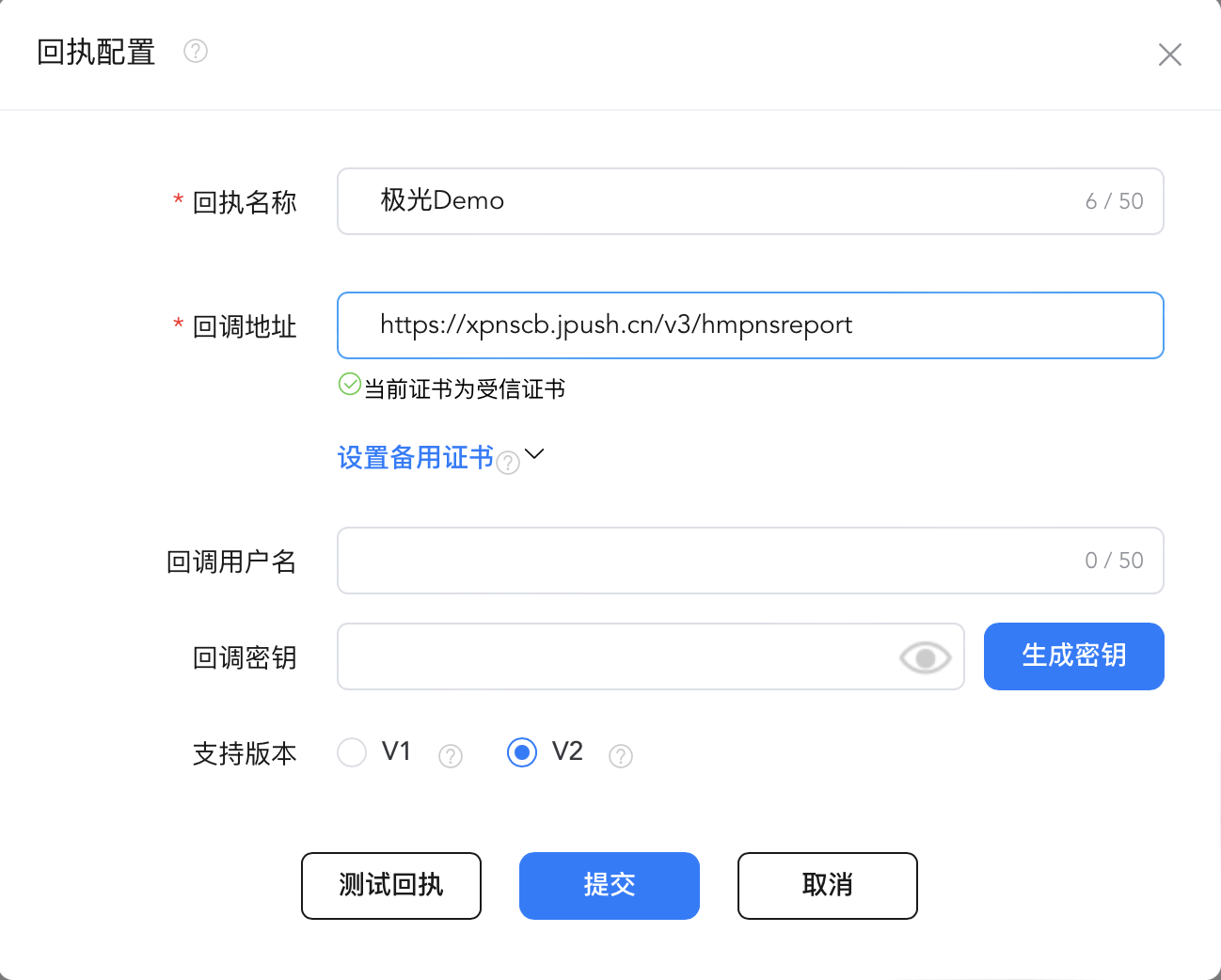
Nach der Integration des HarmonyOS-Herstellerkanals müssen Entwickler auf der Huawei-Plattform Empfangsbestätigungen aktivieren und konfigurieren, damit Zustellstatistiken und andere Daten an die EngageLab-Plattform zurückgemeldet werden können.
- Melden Sie sich bei AppGallery Connect an.
- Klicken Sie auf Meine Projekte, suchen Sie Ihr Projekt und navigieren Sie über Wachstum > Push-Dienst > Konfiguration zur Registerkarte Konfiguration.
- Auf dieser Seite können Sie projektweite oder appweite Rückmeldungen konfigurieren. Wenn beides gesetzt ist, hat die appweite Rückmeldung Vorrang.
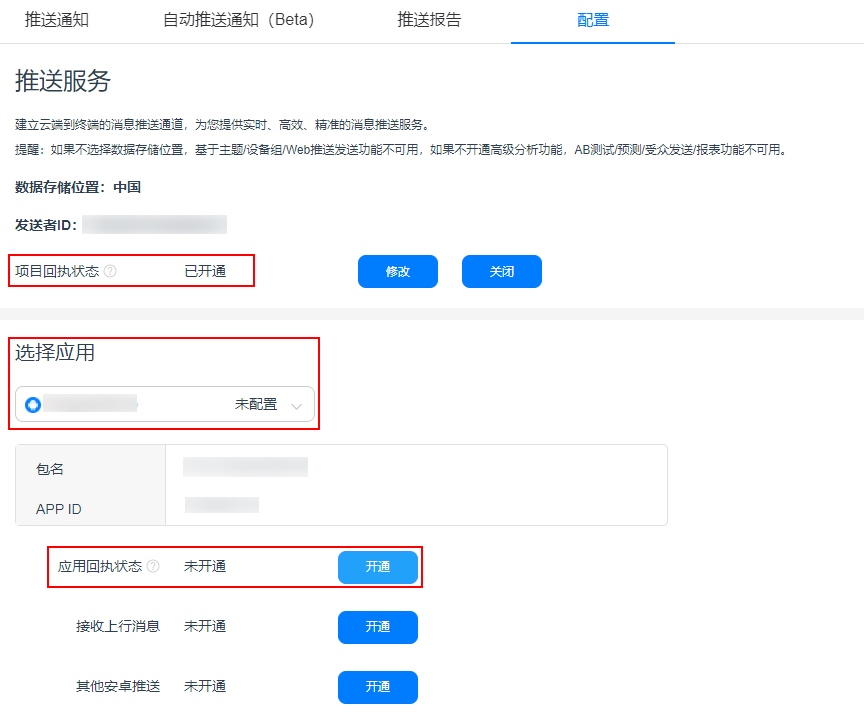
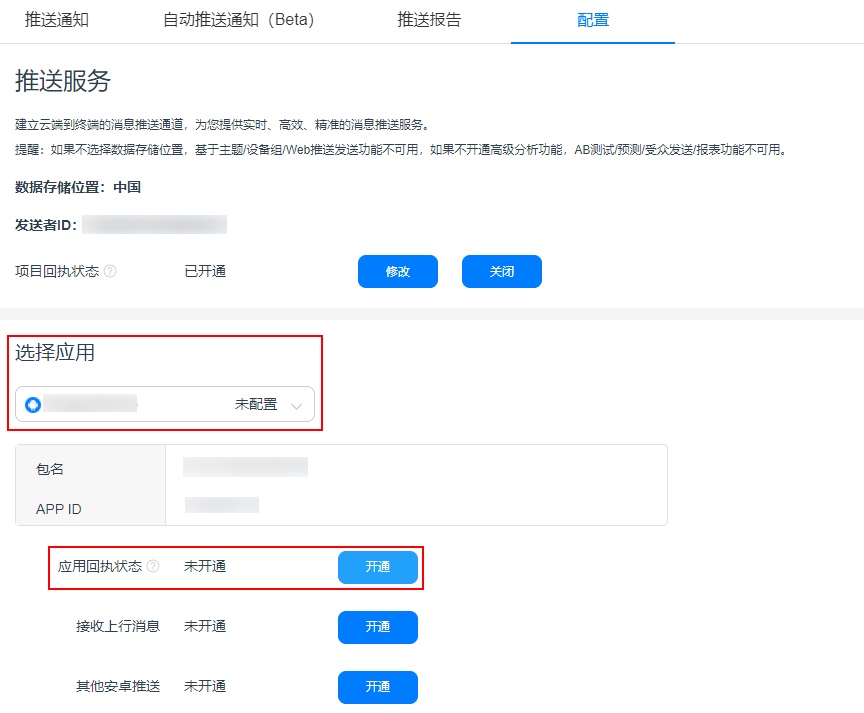
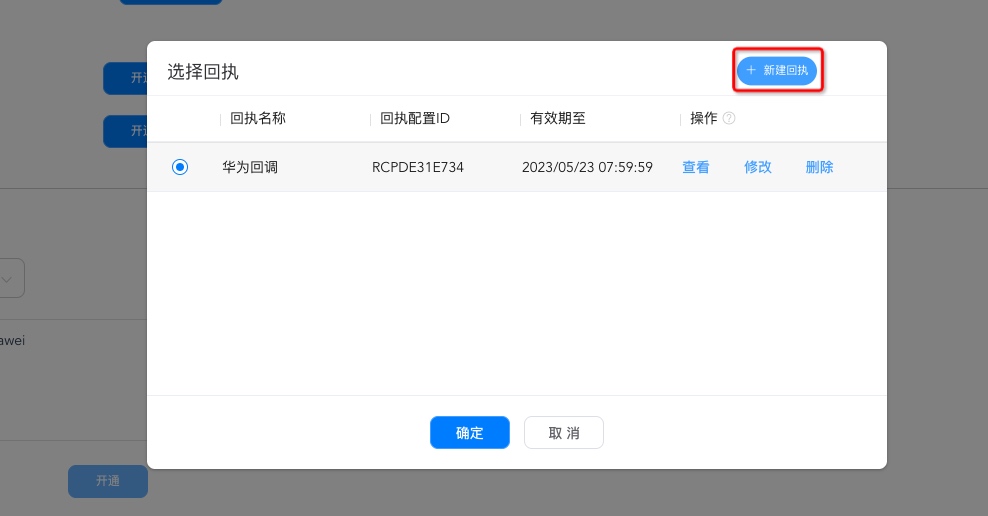
- Nach dem Klick auf Neue Rückmeldung erstellen konfigurieren Sie die folgenden Parameter.
- Name der Rückmeldung: Geben Sie einen benutzerdefinierten Namen ein.
- Callback-URL: Wählen Sie die passende URL entsprechend Ihrer Geschäftsregion.
- Singapur:
https://pushcb-sgp.engagelab.com/callback/hmos - Hongkong, China:
https://pushcb-hk.engagelab.com/callback/hmos - Virginia, USA:
https://pushcb-usva.engagelab.com/callback/hmos - Frankfurt, Deutschland:
https://pushcb-defra.engagelab.com/callback/hmos - Tokio, Japan:
https://pushcb-jpn.engagelab.com/callback/hmos - São Paulo, Brasilien:
https://pushcb-bra.engagelab.com/callback/hmos
- Singapur:
- Unterstützte Version: Wählen Sie unbedingt Huawei V2.