


KI-E-Mail-Editor
EngageLab bietet einen visuellen E-Mail-Editor mit KI-Unterstützung. Sie müssen keinen Code schreiben – erstellen Sie responsive, für Mobilgeräte optimierte E-Mail-Designs per Drag & Drop und nutzen Sie KI, um erste Entwürfe zu erstellen, Inhalte zu verfeinern, Layouts anzupassen und Bilder zu bearbeiten. Vor dem Senden können Sie mit der Posteingangsvorschau prüfen, wie die E-Mail in den wichtigsten E-Mail-Clients dargestellt wird.
Melden Sie sich bei EngageLab Email an, um eine Vorlage zu erstellen, und erhalten Sie kostenlos 300 Punkte.
E-Mail-Vorlage erstellen
Melden Sie sich an und öffnen Sie die Vorlagenverwaltung von EngageLab Email, um eine neue Vorlage zu erstellen. Der Editor bietet zwei Bearbeitungsmodi:
Drag-&-Drop-Editor (Drag & Drop Editor): Für die meisten Nutzer empfohlen. Erstellen Sie E-Mail-Vorlagen ganz einfach durch das Ziehen und Ablegen von Blöcken wie Text und Bildern – ganz ohne Programmierung. Die erstellten E-Mails passen sich an verschiedene E-Mail-Clients und Mobilgeräte an.
Rich-Text-Editor (Rich Text Editor): Geeignet, um HTML direkt zu bearbeiten oder E-Mail-Inhalte aus anderen Quellen zu kopieren und einzufügen.
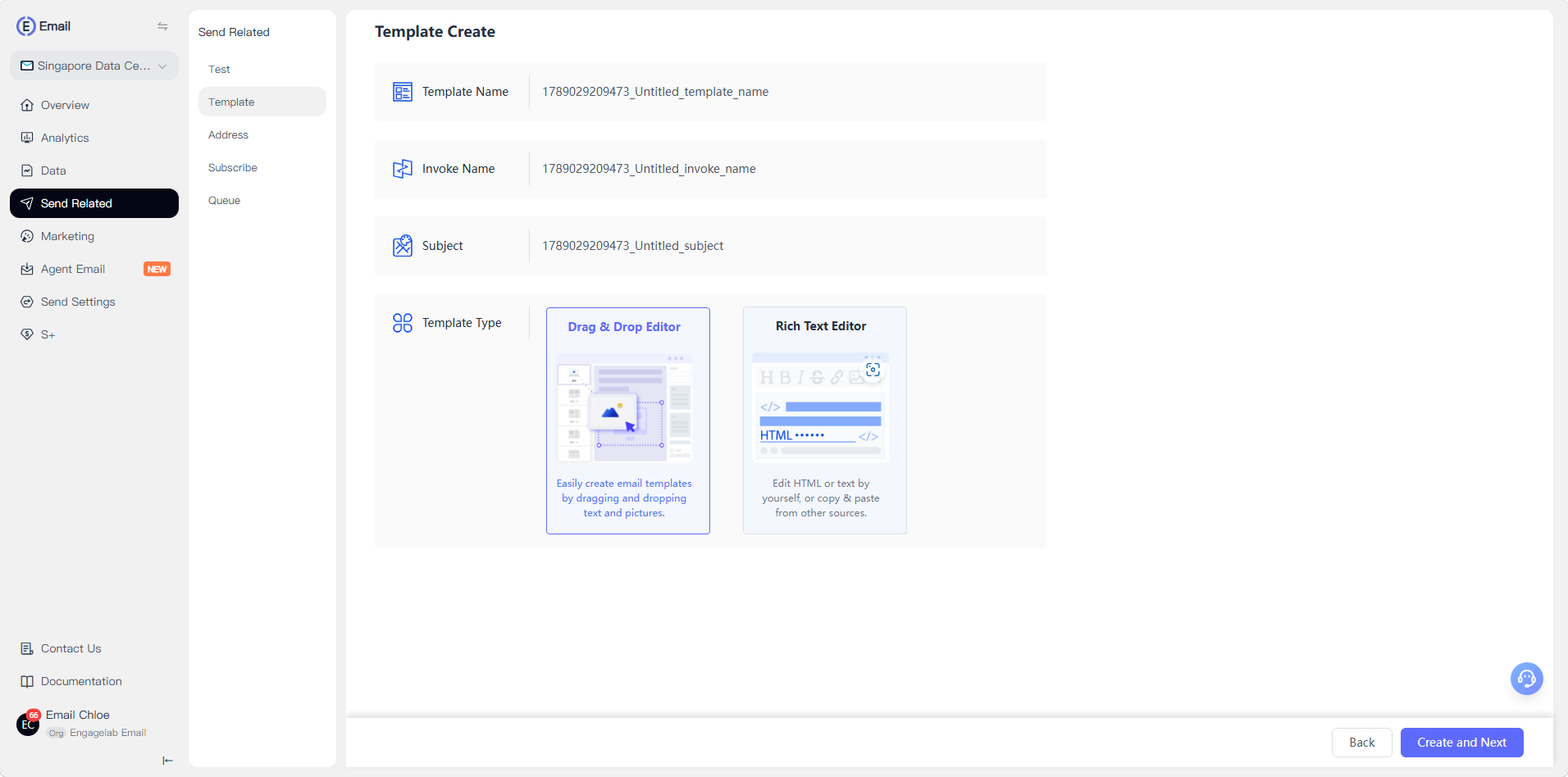
Drei Wege zum Erstellen
Nach der Auswahl des Drag-&-Drop-Editors können Sie auf drei Arten eine neue E-Mail erstellen:
KI-Erstellung (AI Create for Me): Geben Sie einen kurzen Prompt ein, und die KI erstellt automatisch E-Mail-Inhalte und -Layout als Ausgangspunkt. Anschließend können Sie im Arbeitsbereich weiterbearbeiten. Siehe unten AI-Funktionen.
Leere Vorlage erstellen (Create blank Template): Beginnen Sie mit einer leeren Fläche und gestalten Sie die E-Mail vollständig selbst.
Vorlage importieren (Import Template): Laden Sie HTML von anderen Plattformen hoch oder fügen Sie es ein. Der Editor wandelt den importierten Inhalt in bearbeitbare Abschnitte (Sections) um. Da nicht jede HTML-Struktur perfekt auf Drag-and-Drop-Blöcke abgebildet werden kann, sind nach dem Import unter Umständen manuelle Anpassungen erforderlich.
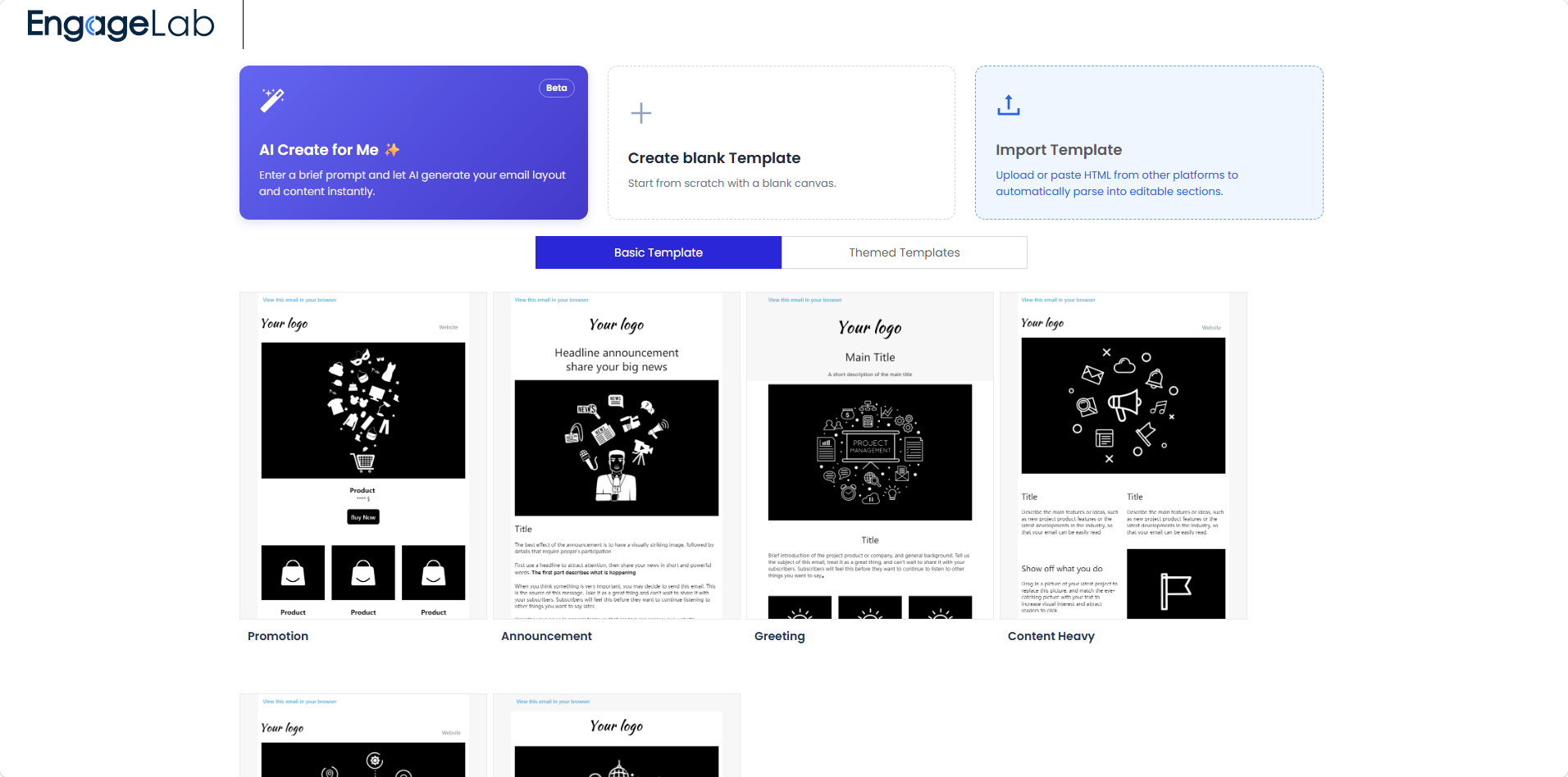
Vorlagenkategorien
Die Vorlagenbibliothek ist in zwei Kategorien unterteilt. Sie können nach Schlüsselwörtern suchen oder die Vorlagenkarten durchstöbern:
Basisvorlagen (Basic Template): Universelle Layoutvorlagen wie Promotion, Announcement, Greeting und Content Heavy – ein guter Startpunkt für alle Arten von E-Mails.
Themenvorlagen (Themed Templates): Vorlagen mit voreingestellten visuellen Stilen nach Branche oder Szenario. Vorlage auswählen und Inhalte direkt ersetzen.
Editor-Arbeitsbereich
Ob Sie mit KI, einer Vorlage oder einem Import starten – der Editor öffnet immer den Arbeitsbereich. Dies ist der zentrale Bereich zum Hinzufügen von Inhalten, Bearbeiten von Layouts, Konfigurieren von Stilen, Vorschauen und Speichern Ihrer E-Mail.
1. Hauptbereiche
| Bereich | Was Sie dort tun |
|---|---|
| Kopfleiste (Top bar) | E-Mail ansehen/umbenennen, Speicherstatus anzeigen, rückgängig machen, Vorschau öffnen, speichern |
| Linke Navigation (Left navigation) | Zwischen Modi wie „Inhaltsbearbeitung“ und „KI-Tools“ wechseln |
| Inhaltsbereich (Content panel) | Blöcke, Abschnitte oder gespeicherte Inhalte in die E-Mail ziehen |
| Leinwand (Canvas) | E-Mail-Layout und -Inhalte visuell bearbeiten |
| Rechtes Einstellungsfenster (Right settings panel) | Globale Einstellungen oder den ausgewählten Inhaltsblock konfigurieren |
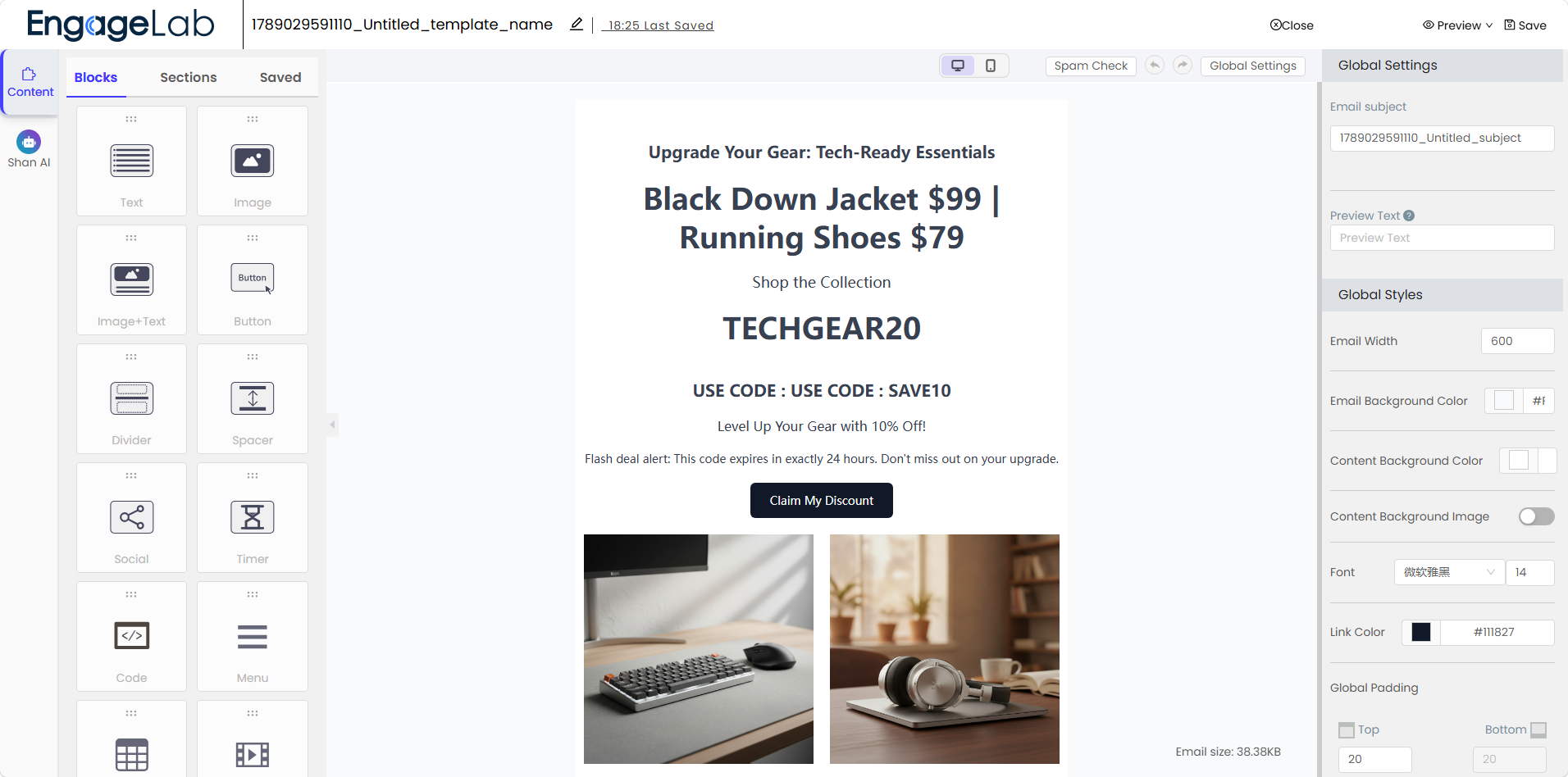
2. Kopfleiste
Sehen Sie sich die aktuelle E-Mail an oder benennen Sie sie um, prüfen Sie den letzten Speicherstatus, gehen Sie zurück, öffnen Sie die Vorschau und speichern Sie die E-Mail. Nach dem Speichern werden Status und Inhalt der E-Mail in Ihr EngageLab-E-Mail-Konto zurückgeschrieben, um sie später für den Versand oder Marketingkampagnen zu verwenden.
3. Linke Navigation und Inhaltsbereich
Die linke Navigation bietet die Hauptmodi des Editors; häufige Einträge sind „Inhaltsbearbeitung“ und „KI-gestützte Bearbeitung“.
Der Inhaltsbereich enthält wiederverwendbare Bauwerkzeuge. Häufige Registerkarten:
Blöcke (Blocks): Eigenständige Inhaltsblöcke wie Text, Bild, Button, Trennlinie, Social, Timer, Code, Menü usw.
Abschnitte (Sections): Vorgefertigte Layoutabschnitte, die mit einem Klick zur E-Mail hinzugefügt werden können.
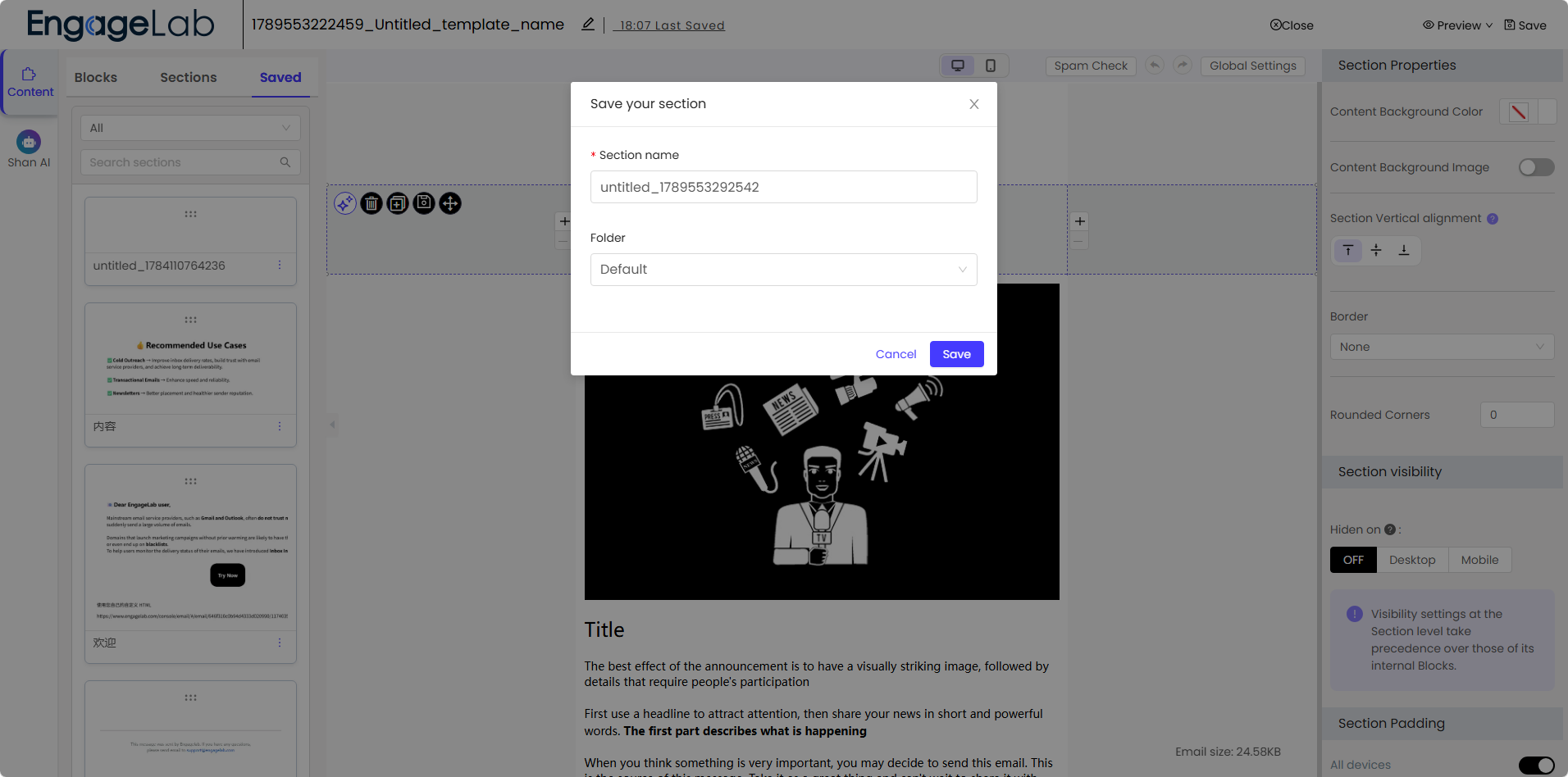
Gespeichert (Saved): Organisierte, gespeicherte wiederverwendbare Inhalte.
4. Rechtes Einstellungsfenster
Dieses Fenster ändert sich je nach Kontext:
Wenn kein bestimmter Block ausgewählt ist, werden die globalen E-Mail-Einstellungen angezeigt: Betreffzeile, Vorschautext, E-Mail-Breite, Hintergrundfarbe, Hintergrundfarbe des Inhalts, Schriftarten, Linkfarbe, Einstellungen für Variablen-Trennzeichen usw.
Wenn ein Block oder Abschnitt ausgewählt ist, werden dessen spezifische Einstellungen angezeigt.
5. Leinwand
Die Leinwand ist der visuelle Bearbeitungsbereich, in dem Sie Text/Bilder/Buttons auswählen, visuell umordnen, Layouts bearbeiten und Ergebnisse in Echtzeit sehen können.
6. Vorschau und Speichern
Sie können die E-Mail vor dem Speichern in der Vorschau ansehen; der Arbeitsbereich enthält außerdem Spam-Prüfung (Spam Check), Vorschauen für mehrere Endgeräte und die Posteingangsvorschau.
Blöcke und Abschnitte
Der Editor folgt einem „Baukasten“-Ansatz mit drei Elementtypen.
1. Blöcke – die kleinsten verschiebbaren Inhaltseinheiten
Nach dem Ziehen eines Blocks auf die Leinwand können Sie Inhalt, Stil, Abstände und Sichtbarkeit konfigurieren. Häufige Blöcke:
| Block | Zweck |
|---|---|
| Text (Text) | Überschriften, Fließtext, Beschreibungen |
| Bild (Image) | Bilder hinzufügen oder ersetzen |
| Bild + Text (Image + Text) | Kombinierte Bild-Text-Layouts |
| Button (Button) | Call-to-Action-Schaltflächen (CTA) |
| Trennlinie (Divider) | Inhaltsbereiche visuell trennen |
| Abstandhalter (Spacer) | Vertikaler Abstand zwischen Inhalten |
| Social (Social) | Links oder Symbole für soziale Medien |
| Timer (Timer) | Countdown für zeitlich begrenzte Aktionen |
| Code (Code) | Eigene HTML- oder Code-Inhalte |
| Menü (Menu) | Navigationslinks |
| Tabelle (Table) | Strukturierte Zeilen und Spalten |
| Video (Video) | Videoinhalte oder Video-Vorschaublöcke |
2. Abschnitte – vorgefertigte Layoutgruppen
Abschnitte sind vorarrangierte Layoutgruppen, mit denen sich E-Mails schneller erstellen lassen, ohne Blöcke einzeln hinzuzufügen. Häufige Kategorien:
Bild + Text (Image + Text): Hero-Bereiche, Feature-Highlights, Produktpräsentationen.
Text (Text): Textbasierte Ankündigungen, Beschreibungen oder Mitteilungen.
Bilder (Images): Galerien, Banner, Produktvisuals.
Kopfzeilen (Headers): Logo, Navigation, Titel oder obere E-Mail-Struktur.
Fußzeilen & Signaturen (Footer & signatures): Fußzeilen-Links, Absenderinformationen, Signaturen, Abmeldebereiche.
Leere Spalten (Empty columns): Eigene mehrspaltige Layouts.
Ziehen Sie einen Abschnitt auf die Leinwand und bearbeiten Sie anschließend die Blöcke, das Layout und die Stile darin.
3. Gespeicherte Abschnitte – eigene wiederverwendbare Abschnitte
Gespeicherte Abschnitte sind eigene Abschnitte, die zur Wiederverwendung gespeichert wurden. Sie eignen sich für Inhalte, die in mehreren E-Mails vorkommen, z. B. Kopf- und Fußzeilen, Logos, Rechtstexte, Markensignaturen, häufige Werbeblöcke oder wiederverwendbare Produktlayouts. Nach dem Speichern stehen sie über die Registerkarte „Gespeichert (Saved)“ zur Wiederverwendung bereit und helfen dem Team, Kampagnen-E-Mails einheitlich zu halten.
Wenn ein Block oder Abschnitt auf der Leinwand ausgewählt wird, zeigt der Editor entsprechende Steuerelemente an. Häufige Optionen: Text, Bilder, Links, Hintergrundfarbe, Rahmen, Eckenradius, Innenabstand, Ausrichtung sowie Sichtbarkeit auf Desktop/Mobilgerät.
KI-Funktionen
Die KI-Funktionen beschleunigen die Erstellung von Erstentwürfen, das Verfeinern von Inhalten, Layoutanpassungen und die Bildbearbeitung. Bei Operationen wie KI-Erstellung, KI-Umschreibung, KI-Dialog und Bildgenerierung werden KI-Credits verbraucht. Siehe unten KI-Credits.
1. KI-Erstellung (AI Create)
Beginnen Sie eine neue E-Mail mit einem Prompt. Der Generierungsprozess besteht aus drei Schritten.
Schritt 1: Prompt eingeben (Enter Prompt)
Beschreiben Sie Ihre Anforderungen im Eingabefeld – z. B. Kampagnenziel, Zielgruppe, Angebot, Produkt oder Botschaft (bis zu 2.000 Zeichen).
Laden Sie Referenzdokumente hoch (.msg / .pdf / .docx, maximal 8 Dateien, je maximal 20 MB), die die KI berücksichtigt.
Klicken Sie anschließend auf „Generate outline“ (Umriss generieren) oder verwenden Sie die Tastenkombination Strg + Enter.
Noch keine Idee? Wählen Sie eines der Beispielszenarien: Promotional (Werbung), Newsletter, Onboarding oder Transactional (Transaktions-E-Mail).
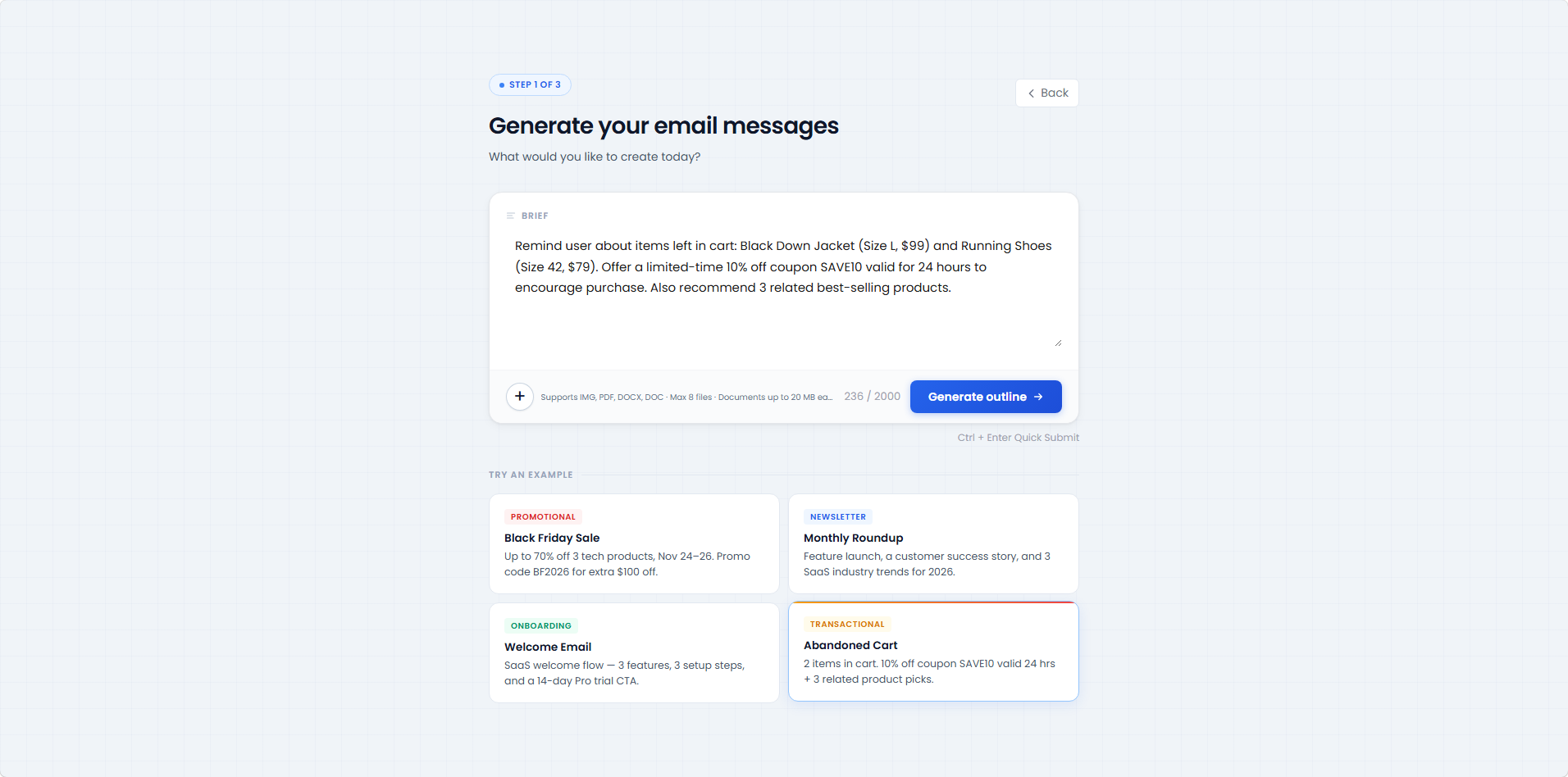
Schritt 2: Umriss bestätigen (Confirm Outline)
Die KI erkennt und schlägt automatisch Branche (Industry) und Verwendungszweck (Usage) vor – jeweils mit KI-Konfidenzwert, den Sie manuell ändern können. Anschließend generiert die KI einen strukturierten E-Mail-Umriss:
Der Umriss ist in Blöcke unterteilt (z. B. Header, Content, Product, Coupon), jeder mit Zweck-Bezeichnung.
Sie können Blockinhalte bearbeiten, Blöcke neu anordnen, löschen oder neue hinzufügen.
Nicht zufrieden mit dem Ergebnis? Klicken Sie auf „Regenerate Outline“ (Umriss neu generieren).
Die Seite zeigt in Echtzeit Ihre verbleibenden KI-Credits für diese Generierung an.
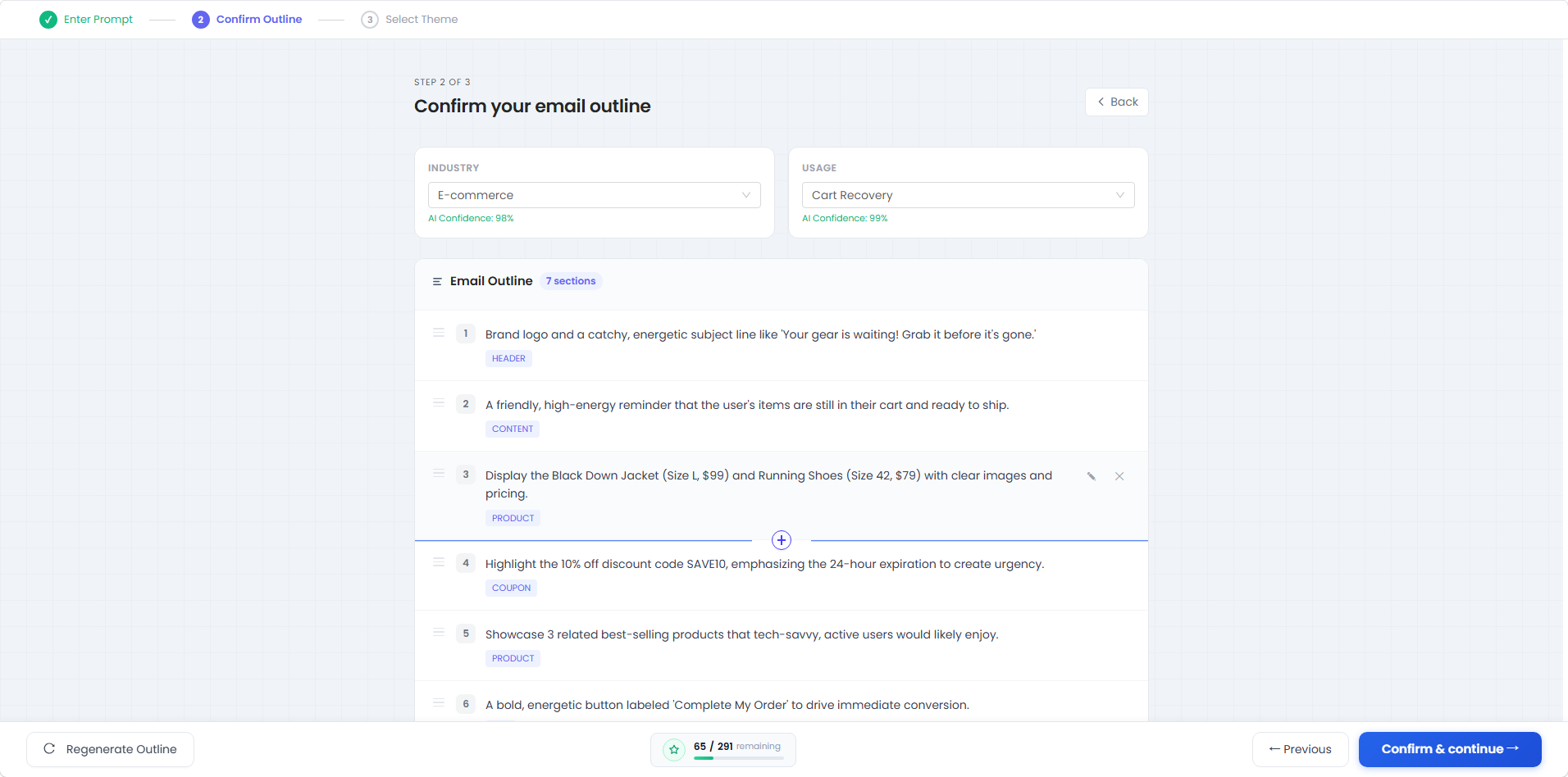
Schritt 3: Designthema wählen (Select Theme)
Wählen Sie aus den voreingestellten Farbthemen (z. B. scandi_white, midnight_nebula); die Themenbibliothek wird laufend erweitert.
Das rechte Fenster zeigt die E-Mail im ausgewählten Thema in Echtzeit als Vorschau. Klicken Sie zum Generieren auf „Generate Email“.
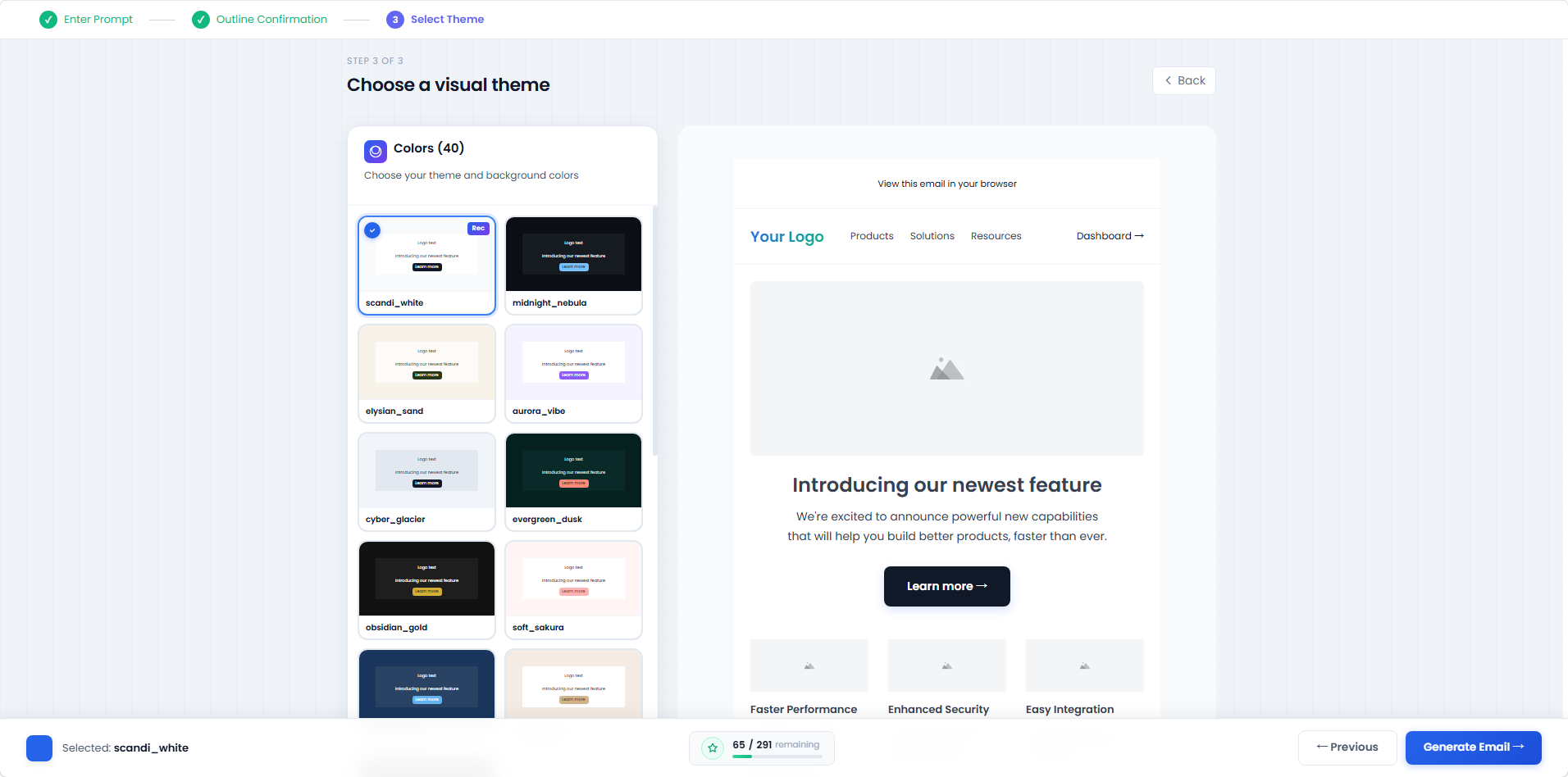
Generierung läuft
Während der Generierung erinnert ein Hinweis am oberen Rand der Leinwand daran, den aktuellen Tab nicht zu schließen oder zu verlassen. Die KI erstellt Inhalte und Bilder Block für Block entlang des Umrisses; das Fortschrittsfenster links zeigt den Status jedes Blocks, während sich die Leinwand schrittweise füllt.
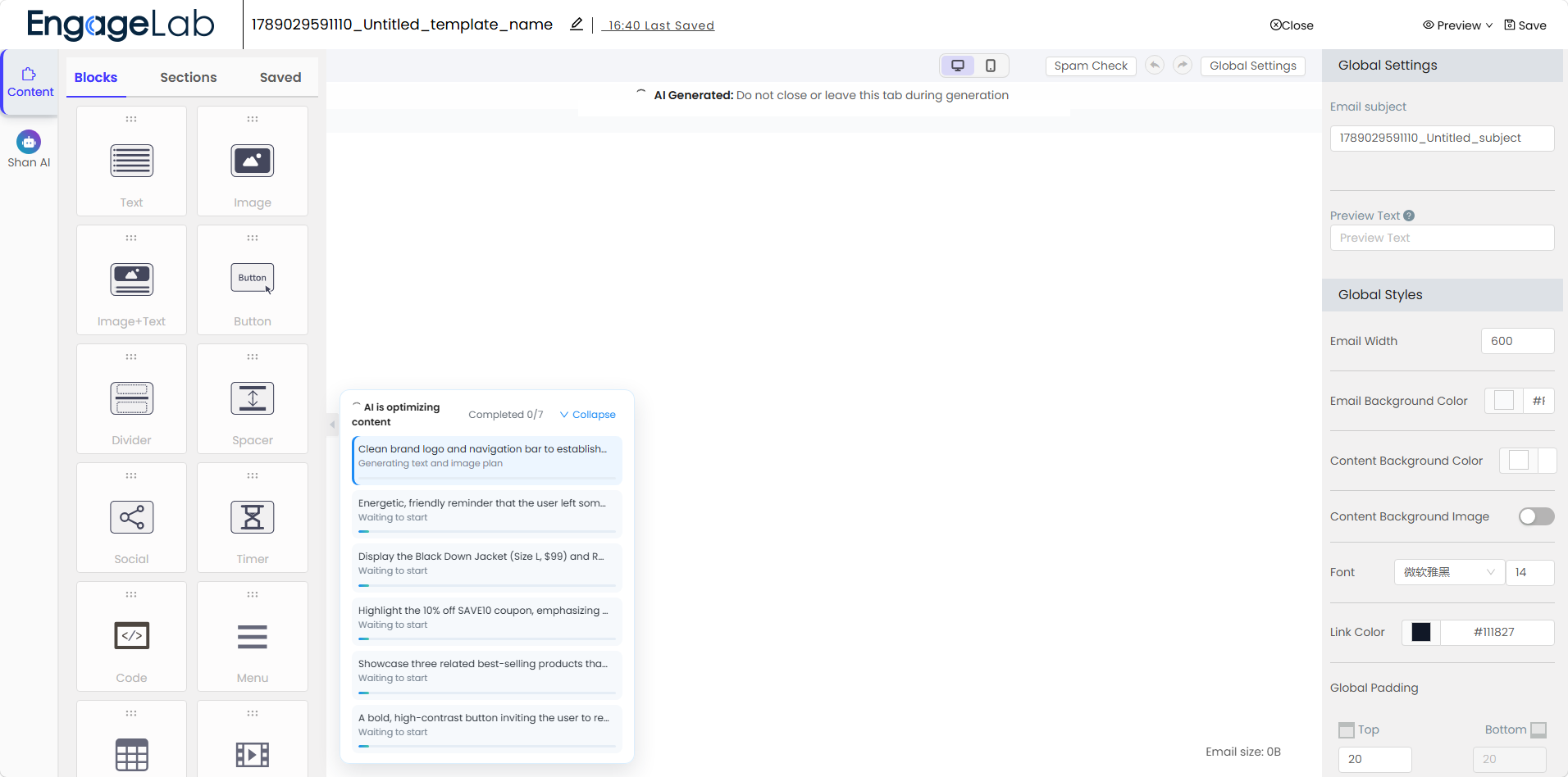
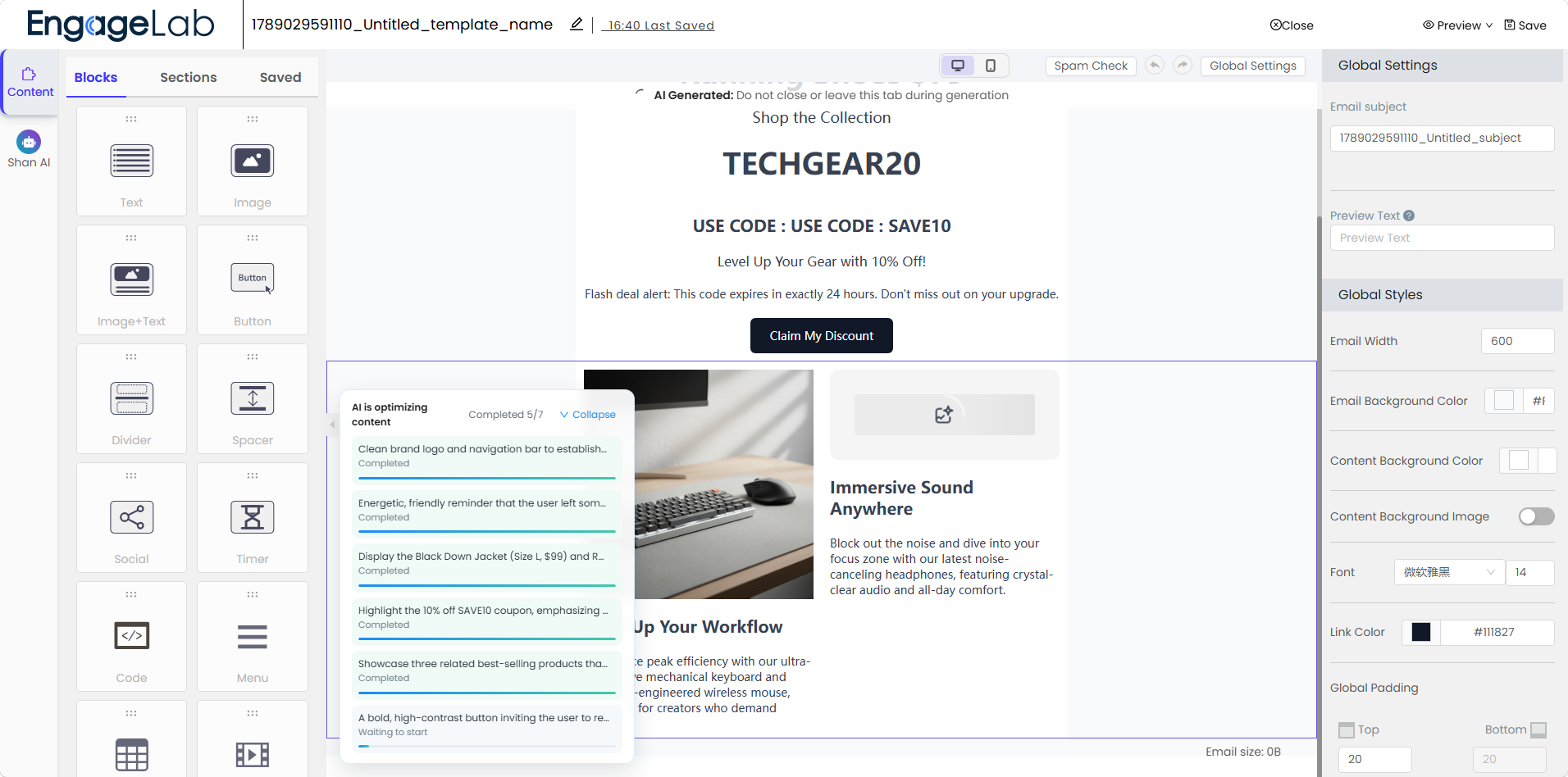
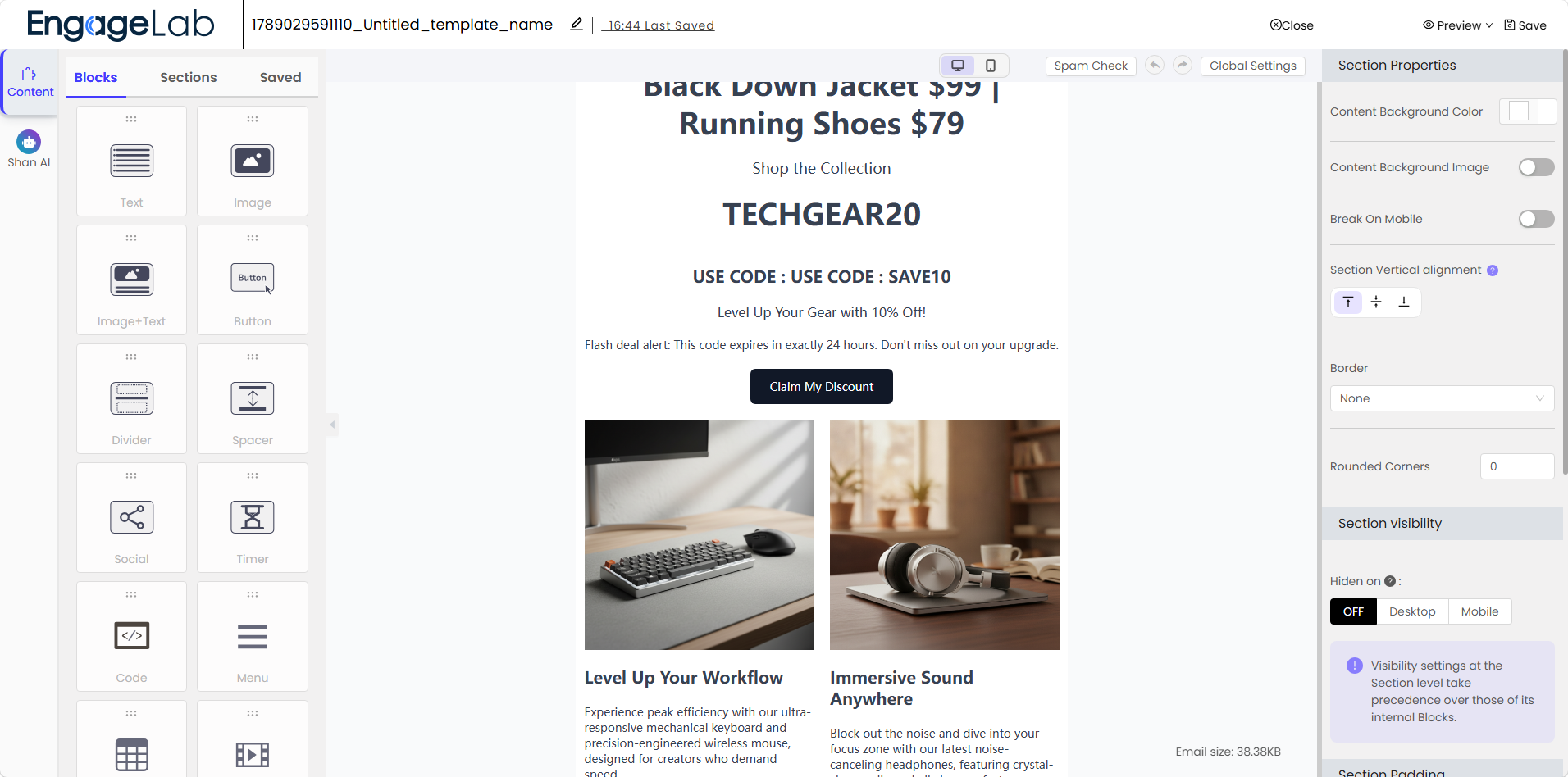
Nach Abschluss der Generierung wird die E-Mail als ganz normale, bearbeitbare E-Mail im Arbeitsbereich geöffnet, und Sie können sie mit Blöcken, Abschnitten, globalen Einstellungen und KI-Bearbeitungswerkzeugen weiter verfeinern.
2. KI-Umschreibung (AI Rewrite)
Nutzen Sie die KI, um ausgewählte Inhalte oder Abschnitte im Arbeitsbereich zu ändern. Nach der Auswahl eines Abschnitts oder Blocks erteilen Sie der KI über den Dialog „Edit: Section“ Anweisungen – neben eigenen Beschreibungen stehen Schnellaktionen zur Verfügung:
| Kategorie | Beispielaktionen |
|---|---|
| Schreiben (Writing) | Schreibstil verbessern (Improve writing), Rechtschreibung korrigieren (Fix spelling), kürzen (Make shorter), erweitern (Make longer), vereinfachen (Simplify), Dringlichkeit verstärken (Add urgency) |
| Layout (Layout) | Neues Layout ausprobieren (Try new layout), zweispaltig (Two columns), CTA hinzufügen (Add CTA) |
| Visuell (Visual) | Visueller gestalten (Make more visual), Bild hinzufügen (Add image) |
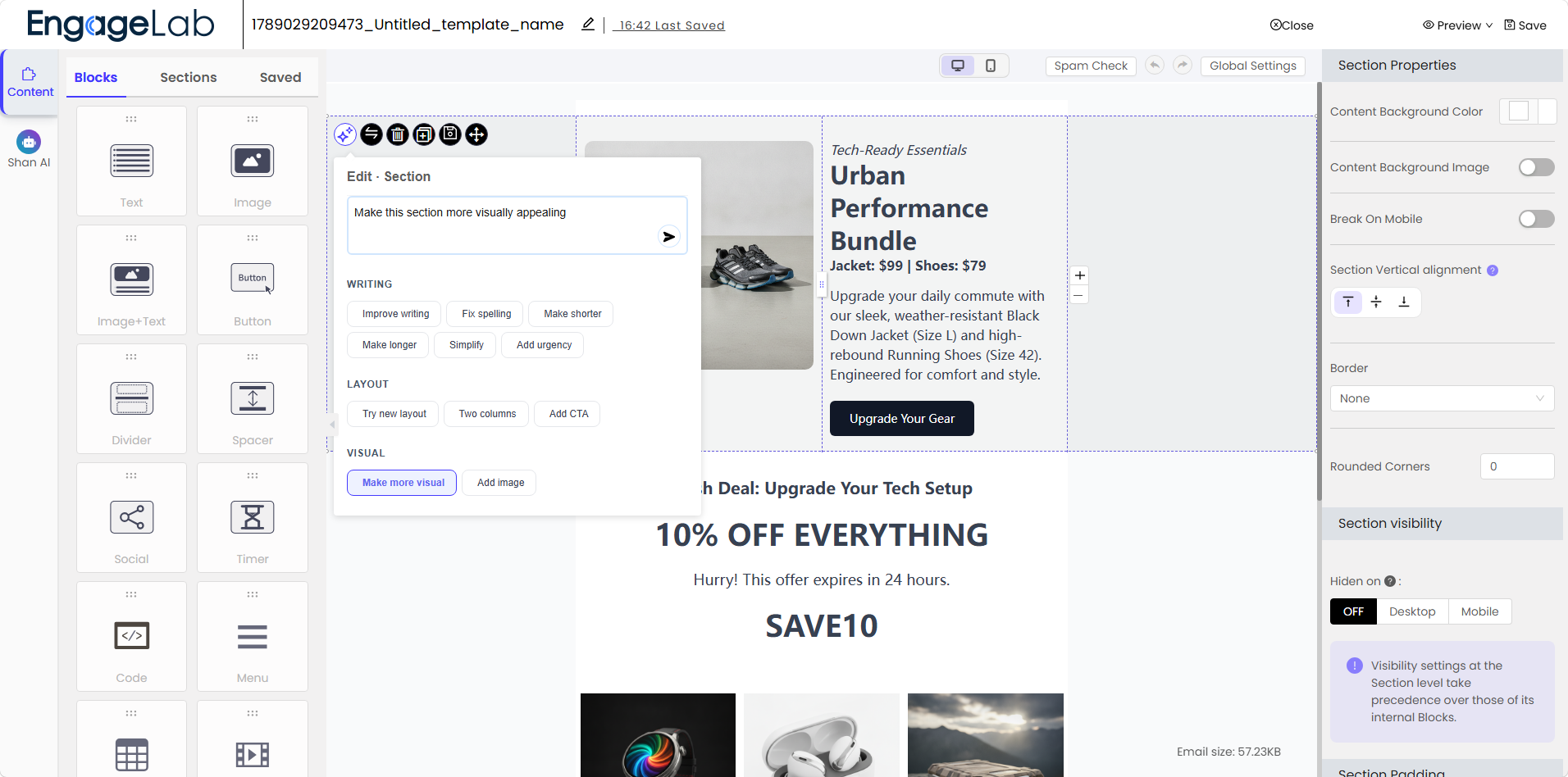
Die KI-Umschreibung ist besonders nützlich, wenn Sie bereits einen Entwurf haben und nur Teile davon verbessern möchten, statt die gesamte E-Mail neu zu erstellen.
3. KI-Dialog (AI Conversation)
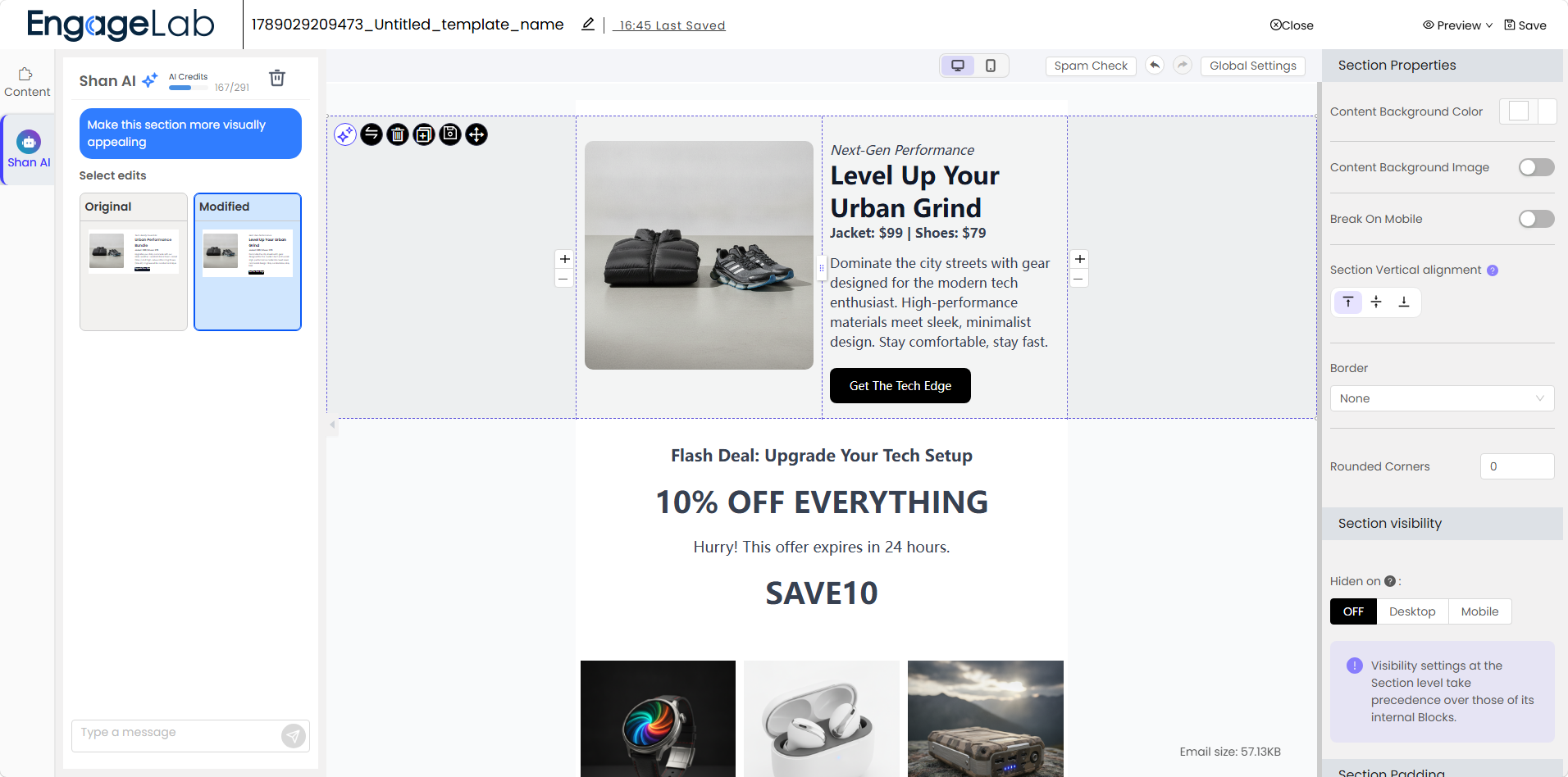
Das KI-Fenster (Shan AI) in der linken Navigation unterstützt den dialogbasierten Austausch mit der KI und bietet Schnellaktionen per Klick:
Bildgenerierung (Image Generation)
Vorschautext generieren (Generate Preview Text)
E-Mail-Betreff generieren (Generate Email Title)
E-Mail-Absätze schreiben (Write Email Paragraphs)
Marketing-E-Mails erstellen (Create Marketing Emails)
Texte verfeinern (Polish Copy)
Das Fenster zeigt sowohl die Original- als auch die geänderte Version (Original/Modified) an, damit Sie die Ergebnisse vergleichen können, bevor Sie Änderungen übernehmen.
4. KI-Bildbearbeitung (AI image editing)
Wenn ein Bild ausgewählt ist, werden ggf. KI-gestützte Bildoperationen angeboten, z. B.:
Hintergrund entfernen;
Bild vergrößern (Upscale);
Text entfernen;
Bildinhalte anhand von Prompts generieren oder ersetzen.
KI-Credits (AI Credits)
Die KI-Funktionen werden über Credits (AI Credits) abgerechnet:
Verbrauch: KI-Operationen – einschließlich KI-Erstellung (Generierung von Umriss und E-Mail, Neugenerierung des Umrisses), KI-Umschreibung, KI-Dialog und KI-Bildgenerierung – verbrauchen Credits. Bildänderungen und Textänderungen kosten jeweils ca. 2 Credits, ein vollständiger KI-E-Mail-Erstellungsfluss ca. 20 Credits. Der tatsächliche Verbrauch wird in Echtzeit auf der Seite angezeigt.
Guthaben: Ihre verbleibenden Credits werden in Echtzeit während Schritten wie der Umriss- und Themengenerierung sowie oben im Shan-AI-Fenster im Editor angezeigt.
