


Paramètres d’intégration
Cette page permet de configurer les noms de package et signatures et de télécharger le SDK de chaque plateforme. Le système enregistre désormais ces informations sans contrôle strict. Les informations envoyées ne peuvent plus être modifiées : vérifiez-les avant l’enregistrement.
Paramètres d’intégration n’est disponible qu’après l’intégration initiale. La page reste inaccessible avant l’approbation.
Procédure
- Ouvrez Paramètres d’intégration dans la console.
- Sélectionnez Android ou iOS.
- Saisissez le nom de package de production (Application ID/Bundle ID) et la signature Android (SHA256/SHA1).
- Cliquez sur Enregistrer ; le système vérifie le format et demande confirmation.
- Toutes les informations sont ensuite verrouillées et non modifiables.
- Télécharger le SDK est désactivé avant l’enregistrement, puis devient disponible.
Paramètres Android
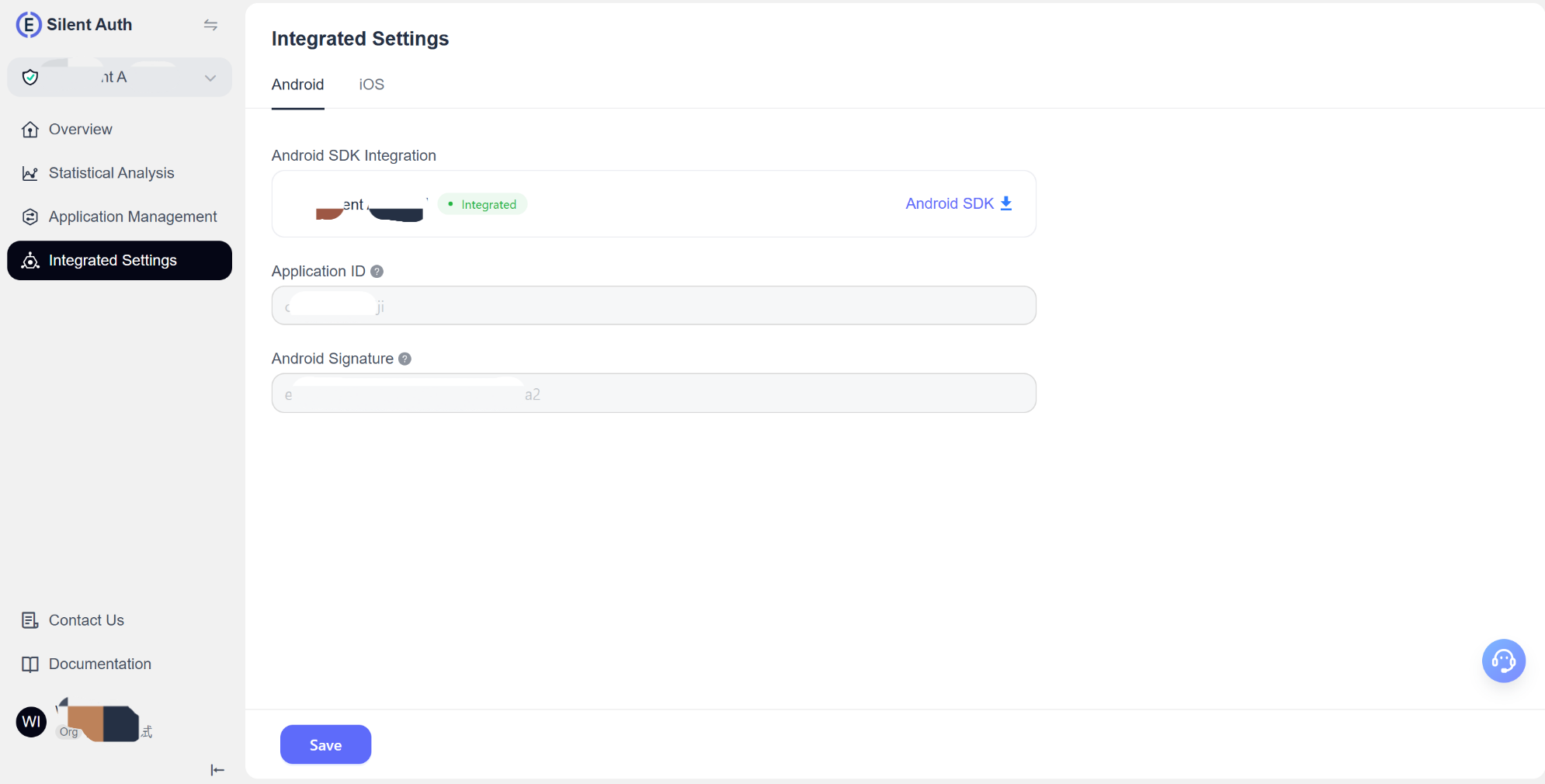
Nom du package
Le nom du package (Application ID) identifie votre application Android et doit correspondre à l’application réelle.
Format recommandé : 5 à 80 caractères ; uniquement minuscules, chiffres et points ; commence par une lettre ; ne finit pas par un point ; aucun caractère spécial ni terme de test ; format de domaine inversé recommandé.
Signature de l’application
Utilisez de préférence la signature Release en SHA256 ; SHA1 reste pris en charge pour la compatibilité.
Format recommandé : 64 caractères pour SHA256 ou 40 pour SHA1, avec lettres minuscules et chiffres séparés par des deux-points.
Paramètres iOS
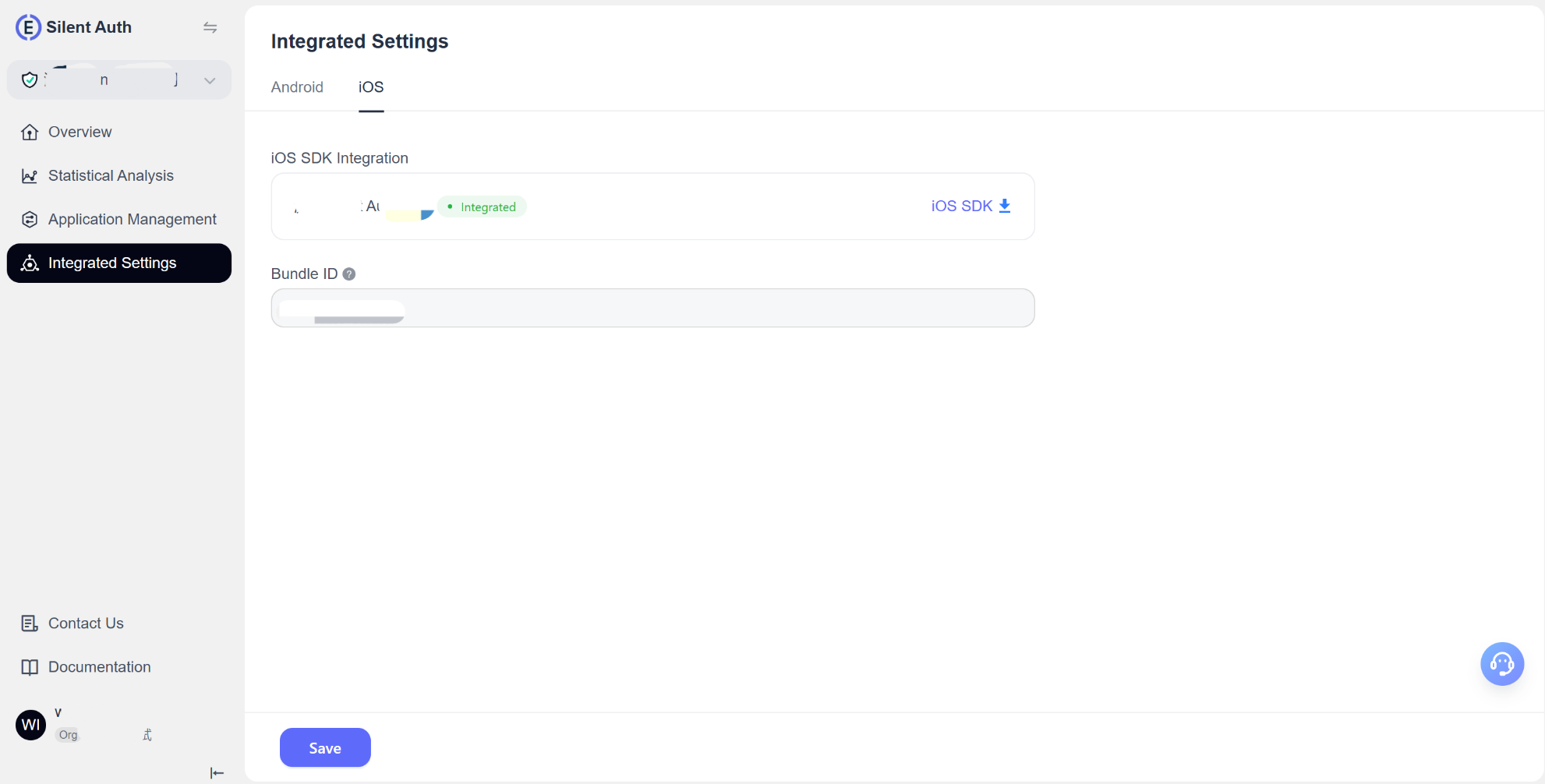
Nom du package
Le Bundle ID identifie une application iOS et doit correspondre exactement à App Store Connect. Saisissez un Explicit App ID sans caractère générique.
Format recommandé : 5 à 80 caractères ; uniquement minuscules, chiffres et points ; commence par une lettre ; ne finit pas par un point ; aucun caractère spécial ni terme de test ; format de domaine inversé recommandé.
Questions fréquentes
Q : Puis-je modifier le nom du package ou la signature ensuite ? R : Non. Toutes les informations sont verrouillées après l’enregistrement.
Q : Pourquoi l’initialisation du SDK indique-t-elle que l’application n’est pas autorisée ? R : Vérifiez l’AppKey ou contactez le support technique.
Q : Comment obtenir la signature Android ?
R : Utilisez la tâche signingReport d’Android Studio pour obtenir SHA256/SHA1 de la variante Release.
Q : iOS nécessite-t-il une signature ? R : Non, il suffit de saisir correctement le Bundle ID.
Pour toute aide supplémentaire, contactez le support technique EngageLab.
