Démarrage rapide
Suivez les étapes ci-dessous pour créer une application Silent Auth et terminer la configuration requise du service.
Étape 1 : Se connecter ou s’inscrire
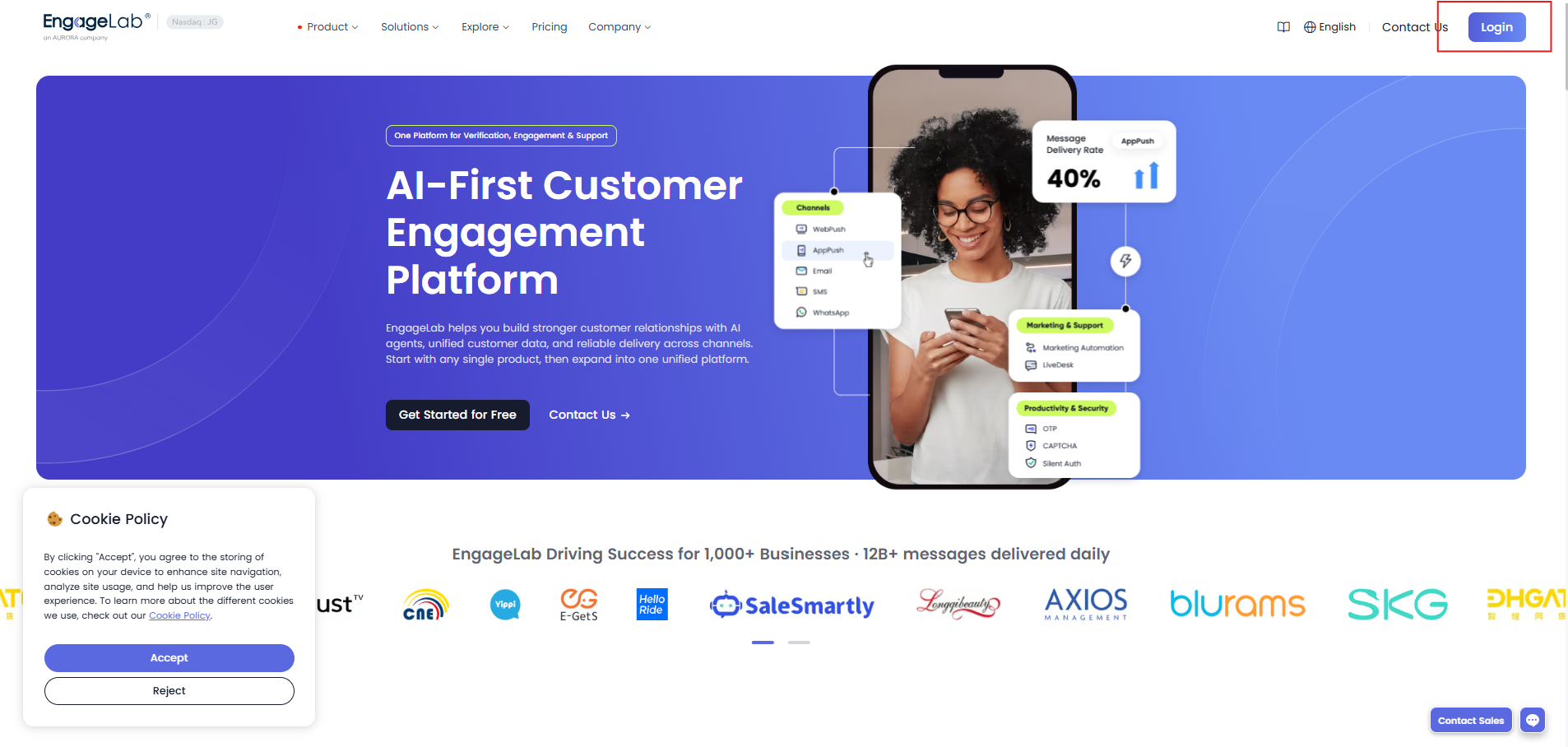
Accédez à la page d’accueil EngageLab et cliquez sur Se connecter en haut à droite.
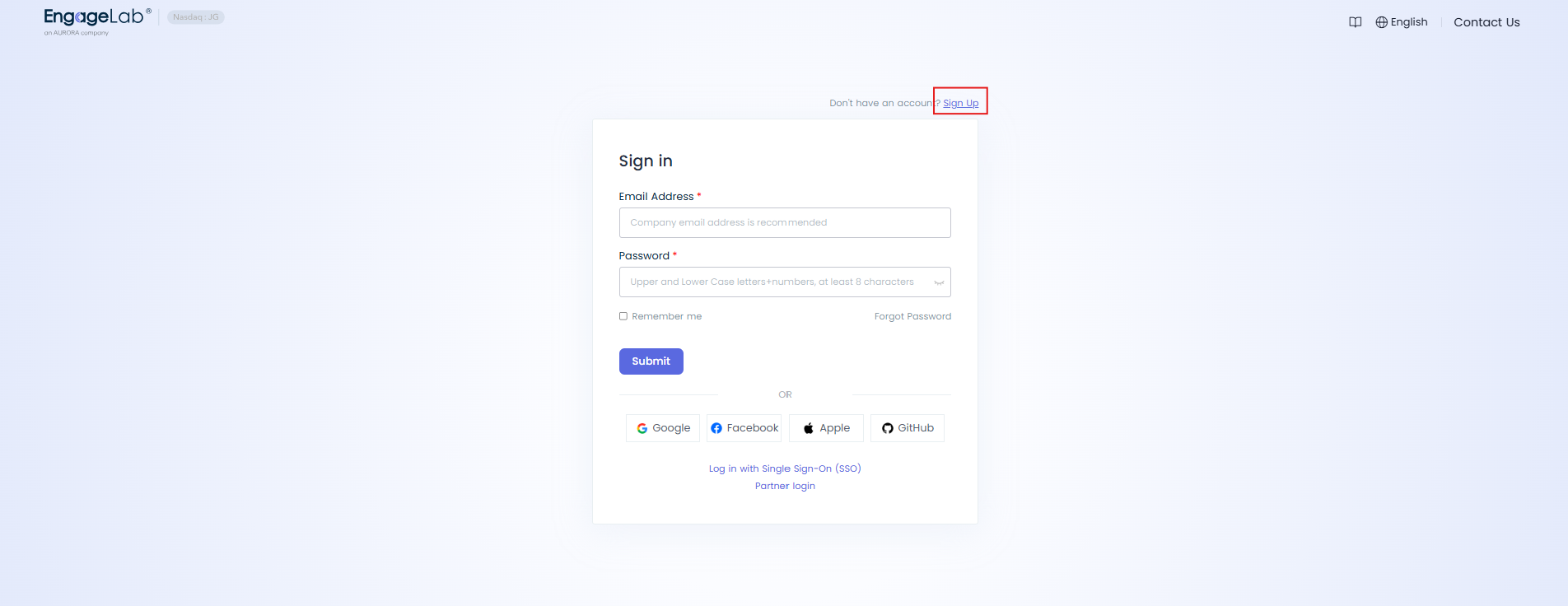
Connectez-vous avec votre compte EngageLab. Si vous n’avez pas de compte, cliquez sur S’inscrire sur la page de connexion. Pour plus d’informations, consultez le guide d’inscription et de connexion.
Étape 2 : Créer une application Silent Auth
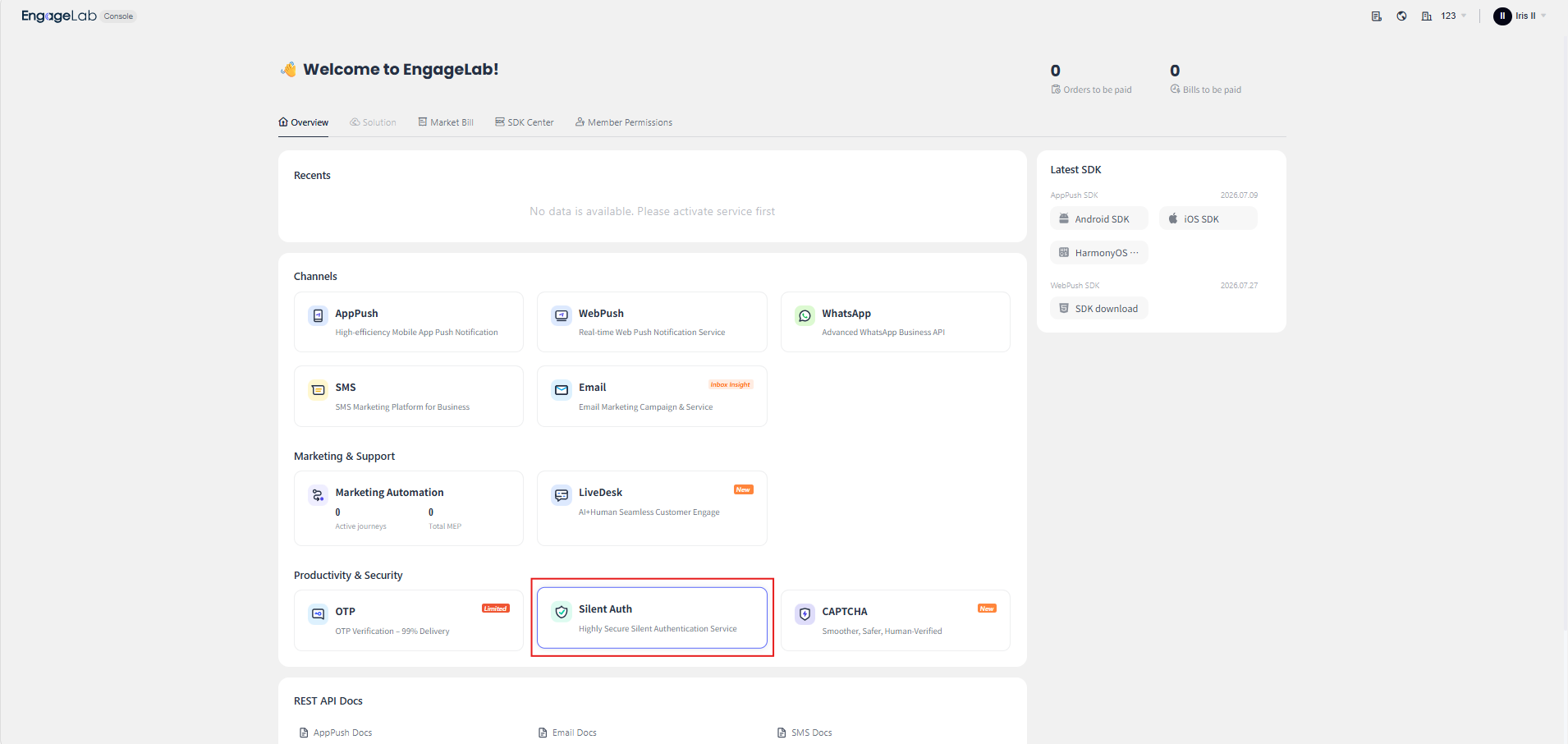
Après avoir accédé à la console EngageLab, recherchez Silent Auth dans Productivité et sécurité, puis sélectionnez-le.
Sur la page d’accueil de Silent Auth, saisissez un nom d’application unique et cliquez sur Confirmer pour créer l’application. Il est recommandé d’utiliser le nom de votre activité ou de votre projet.
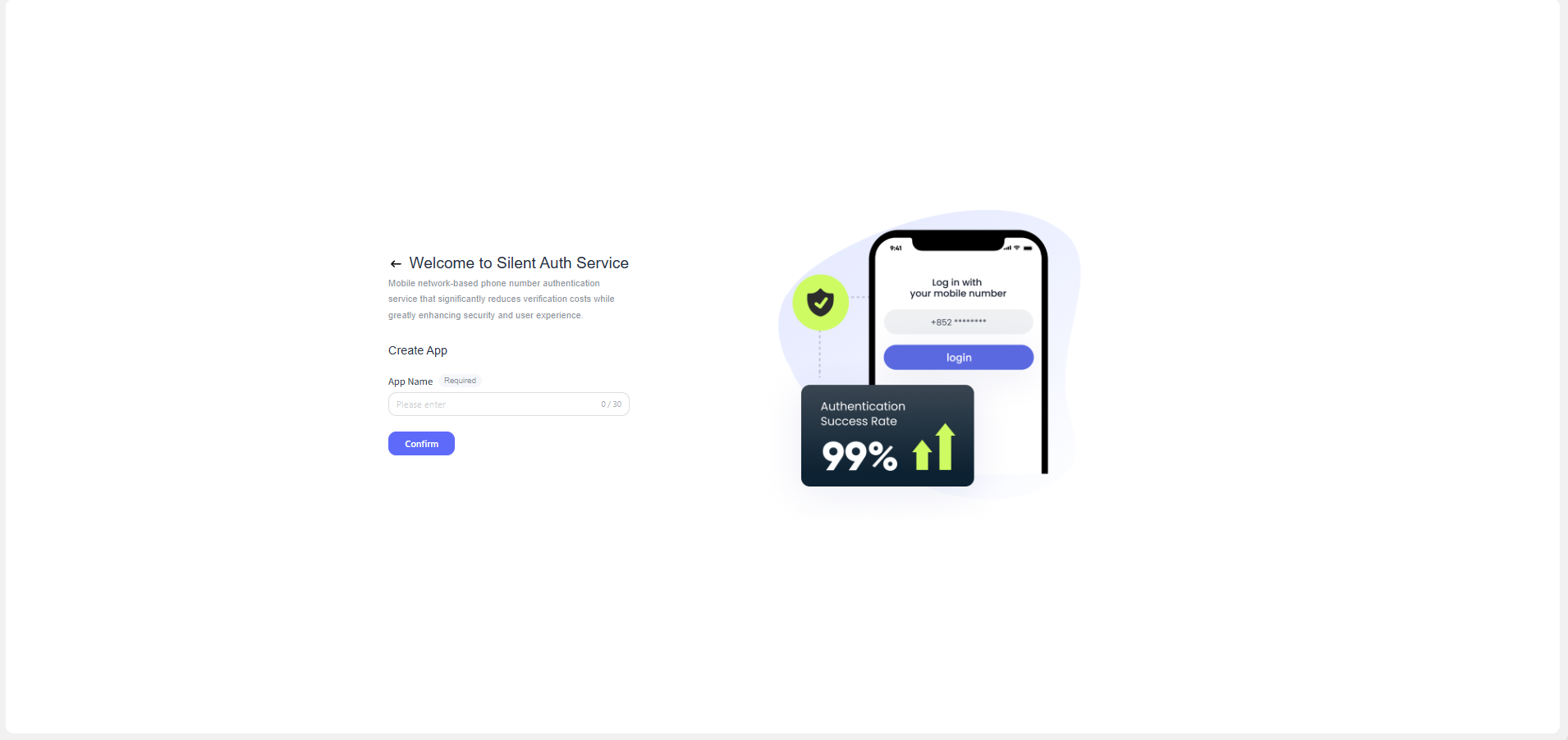
Vous pouvez modifier le nom de l’application ultérieurement dans Gestion des applications.
Étape 3 : Terminer la configuration du service
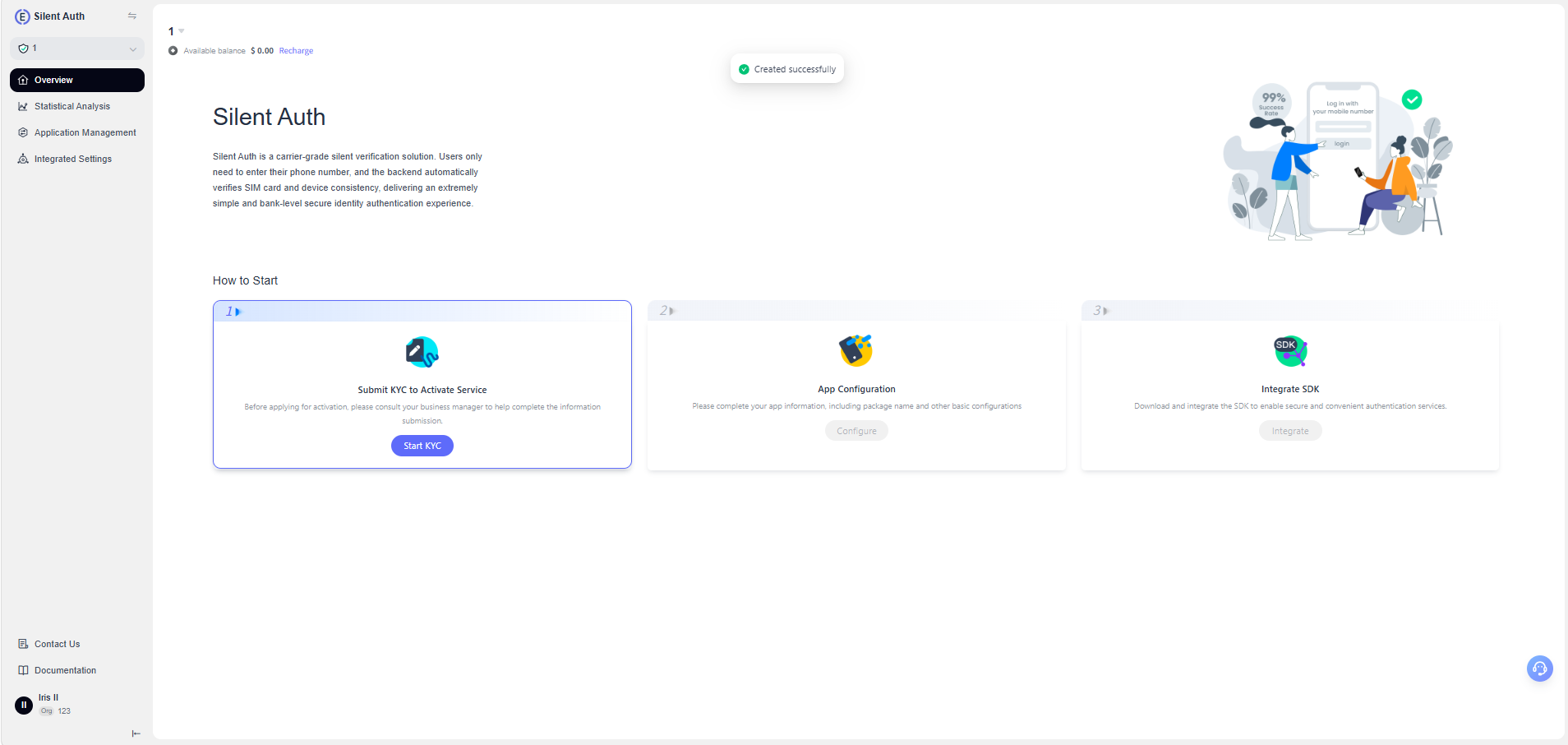
Une fois l’application créée, la page Aperçu s’ouvre et affiche les étapes de configuration suivantes :
- Envoyer le KYC pour activer le service : Envoyez les informations requises sur votre entreprise pour vérification. Pour des instructions détaillées, consultez Demande KYC.
- Configuration de l’application : Renseignez les informations de l’application, notamment le nom du package et les autres paramètres de base.
- Intégrer le SDK : Téléchargez et intégrez le SDK pour activer Silent Auth dans votre application.
Effectuez les étapes dans l’ordre. L’étape suivante devient disponible lorsque les conditions de l’étape précédente sont remplies.