


Éditeur d'e-mails IA
EngageLab propose un éditeur d'e-mails visuel assisté par IA. Vous n'avez pas besoin d'écrire de code : créez des designs d'e-mails responsives et adaptés aux mobiles par glisser-déposer, et utilisez l'IA pour générer les premières versions, peaufiner le contenu, ajuster les mises en page et traiter les images. Avant l'envoi, vous pouvez également vérifier le rendu de l'e-mail dans les principaux clients de messagerie grâce à l'aperçu boîte de réception.
Connectez-vous à EngageLab Email pour créer un modèle et recevez gratuitement 300 points.
Créer un modèle d'e-mail
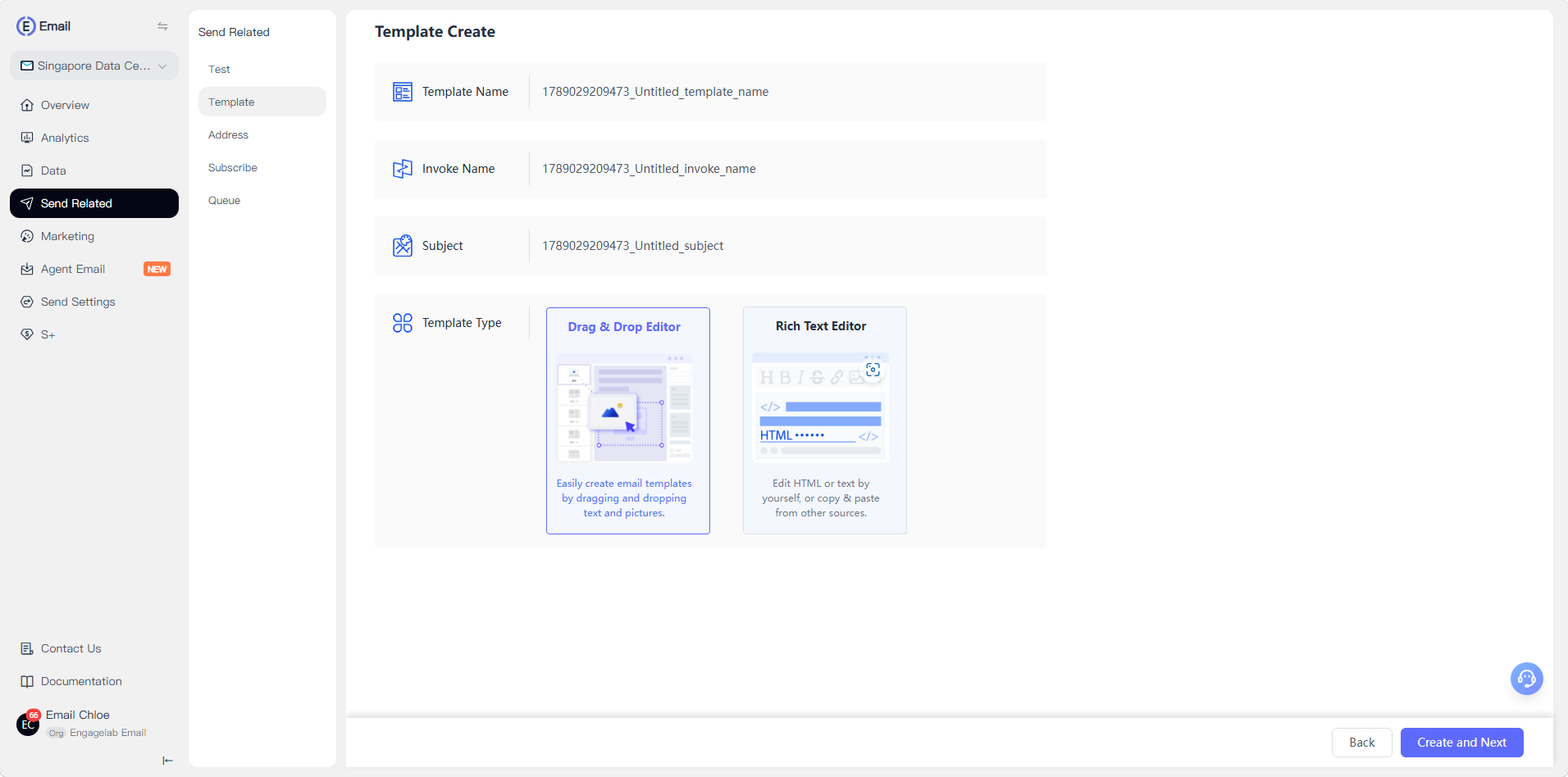
Après connexion, accédez à la page de gestion des modèles d'Email pour créer un nouveau modèle. L'éditeur propose deux modes d'édition :
Éditeur glisser-déposer (Drag & Drop Editor) : Recommandé pour la plupart des utilisateurs. Créez facilement des modèles d'e-mails en faisant glisser des blocs tels que du texte et des images, sans écrire de code. Les e-mails créés s'adaptent aux différents clients de messagerie et appareils mobiles.
Éditeur de texte enrichi (Rich Text Editor) : Adapté à l'édition directe de HTML ou au copier-coller de contenu d'e-mails provenant d'autres sources.
Trois façons de créer
Après avoir sélectionné l'éditeur glisser-déposer, vous pouvez commencer un nouvel e-mail de trois façons :
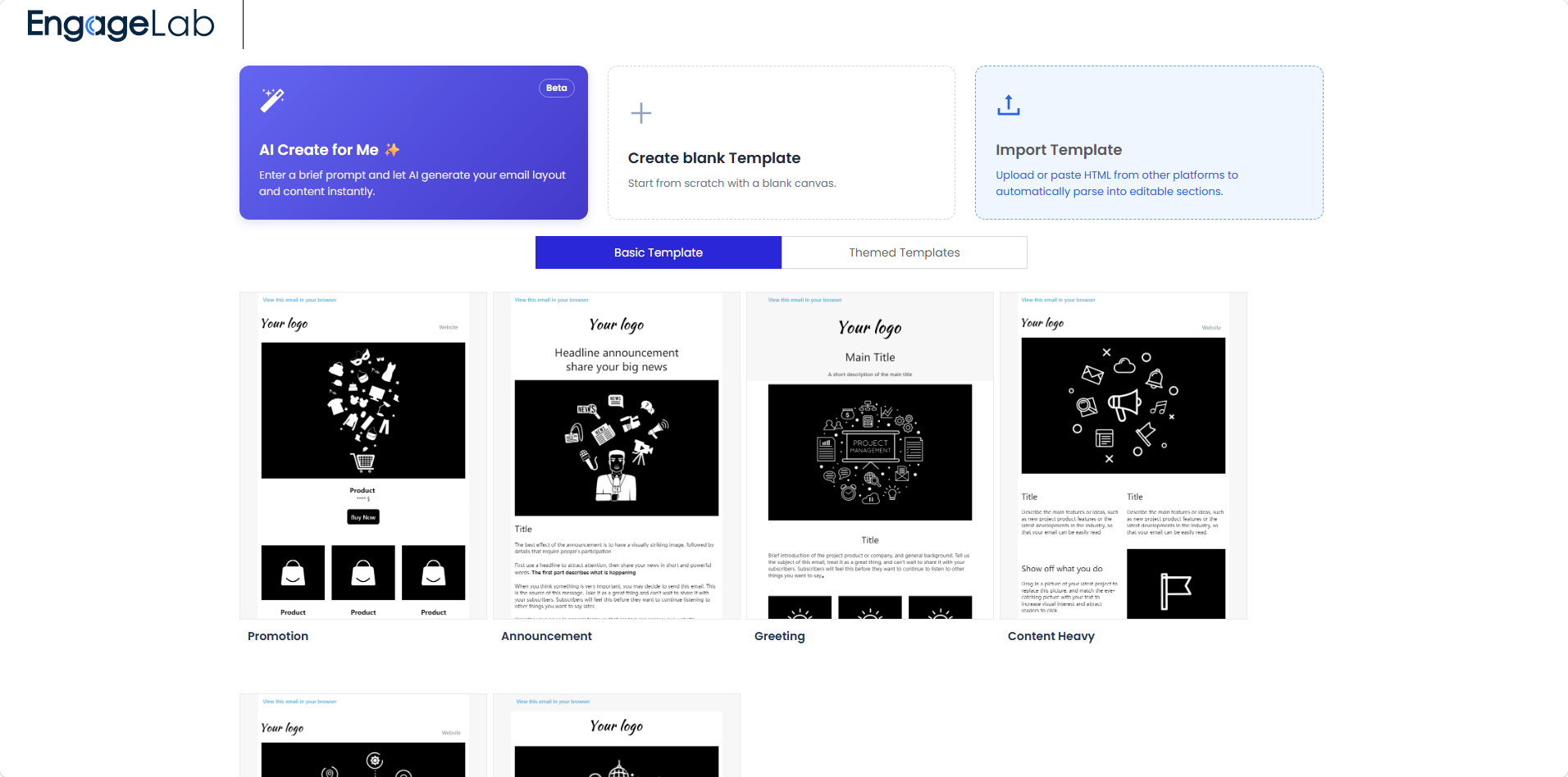
Création par IA (AI Create for Me) : Saisissez un prompt court et l'IA génère automatiquement le contenu et la mise en page de l'e-mail comme point de départ. Vous pouvez ensuite continuer l'édition dans l'espace de travail. Voir Fonctions IA ci-dessous.
Créer un modèle vierge (Create blank Template) : Partez d'une toile vierge et construisez l'e-mail entièrement à votre façon.
Importer un modèle (Import Template) : Importez ou collez du HTML provenant d'autres plateformes. L'éditeur analysera le contenu importé en sections (Sections) modifiables. Comme toutes les structures HTML ne correspondent pas parfaitement aux blocs glisser-déposer, des ajustements manuels peuvent être nécessaires après l'import.
Catégories de modèles
La bibliothèque de modèles se divise en deux catégories. Vous pouvez effectuer une recherche par mots-clés ou parcourir les cartes de modèles :
Modèles de base (Basic Template) : Modèles de mise en page polyvalents, tels que Promotion, Announcement, Greeting et Content Heavy — un excellent point de départ pour tous types d'e-mails.
Modèles thématiques (Themed Templates) : Modèles avec des styles visuels prédéfinis par secteur ou scénario. Sélectionnez-en un et remplacez directement le contenu.
Espace de travail de l'éditeur
Que vous commenciez avec l'IA, un modèle ou un import, l'éditeur ouvre l'espace de travail. C'est la zone centrale pour ajouter du contenu, modifier les mises en page, configurer les styles, prévisualiser et enregistrer votre e-mail.
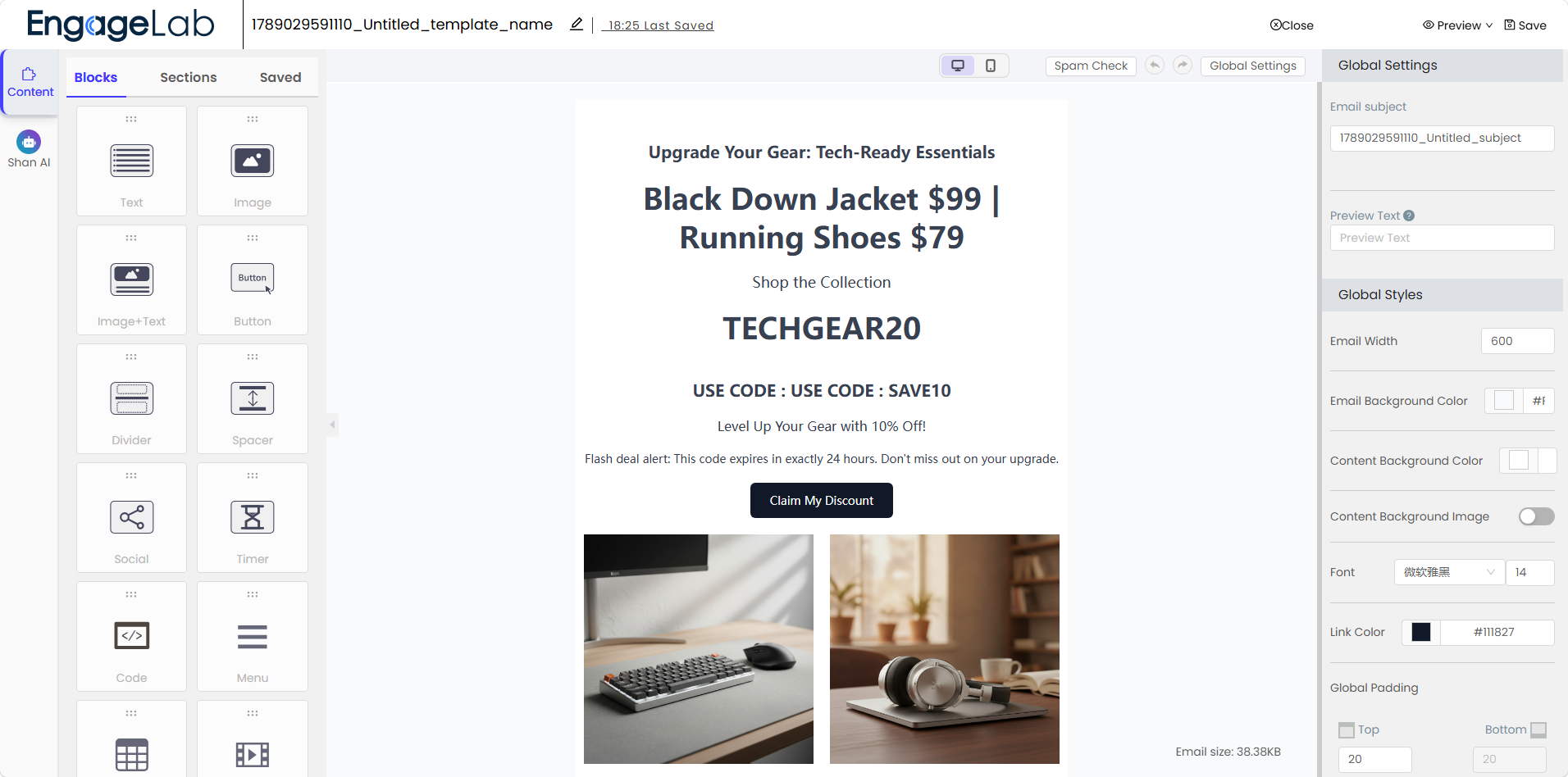
1. Zones principales
| Zone | Ce que vous y faites |
|---|---|
| Barre supérieure (Top bar) | Afficher/renommer l'e-mail, voir le statut d'enregistrement, annuler, prévisualiser, enregistrer |
| Navigation gauche (Left navigation) | Basculer entre les modes « Édition de contenu » et « Outils IA » |
| Panneau de contenu (Content panel) | Glisser des blocs, des sections ou du contenu enregistré dans l'e-mail |
| Canevas (Canvas) | Modifier visuellement la mise en page et le contenu de l'e-mail |
| Panneau de réglages à droite (Right settings panel) | Configurer les réglages globaux ou le bloc de contenu sélectionné |
2. Barre supérieure
Affichez ou renommez l'e-mail actuel, consultez le dernier statut d'enregistrement, revenez en arrière, ouvrez l'aperçu et enregistrez l'e-mail. Après enregistrement, l'état et le contenu de l'e-mail sont réécrits dans votre compte EngageLab Email pour un envoi ou des campagnes marketing ultérieurs.
3. Navigation gauche et panneau de contenu
La navigation gauche propose les modes principaux de l'éditeur ; les entrées courantes incluent « Édition de contenu » et « Édition assistée par IA ».
Le panneau de contenu contient des outils de construction réutilisables. Onglets courants :
Blocs (Blocks) : Blocs de contenu indépendants tels que Texte, Image, Bouton, Séparateur, Social, Minuterie, Code, Menu, etc.
Sections (Sections) : Sections de mise en page préconçues pouvant être ajoutées à l'e-mail en un clic.
Enregistré (Saved) : Contenu réutilisable enregistré et organisé.
4. Panneau de réglages à droite
Ce panneau change selon le contexte :
Lorsqu'aucun bloc n'est sélectionné, il affiche les réglages globaux de l'e-mail : objet, texte d'aperçu, largeur de l'e-mail, couleur d'arrière-plan, couleur d'arrière-plan du contenu, polices, couleur des liens, paramètres des délimiteurs de variables, etc.
Lorsqu'un bloc ou une section est sélectionné, il affiche les réglages spécifiques de cet élément.
5. Canevas
Le canevas est la zone d'édition visuelle où vous pouvez sélectionner du texte/des images/des boutons, réorganiser visuellement, modifier les mises en page et voir les résultats en temps réel.
6. Aperçu et enregistrement
Vous pouvez prévisualiser l'e-mail avant de l'enregistrer ; l'espace de travail comprend également la vérification du spam (Spam Check), les aperçus multi-appareils et l'aperçu boîte de réception.
Blocs et sections
L'éditeur suit une approche « blocs de construction » composée de trois types d'éléments.
1. Blocs — les plus petites unités de contenu déplaçables
Après avoir glissé un bloc sur le canevas, configurez son contenu, son style, son espacement et sa visibilité. Blocs courants :
| Bloc | Utilité |
|---|---|
| Texte (Text) | Titres, corps de texte, descriptions |
| Image (Image) | Ajouter ou remplacer des images |
| Image + Texte (Image + Text) | Mises en page combinant image et texte |
| Bouton (Button) | Boutons d'appel à l'action (CTA) |
| Séparateur (Divider) | Séparer visuellement les zones de contenu |
| Espaceur (Spacer) | Espacement vertical entre les contenus |
| Social (Social) | Liens ou icônes de réseaux sociaux |
| Minuterie (Timer) | Compte à rebours pour les campagnes limitées dans le temps |
| Code (Code) | Contenu HTML ou code personnalisé |
| Menu (Menu) | Liens de navigation |
| Tableau (Table) | Lignes et colonnes structurées |
| Vidéo (Video) | Contenus vidéo ou blocs d'aperçu vidéo |
2. Sections — groupes de mise en page préconçus
Les sections sont des groupes de mise en page préassemblés qui permettent de créer des e-mails plus rapidement sans ajouter les blocs un par un. Catégories courantes :
Image + Texte (Image + Text) : Zones héro, points forts, présentations de produits.
Texte (Text) : Annonces, descriptions ou messages axés sur le texte.
Images (Images) : Galeries, bannières, visuels de produits.
En-têtes (Headers) : Logo, navigation, titre ou structure supérieure de l'e-mail.
Pieds de page et signatures (Footer & signatures) : Liens de pied de page, informations sur l'expéditeur, signatures, zones de désabonnement.
Colonnes vides (Empty columns) : Mises en page multi-colonnes personnalisées.
Glissez une section dans le canevas, puis modifiez les blocs, la mise en page et les styles qu'elle contient.
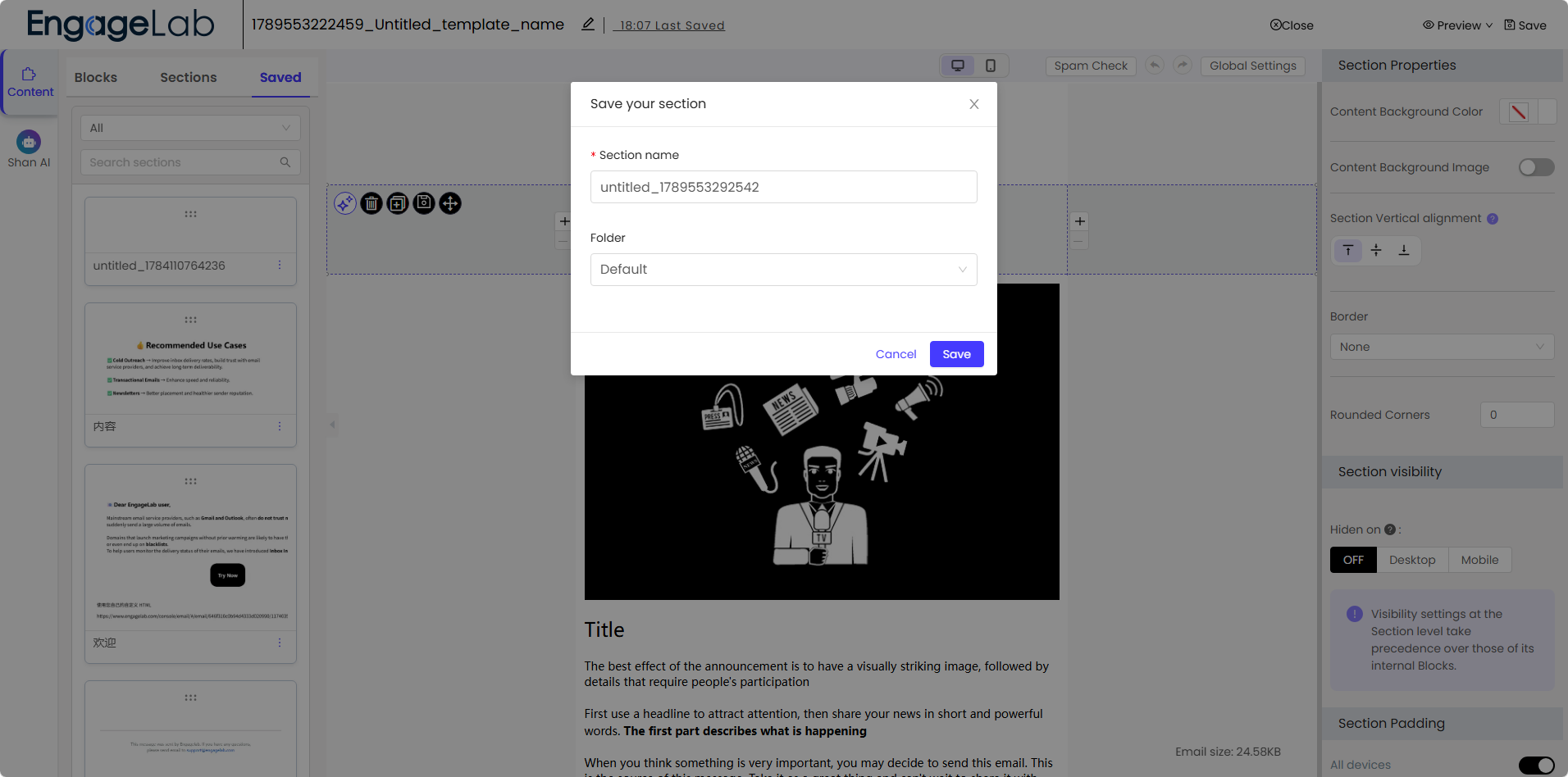
3. Sections enregistrées — sections personnalisées réutilisables
Les sections enregistrées sont des sections personnalisées mises de côté pour être réutilisées. Elles conviennent aux contenus présents dans plusieurs e-mails, tels que les en-têtes, pieds de page, logos, mentions légales, signatures de marque, blocs promotionnels récurrents ou mises en page produits réutilisables. Une fois enregistrées, elles sont disponibles dans l'onglet « Enregistré (Saved) », ce qui aide les équipes à garder une cohérence entre les e-mails des campagnes.
Lorsqu'un bloc ou une section est sélectionné sur le canevas, l'éditeur affiche les contrôles correspondants. Options courantes : texte, images, liens, couleur d'arrière-plan, bordures, rayon des coins, marges intérieures, alignement et visibilité bureau/mobile.
Fonctions IA
Les fonctions IA accélèrent la création des premières versions, le peaufinage du contenu, les ajustements de mise en page et l'édition d'images. Les opérations telles que la création par IA, la réécriture par IA, la conversation par IA et la génération d'images consomment des crédits IA (AI Credits). Voir Crédits IA ci-dessous.
1. Création par IA (AI Create)
Commencez un nouvel e-mail à partir d'un prompt. Le flux de génération se déroule en trois étapes.
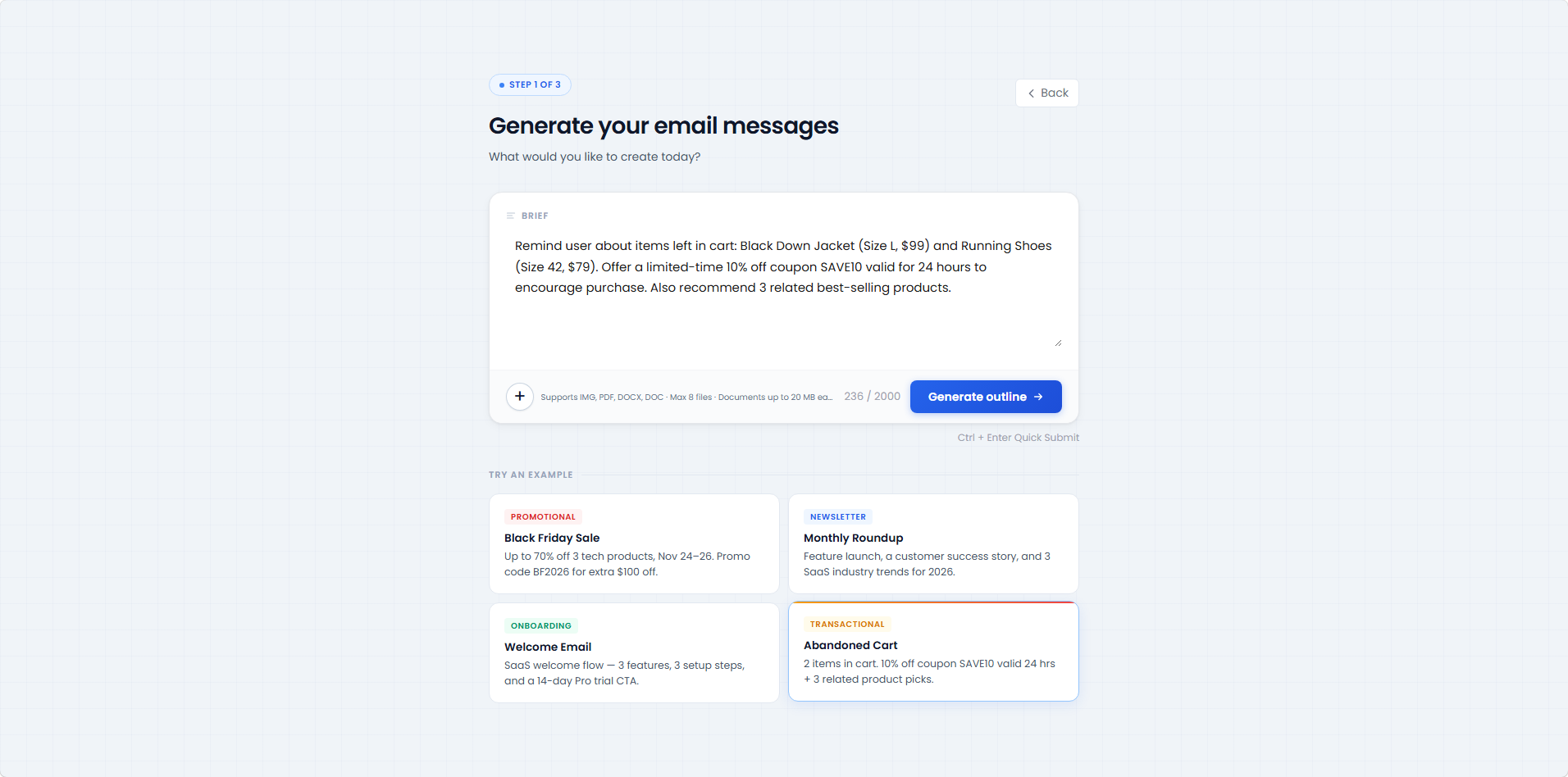
Étape 1 : Saisir le prompt (Enter Prompt)
Décrivez vos besoins dans la zone de saisie : par exemple l'objectif de la campagne, l'audience, l'offre, le produit ou le message à transmettre (jusqu'à 2 000 caractères).
Importez des documents de référence (.msg / .pdf / .docx, 8 fichiers maximum, 20 Mo max par fichier) que l'IA prendra en compte.
Cliquez sur « Generate outline » une fois terminé (ou utilisez le raccourci Ctrl + Entrée).
Vous ne savez pas par où commencer ? Choisissez l'un des scénarios d'exemple : Promotional, Newsletter, Onboarding ou Transactional.
Étape 2 : Confirmer le plan (Confirm Outline)
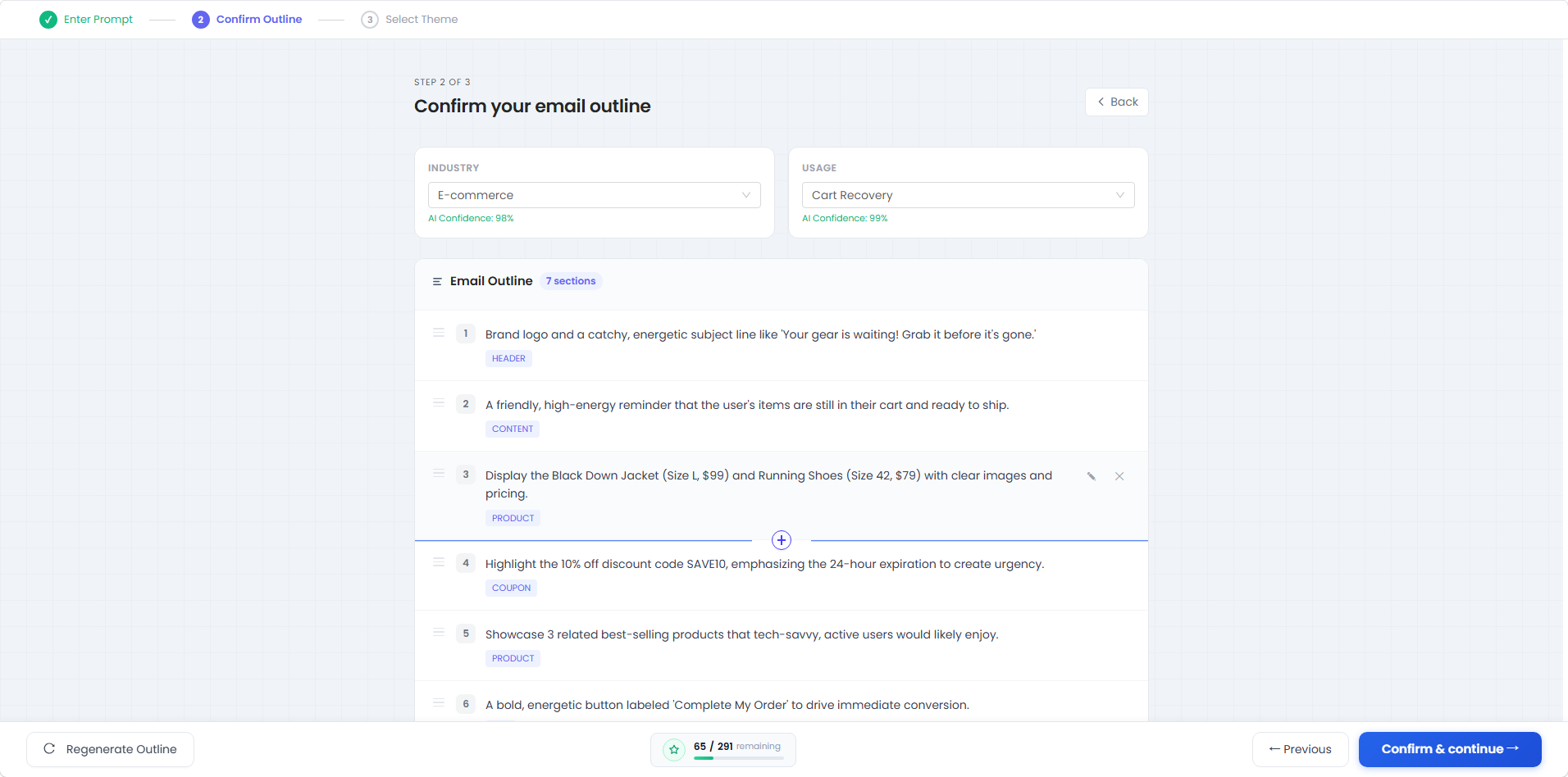
L'IA détecte et suggère automatiquement le secteur (Industry) et l'usage (Usage), chacun avec un score de confiance de l'IA, modifiables manuellement. L'IA génère ensuite un plan d'e-mail structuré :
Le plan est découpé en blocs (tels que Header, Content, Product, Coupon), chacun étiqueté selon son rôle.
Vous pouvez modifier le contenu des blocs, les réordonner, les supprimer ou en ajouter de nouveaux.
Pas satisfait du résultat ? Cliquez sur « Regenerate Outline » pour regénérer.
La page affiche en temps réel vos crédits IA restants pour cette génération.
Étape 3 : Choisir le thème visuel (Select Theme)
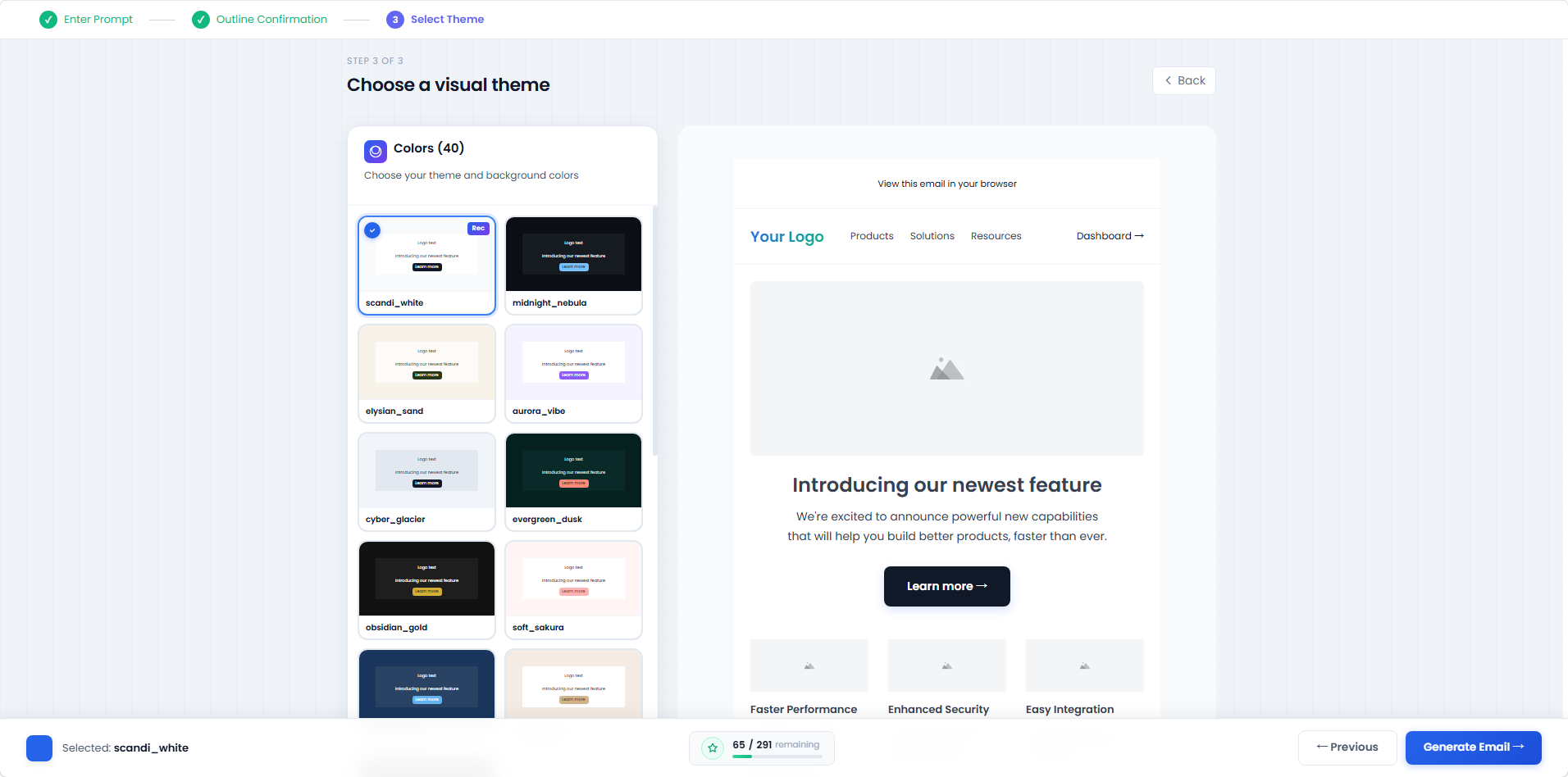
Choisissez parmi les thèmes de couleurs prédéfinis (tels que scandi_white, midnight_nebula) ; la bibliothèque de thèmes s'enrichit en continu.
Le panneau de droite prévisualise en temps réel l'e-mail avec le thème sélectionné. Cliquez sur « Generate Email » pour générer l'e-mail.
Génération en cours
Pendant la génération, un bandeau en haut du canevas vous rappelle de ne pas fermer ni quitter l'onglet actuel. L'IA génère le contenu et les images bloc par bloc en suivant le plan ; le panneau de progression à gauche affiche le statut de chaque bloc pendant que le canevas se remplit progressivement.
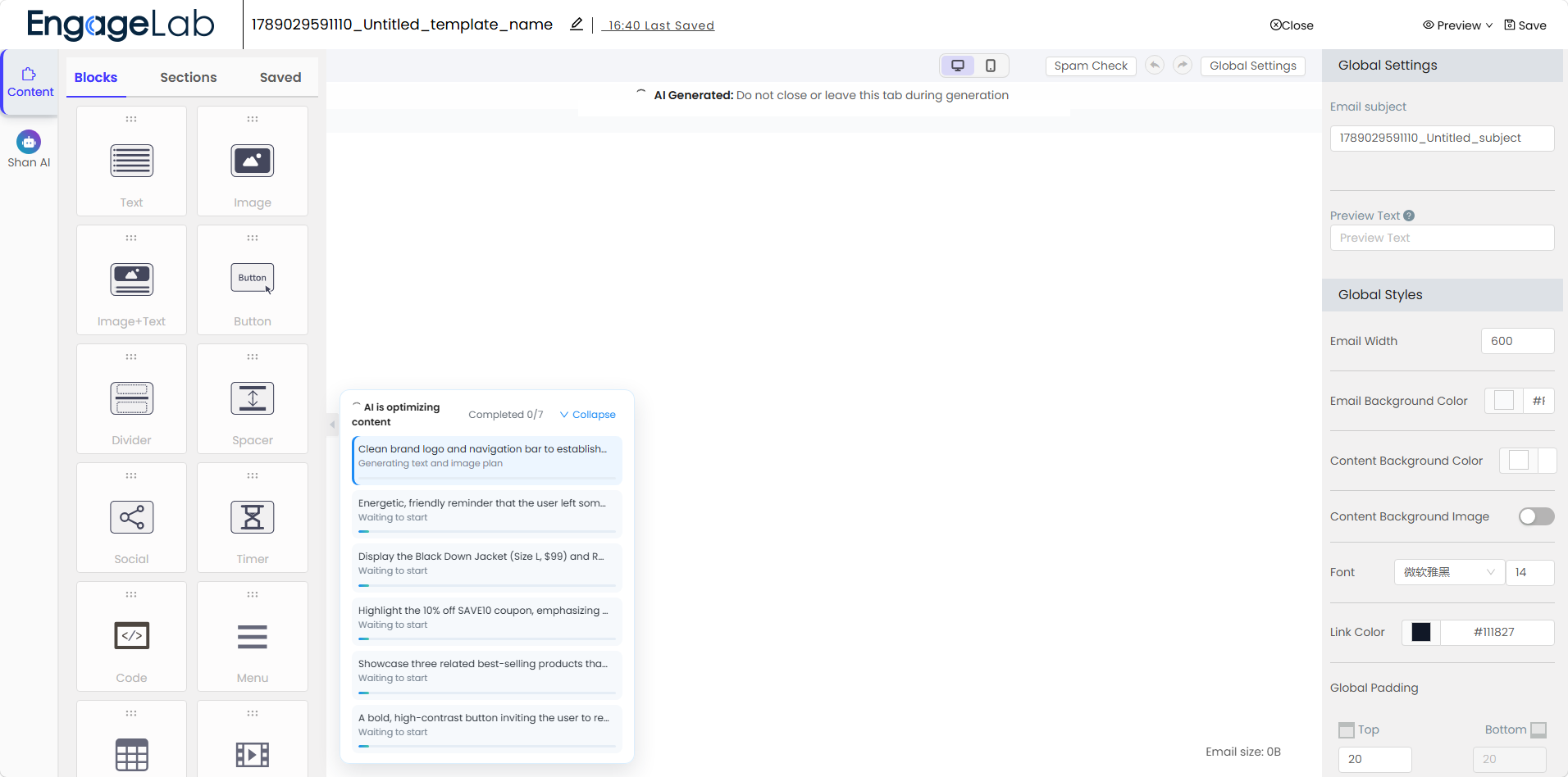
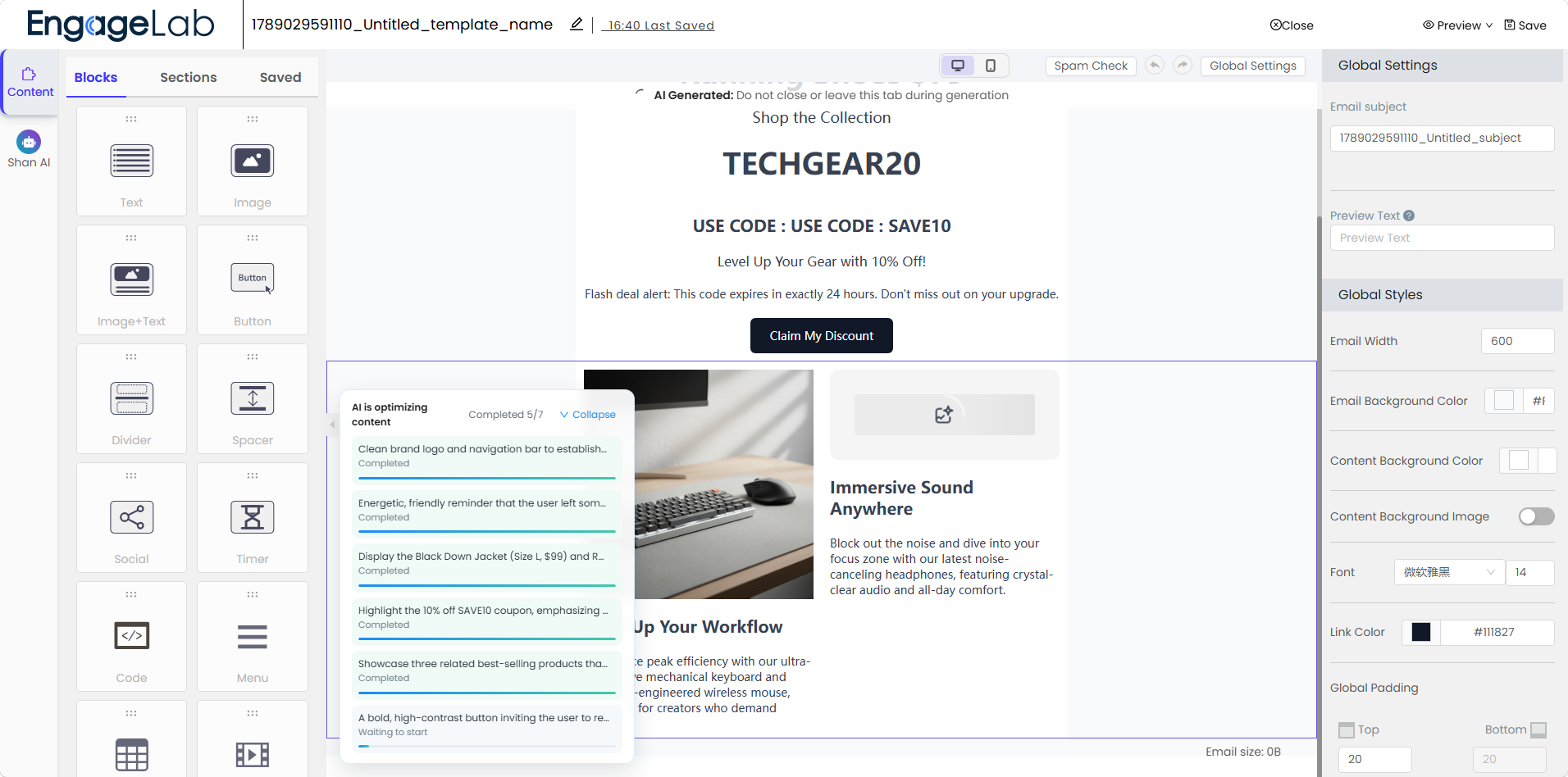
Une fois la génération terminée, l'e-mail s'ouvre dans l'espace de travail comme un e-mail normal et modifiable, et vous pouvez continuer à l'affiner avec les blocs, les sections, les réglages globaux et les outils d'édition IA.
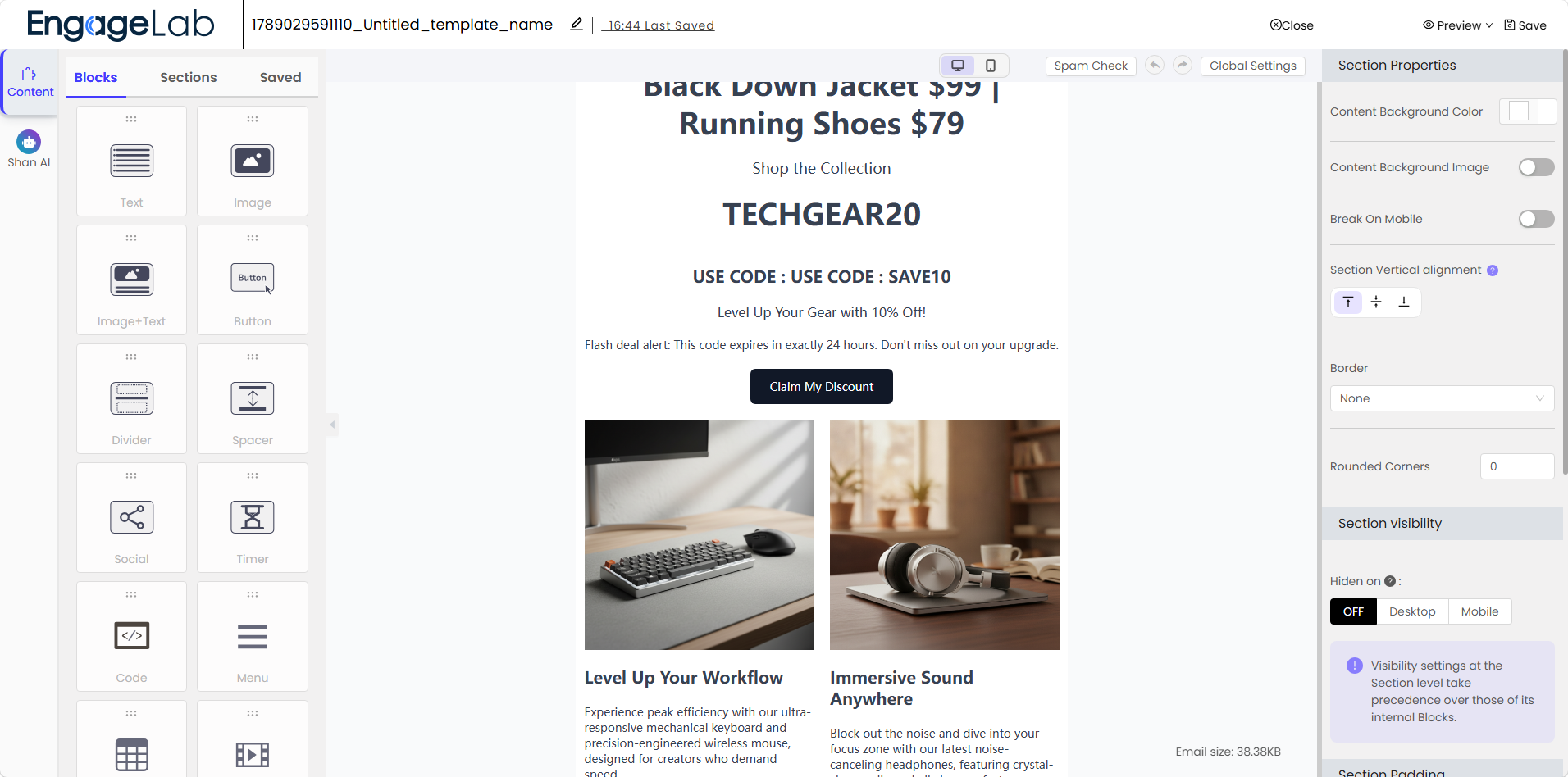
2. Réécriture par IA (AI Rewrite)
Utilisez l'IA pour modifier le contenu ou les sections sélectionnées dans l'espace de travail. Après avoir sélectionné une section ou un bloc, donnez des instructions à l'IA via la fenêtre « Edit: Section » ; en plus des descriptions personnalisées, des actions rapides sont disponibles :
| Catégorie | Exemples d'actions |
|---|---|
| Rédaction (Writing) | Améliorer le style (Improve writing), corriger l'orthographe (Fix spelling), raccourcir (Make shorter), allonger (Make longer), simplifier (Simplify), ajouter de l'urgence (Add urgency) |
| Mise en page (Layout) | Essayer une nouvelle mise en page (Try new layout), deux colonnes (Two columns), ajouter un CTA (Add CTA) |
| Visuel (Visual) | Rendre plus visuel (Make more visual), ajouter une image (Add image) |
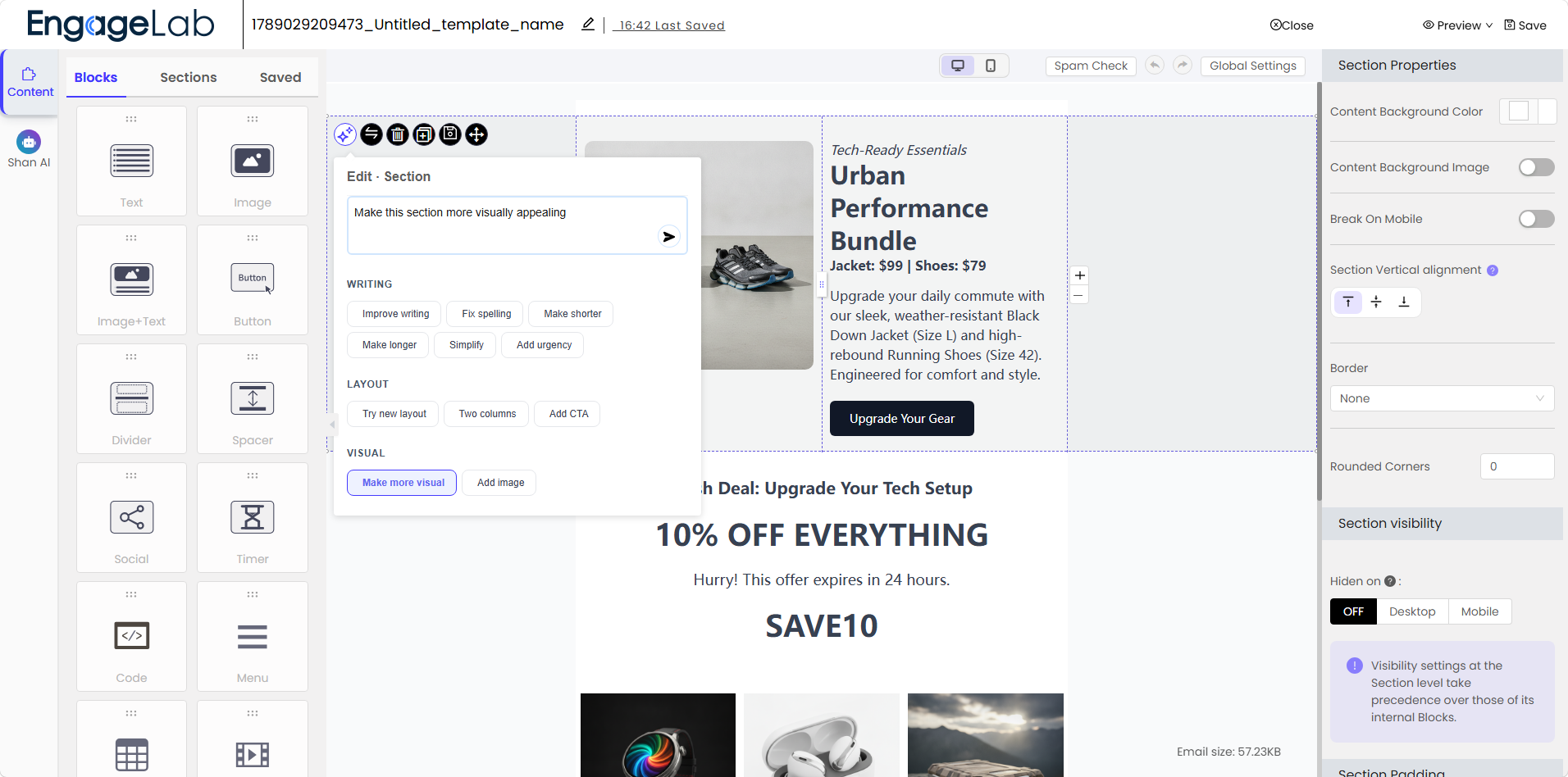
La réécriture par IA est particulièrement utile lorsque vous avez déjà une version préliminaire et que vous souhaitez seulement en améliorer certaines parties plutôt que de reconstruire tout l'e-mail.
3. Conversation par IA (AI Conversation)
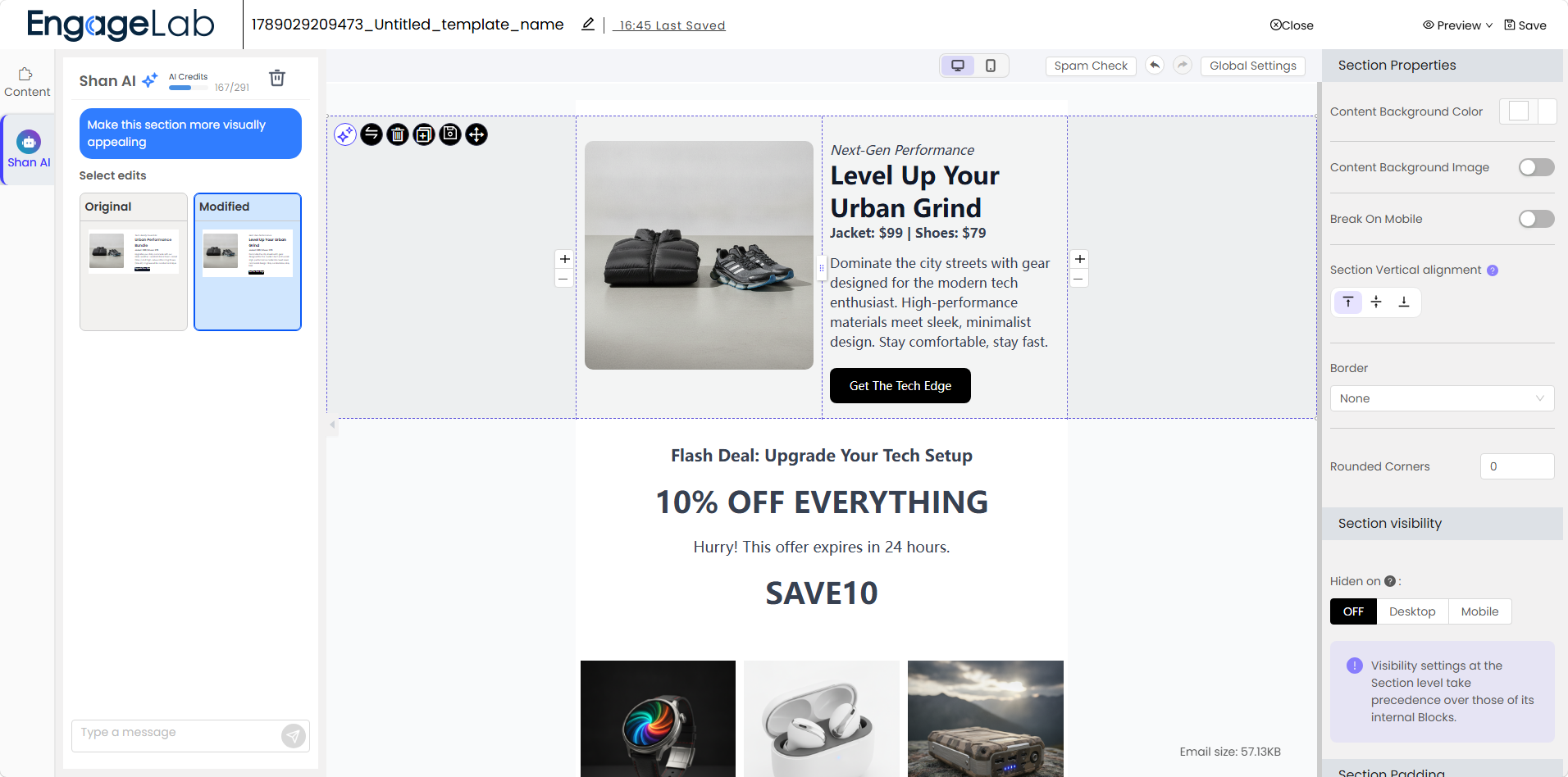
Le panneau IA (Shan AI), dans la navigation de gauche, permet d'interagir avec l'IA de manière conversationnelle et propose des actions rapides en un clic :
Génération d'images (Image Generation)
Générer le texte d'aperçu (Generate Preview Text)
Générer le titre de l'e-mail (Generate Email Title)
Rédiger les paragraphes de l'e-mail (Write Email Paragraphs)
Créer des e-mails marketing (Create Marketing Emails)
Peaufiner les textes (Polish Copy)
Le panneau affiche à la fois la version originale et la version modifiée (Original/Modified) afin que vous puissiez comparer les résultats avant d'appliquer les changements.
4. Édition d'images par IA (AI image editing)
Lorsqu'une image est sélectionnée, des opérations d'image assistées par IA peuvent être proposées, telles que :
Supprimer l'arrière-plan ;
Agrandir l'image (Upscale) ;
Supprimer le texte ;
Générer ou remplacer le contenu de l'image à partir de prompts.
Crédits IA (AI Credits)
Les fonctions IA sont facturées en crédits (AI Credits) :
Consommation : Les opérations IA — y compris la création par IA (génération du plan et de l'e-mail, regénération du plan), la réécriture par IA, la conversation par IA et la génération d'images par IA — consomment des crédits. Les modifications d'images et de textes coûtent environ 2 crédits chacune, tandis qu'un flux complet de création d'e-mail par IA coûte environ 20 crédits. La consommation réelle est affichée en temps réel sur la page.
Solde : Vos crédits restants sont affichés en temps réel lors des étapes telles que la génération du plan et le choix du thème, ainsi qu'en haut du panneau Shan AI de l'éditeur.
