


Instructions pour créer un lien dédié
Un lien dédié crée un point d'entrée vers Website Messenger en utilisant le nom de domaine de votre entreprise. Lorsque les visiteurs ouvrent Messenger et démarrent une conversation via ce lien, le domaine de votre entreprise apparaît dans la barre d'adresse du navigateur. Les liens dédiés conviennent aux points d'entrée d'un site web officiel, aux campagnes publicitaires, aux e-mails et aux promotions sur les réseaux sociaux.
Préparation
- Vous disposez des autorisations nécessaires pour modifier le canal Website.
- Vous pouvez gérer les enregistrements DNS du sous-domaine de votre entreprise, par exemple
chat.example.com. - Utilisez un sous-domaine. La liaison directe à un domaine racine, tel que
example.com, n'est actuellement pas prise en charge.
Créer un lien dédié
Accédez à Website > Integration > Dedicated Link.
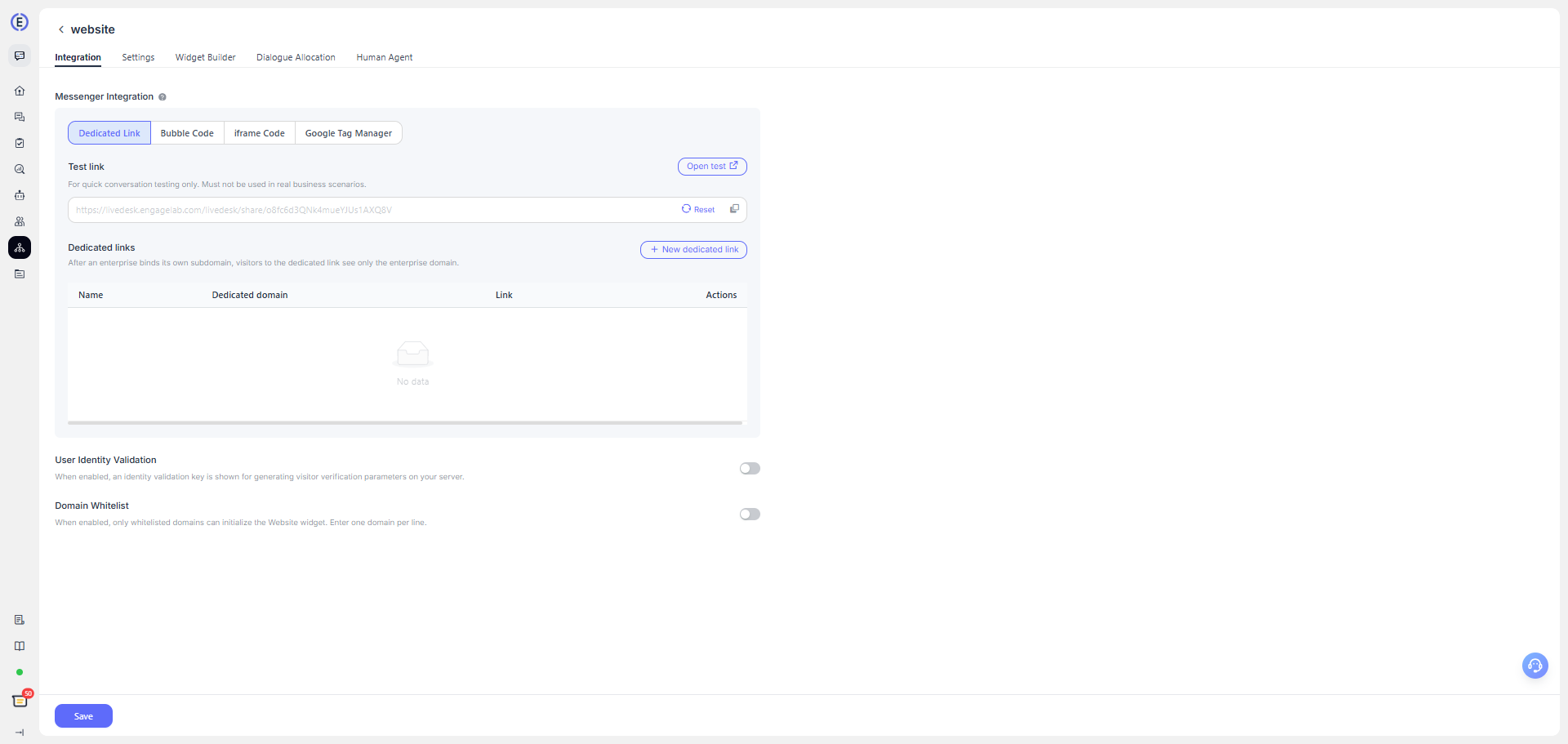
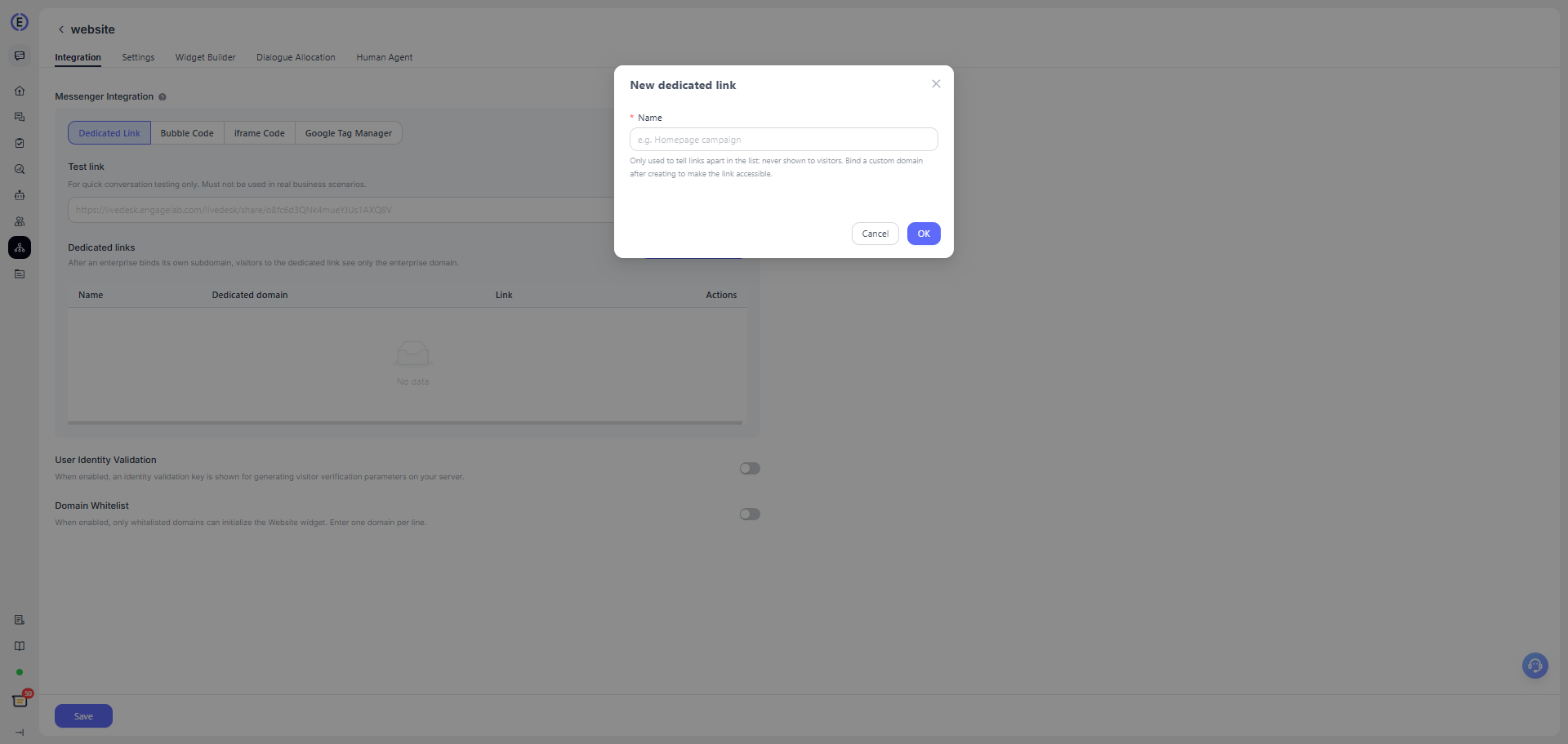
Cliquez sur Create Dedicated Link. Saisissez un nom, par exemple « Campagne de la page d'accueil officielle ». Ce nom est utilisé uniquement à des fins d'identification interne et n'est pas affiché aux visiteurs.
Dans le panneau de droite, saisissez le sous-domaine que vous souhaitez utiliser, par exemple
chat.example.com, puis cliquez sur Get DNS Records.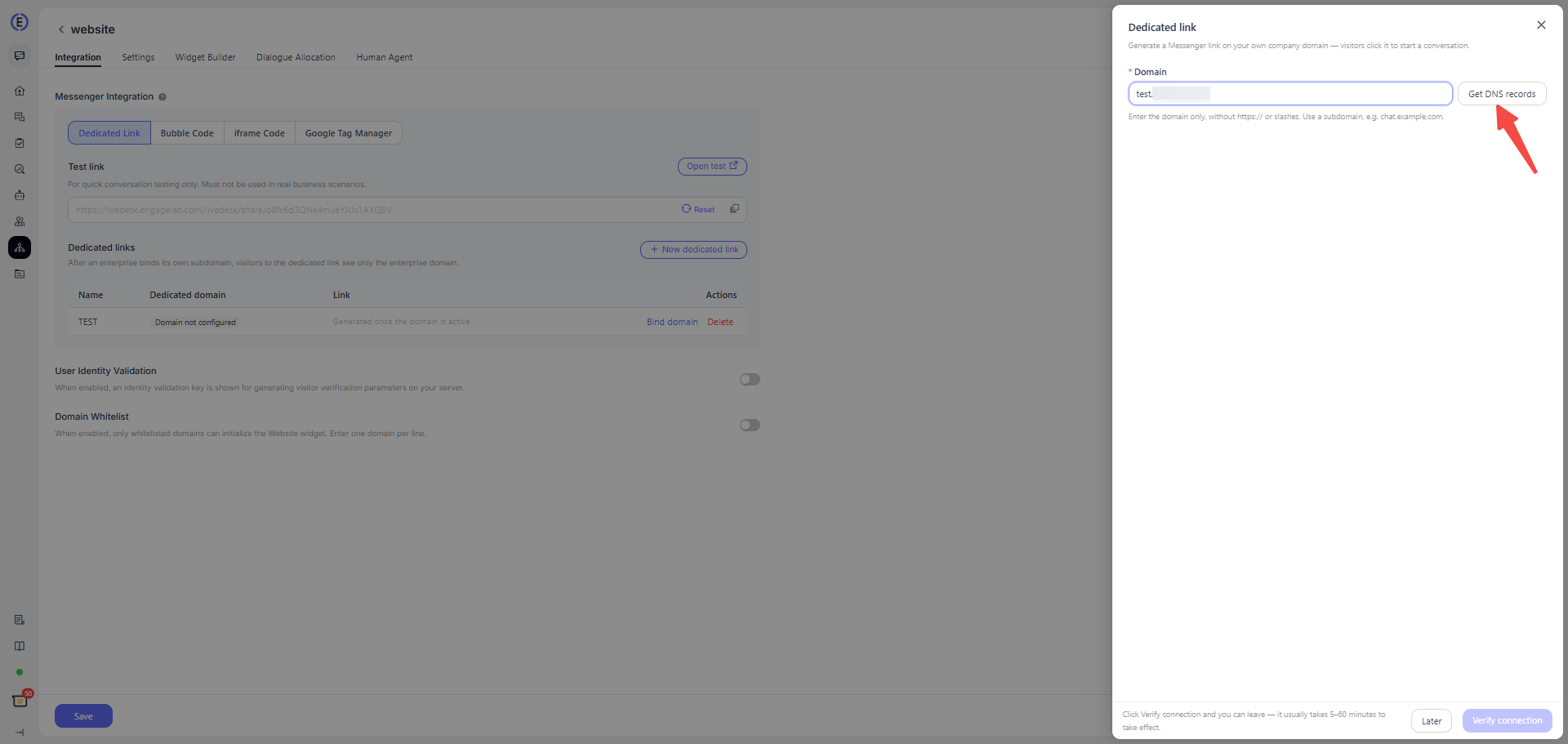
En fonction des enregistrements affichés sur la page, ajoutez les enregistrements CNAME et TXT correspondants dans la console d'administration de votre fournisseur DNS.
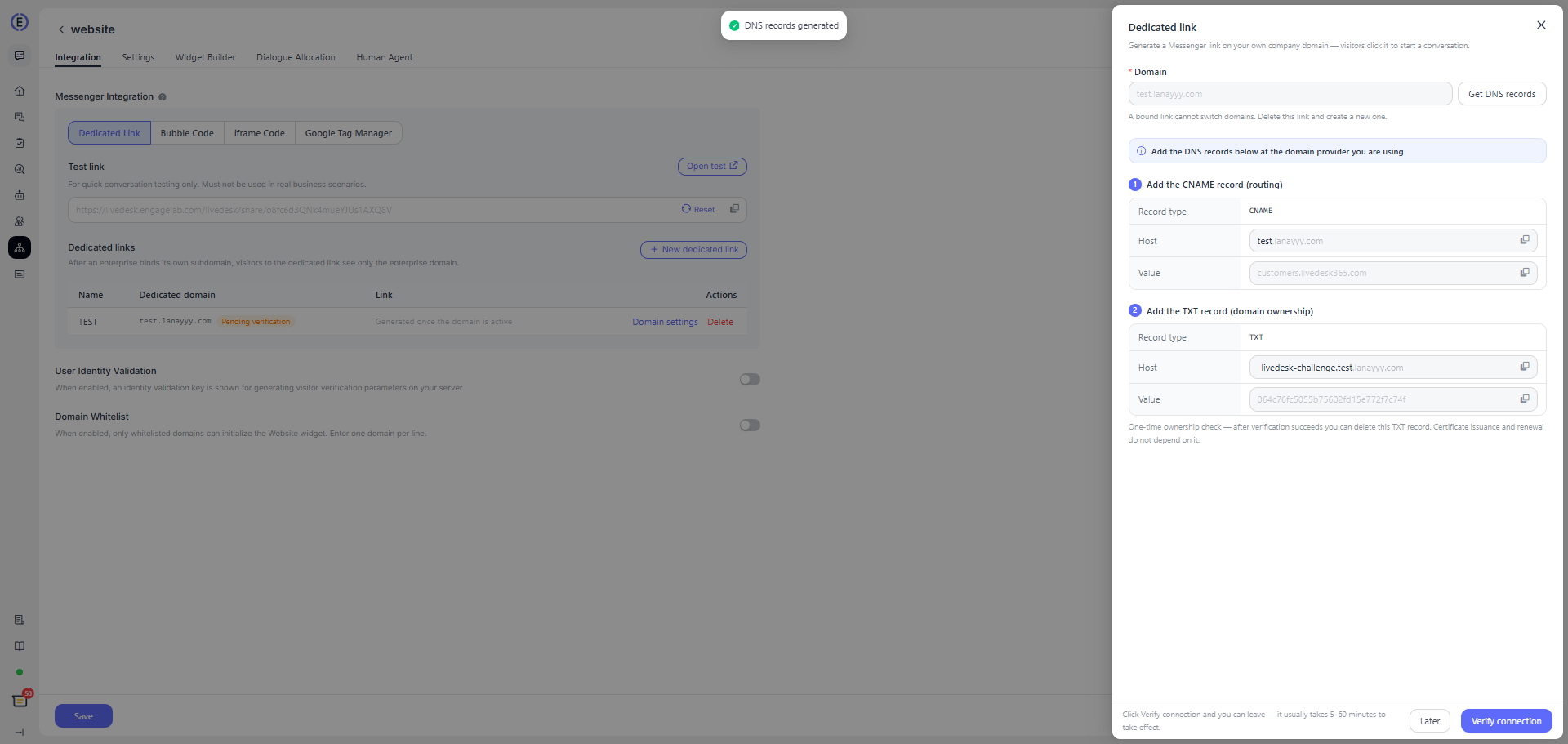
Revenez à LiveDesk et cliquez sur Verify Connection.
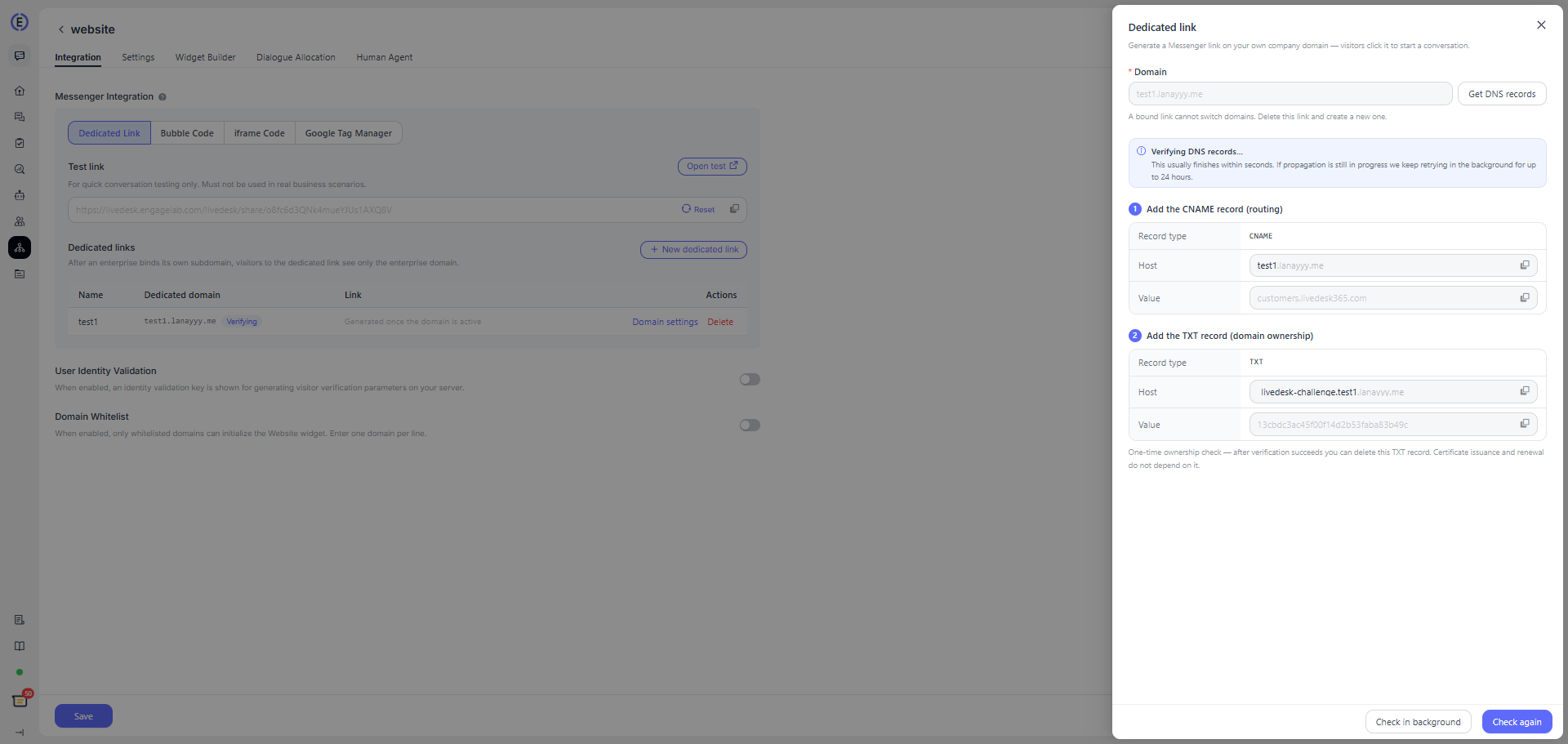
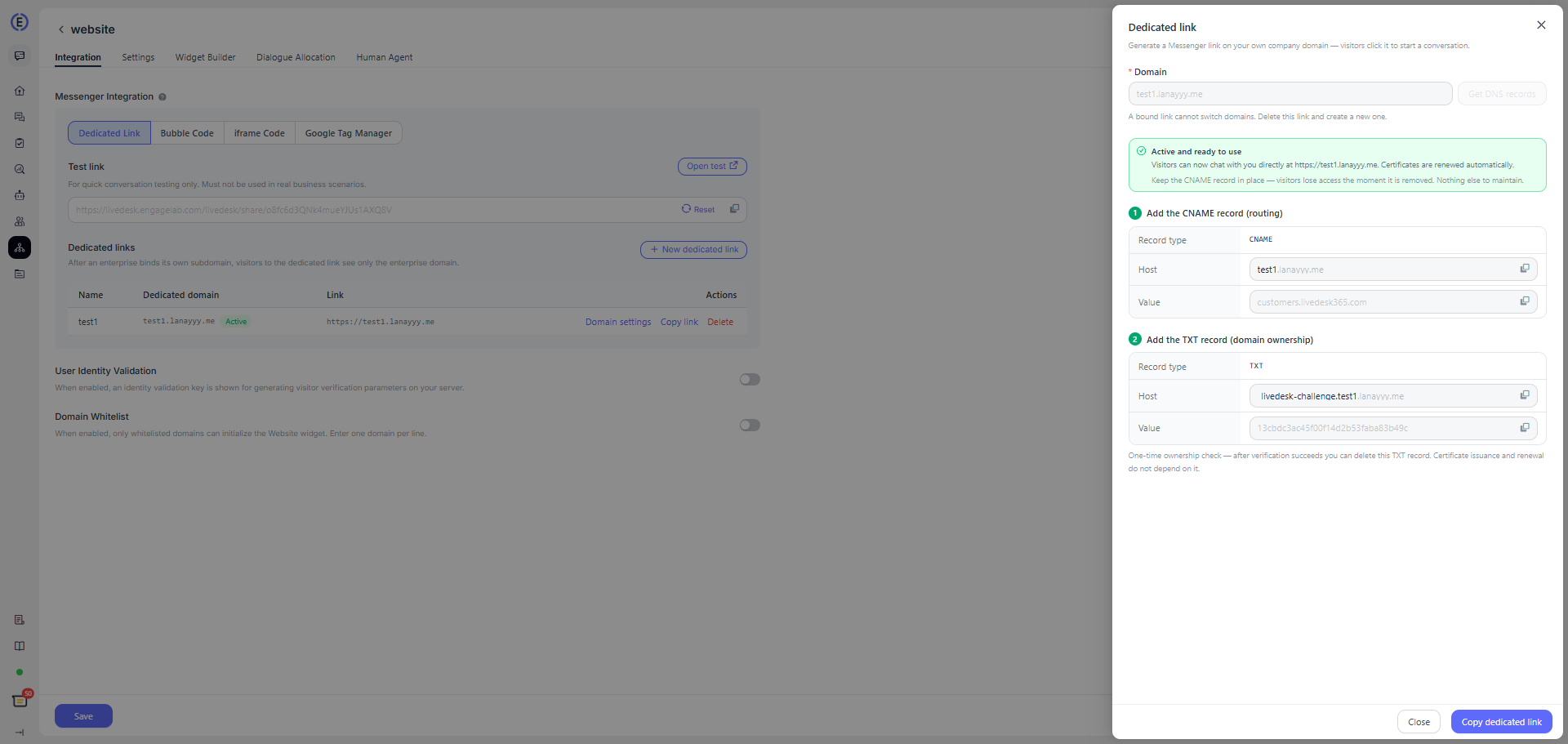
Une fois la vérification réussie, le statut devient In Use. Vous pouvez ensuite copier le lien et l'utiliser dans vos campagnes.
Configurer les enregistrements DNS
L'exemple suivant utilise Alibaba Cloud à des fins de démonstration. Vous pouvez suivre le même processus sur d'autres plateformes. Sous votre domaine, ajoutez un sous-domaine et configurez les enregistrements CNAME et TXT à l'aide des valeurs spécifiques fournies par LiveDesk.
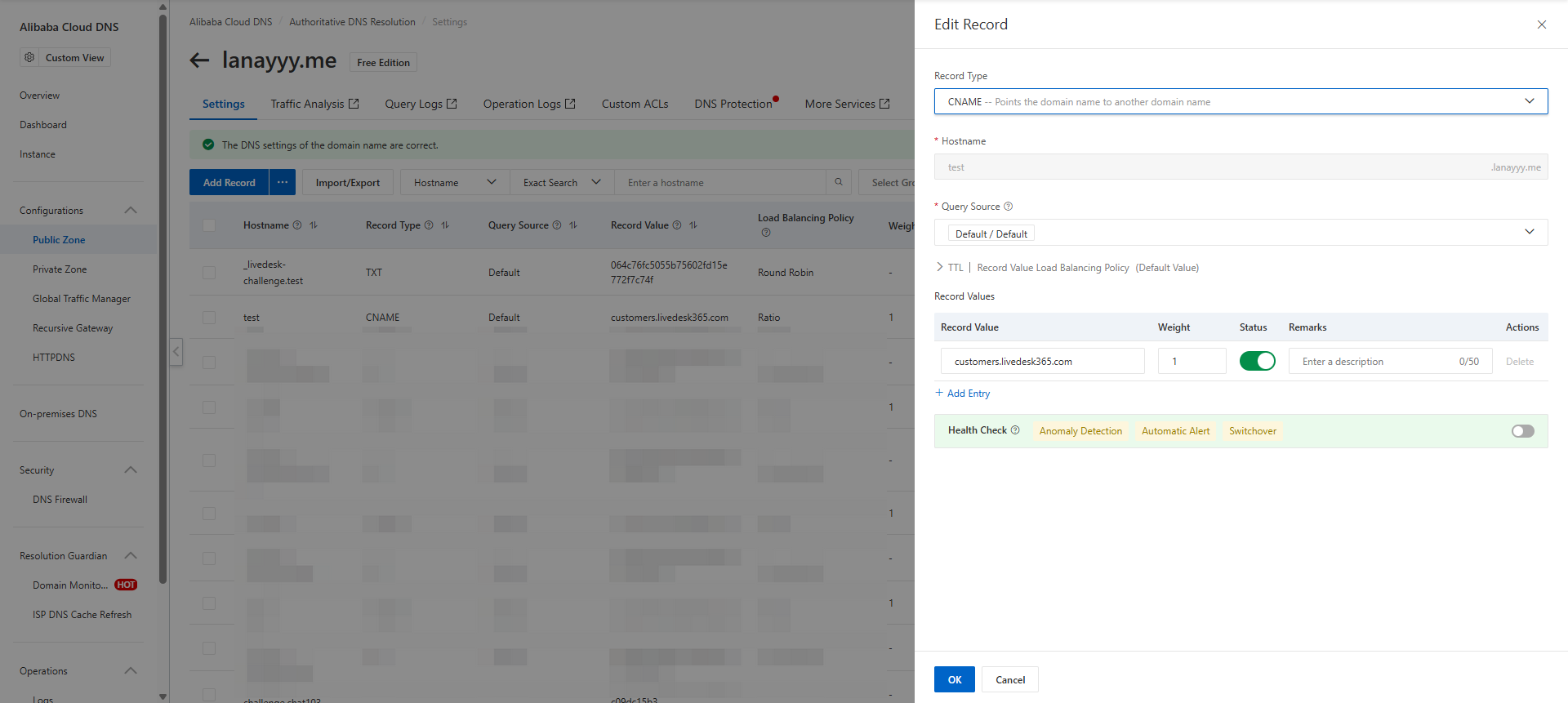
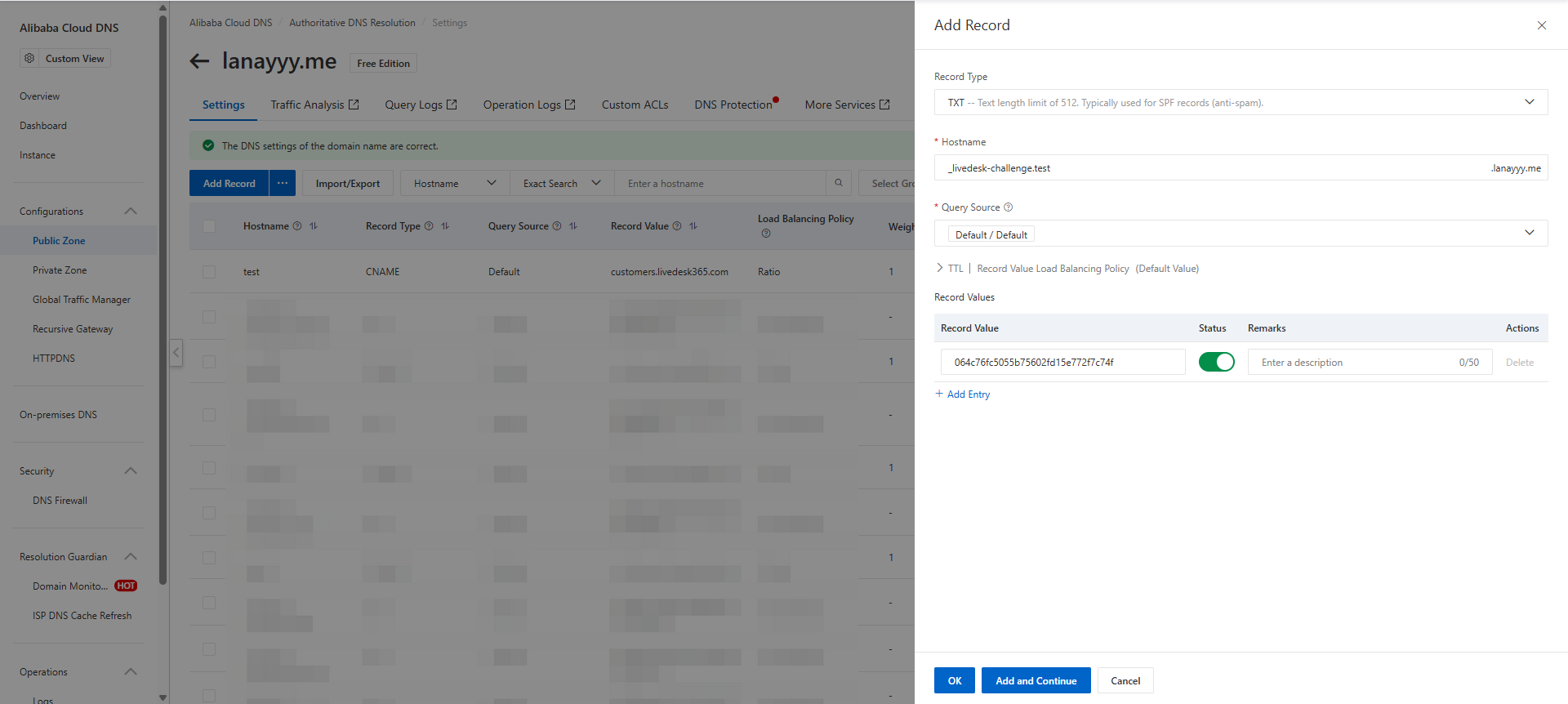
- Copiez intégralement la Record Value.
- Dans le champ Host, saisissez uniquement le préfixe copié depuis la page. La plupart des fournisseurs DNS ajoutent automatiquement le domaine racine.
- Si vous utilisez Cloudflare, définissez le CNAME sur DNS only / DNS resolution only et n'activez pas le proxy.
- La propagation DNS prend généralement 5 à 60 minutes. Après avoir cliqué sur Verify Connection, vous pouvez quitter la page. Le système continuera la vérification en arrière-plan pendant 24 heures au maximum.
Utilisation et maintenance
- Une fois le lien actif, accédez à
https://your-subdomainpour ouvrir Messenger directement et démarrer une conversation. - Le système renouvelle automatiquement le certificat HTTPS.
- Conservez l'enregistrement CNAME à long terme. S'il est supprimé, le lien devient immédiatement inaccessible.
- Vous pouvez supprimer l'enregistrement TXT utilisé pour la vérification ponctuelle de la propriété du domaine une fois la vérification réussie.
- Une fois un domaine lié, il ne peut pas être modifié directement. Si vous devez utiliser un autre domaine, supprimez le lien et créez-en un nouveau.
Description des statuts
| Status | Description | Recommended Action |
|---|---|---|
| Domain Not Configured | Le lien a été créé, mais aucun domaine n'a encore été saisi. | Cliquez sur Bind Domain, puis obtenez les enregistrements DNS. |
| Pending Verification | Les enregistrements DNS ont été générés et attendent que vous terminiez la configuration DNS. | Configurez les enregistrements, puis cliquez sur Verify Connection. |
| Verifying | Le système vérifie les enregistrements DNS. | Attendez la fin de la vérification ou réessayez plus tard. |
| In Use | Le domaine et le certificat sont actifs. | Copiez le lien et utilisez-le dans vos campagnes. Conservez l'enregistrement CNAME à long terme. |
| Verification Failed | La vérification DNS ou du certificat a échoué. | Corrigez la configuration en fonction du message affiché sur la page, puis vérifiez à nouveau. |
Problèmes courants
| Scenario | Solution |
|---|---|
| CNAME not found | Vérifiez que le nom et la valeur de l'enregistrement sont corrects. Ne saisissez pas le domaine complet si cela entraîne une duplication du suffixe. |
| TXT verification failed | Reconfigurez l'enregistrement en utilisant la valeur TXT actuellement affichée sur la page. Les valeurs TXT provenant d'anciens liens ou d'autres liens ne peuvent pas être réutilisées. |
| Domain already in use | Utilisez un sous-domaine qui n'est pas déjà utilisé par un autre lien ou service. |
| Domain unavailable | Utilisez un sous-domaine standard dont vous êtes propriétaire et évitez les domaines réservés ou restreints. |
| Verification too frequent | Chaque lien peut être vérifié jusqu'à 10 fois par heure. Chaque compte peut effectuer jusqu'à 60 vérifications par heure au total. |
| Need to change the domain | Supprimez le lien dédié actuel et créez-en un nouveau. Après la suppression, les anciens liens déjà utilisés deviennent immédiatement invalides. |
Limites d'utilisation
- Chaque canal Website peut créer jusqu'à 20 liens dédiés.
- Chaque compte peut lier jusqu'à 20 domaines dédiés.
- Supprimez rapidement les liens qui ne sont plus utilisés afin de libérer de la capacité.
