Bot Telegram
LiveDesk prend en charge l’ajout d’un canal Telegram pour communiquer avec les utilisateurs. Vous pouvez utiliser cette fonctionnalité pour :
- Recevoir automatiquement les messages Telegram et les attribuer à l’équipe ou à l’agent du service client approprié.
- Consulter les informations de profil des utilisateurs qui envoient des messages.
- Consulter, gérer et répondre à tous les messages dans les listes de conversations ou de tickets.
LiveDesk propose deux façons de créer un canal Telegram : en connectant un bot Telegram ou un compte Telegram personnel. La section suivante décrit comment ajouter un canal Telegram à l’aide d’un bot Telegram.
Préparatifs
LiveDesk prend en charge la réception des messages des utilisateurs via un bot Telegram et la création de conversations dans LiveDesk. Lorsqu’un agent répond aux messages dans LiveDesk, les réponses s’affichent dans la fenêtre de discussion Telegram du client via le bot Telegram. Vous devez donc créer un bot Telegram dans Telegram avant de créer le canal.
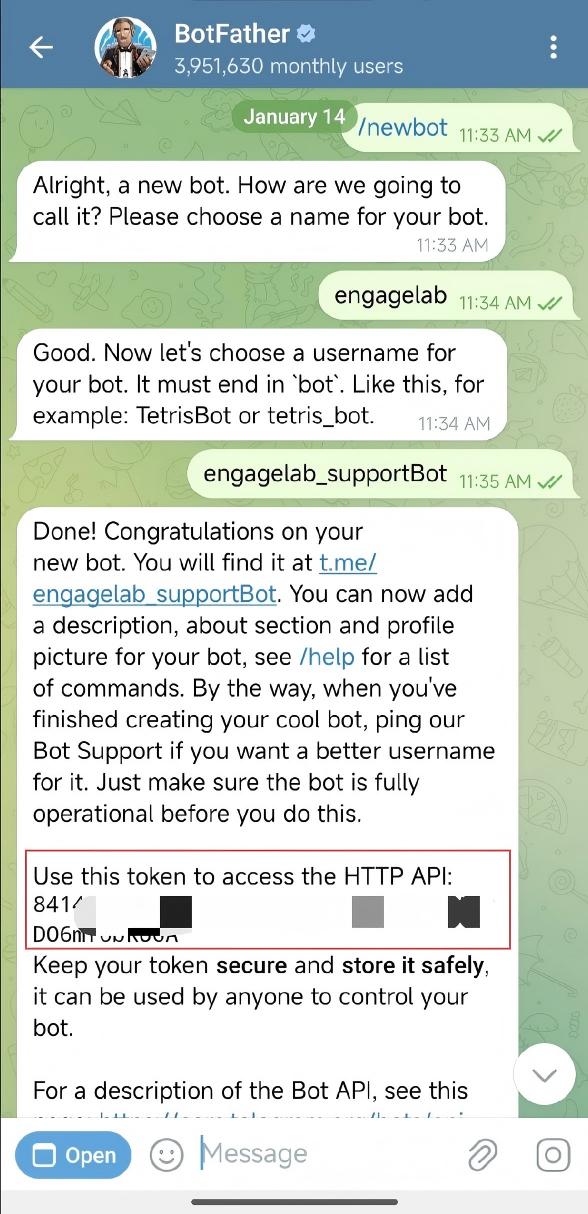
- Accédez à BotFather, saisissez la commande
/newbotet suivez les instructions de BotFather pour créer un bot Telegram. Une fois la création terminée, vous pourrez obtenir le lien du bot (lien de l’agent Telegram) et le token.
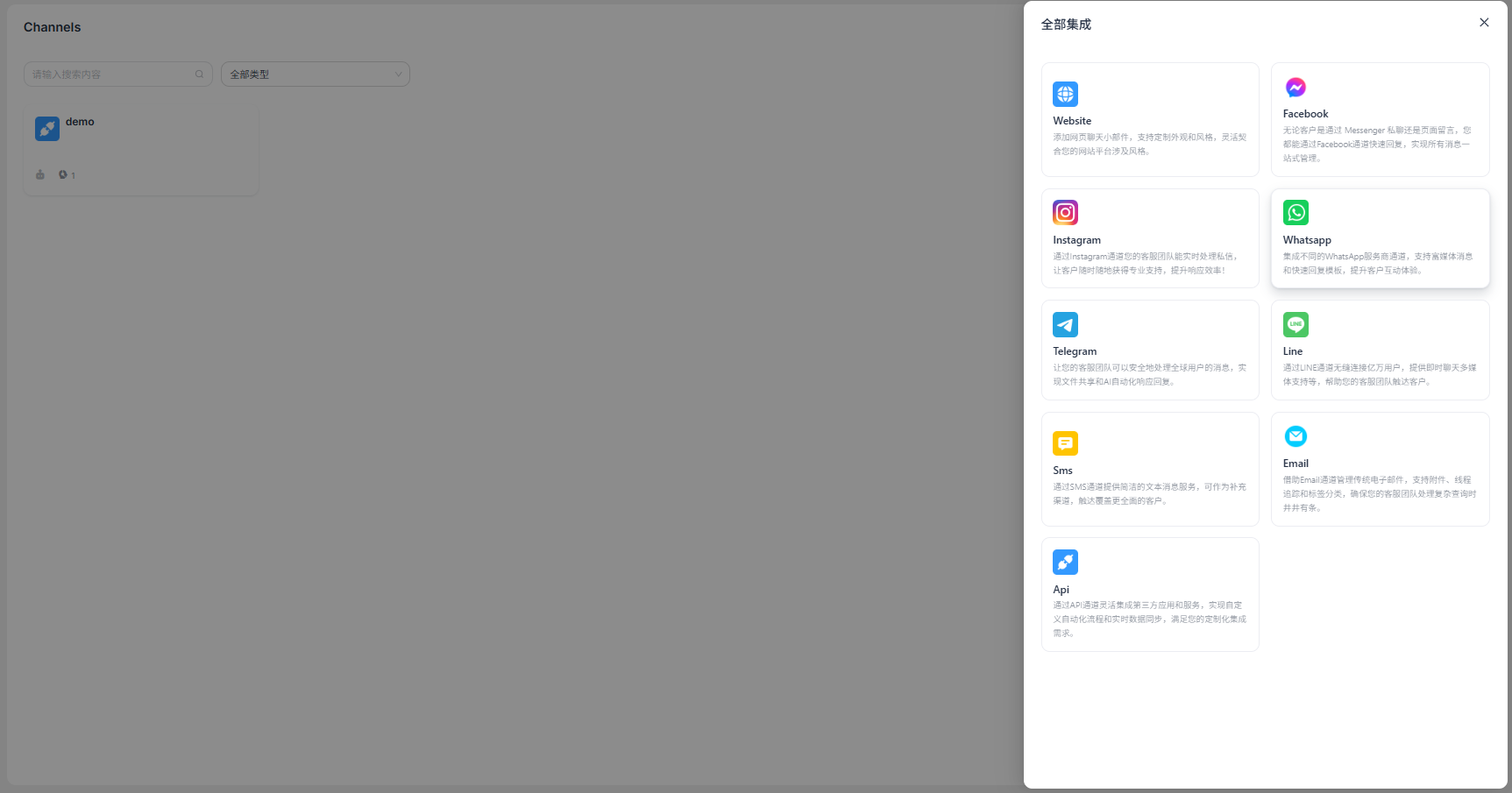
« Ajouter un canal » > « Telegram »
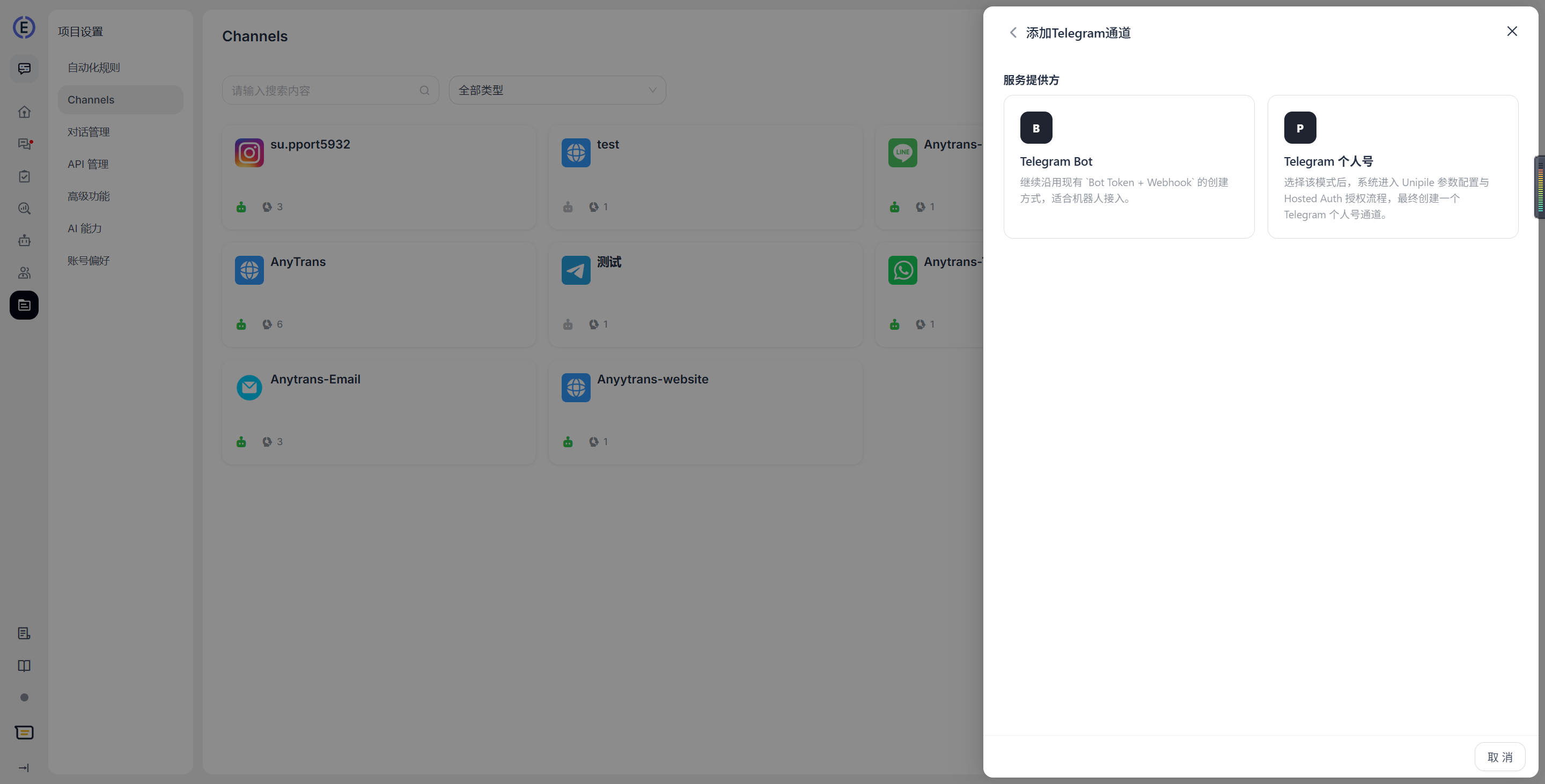
Sélectionnez Ajouter un canal, puis Bot Telegram pour créer un canal.
Saisir les informations de configuration
Saisissez les informations de configuration comme indiqué dans l’interface, puis cliquez sur Confirmer lorsque vous avez terminé. Ce canal propose trois modes : discussion privée, discussion de groupe et mode de discussion de groupe GPTBots.
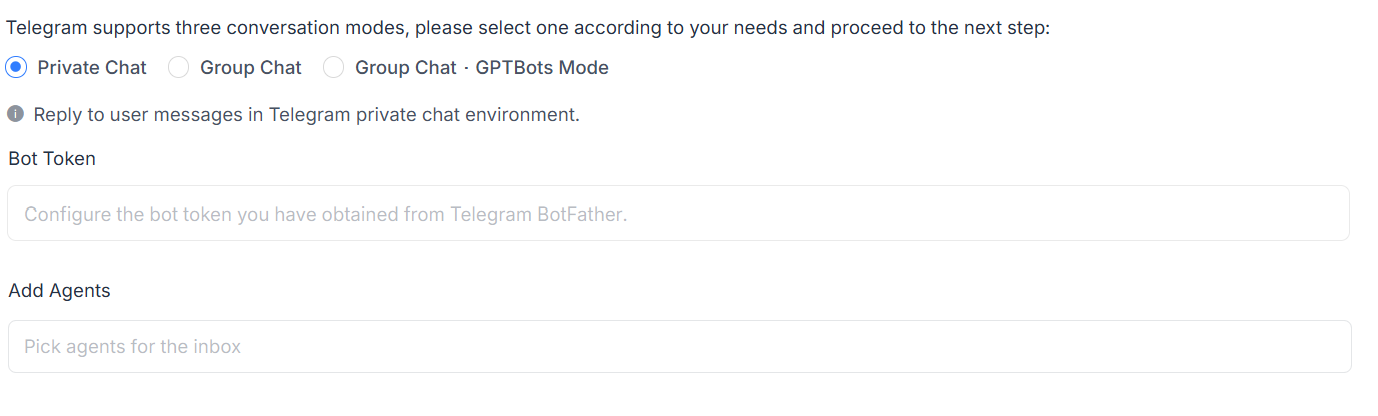
- Discussion privée : l’agent répond aux messages de l’utilisateur dans une discussion Telegram privée. L’utilisateur envoie directement un message au bot Telegram, et l’agent lui répond dans la discussion privée correspondante via LiveDesk.
- Discussion de groupe : les messages envoyés par les utilisateurs dans le groupe où se trouve le bot Telegram peuvent être reçus et recevoir une réponse. Cela correspond au mode de discussion de groupe de Telegram.
- Mode de discussion de groupe GPTBots : LiveDesk et GPTBots partagent les messages de la discussion de groupe Telegram. GPTBots traite d’abord les messages de la discussion de groupe Telegram, puis LiveDesk récupère les enregistrements de la discussion de groupe auprès de GPTBots.
- Bot Token : saisissez le token du bot obtenu auprès de BotFather sur Telegram.
- Ajouter un agent : indiquez l’agent du service client qui traitera les messages de ce canal.
Paramètres détaillés
Après avoir créé le canal, vous pouvez configurer les paramètres détaillés du canal correspondant.
Paramètres
Définir le message d’accueil du canal
Désactivé par défaut. Saisissez un message d’accueil personnalisé, qui sera automatiquement envoyé au client lorsqu’il démarre une conversation.Activer le CSAT
Une fois cette fonctionnalité activée, une enquête de satisfaction client démarrera automatiquement après la résolution de chaque problème. Les résultats du CSAT pourront ensuite être consultés dans la section Rapports.
Heures d’ouverture
Vous pouvez définir les heures d’ouverture de l’équipe.
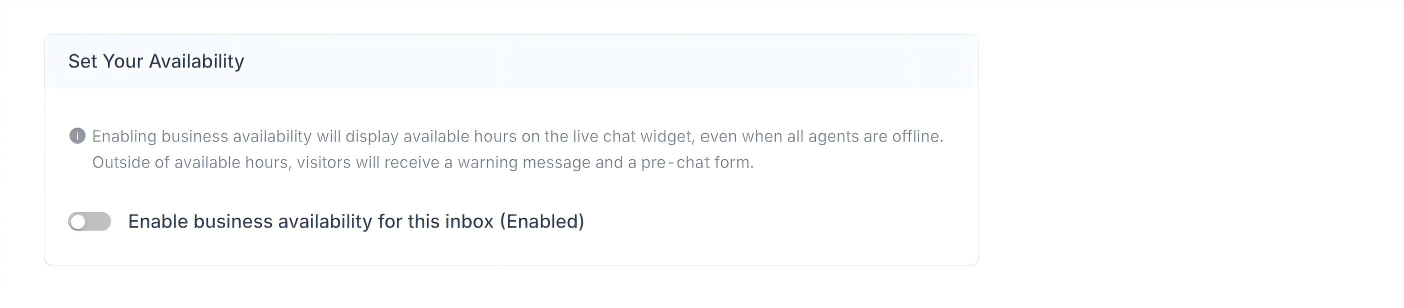
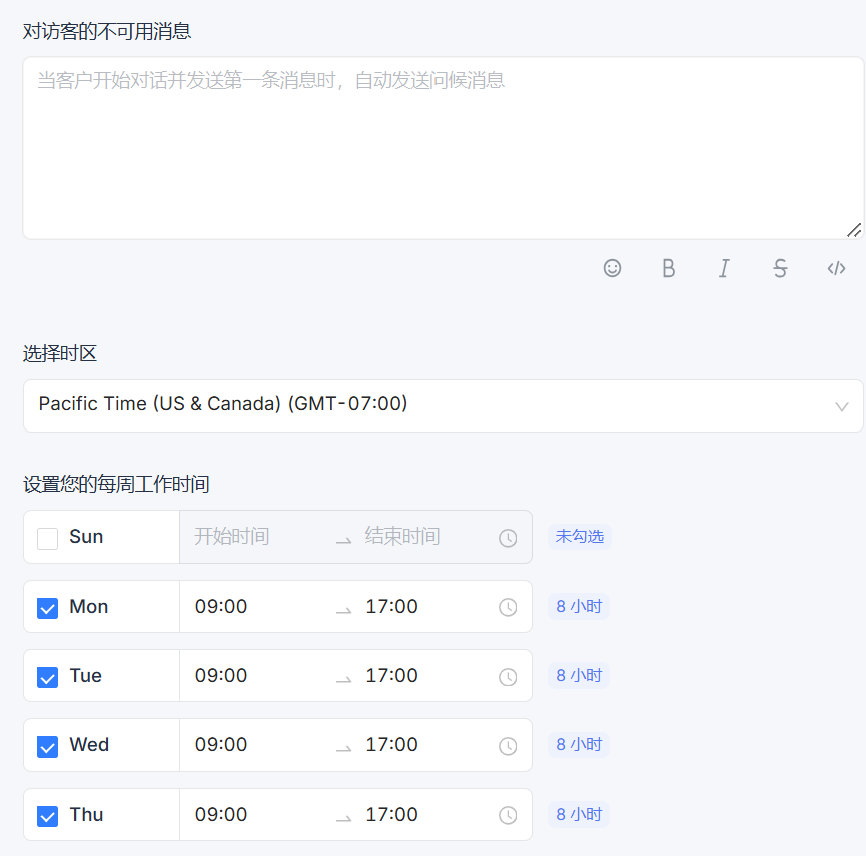
Si les heures d’ouverture sont clairement définies, cochez la case Activer la disponibilité professionnelle pour cette boîte de réception (Activé). Après avoir sélectionné cette option, les paramètres correspondants s’afficheront ci-dessous. Vous pouvez définir un message d’indisponibilité pour les visiteurs en dehors des heures d’ouverture. Vous pouvez également sélectionner les plages horaires et le fuseau horaire correspondant pour chaque jour.
Questions fréquentes
Comment ajouter un bot Telegram à une discussion de groupe
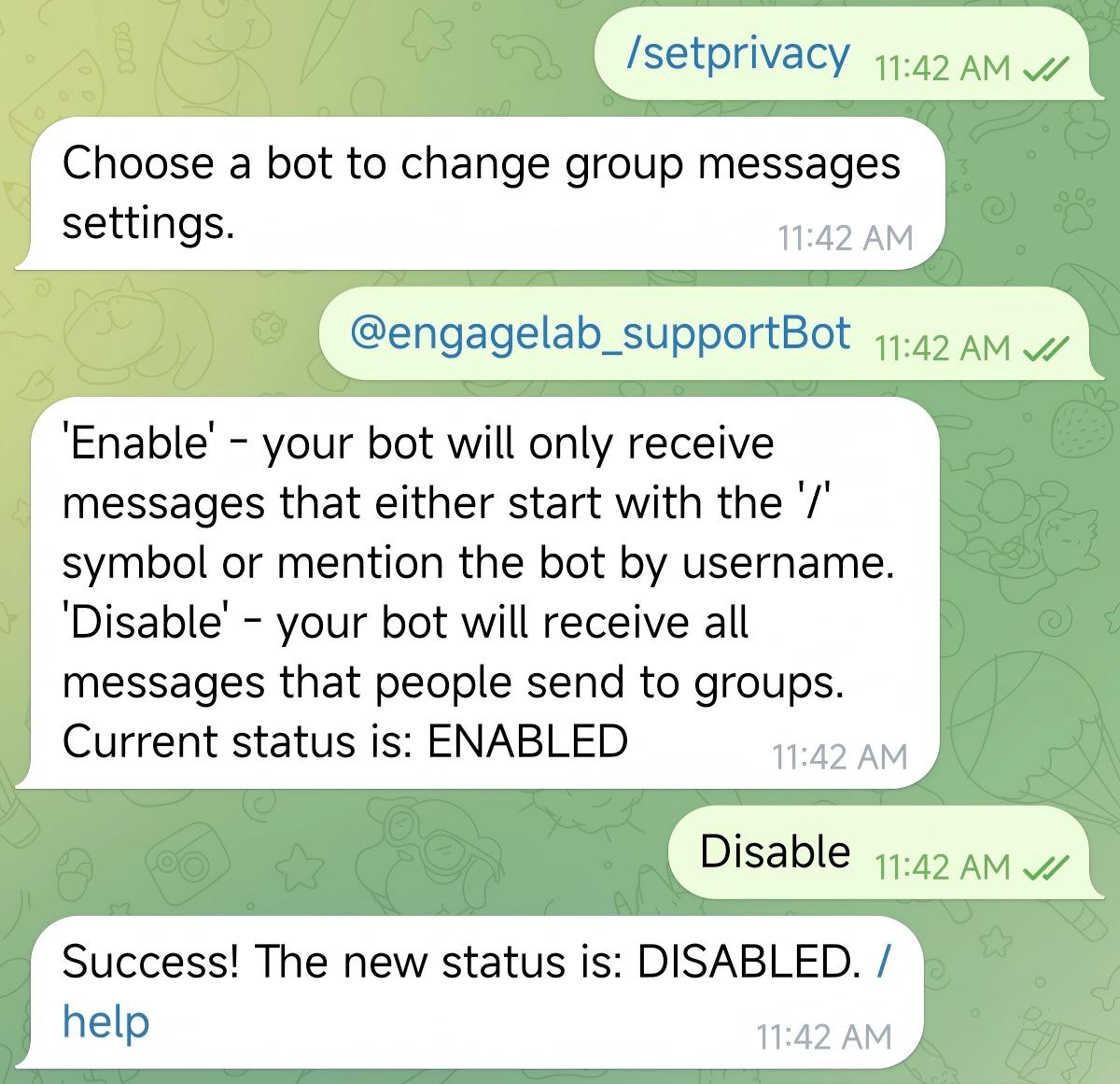
Tout d’abord, saisissez la commande
/setprivacydans BotFather pour activer les autorisations de discussion de groupe pour le bot Telegram concerné.Si le statut actuel s’affiche sous la forme
/Enabled, l’autorisation n’a pas encore été activée. Saisissez/Disablepour l’activer.
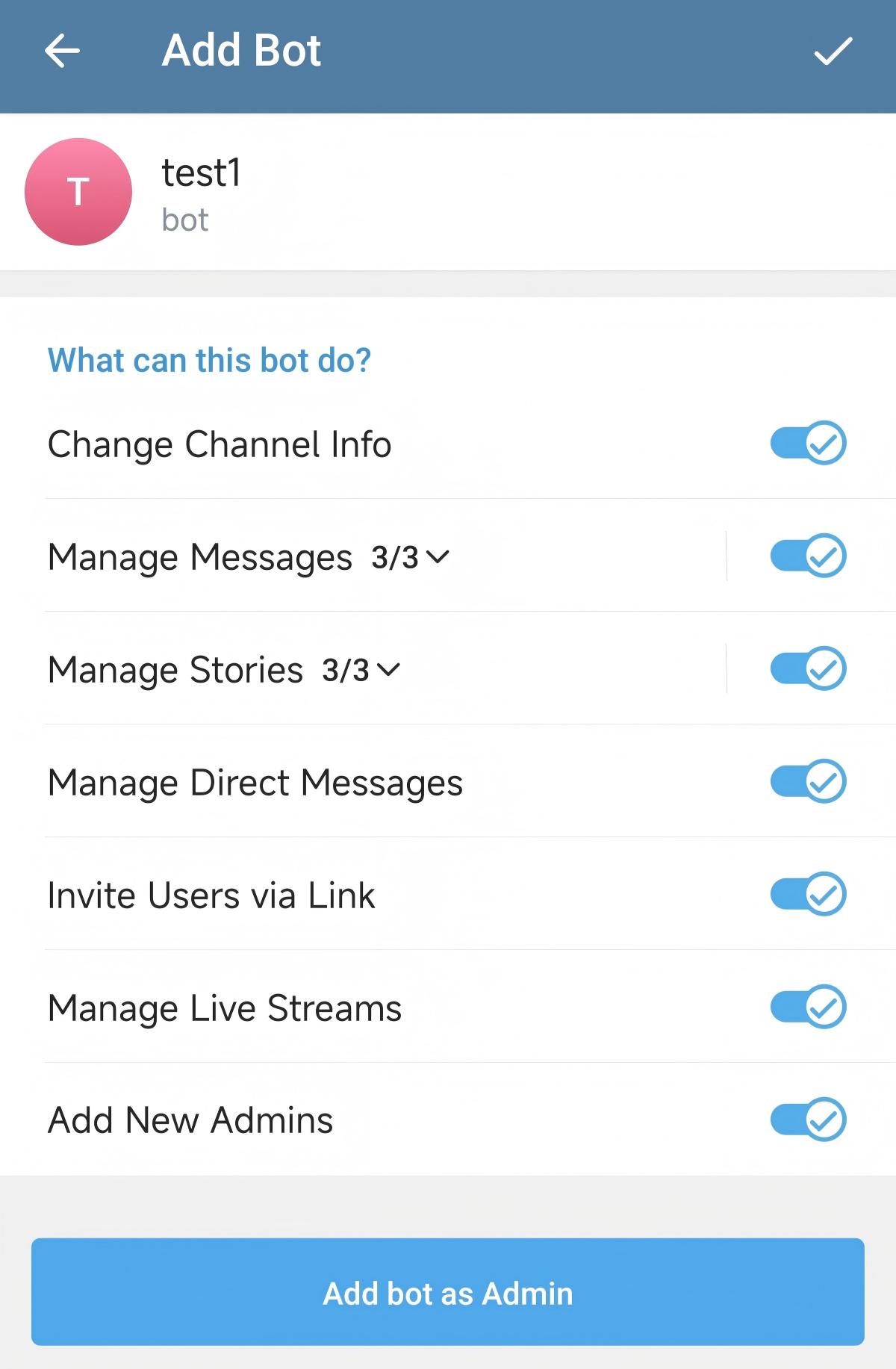
- Ajoutez le bot Telegram à la discussion de groupe. Sur la page de profil, sélectionnez Ajouter à un groupe ou à un canal. Ajoutez-le ensuite à la discussion de groupe spécifiée.
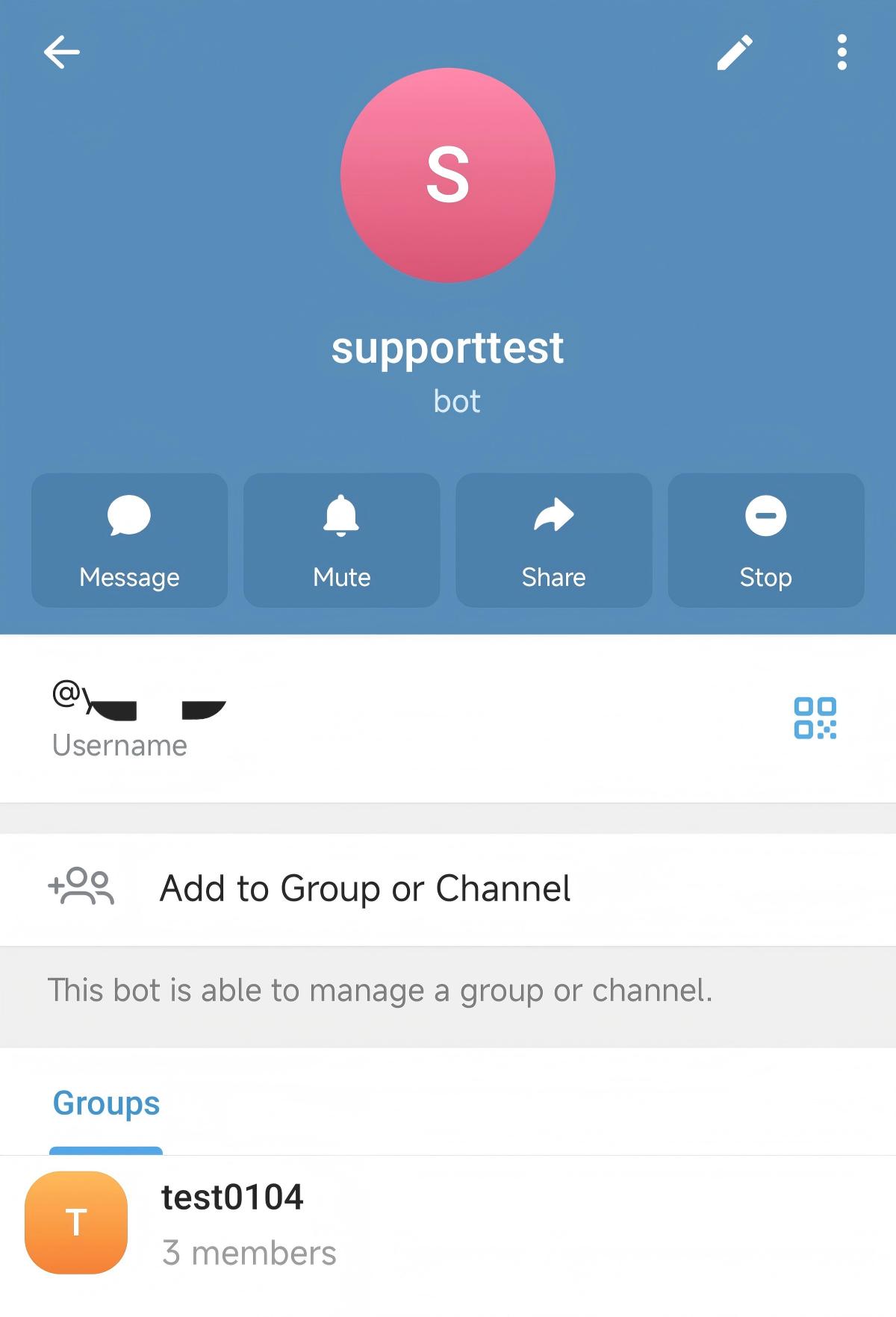
- Configurez les droits d’administrateur pour permettre au bot Telegram d’obtenir toutes les autorisations, puis cliquez sur Ajouter le bot en tant qu’administrateur pour ajouter le bot Telegram à la discussion de groupe.