Compte personnel Telegram
LiveDesk prend en charge l’ajout d’un canal de compte personnel Telegram pour communiquer avec les utilisateurs. Cette fonctionnalité vous permet de :
- Recevoir automatiquement les messages Telegram et les attribuer à l’équipe ou à l’agent du service client approprié.
- Consulter les informations détaillées du profil des utilisateurs qui envoient des messages.
- Consulter, gérer et répondre à tous les messages dans les listes de conversations ou de tickets.
LiveDesk propose deux façons de créer un canal Telegram : connecter un bot Telegram ou un compte personnel Telegram. La section suivante explique comment ajouter un canal Telegram à l’aide d’un compte personnel Telegram.
Préparatifs
LiveDesk se connecte aux comptes personnels Telegram via l’API de messagerie Unipile. Avant de créer un canal, vous devez créer un compte sur la plateforme Unipile et y connecter votre compte Telegram. Voici les étapes à suivre :
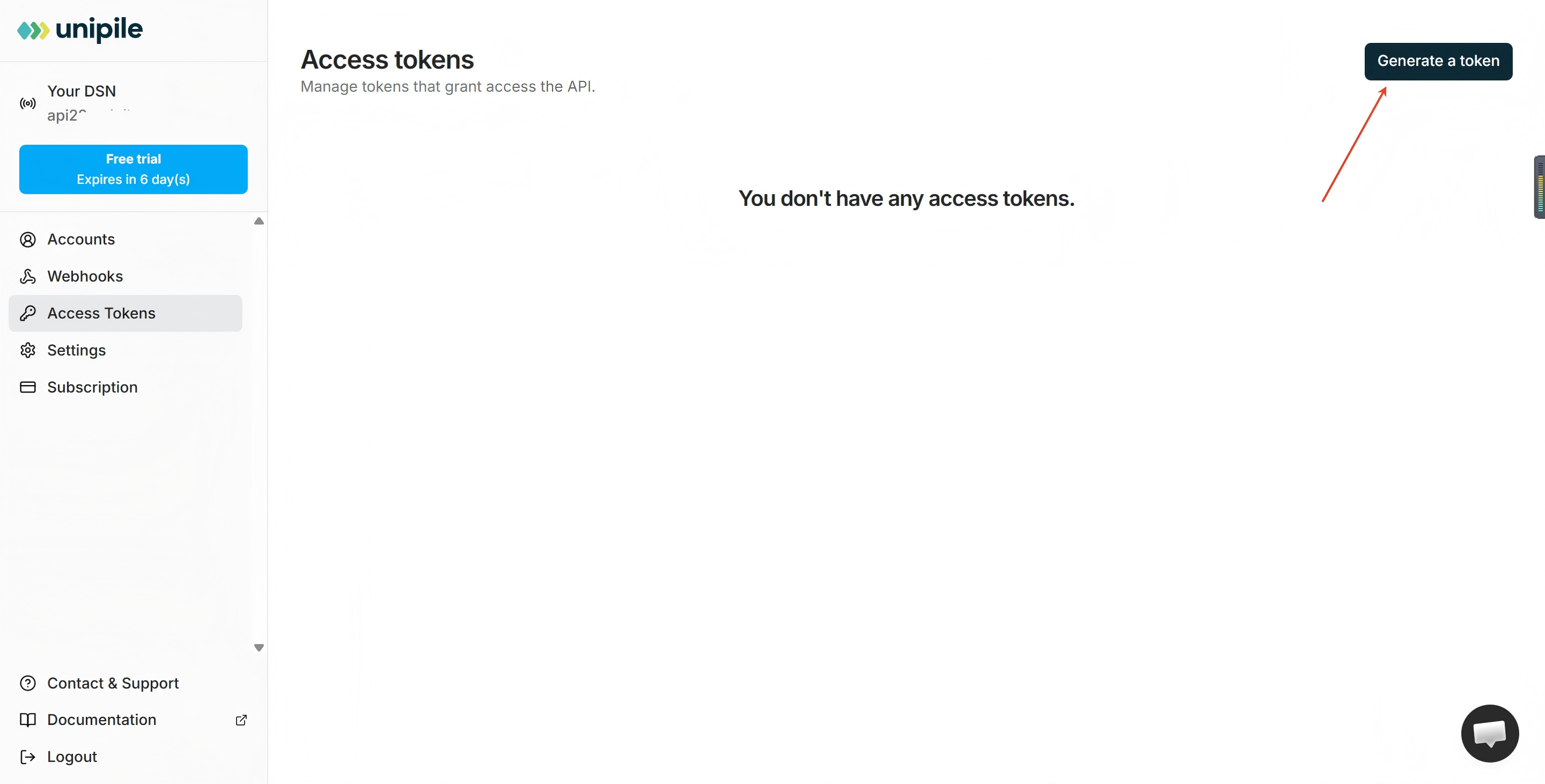
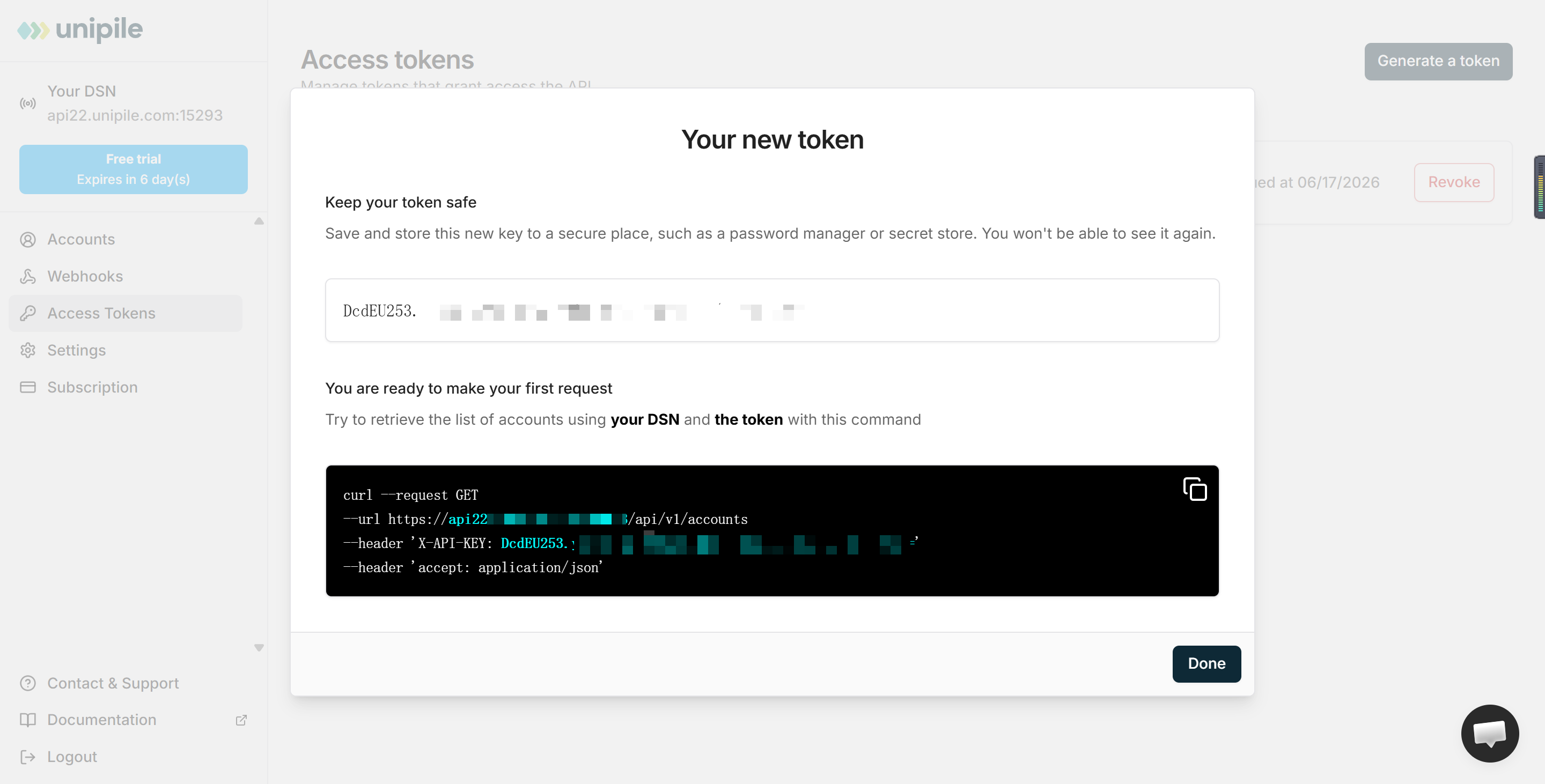
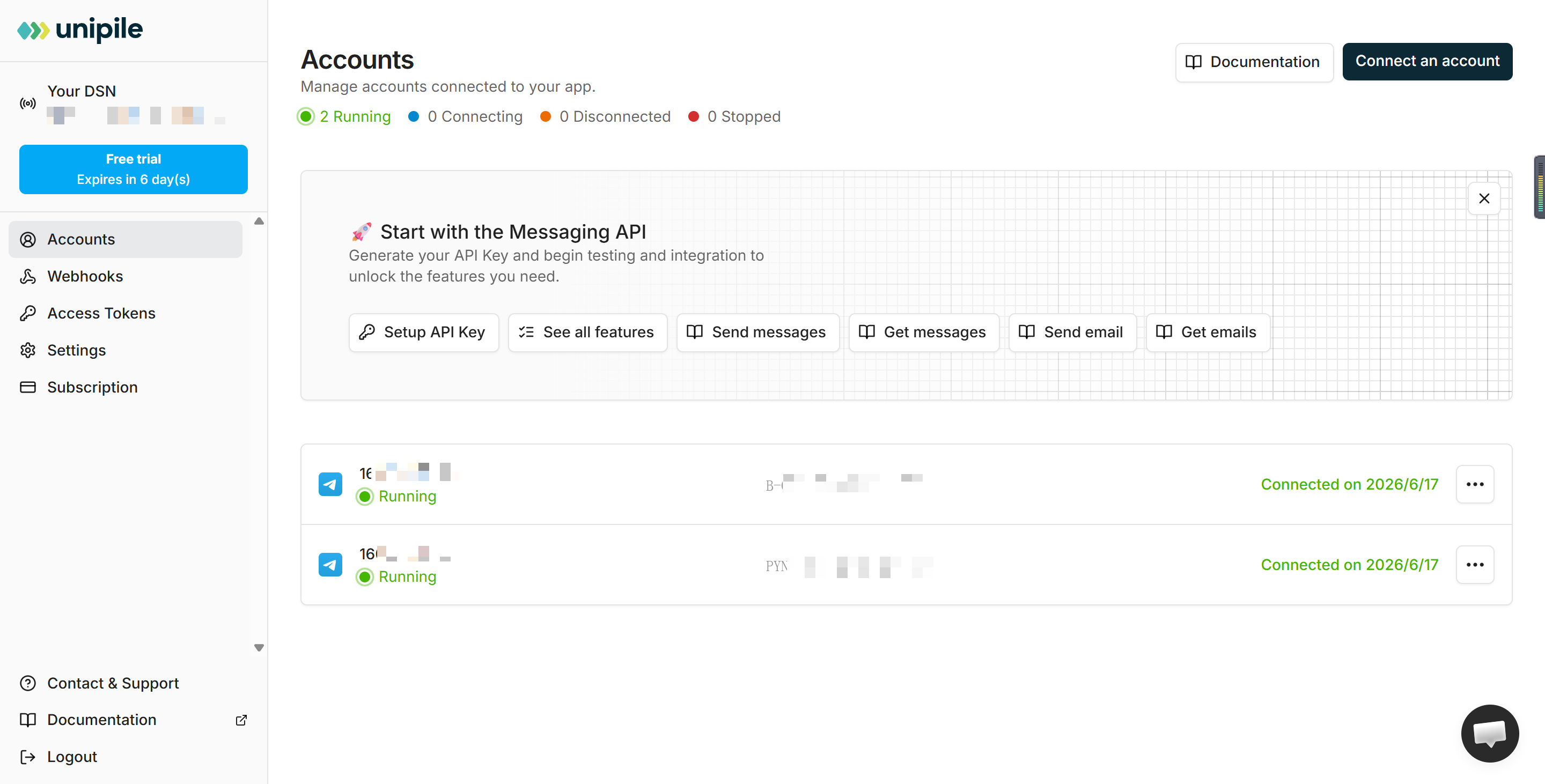
- Accédez à la plateforme Unipile. Si vous n’avez pas de compte, inscrivez-vous d’abord. Après vous être connecté, accédez à la console. Commencez par créer un token. Après sa création, enregistrez vos informations DSN et votre token afin de configurer le canal ultérieurement.
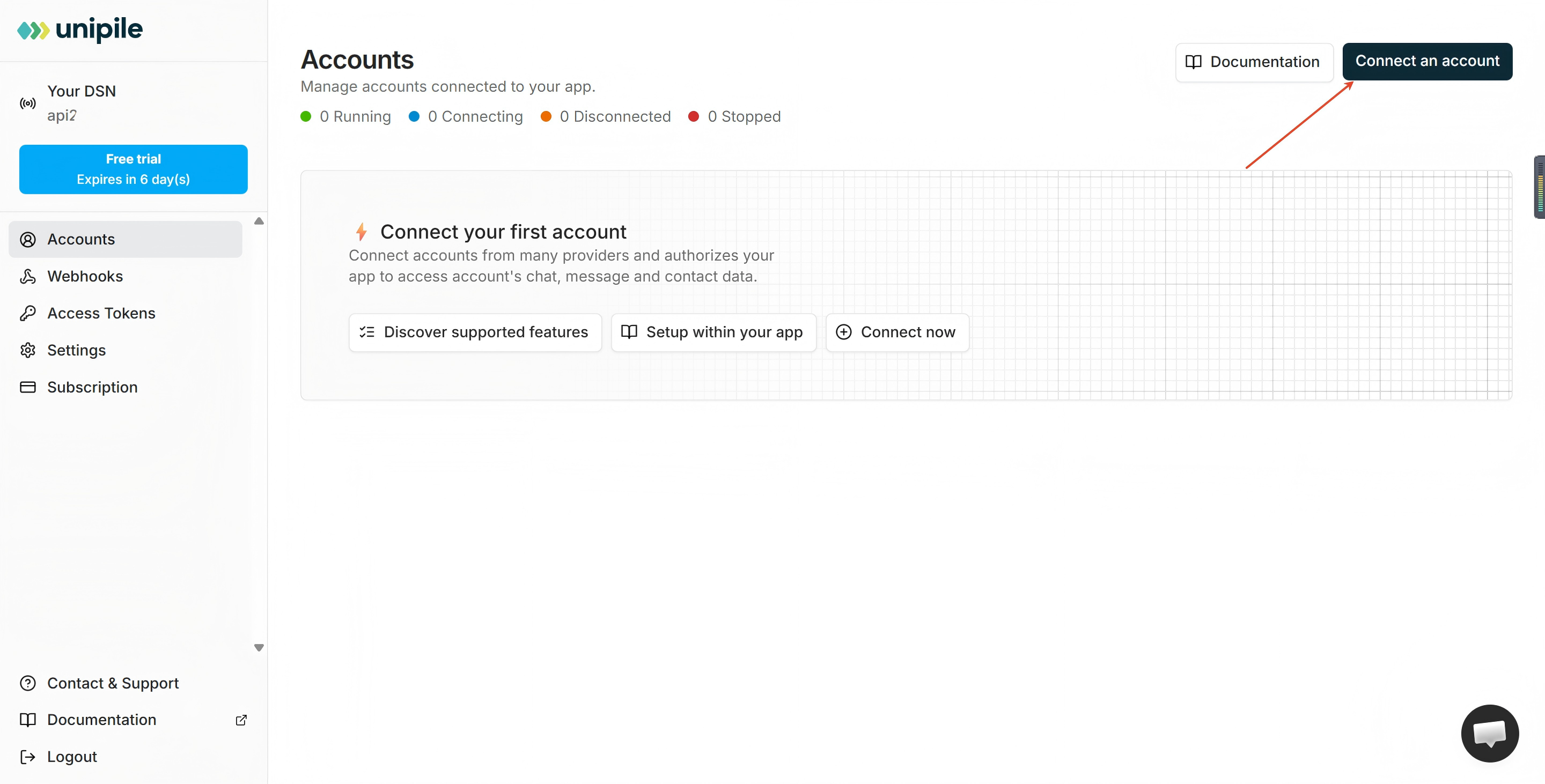
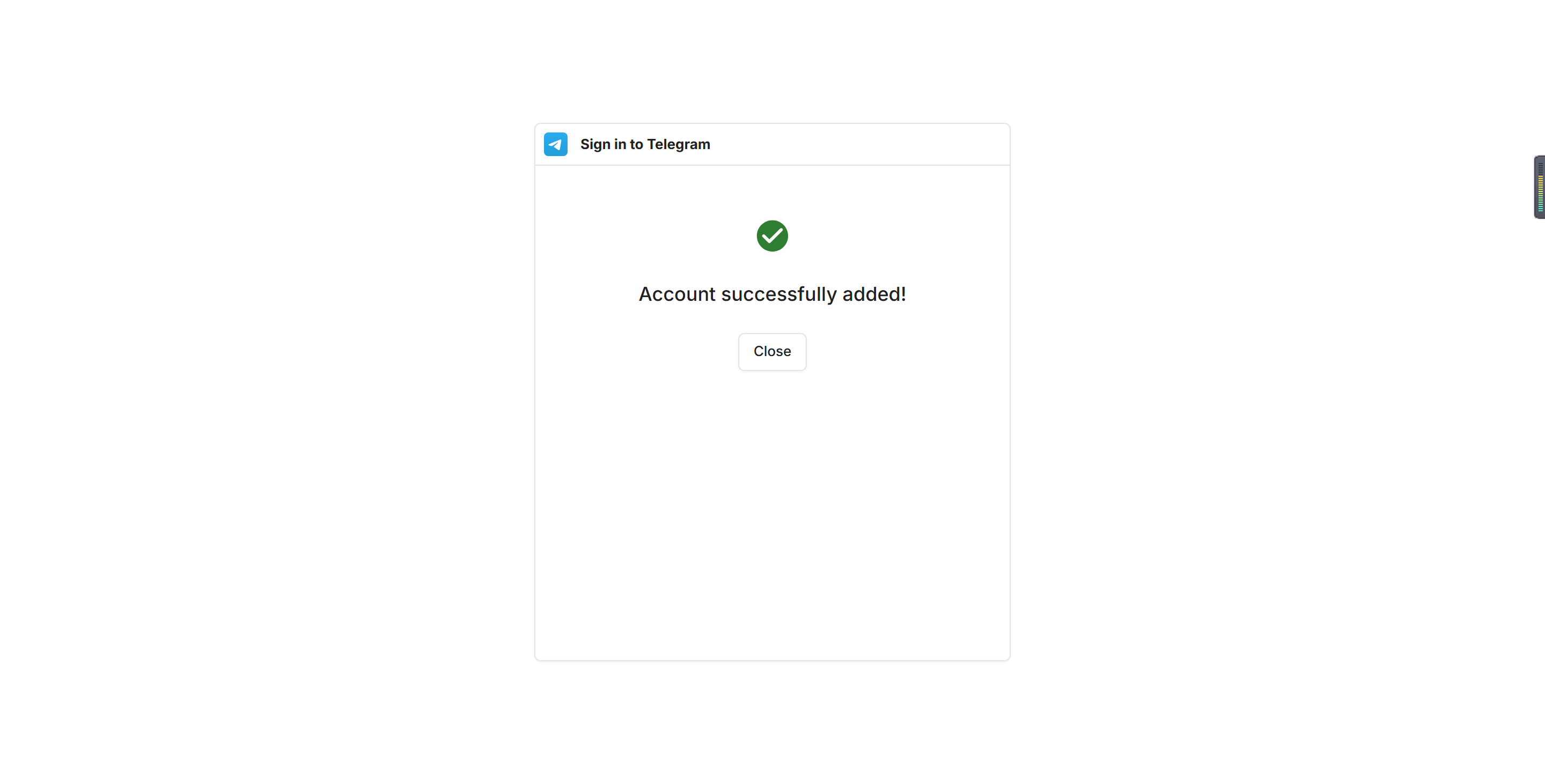
- Connectez votre compte personnel Telegram. Après avoir créé le token, vous devez également autoriser votre compte personnel Telegram dans Unipile. Suivez les instructions pour terminer le processus d’autorisation et de connexion. Une fois la connexion établie, la liste des comptes personnels Telegram autorisés s’affiche dans votre compte Unipile.
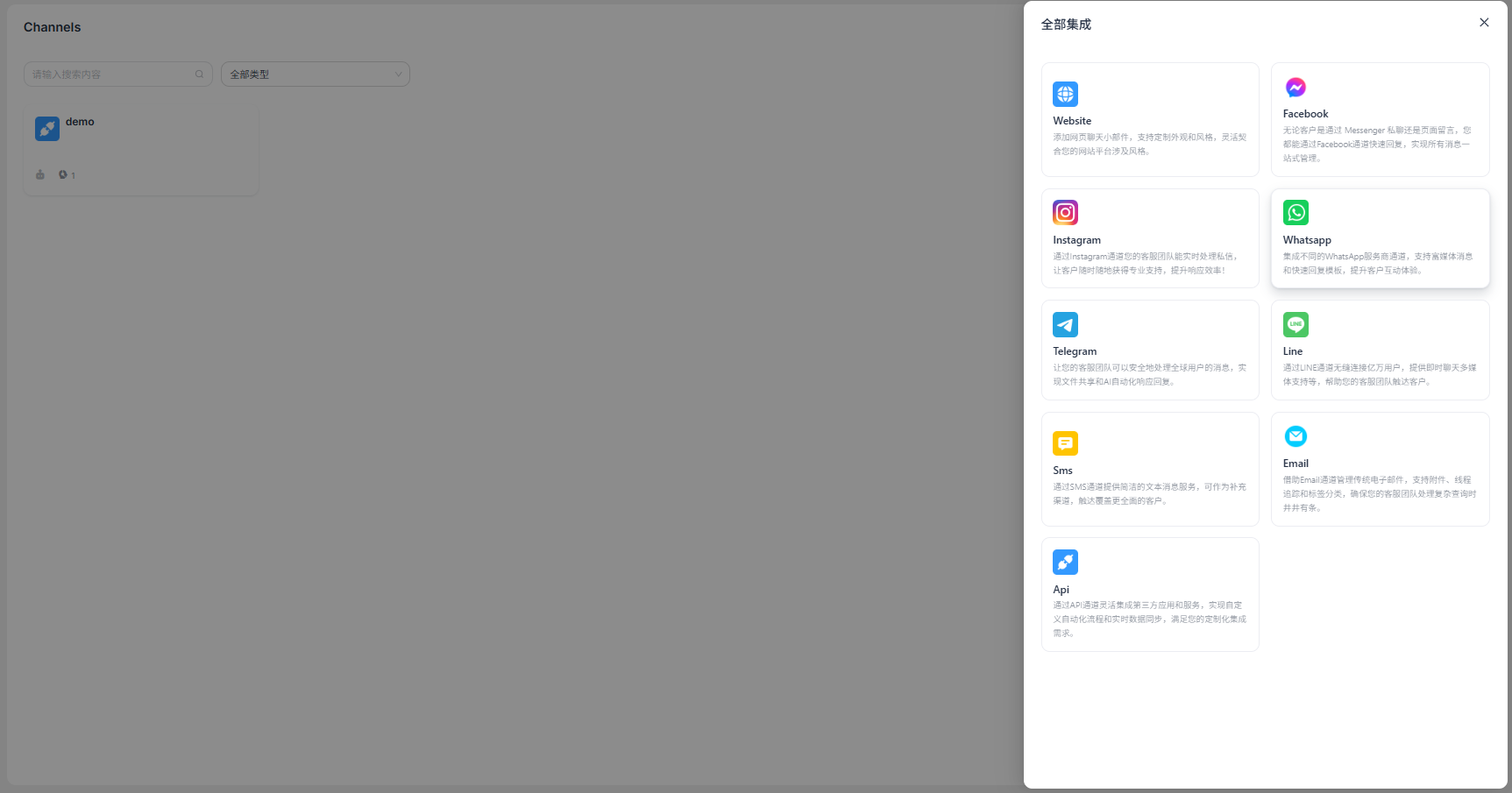
« Ajouter un canal » – « Telegram »
Sélectionnez Ajouter un canal, puis Compte personnel Telegram pour créer un canal.
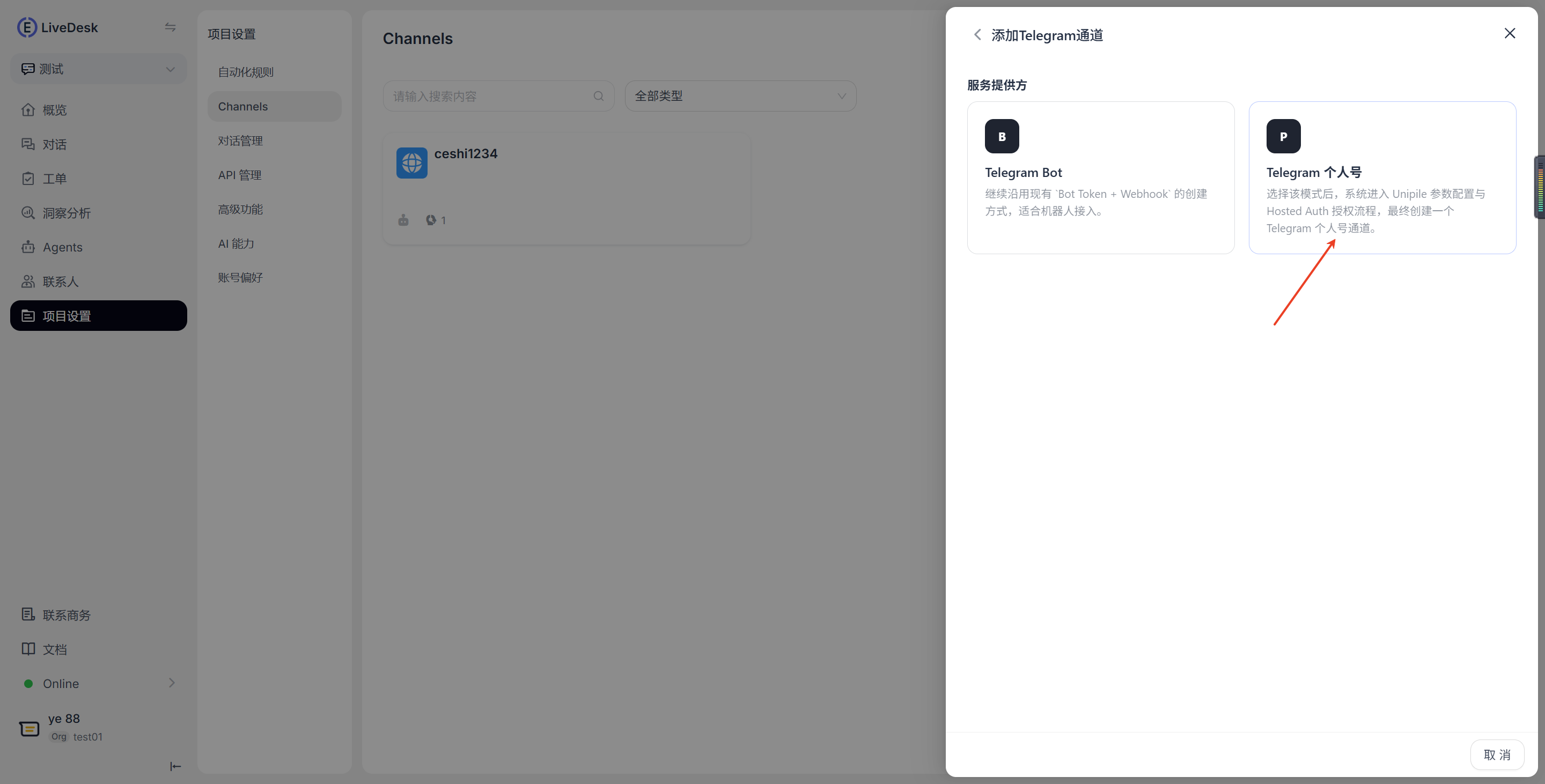
Saisir les informations de configuration
Saisissez les informations de configuration conformément aux instructions affichées à l’écran. Vous pouvez personnaliser le nom du canal. Saisissez l’adresse DSN obtenue auprès d’Unipile comme adresse API, par exemple api22.unipile.com:xxxxx, puis saisissez le token généré comme clé API.
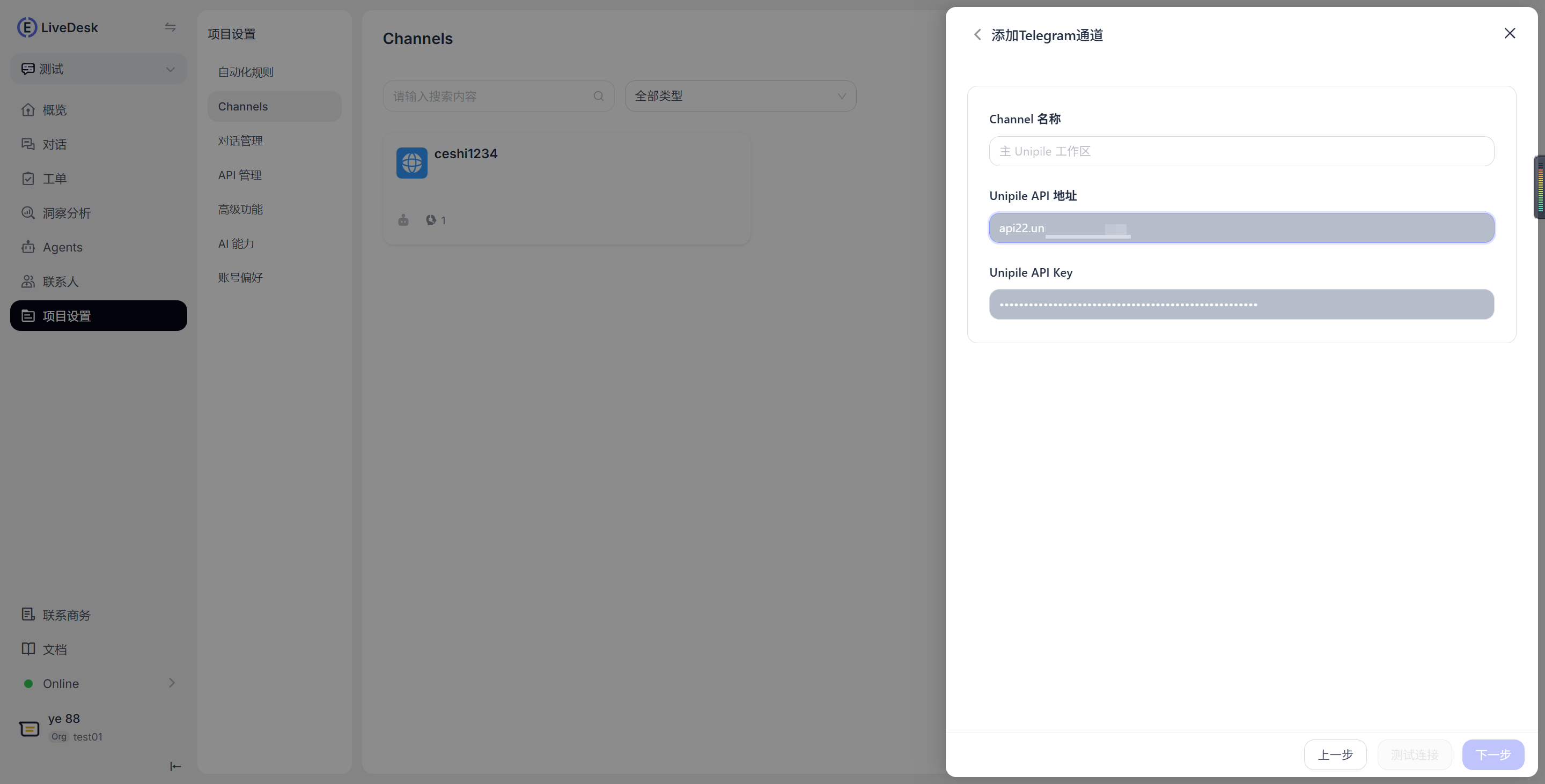
Après avoir saisi les informations, cliquez sur Tester la connexion. Une fois le test réussi, un message de confirmation s’affiche et vous pouvez passer à l’étape suivante.
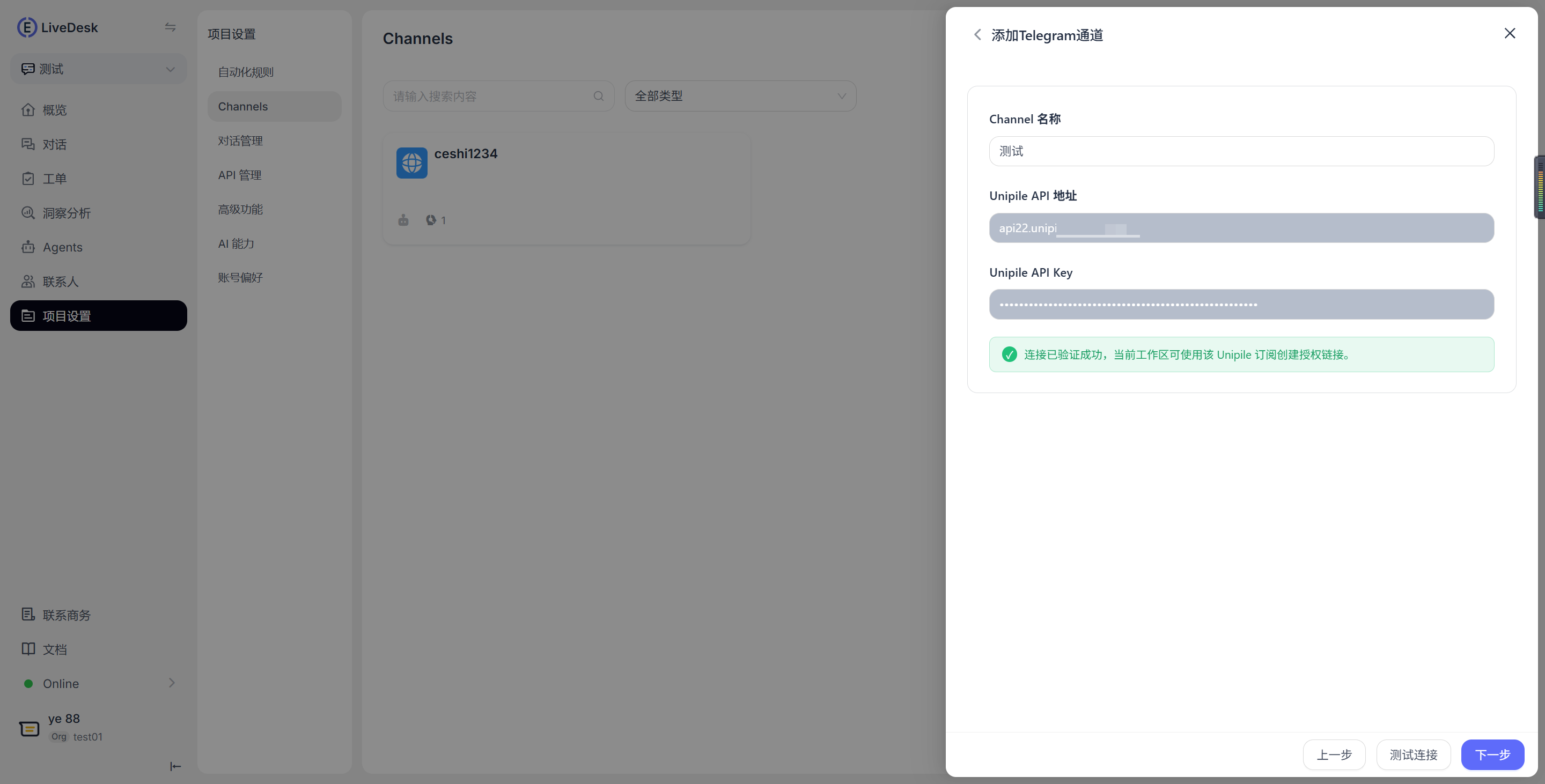
Si votre compte Unipile possède déjà un compte Telegram autorisé, la liste des comptes concernés s’affiche. Sélectionnez le compte Telegram auquel vous souhaitez vous connecter. Si vous devez autoriser un autre compte, sélectionnez Accéder à Unipile pour l’autorisation.
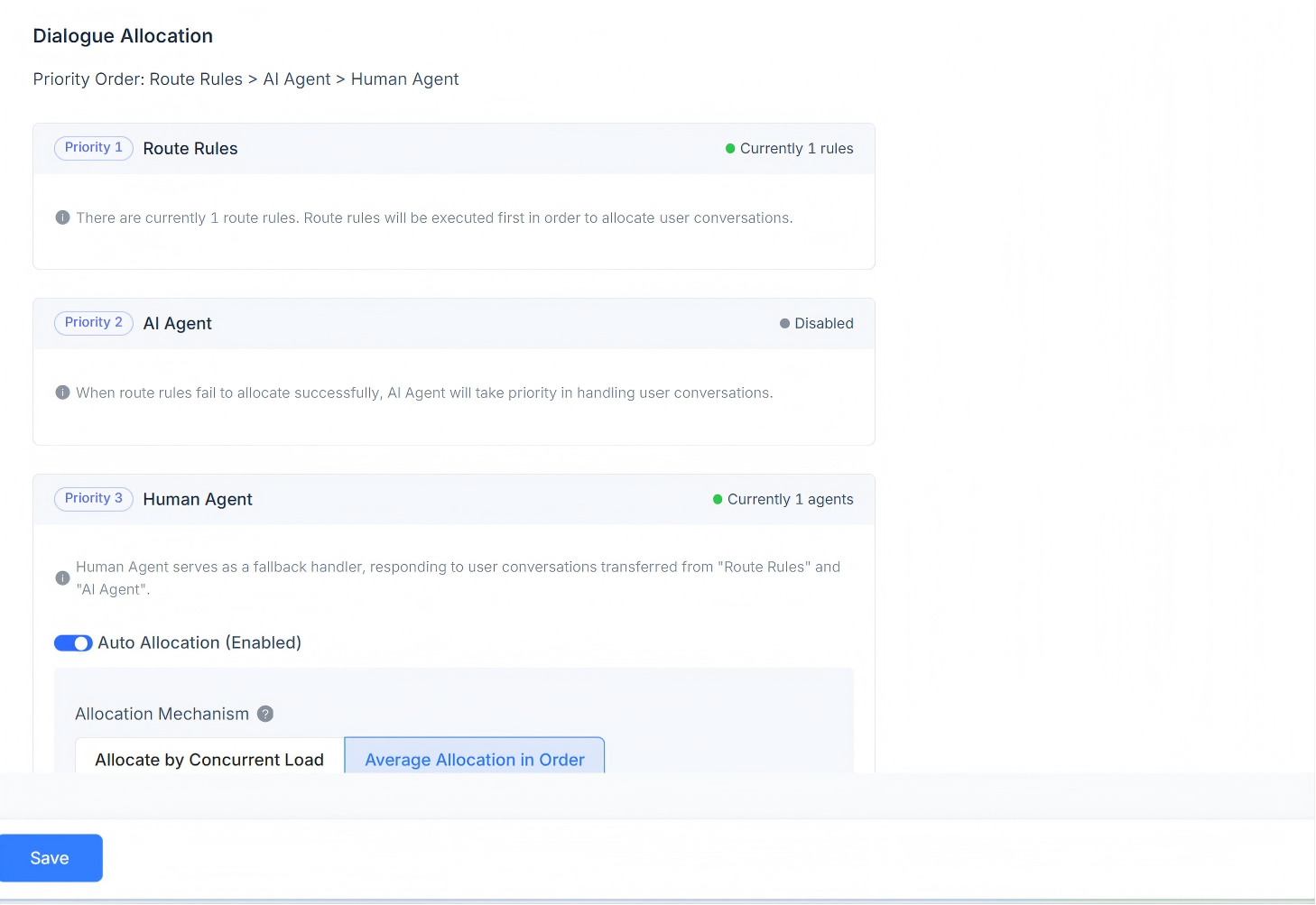
Sélectionnez un compte, attribuez des agents du service client au canal, puis cliquez sur Confirmer pour terminer la création du canal.
Paramètres détaillés
Après avoir créé le canal, vous pouvez configurer les paramètres détaillés dans le canal concerné.
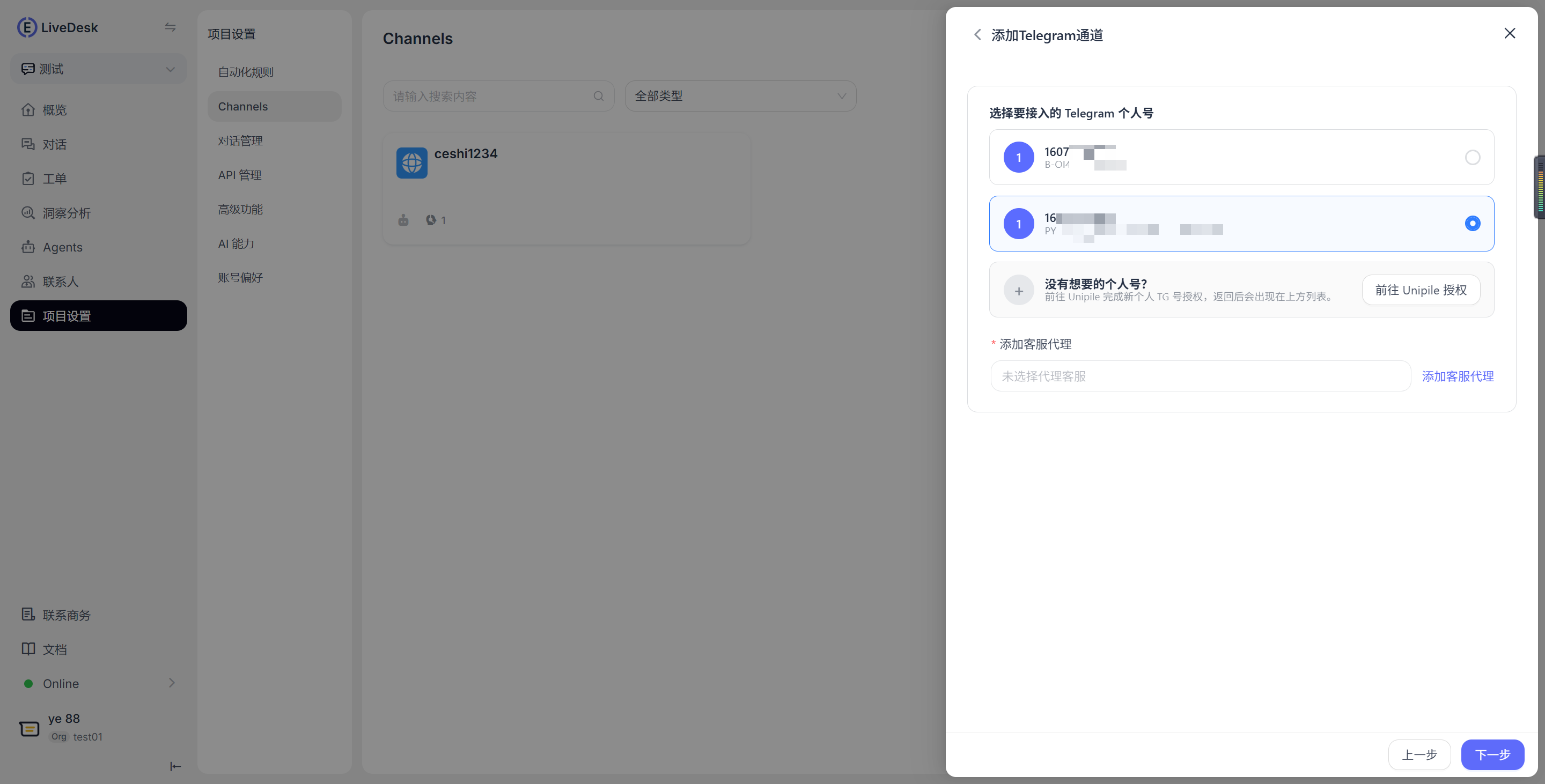
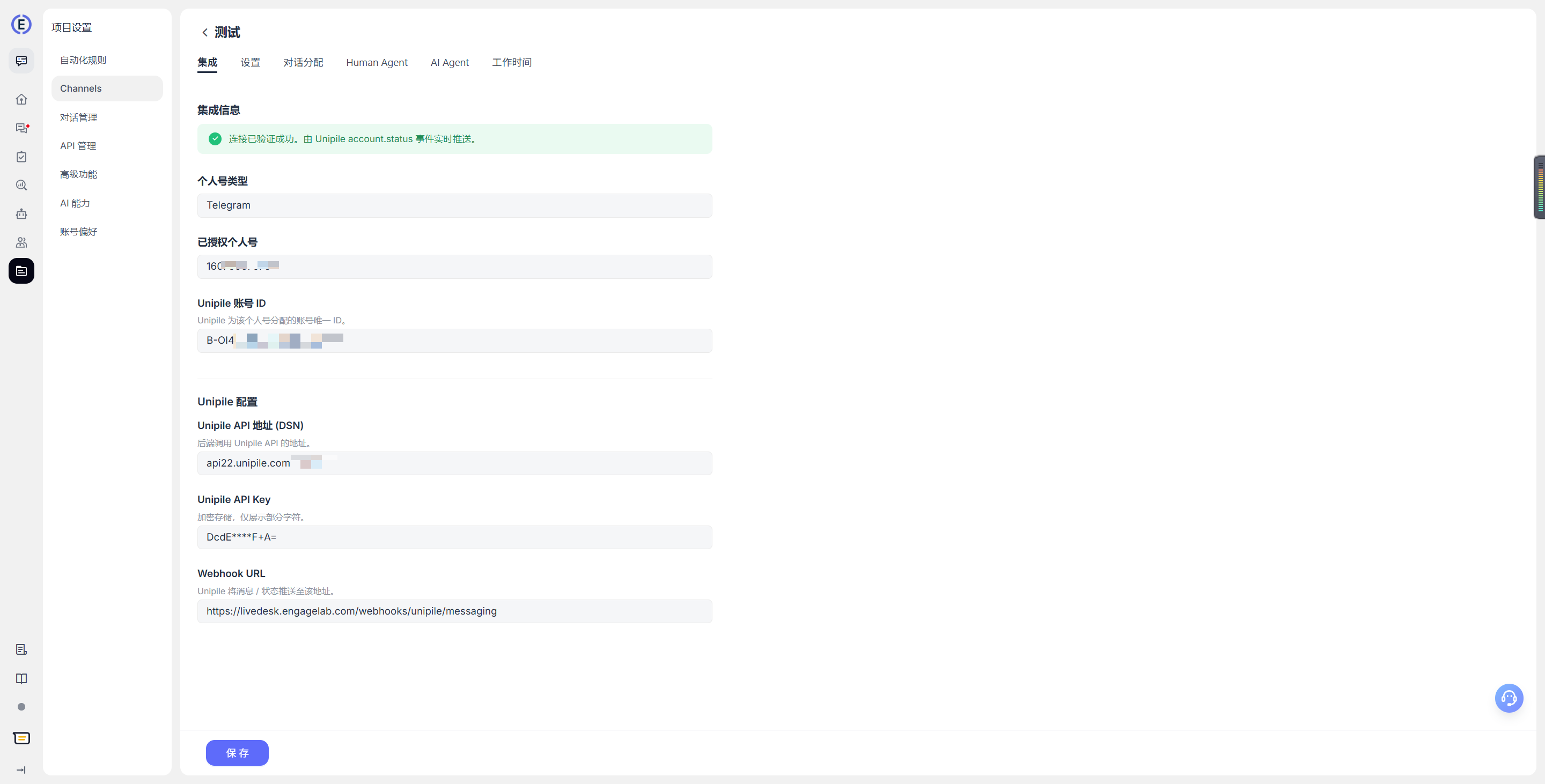
Intégration du compte personnel Telegram
- Type de compte personnel : type de compte personnel connecté, Telegram par défaut.
- Compte personnel autorisé : ID du compte personnel Telegram autorisé associé au canal.
- ID du compte Unipile : ID unique attribué par Unipile au compte personnel.
- Adresse API Unipile (DSN) : affiche l’adresse DSN Unipile configurée lors de la création du canal.
- Clé API Unipile : affiche le token configuré lors de la création du canal.
- URL du webhook Unipile : affiche l’adresse du webhook associée au canal. Les messages sont envoyés et reçus via des notifications push du webhook.
Paramètres
Définir un message d’accueil pour le canal
Désactivé par défaut. Saisissez un message d’accueil personnalisé qui sera automatiquement envoyé aux clients lorsqu’ils démarrent une conversation.Activer le CSAT
Une fois cette fonctionnalité activée, une enquête de satisfaction client démarre automatiquement après la résolution de chaque problème. Les scores CSAT peuvent être consultés dans la section Rapports.
Horaires d’activité
Vous pouvez configurer les horaires d’activité de l’équipe.
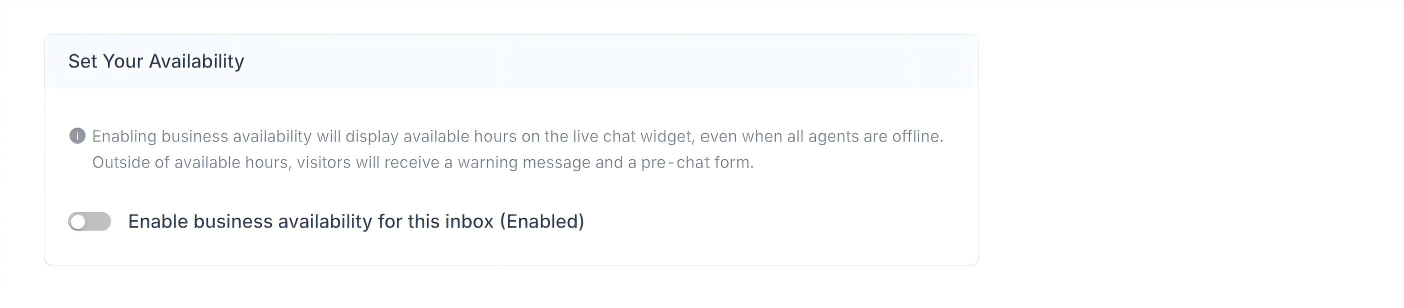
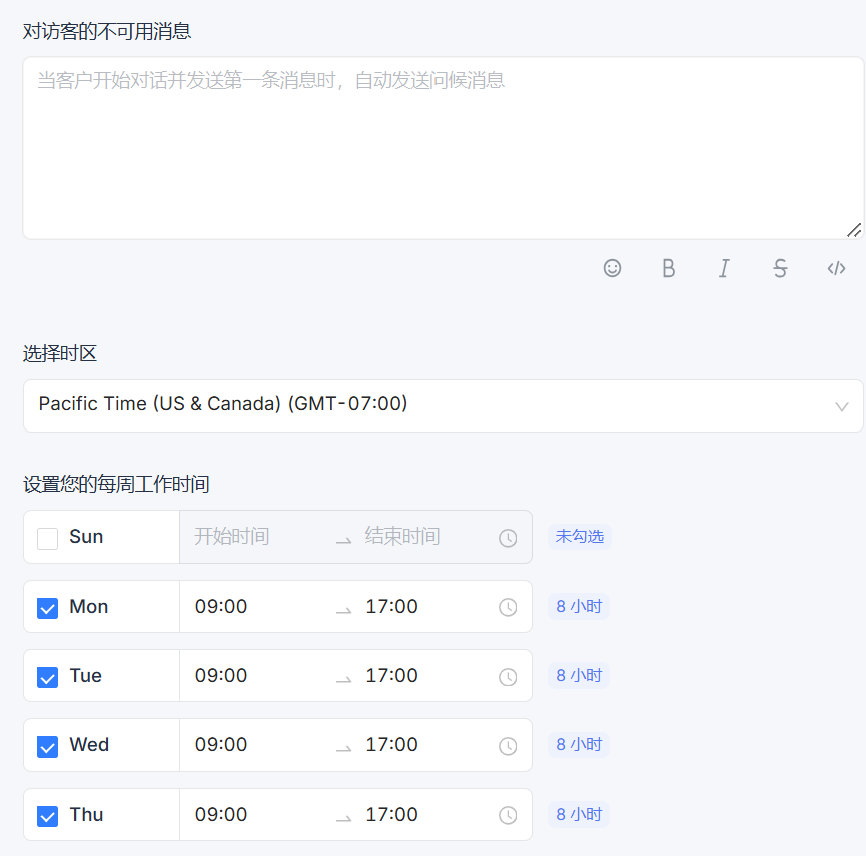
Si les horaires d’activité ont été clairement définis, cochez la case Activer la disponibilité pour cette boîte de réception (Activé). Après l’avoir sélectionnée, les paramètres correspondants s’afficheront ci-dessous. Vous pouvez configurer un message d’indisponibilité pour les visiteurs en dehors des horaires d’activité. Vous pouvez également sélectionner les plages horaires d’activité et le fuseau horaire correspondant pour chaque jour.