佐藤 健一
更新日:2026-11-16
LINE公式アカウントに届く「営業時間は?」「返品の手続きは?」といった問い合わせ。同じ質問への返信に追われ、個別の相談に十分な時間を割けていませんか。夜間や休業日に届いたメッセージは翌営業日まで対応できず、返信待ちの問い合わせがたまってしまうこともあります。
こうした負担を減らす方法の一つが、LINEチャットボットの活用です。よくある質問には自動で回答し、個別の確認や判断が必要な相談は、やり取りの履歴とともに有人担当者へ引き継ぐ。対応の役割を分けることで、お客様を待たせる時間を減らしながら、担当者が必要な対応に集中しやすくなります。
本記事では、LINEチャットボットでできることから、プログラミング不要で導入する手順、AIと有人担当者が連携する仕組みまで、企業の問い合わせ対応に役立つポイントを解説します。
1. LINEチャットボットとは?顧客対応に必要な機能
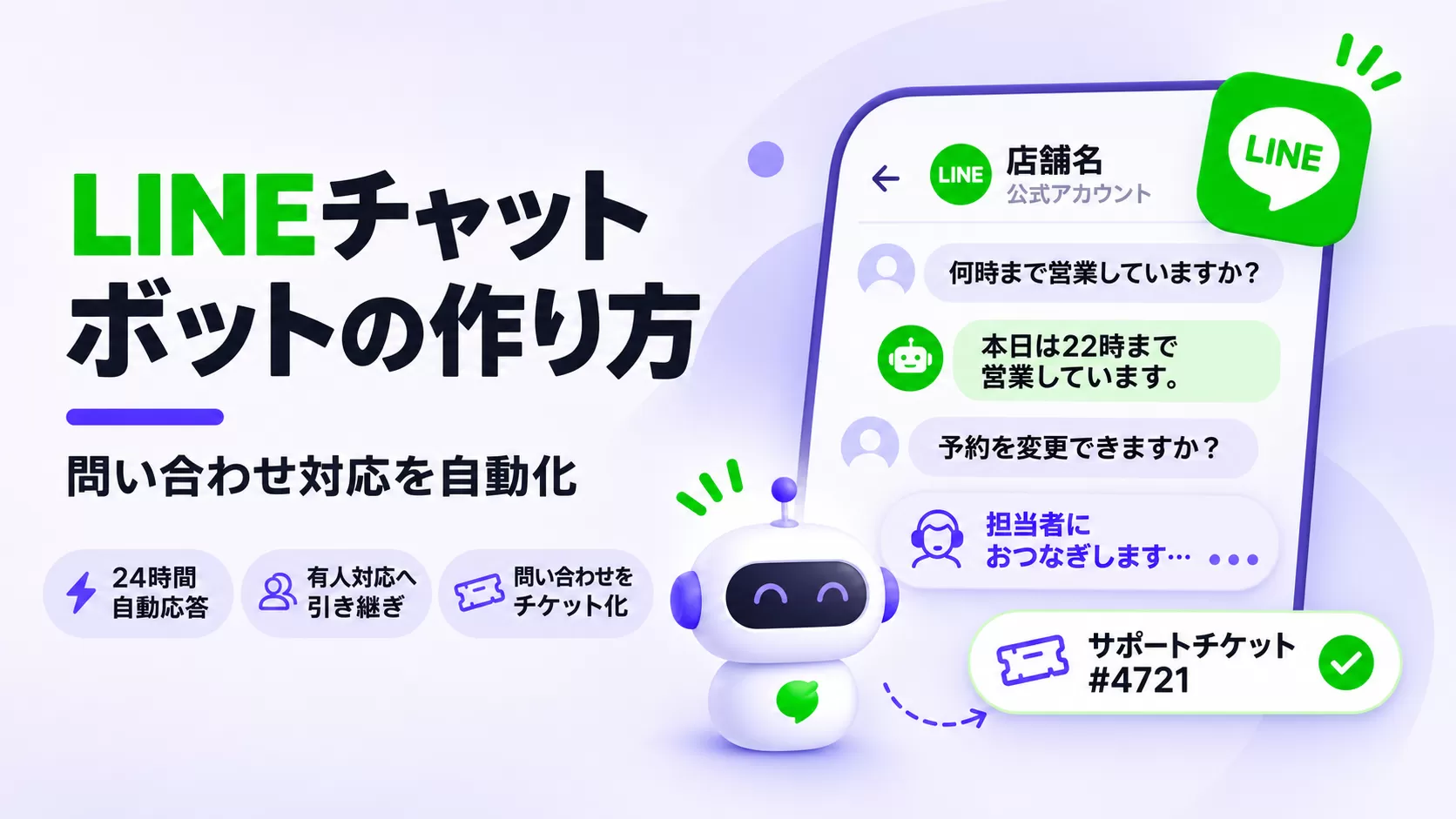
LINEチャットボットは、LINE公式アカウントと連携し、お客様が普段使っているトーク画面で問い合わせに回答する仕組みです。質問の内容を読み取り、対応できるものは自動で回答し、解決できないものは有人担当者に引き継ぎます。
LINEチャットボットは「自動返信できる」と紹介されがちですが、顧客対応で活用するには、次の4つの機能が重要です。
- 問い合わせにすぐに回答: 営業時間や予約方法など、登録したナレッジで回答できる質問に対応します。注文状況の照会など個別データが必要な処理には、業務システムとの連携や有人対応を用意します。
- 有人担当者への引き継ぎ: 慎重な判断が必要な問い合わせや重要度の高い案件は、推測で回答せずに担当者へ引き継ぎます。
- 会話の経緯を共有: AIから有人対応に切り替わった後も、同じ会話の履歴を確認して対応を続けられます。
- 問い合わせをチケット化: 継続対応が必要な依頼を記録し、対応漏れを防ぎます。
本記事で扱うのは、このような顧客対応向けのチャットボットです。友だちへの販促メッセージの一斉配信を主な目的とするツールについては、対象としていません。
2. LINEにチャットボットを導入するメリット
LINE公式アカウントにチャットボットを導入すると、お客様は電話をかけたり、別の問い合わせフォームを開いたりせずに、トーク画面で疑問を解消できます。企業側も、すでに運用している窓口を活かしながら、次のような改善を図れます。
- 営業時間外でも、必要な情報をその場で案内できる: 送料や返品条件、予約方法など、あらかじめ回答を用意できる質問には、夜間や休業日でも対応できます。お客様が翌営業日の返信を待たずに、購入や予約の検討を進められます。
- 定型的な返信を減らし、個別対応に時間を使える: 同じ質問への回答を自動化することで、担当者が毎回内容を確認し、返信を入力する手間を減らせます。注文内容の確認やトラブル対応など、人による判断が必要な相談に時間を充てやすくなります。
- 問い合わせ履歴をFAQや案内の改善に活かせる: 繰り返し寄せられる質問や、回答できなかった内容を振り返ることで、商品ページの説明不足や利用手順の分かりにくさを見つけられます。FAQや案内を見直し、同じ問い合わせが発生する原因の改善につなげられます。
3. LINEでチャットボットと有人担当者が連携する仕組み
チャットボットの接続自体は難しくありません。顧客対応での価値を左右するのは、最初のメッセージを受け取った後の流れです。
たとえば、深夜に宿泊客からホテルのLINEアカウントへ「507号室のエアコンが動きません」とメッセージが届いたとします。このような問い合わせは、設備トラブルを有人担当者へ引き継ぐ条件をあらかじめ設定しておきます。担当者が状況を確認し、対応方法を案内します。
この返信の裏側では、あらかじめ定められた順序で会話が処理されます。
まず、ルーティングルールの条件を確認します。請求に関する問い合わせを担当チームへ送る、営業時間外の問い合わせをAIエージェントへ送るなど、目的に合わせてルールを設定します。
該当するルールがなく、チャネルにAIエージェントが設定されている場合は、AIが対応します。登録したナレッジを参照して回答し、回答範囲を超える相談は、設定した条件に従って有人対応へ引き継ぎます。AIエージェントが設定されていない場合は、有人担当者またはチームへの割り当てに進みます。
チャットボットで解決できない場合や、お客様が有人対応を希望した場合に備え、有人担当者への引き継ぎ条件と転送先を設定します。引き継ぎ後も同じ会話の履歴が保持されるため、担当者はAIの対応内容を確認して返信を続けられます。

別のチャネルでのやり取りも参照したい場合は、顧客情報の管理方法を整えます。LiveDeskでは連絡先を統合し、属性と会話内容をまとめられます。たとえば、LINEとWebサイトの連絡先が同じ宿泊客であることを確認してから統合すれば、過去の対応を参照しやすくなります。
会話を割り当てる順序が重要: LiveDeskでは、新しい会話の割り当て先を「ルーティングルール → AIエージェント → 有人担当者」の固定優先順位で判定します。すべての会話が3段階を順に通るわけではありません。AIに任せない問い合わせは、ルールの条件と転送先を具体的に設定します。

引き継ぎ先の割り当て方法も設定できます。対応中の件数が最も少ない担当者への割り当て、順番に割り当てるラウンドロビン方式、担当者ごとの対応上限の設定などが可能です。
技術者の訪問や返金など、継続対応が必要な場合は、顧客メッセージをもとにチケットを作成し、担当者や対応状況を管理します。LINEチャネルでCSATを有効にしておくと、問い合わせの解決後に顧客満足度アンケートを実施できます。
チャットボットが一次対応を担い、必要なときに有人担当者が引き継ぐ。この連携が、LINEでのスムーズな顧客対応につながります。
4. LINEチャットボットの作り方:設定手順を解説
LINEでチャットボットを運用するには、大きく2つの方法があります。LINE Messaging APIを使って独自に開発する方法と、運用機能を備えたカスタマーサポートプラットフォームにLINEを接続する方法です。
| 対応項目 | LINE APIを使って独自に開発する場合 | サポートプラットフォーム(LiveDesk)を利用する場合 |
|---|---|---|
| LINEとの接続 | Webhookサーバーを構築・運用する | 管理画面にチャネルの認証情報を入力する |
| 問い合わせへの回答 | 回答ロジックを実装し、必要に応じて外部のAIサービスと連携する | GPTBotsでナレッジを設定したAIエージェントを連携する |
| 有人対応への引き継ぎ | 引き継ぎ処理をコードで実装する | 固定の割り当て優先順位に沿って、ルール・AI・有人対応を設定する |
| チケット管理とルーティング | チケット管理システムを構築する | 割り当てルールを含む管理機能を標準搭載 |
| 保守・運用 | 継続的な開発・保守工数が必要 | プラットフォーム側で管理 |
APIを使って独自に開発すれば柔軟に設計できますが、コードの保守も必要です。プラットフォームを利用すれば、自動回答、有人対応への引き継ぎ、チケット管理の機能を一から構築する必要はありません。ここでは、 EngageLab LiveDesk を使った手順を紹介します。LiveDeskは、標準の接続チャネルとしてLINEに対応しています。
初めて利用する場合は、EngageLabアカウントを作成し、LiveDeskサービスを有効にしてプロジェクトを作成します。既存のプロジェクトを使う場合は、チャネルや担当者の設定に必要な権限を確認してください。AIによる自動回答にはGPTBotsとの連携も必要です。続いて、次の3点を準備しましょう。
- LINE公式アカウント (未開設の場合は、設定の過程で作成できます)。
- LINE公式アカウントの管理者権限と、LINE Developersコンソールで対象チャネルを管理するための権限。
- AIエージェントに学習させるための、 FAQや各種ポリシーの資料 。
-
LINE公式アカウントでMessaging APIを有効にする
LINE公式アカウントを用意し、LINE公式アカウントの管理画面(LINE Official Account Manager)にログインします。[設定]>[Messaging API]を開き、[Messaging APIを利用する]をクリックします。画面の案内に従ってプロバイダーを作成または選択し、利用を有効にすると、Messaging APIチャネルが作成されます。
続いて、LINE Developersコンソールで対象チャネルを開きます。[チャネル基本設定]タブで[チャネルID]と[チャネルシークレット]を確認し、コピーします。さらに、[Messaging API設定]タブでチャネルアクセストークンを発行してコピーします。これらの情報は、次の手順でLiveDeskに入力します。
-
LiveDeskにLINEチャネルを追加する
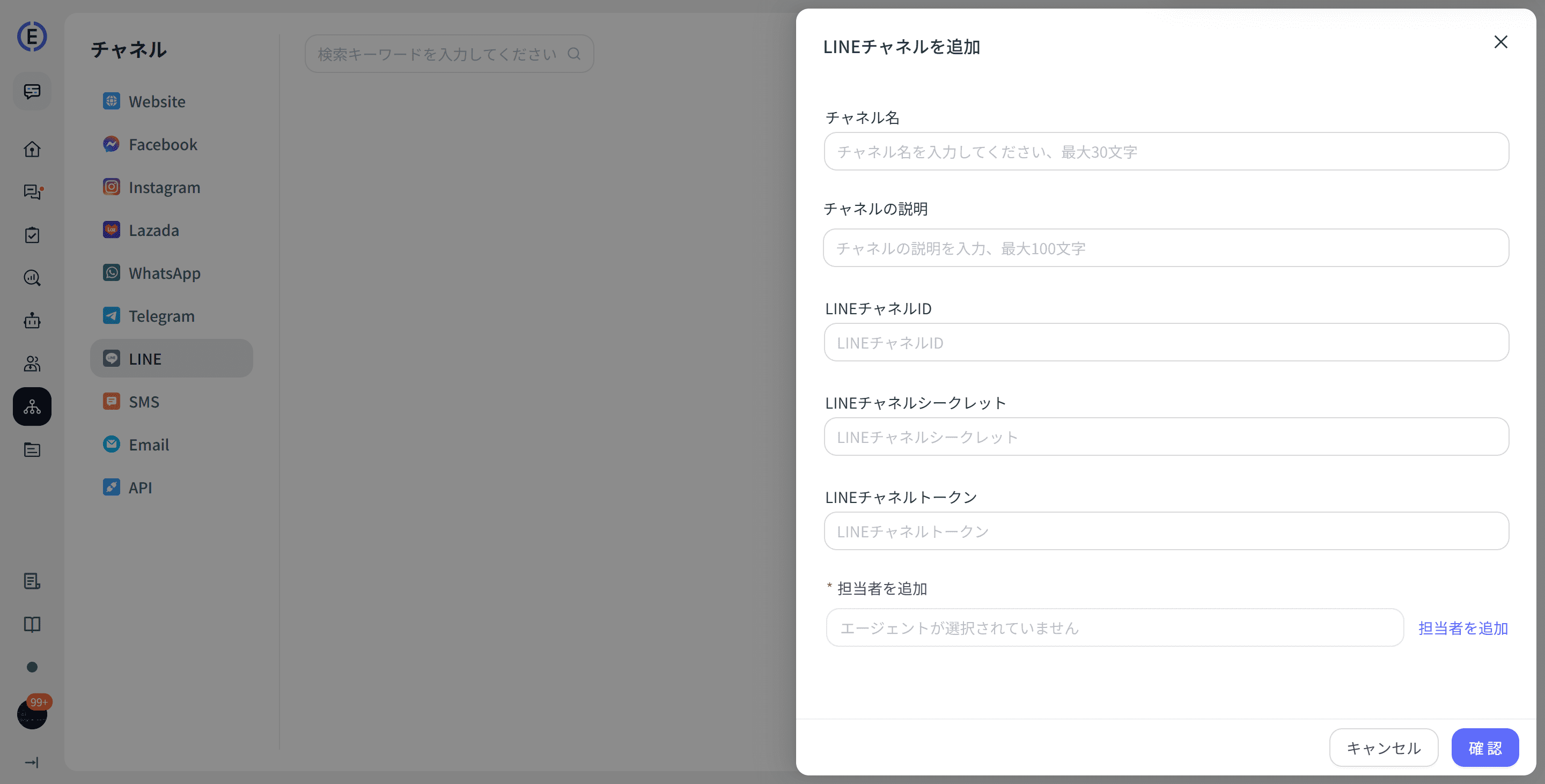
対象のLiveDeskプロジェクトでチャネル追加画面を開き、LINEを選択します。チャネル名を設定し、LINEで取得したチャネルID、チャネルシークレット、チャネルアクセストークンを入力します。製品文書では、シークレットの入力欄が「LINE Channel Password」、アクセストークンの入力欄が「LINE Channel Token」と表記されています。
入力内容を確認し、チャネルの作成を確定します。
-
Webhookを設定して接続を確認する
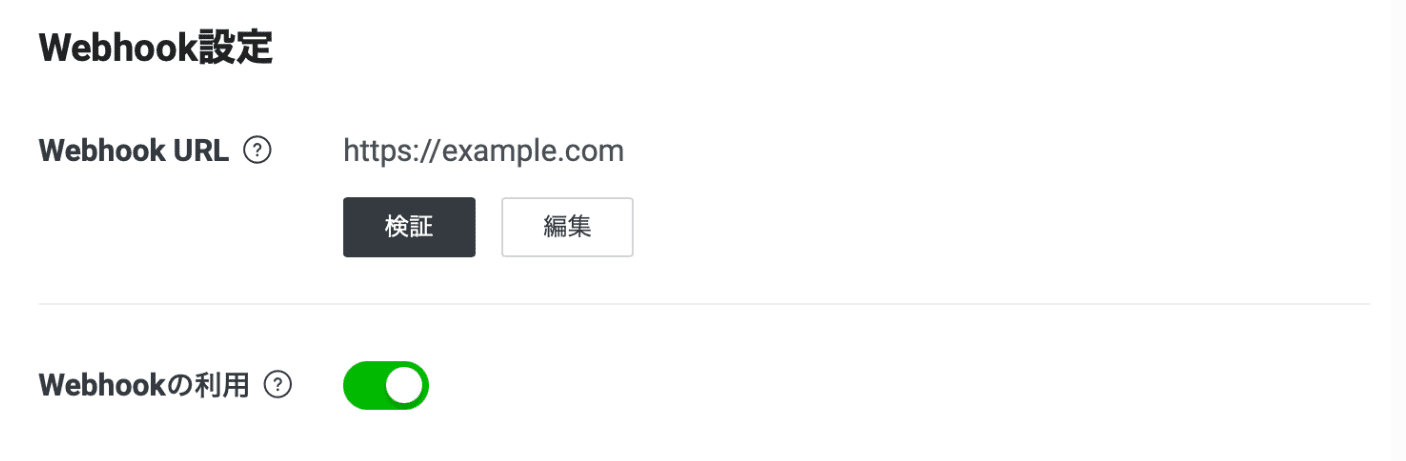
LiveDeskのチャネル設定画面に表示されたWebhook URLをコピーします。LINE Developersコンソールで対象チャネルを開き、[Messaging API設定]タブに移動します。
[Webhook URL]の[編集]をクリックし、コピーしたURLを入力して[更新]をクリックします。続いて[検証]をクリックし、「成功」と表示されることを確認したうえで、[Webhookの利用]を有効にします。
-
AIエージェントを設定してLINEチャネルに接続する
GPTBotsでAIエージェントを作成し、FAQや製品資料をナレッジベースに登録します。回答範囲と有人対応への引き継ぎ条件を設定したら、LiveDeskのプロジェクト設定にあるAPI管理でAPI KeyとAPI Secretを発行します。GPTBotsのエージェント設定からLiveDeskとの連携画面を開き、認証情報を入力して連携を有効にします。
GPTBotsで回答と引き継ぎ条件をテストした後、LiveDeskで対象のLINEチャネルを開き、AIエージェントの設定で連携済みのエージェントを選択・保存し、利用を有効にします。
-
ルーティングと有人担当者を設定する
まず、プロジェクトに有人担当者を招待し、必要な権限を付与します。招待が完了したら、対象のLINEチャネルにも担当者を追加してください。会話の割り当てでは、ルーティング条件と転送先を設定します。新しい会話は、ルーティングルール、AIエージェント、有人担当者の固定優先順位で割り当て先が判定されます。
有人担当者への自動割り当てを有効にし、同時対応数に基づく割り当て、順番による均等割り当て、担当者ごとの負荷設定から、運用に合う方法を選びます。AIで回答できない場合や有人対応を希望された場合の転送ルールも設定し、転送先の担当者・チームがLINEチャネルに登録され、対応可能な状態かを確認します。
-
あいさつメッセージ・営業時間・CSATを設定する
LINEチャネルの詳細設定であいさつメッセージを有効にし、会話開始時の案内を入力します。営業時間では曜日ごとの対応時間、タイムゾーン、時間外の案内を設定します。必要に応じてCSAT(顧客満足度アンケート)を有効にすると、問い合わせの解決後にアンケートを実施でき、結果をレポートで確認できます。
公開前にテスト用アカウントからメッセージを送り、受信、割り当て、返信、画像などの添付ファイルの送受信を確認します。AIの回答に加え、回答できない質問や有人対応の希望を送り、担当者への転送と履歴の保持まで確認しましょう。LINE公式アカウント側の[あいさつメッセージ]や[応答メッセージ]と返信が重複する場合は、該当する設定をオフにします。


LINEを接続し、AIエージェントを追加して有人対応への引き継ぎを設定。クレジットカード不要で、無料から始められます。
LINEチャットボットに関するよくある質問
LINEでAIチャットボットを利用できますか?
はい。Messaging APIを通じて、LINE公式アカウントにAIエージェントを接続できます。独自に開発する方法のほか、LiveDeskのように回答や有人対応への引き継ぎを管理できるプラットフォームを利用する方法があります。
AIチャットボットとLINEの標準的な自動返信機能はどう違いますか?
LINE公式アカウントには、特定のキーワードに一致した際に定型文を返す基本的な自動返信機能があります。AIチャットボットは、自然な文章で書かれた質問を理解し、自社コンテンツをもとに回答して、必要に応じて有人担当者へ引き継げます。キーワードの一致だけで応答する仕組みでは、こうした対応はできません。
LINEチャットボットから有人担当者へ引き継げますか?
はい。LiveDeskでは、GPTBots側で引き継ぎ条件を定義し、LiveDesk側で転送先の担当者やチームを設定します。転送先は対象のLINEチャネルにも追加しておく必要があります。引き継ぎ後も同じ会話の履歴が保持され、担当者が内容を確認して対応を続けられます。
LINE公式アカウントにチャットボットを追加するにはどうすればよいですか?
LINE公式アカウントの管理画面でMessaging APIを有効にし、LINE DevelopersコンソールでチャネルID、チャネルシークレット、チャネルアクセストークンを取得します。これらをチャットボットプラットフォームに入力し、Webhook URLを設定して[Webhookの利用]を有効にします。
LINEチャットボットは無料で使えますか?
LINE Messaging APIは無料から利用できますが、送信方法や通数によってLINE側の料金が発生します。LiveDeskを使う場合は、LiveDeskの利用料とGPTBotsのAIエージェント利用料を分けて確認してください。AIエージェントの利用量と料金はGPTBots側で管理され、LiveDeskのAIクレジットには含まれません。各サービスの最新プランと試用条件を確認してから導入しましょう。
まとめ
すでにLINEで問い合わせを受け付けていて、手作業での対応が追いつかない場合は、LINEチャットボットの導入が役立ちます。基本的な流れは、LINEのMessaging APIを有効にしてLiveDeskへ接続し、GPTBotsのAIエージェント、ルーティング、有人担当者を設定したうえで、一連の応答と引き継ぎをテストすることです。
ただし、お客様の問い合わせ先はLINEだけではありません。WhatsApp、Instagram、Webサイトなどにも届く問い合わせへ素早く対応しようとすると、担当者数に応じた料金体系ではコストがかさみやすくなります。
WhatsApp、Telegram、Instagram、LINE、Webサイトを横断して対応コストを抑えながら、AIを活用して顧客満足度を維持したい場合は、 EngageLab LiveDesk をご検討ください。複数のチャネルを一つの窓口に集約し、AIエージェントが一次対応を担い、必要に応じて有人担当者が引き継ぎます。会話数に応じた料金体系に加え、よく寄せられる問い合わせを把握できる分析機能も備えています。

LINEを、AIと有人担当者が連携するサポート窓口へ。ルーティングとチケット管理を備えたLiveDeskを無料で始めて、実際の会話で使い勝手をお試しください。