


コンソール管理
本記事では、組織管理、アカウント設定、メンバー権限、アプリケーション管理の各機能モジュールを紹介し、コンソール機能をすばやく理解できるようにします。
組織管理
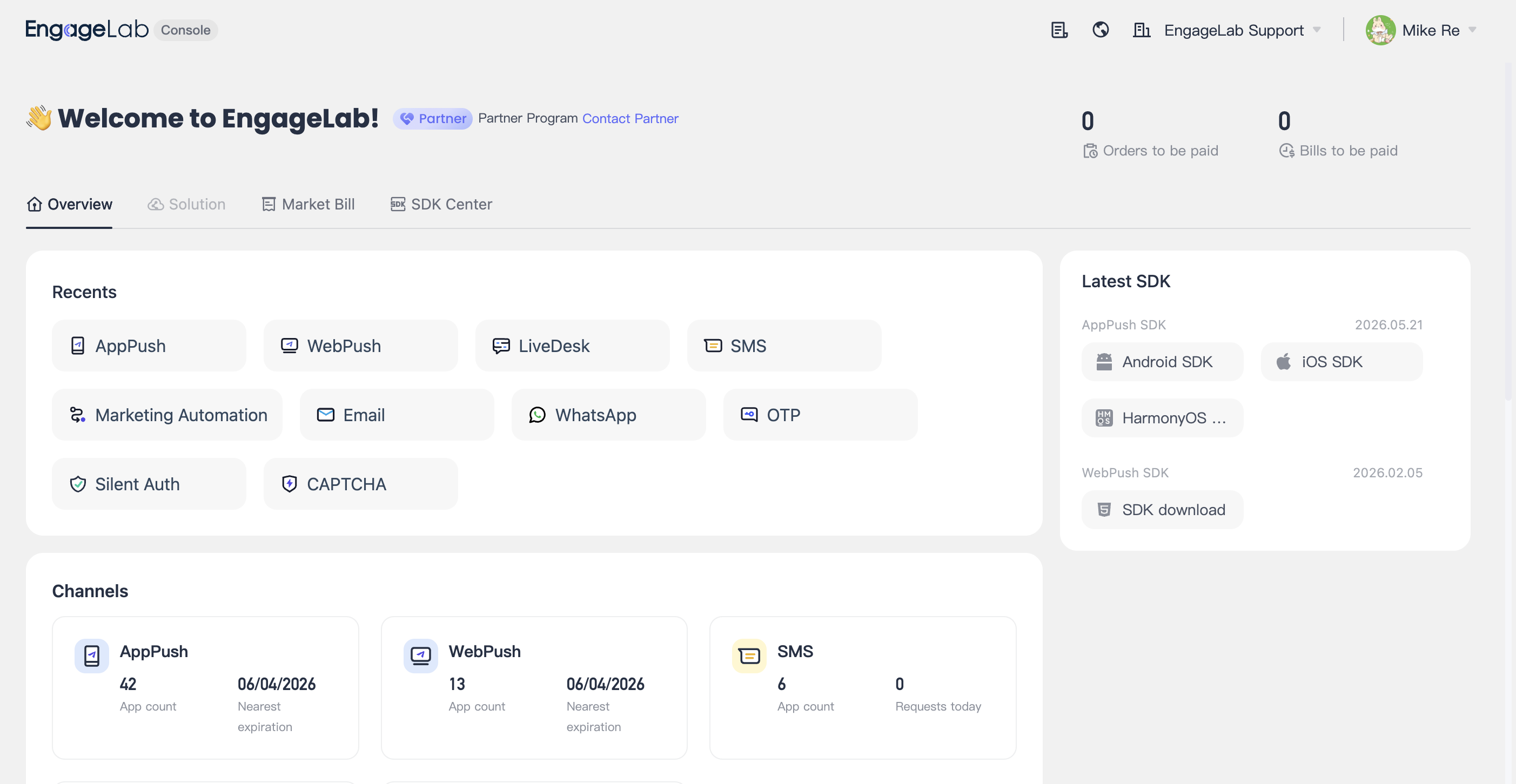
1 つのアカウントで複数の組織を作成でき、各組織のサービスはそれぞれ独立しています。ビジネス要件に応じて、異なる事業ごとに対応するタイムゾーンの組織を作成できます。
組織を作成する
「Create Organization」をクリックし、組織名と組織サイトを入力して、タイムゾーンを選択します。
**注意:**タイムゾーンは一度選択すると変更できません。
組織を表示する
「Enter」をクリックすると、その組織のメインページに入れます。
組織を編集する
「Edit」をクリックすると、組織名とサイトアドレスを変更できます。
組織を削除する
組織を削除する必要がある場合は、「Delete」をクリックし、メール認証コードを入力すると削除できます。
警告!組織の削除は元に戻せません。組織内のユーザー、業務、残高、請求書、注文、権益などの資料と情報が永久に削除され、関連サービスもすべて停止します。
アカウント設定
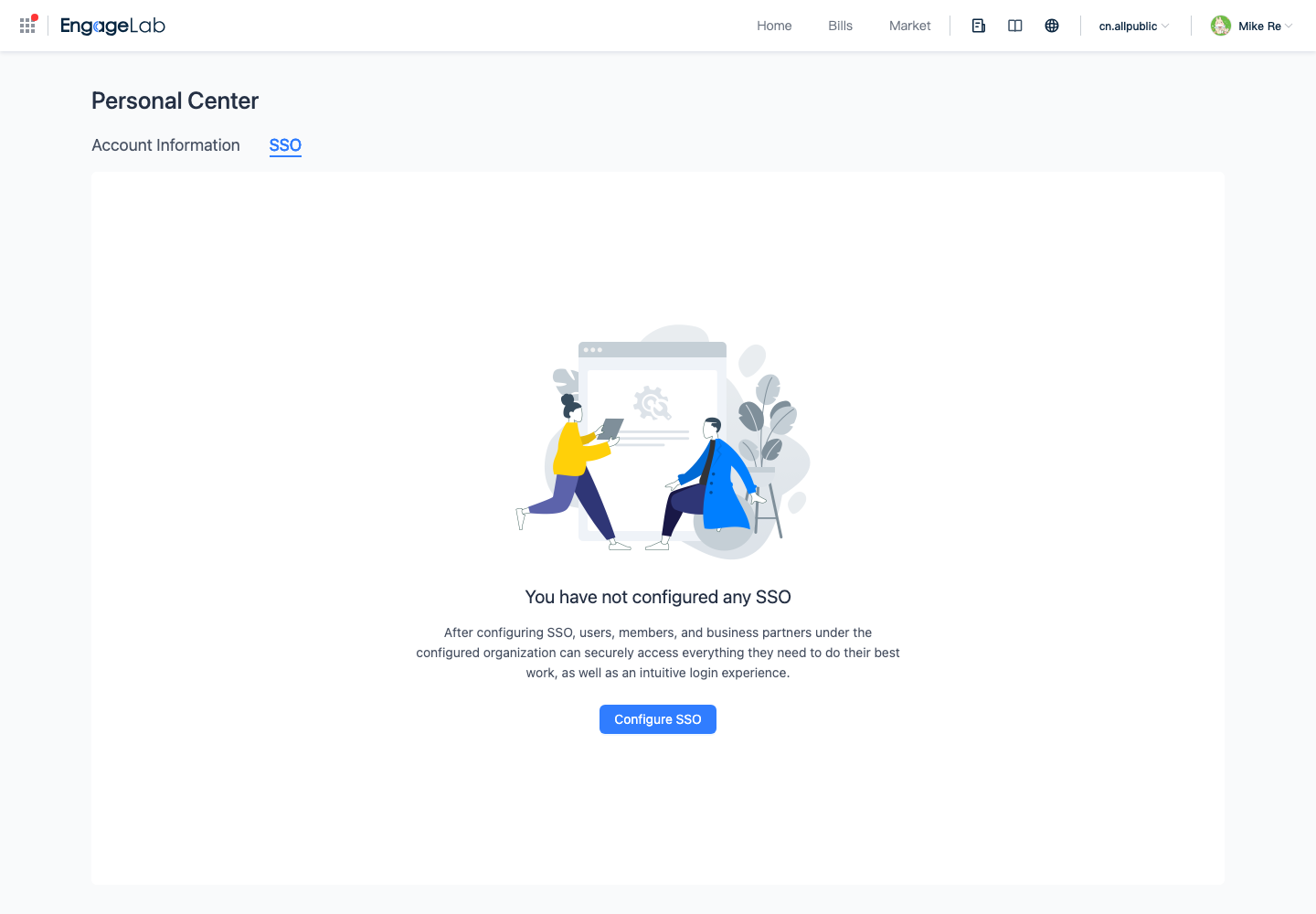
[Account] - [Account Settings] をクリックしてアカウント設定ページに入り、個人情報の入力、パスワードのリセット、シングルサインオンの設定、アカウント削除を行えます。
個人情報を編集する
名前、姓、携帯電話番号を入力でき、パスワードのリセットにも対応しています。入力した電話番号は、認証コード、請求書、業務アラートなどの送信に使用される場合があります。
シングルサインオンを有効にする
シングルサインオンを有効にすることで、セキュリティ向上やアカウント盗難リスクの低減、異なる業務システム利用時の頻繁なアカウント作成の回避、社内アカウントシステムによる認証簡素化が期待できるため、有効化を推奨します。
アカウントを削除する
アカウントを削除する必要がある場合は、「Delete My Account」をクリックし、メール認証コードを入力すると削除できます。
アカウント削除後、EngageLab はお客様のアカウント、およびアカウントに関連するすべてのユーザー情報、業務情報、注文情報などの資料を永久に削除します。一度削除すると、アカウントと資料は復元できません。
メンバー権限
各組織のメンバー権限は独立しています。メンバー権限にはメンバー管理とロール管理機能が含まれます。各ロールに異なる製品権限を割り当て、特定のロールを使用するメンバーを招待することで、担当業務を管理しやすくし、同時にデータの安全な分離も確保できます。
メンバー管理
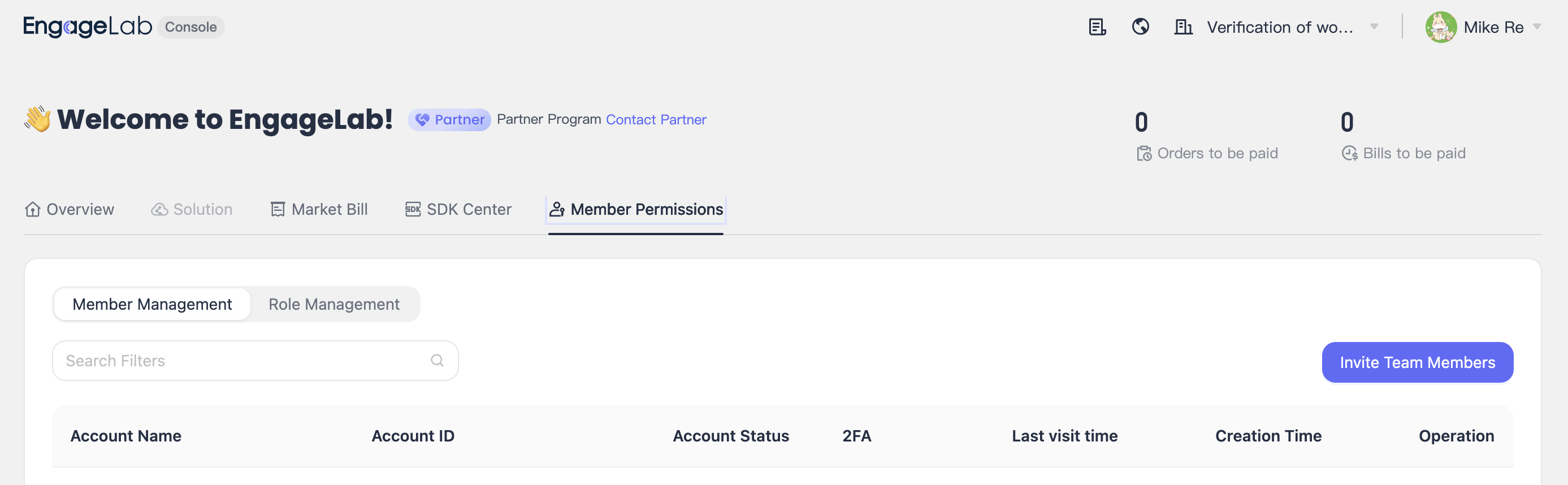
[メンバー権限] - [メンバー管理] ページに入ると、作成済みのすべてのメンバーを確認でき、ユーザー名 / アカウント ID による検索に対応しています。
チームメンバーを招待する
- 「Invite Team Members」をクリックして、チームメンバー招待ページに進みます。
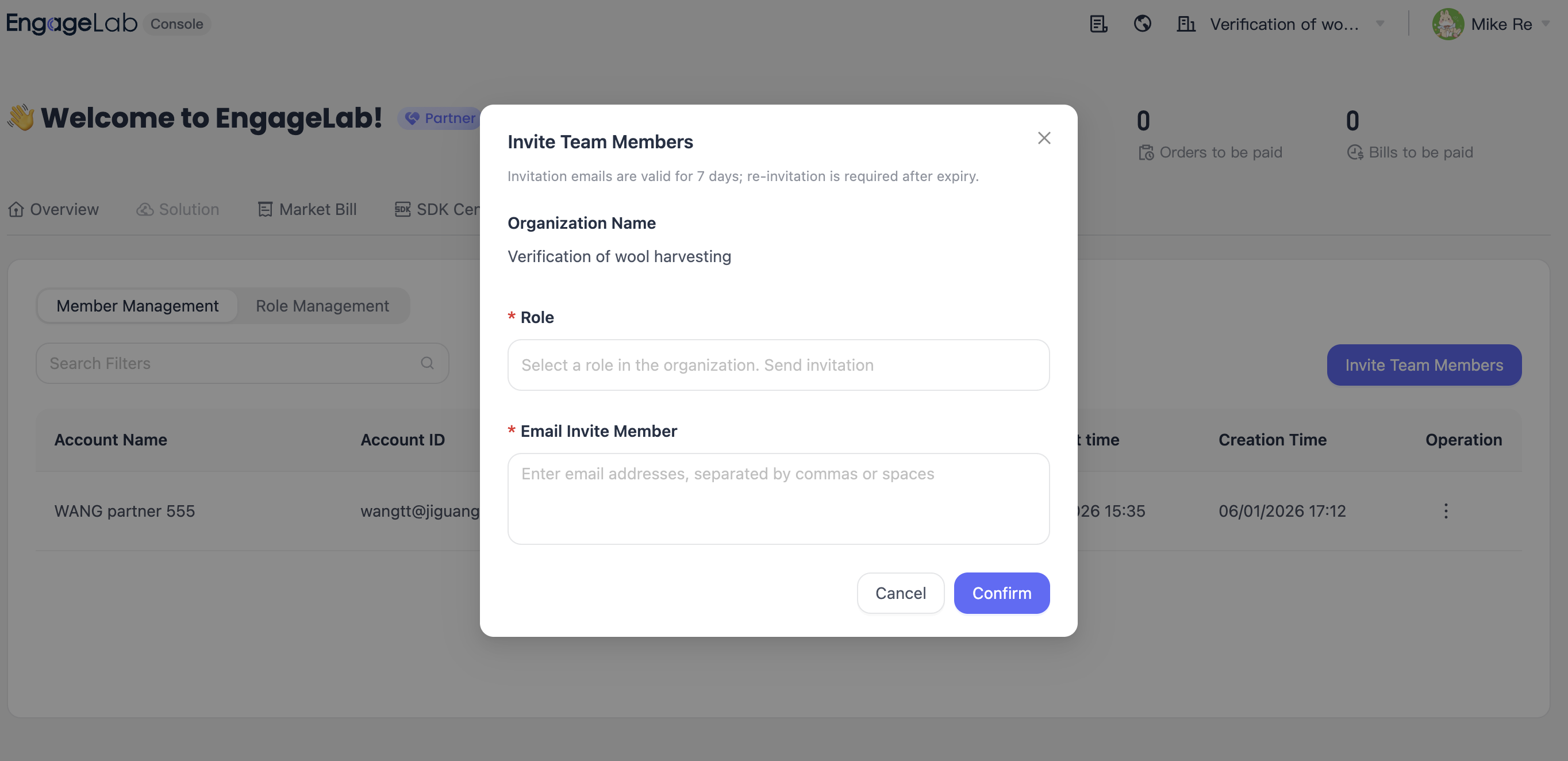
- 名前、姓、メールアドレス、ロールを入力し、Confirm をクリックすると作成が完了します。
メンバーを編集する
- メンバー管理ページでメンバーを選択し、「Edit」をクリックします。
- アカウント編集ページでロールを変更でき、Save をクリックすると有効になります。
メンバーを無効化する
メンバーの利用を禁止する必要がある場合は、メンバー管理ページで該当メンバーの右側にある「Disable」をクリックし、二重確認後に無効化できます。
無効化されたアカウントは開発者サービスプラットフォームにログインできません。慎重にご利用ください。
メンバーを削除する
メンバーを削除する必要がある場合は、メンバー管理ページで対象メンバーを選択し、「Delete」をクリックして、二重確認後に削除を完了します。
ロール管理
[メンバー権限] - [ロール管理] ページに入ると、すべてのロール、ロールの権限詳細、ロールメンバー一覧を確認できます。Admin ロールはデフォルトで生成され、すべての権限を持ちます。
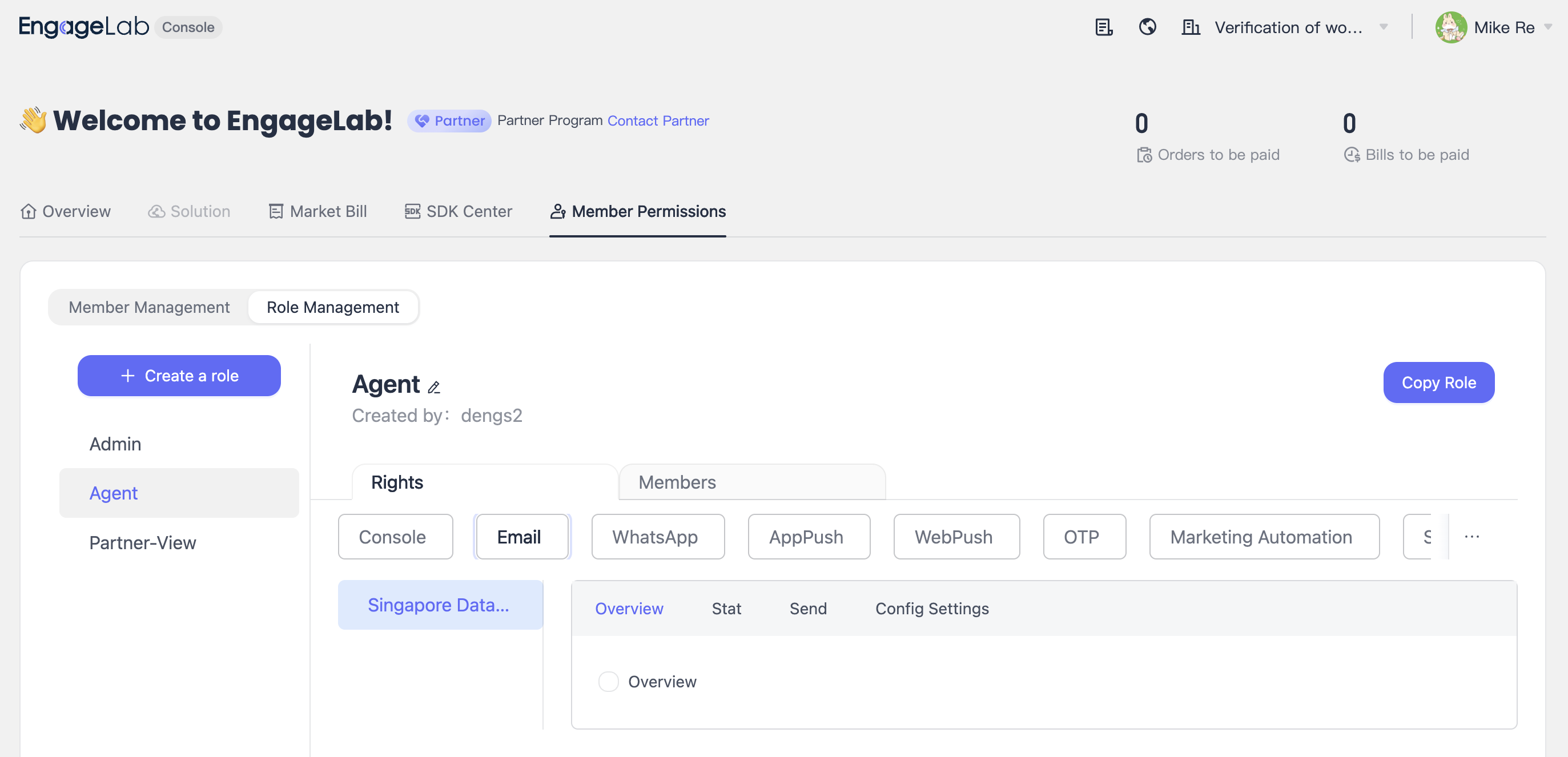
ロールを追加する
- 「Add Role」をクリックし、ロール名を入力します。
- 各製品に対応する機能権限を選択します。
権限詳細
任意のロールをクリックすると、権限詳細ページで各製品の権限を確認できます。
- 製品権限を再選択し、Save をクリックすると変更が有効になります。
- 「Delete」をクリックするとロールを削除できます。ロール削除後、関連メンバーはそのロールから削除されます。
ロールメンバー
- 任意のロールをクリックし、ロール管理ページでそのロールを使用している全メンバー一覧を確認できます。ユーザー名、アカウント ID によるフィルタリングに対応しています。
- 「Remove Role」をクリックし、再度確認すると削除できます。ロール削除後、そのアカウントは当該ロールの権限を持たなくなります。
アプリケーション管理
各サービス配下のアプリケーションはそれぞれ独立しています。ビジネス要件に応じて、異なるサービス配下に対応するアプリケーションを作成できます。
アプリケーション一覧
左上の [Switch Application] - [Select View All Applications] をクリックして、アプリケーション一覧ページに移動します。
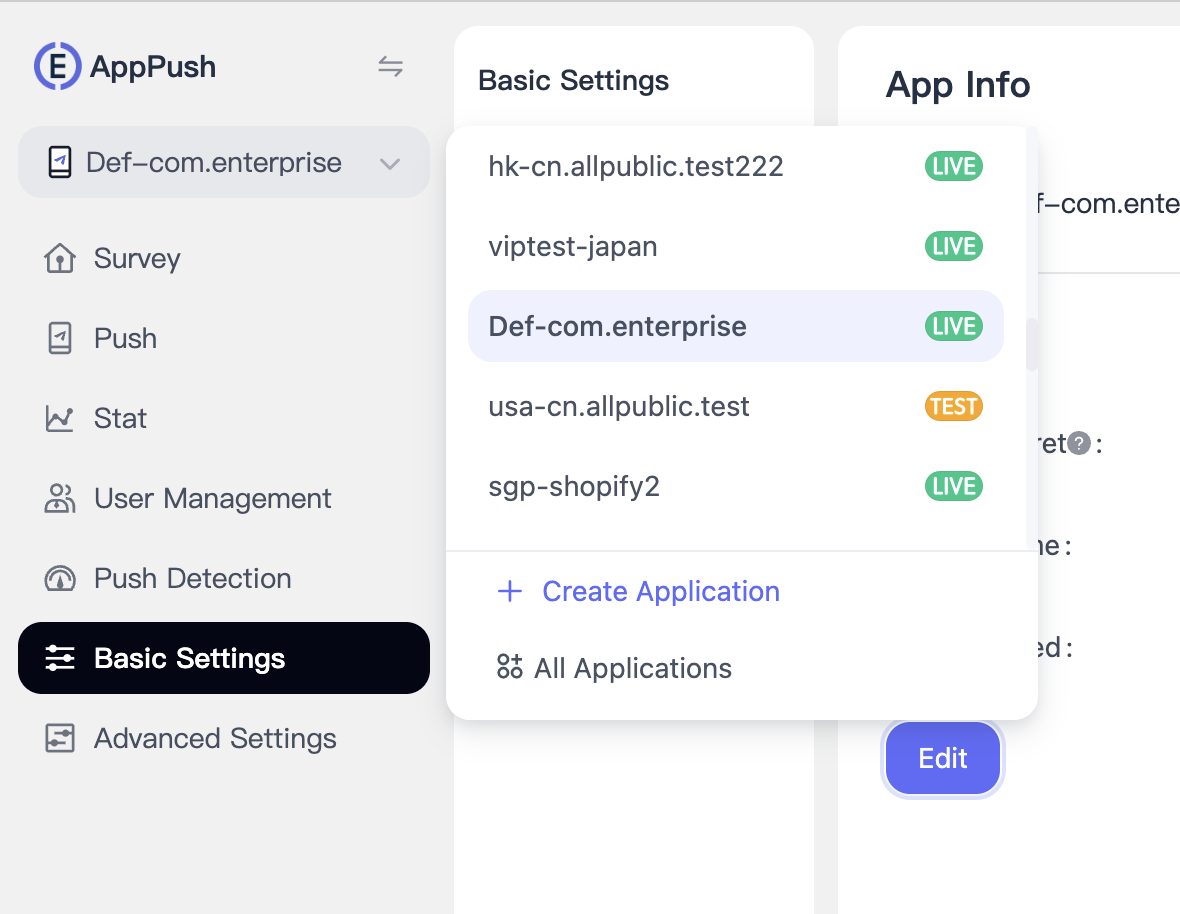
アプリケーション一覧ページでは、利用可能なプラットフォーム、総ユーザー数、本日の新規ユーザー数を確認できます。
- アプリケーション名による検索に対応しています。
- アプリケーションの追加および削除に対応しています。
アプリケーションを作成する
右上の「Create Application」をクリックし、アプリケーション名を入力して Save をクリックすると、作成が完了します。
アプリケーションを使用する
「Enter」をクリックして、アプリケーションの AppPush 機能モジュールにアクセスします。
アプリケーションを削除する
アプリケーションを削除する必要がある場合は、「Delete」をクリックし、再確認後に削除を完了します。
削除されたアプリケーションは復元できません。慎重にご利用ください。
