

EngageLab MA SMS設定ガイド
I. 概要
SMSチャネルは、テキストメッセージで顧客にリーチするための手段です。本人確認、注文確認、プロモーション配信などで利用されます。 設定完了後は、マーケティングオートメーション(MA)のジャーニーにSMSのタッチポイントを追加でき、自動配信を行えます。 本チャネルの利用にはEngageLab SMSプラットフォームとの連携が必要です。そのため、SMS_USER(SMS APIユーザー)を作成し、認可しておく必要があります。
II. 設定手順
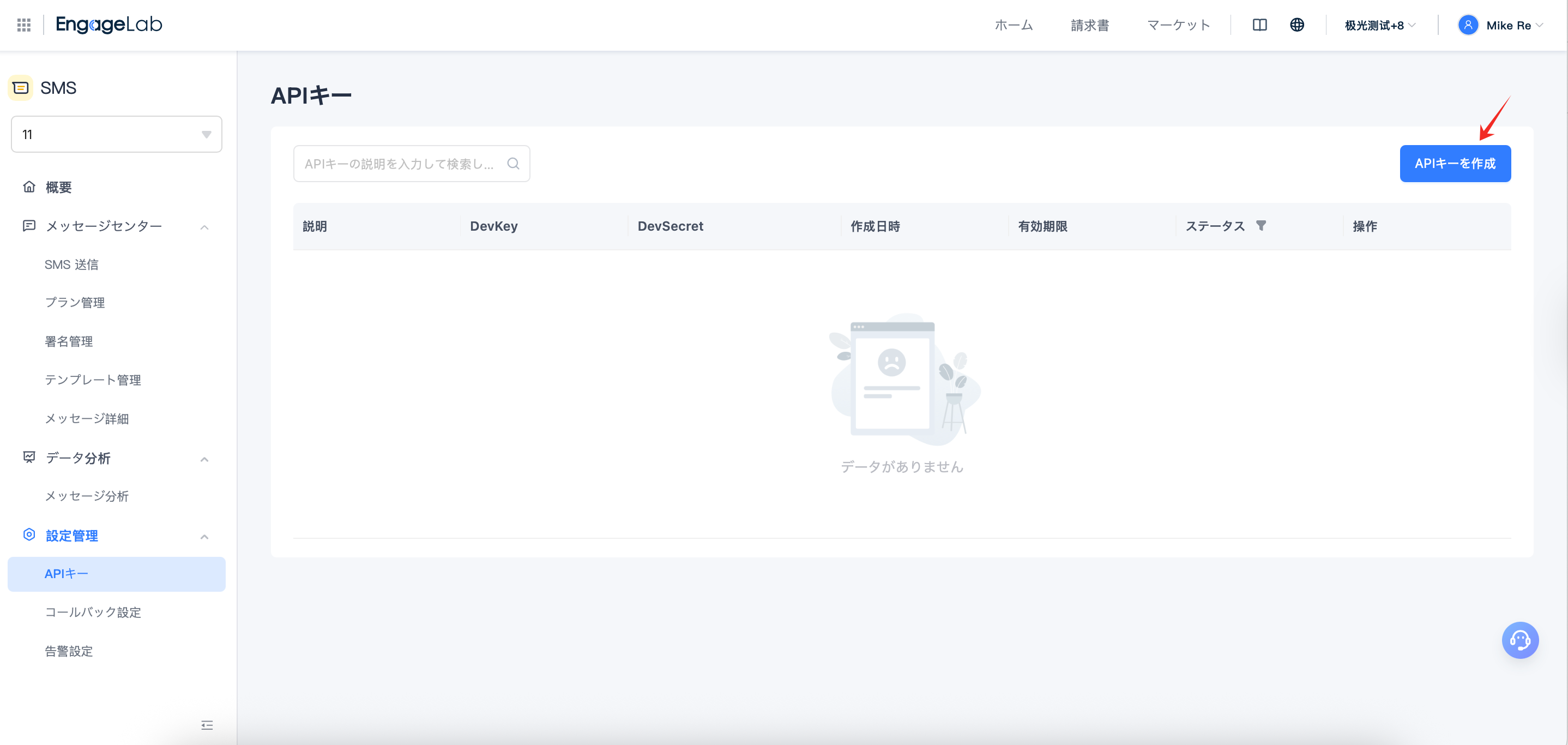
ステップ1: SMS APIユーザーを作成
- EngageLabコンソールにログイン → SMSプラットフォームへ移動。
- 概要ページを開き、新しいSMS_USERを作成。
ステップ2: SMSチャネルを追加
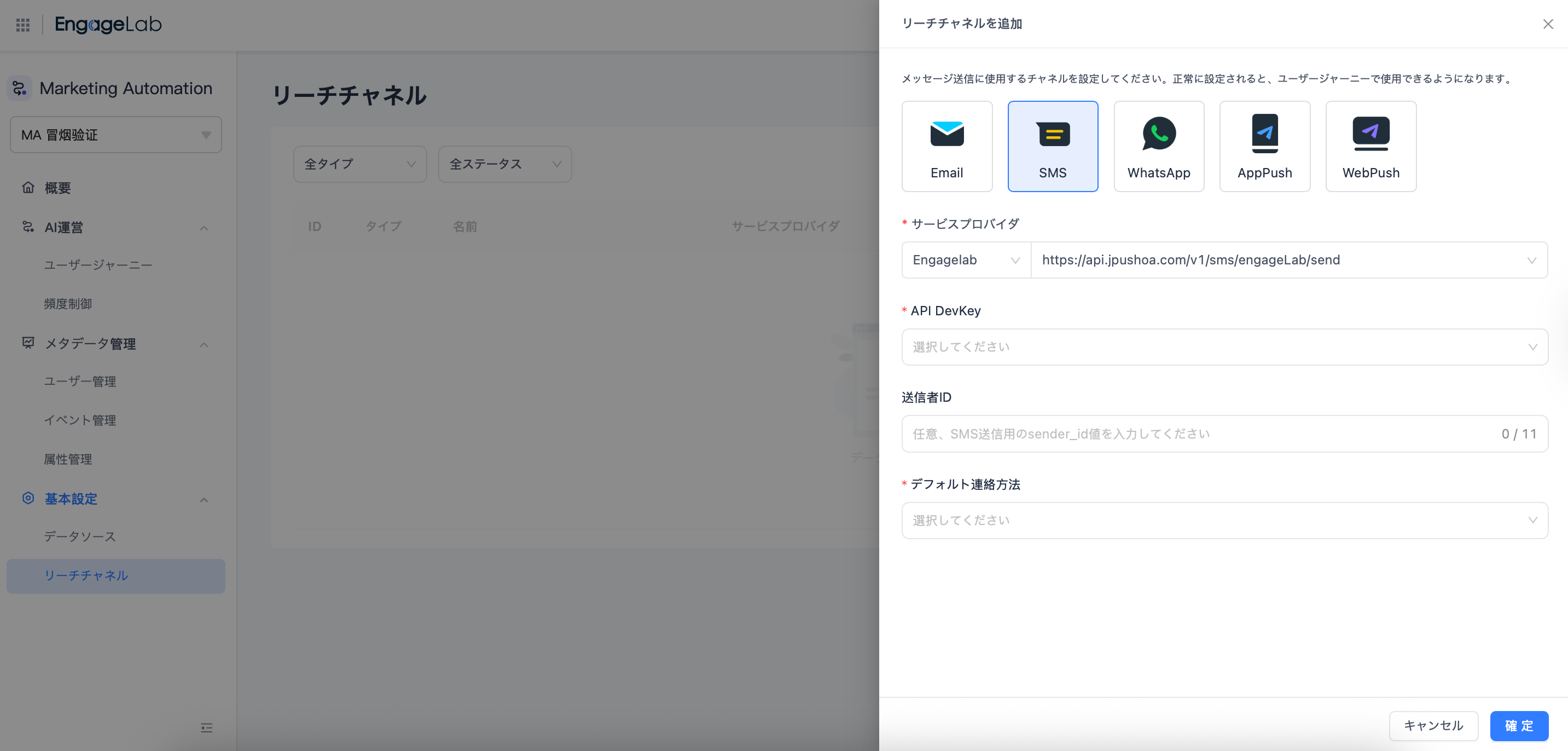
- EngageLabコンソール → マーケティングオートメーション → 基本設定 → リーチチャネルへ移動。
- 「チャネルを追加」をクリック。
- チャネル種別でSMSを選択。
- 以下を入力。
- サービスプロバイダ: EngageLabを選択。
- API Devkey: SMSプラットフォーム管理画面で事前に設定した値を入力。
- SMS署名(送信者ID):
- 中国本土:SMSプラットフォームに登録済みの署名を入力(例:【FoodDelivery】)。
- 海外向け:送信者IDを入力(例:BrandX)。
- デフォルト連絡先フィールド: 顧客属性のうち、携帯番号と突合するフィールドを指定(一般的にphone_numberまたはmobile)。
ヒント:
- 電話番号は国番号を含むE.164形式(例:+81XXXXXXXXXX、+86XXXXXXXXXXX)で登録。
ステップ3: チャネル状態を確認
- 保存後、リーチチャネルの一覧へ戻る。
- 作成したSMSチャネルの状態が有効になっているか確認。
- 状態が無効または異常の場合は、以下を確認。
- APIユーザー(SMS_USER)が有効か
- SMSプラットフォーム上で署名またはテンプレートが承認済みか
- 残高不足、または上限(クォータ)制限がないか
ステップ4: ジャーニーでSMSチャネルを利用
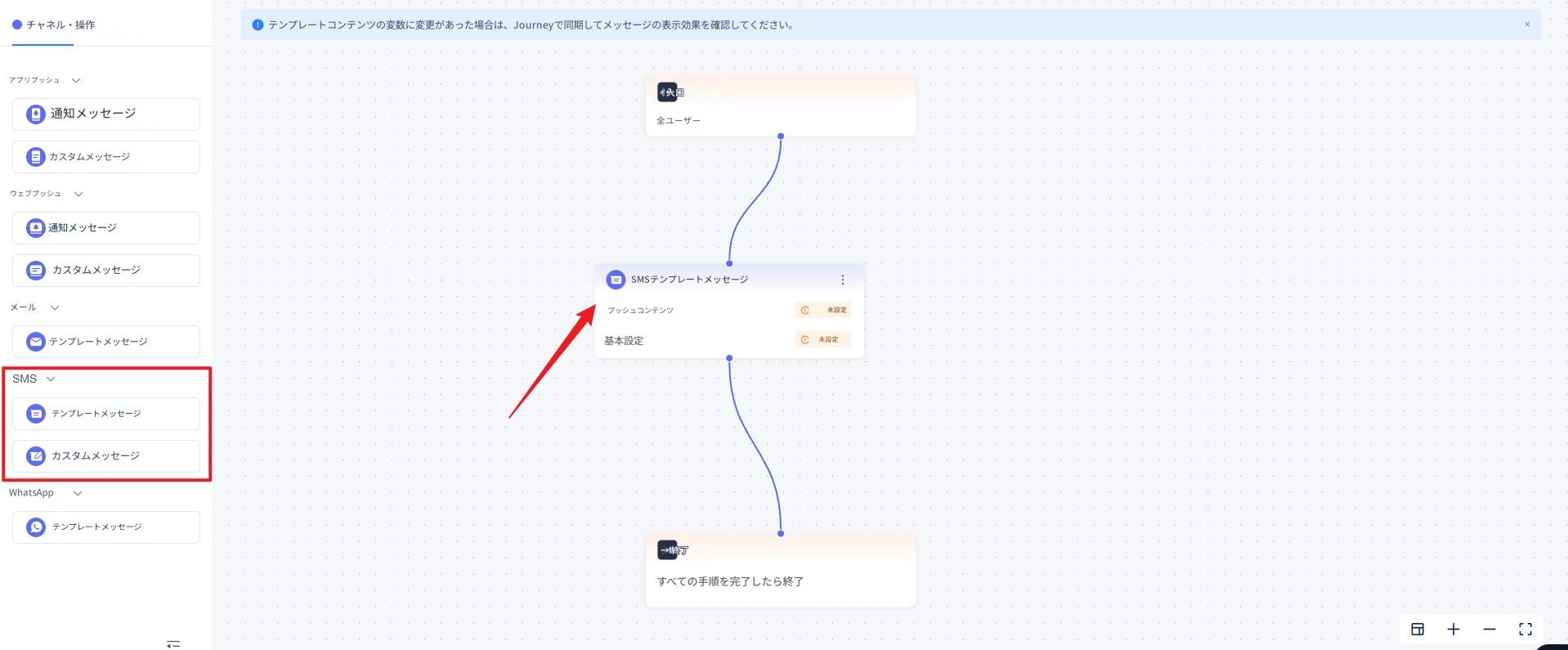
- マーケティングオートメーション → ジャーニーを開く。
- ジャーニーキャンバスに「メッセージ送信」ノードを追加。
- リーチチャネルとしてSMSを選択。
- SMS本文を編集。
- SMSテンプレートを選択。
- 変数に対応(例:{{user_name}}、{{order_id}})。
- 文字数とSMS長に注意。上限を超える場合は複数通に分割され、分割通数に応じて課金。
- ジャーニーを保存して公開。
III. フィールド説明
| フィールド名 | 説明 |
|---|---|
| SMS_USER | EngageLab SMSプラットフォームの送信権限を持つ認証ID。SMSチャネルはこのユーザーで送信を行う。 |
| SMS署名(送信者ID) | SMS本文の前に表示されるブランド識別子。テンプレートと一致している必要がある。 |
| デフォルト連絡先フィールド | 顧客データに保存されている携帯番号に対応するフィールド。 |
| 顧客データに保存されている携帯番号に対応するフィールド | 現在はEngageLabのみ対応。 |
IV. 補足情報
- SMS署名とテンプレートは、EngageLab SMSプラットフォーム上で承認が必要。
- 1つのチャネルは1つの署名に紐づく。複数署名を使う場合はチャネルを複数作成。
- ジャーニーでは、セグメント条件と組み合わせた運用を推奨。例:「アプリ未インストールの顧客」にのみSMSリマインドを送る。
- 海外向けSMSは、キャリア側の送信者ID制限の影響を受ける場合がある。送信前に、対象地域の権限が有効化されているか確認。

まだ疑問がありますか?
お探しの内容が見つかりませんか?専門家が個別にサポートいたします。今すぐ質問してください。迅速にご返信いたします。

