

パスセグメンテーションのためのアクショントリガー活用ガイド
アクショントリガーコンポーネントの使い方
コンポーネントを追加する
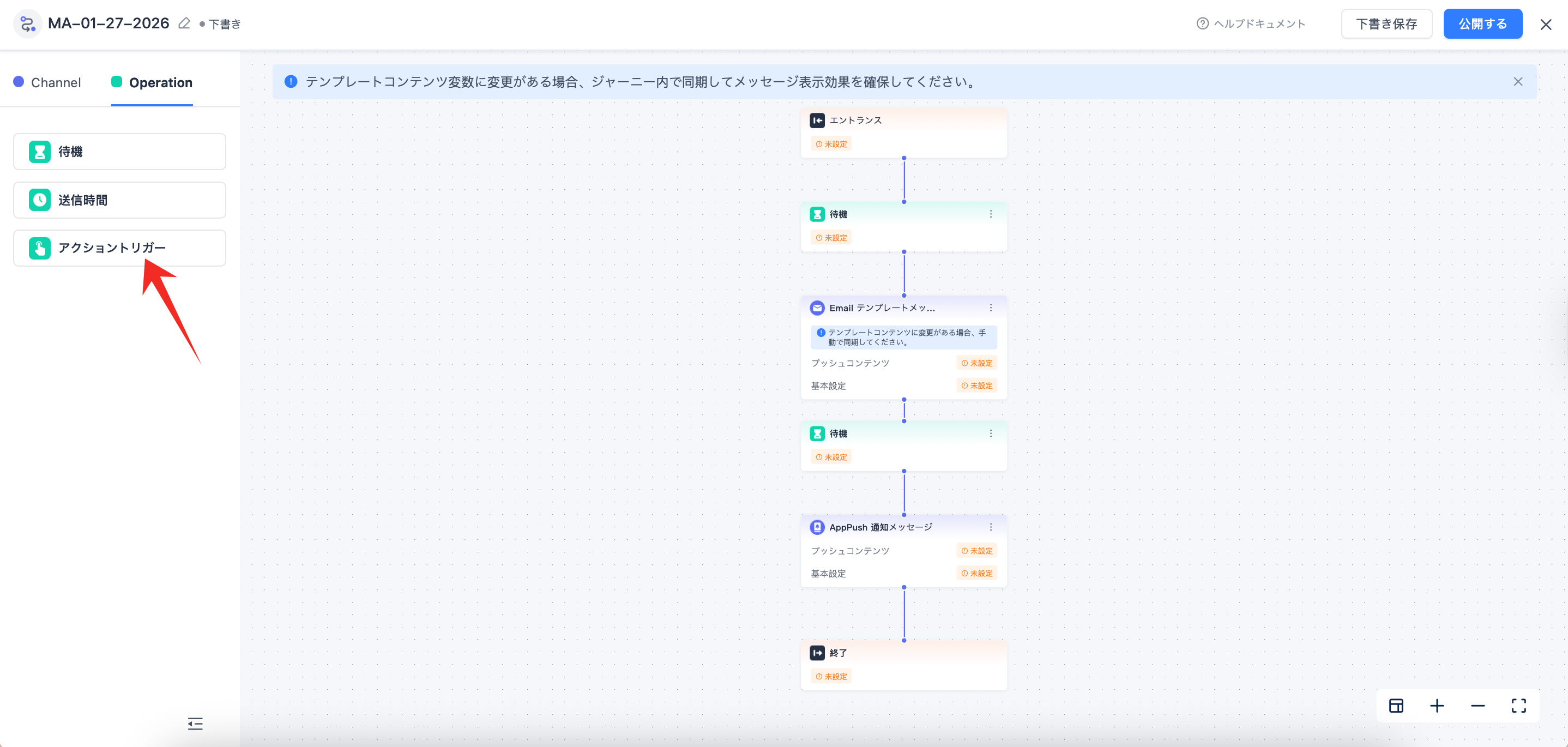
ジャーニーキャンバス左側の「操作」カテゴリから、アクショントリガーコンポーネントをドラッグ&ドロップします。
トリガーロジックを設定する
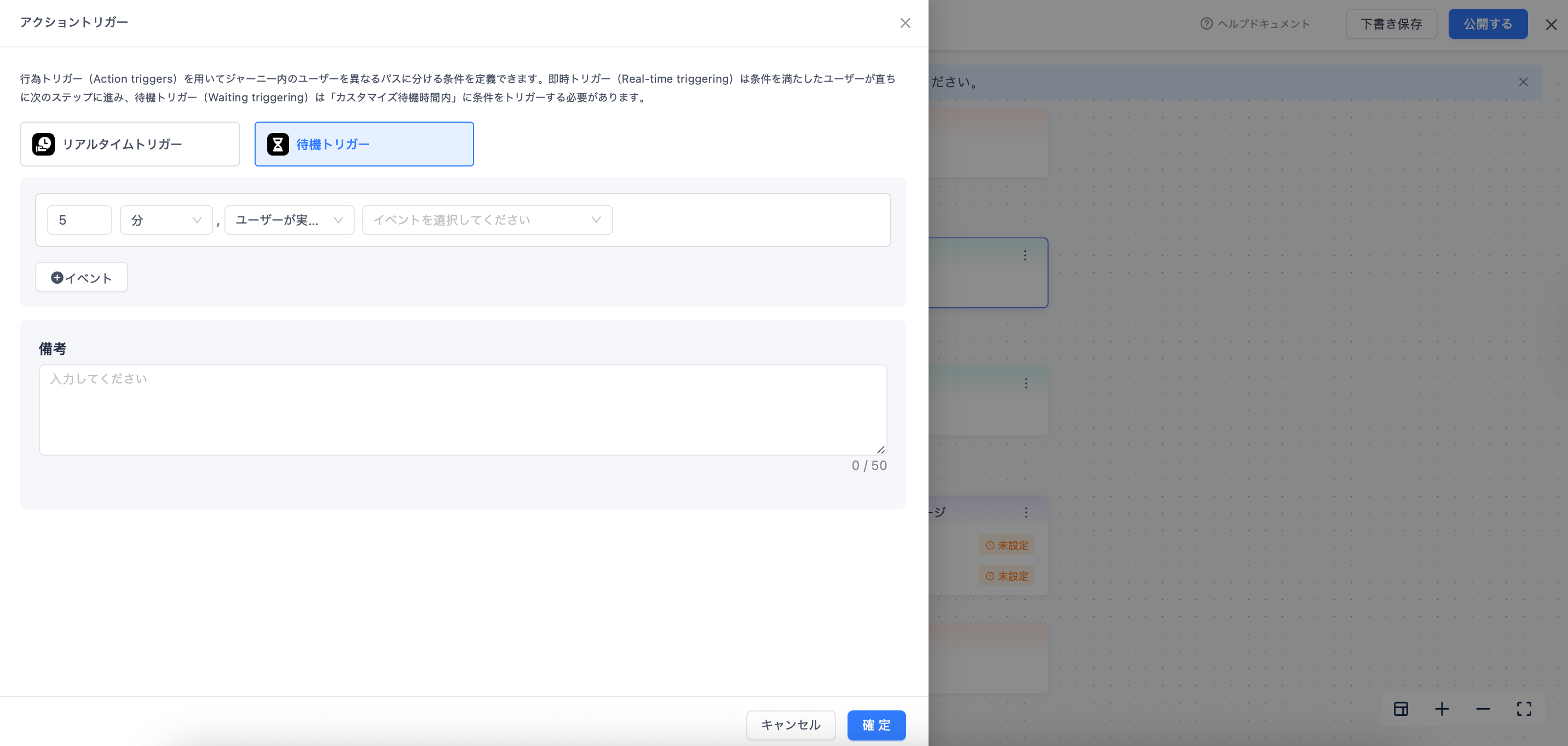
対象イベントを選択: 監視するイベントを選択(例:アプリ起動、会員登録、注文)。
トリガー条件を設定: 条件を具体的に定義(例:「支払い完了」または「カートに追加したが未決済」)。
トリガー方式を選ぶ
- リアルタイムトリガー::
対象者がこのステップに到達した時点で、設定済みのイベント条件をシステムが即時に判定します。 条件を満たす場合は、次のステップへ進みます。 満たさない場合は、このステップに留まるか、別ルートへ分岐します。
会員登録直後にウェルカムメッセージを送るなど、即時対応が必要な場面で活用できます。.
- 待機トリガー:
対象者がこのステップに到達すると、任意に設定できる監視期間が開始されます。 待機時間内に指定イベントが発生した場合は、次のステップへ進みます。 待機時間内にイベントが発生しない場合は、デフォルトルートに沿って進みます。
クーポン配信後に24時間待機し、その間に支払いが完了するかを確認するなど、後続行動の観察が必要な場面で活用できます。
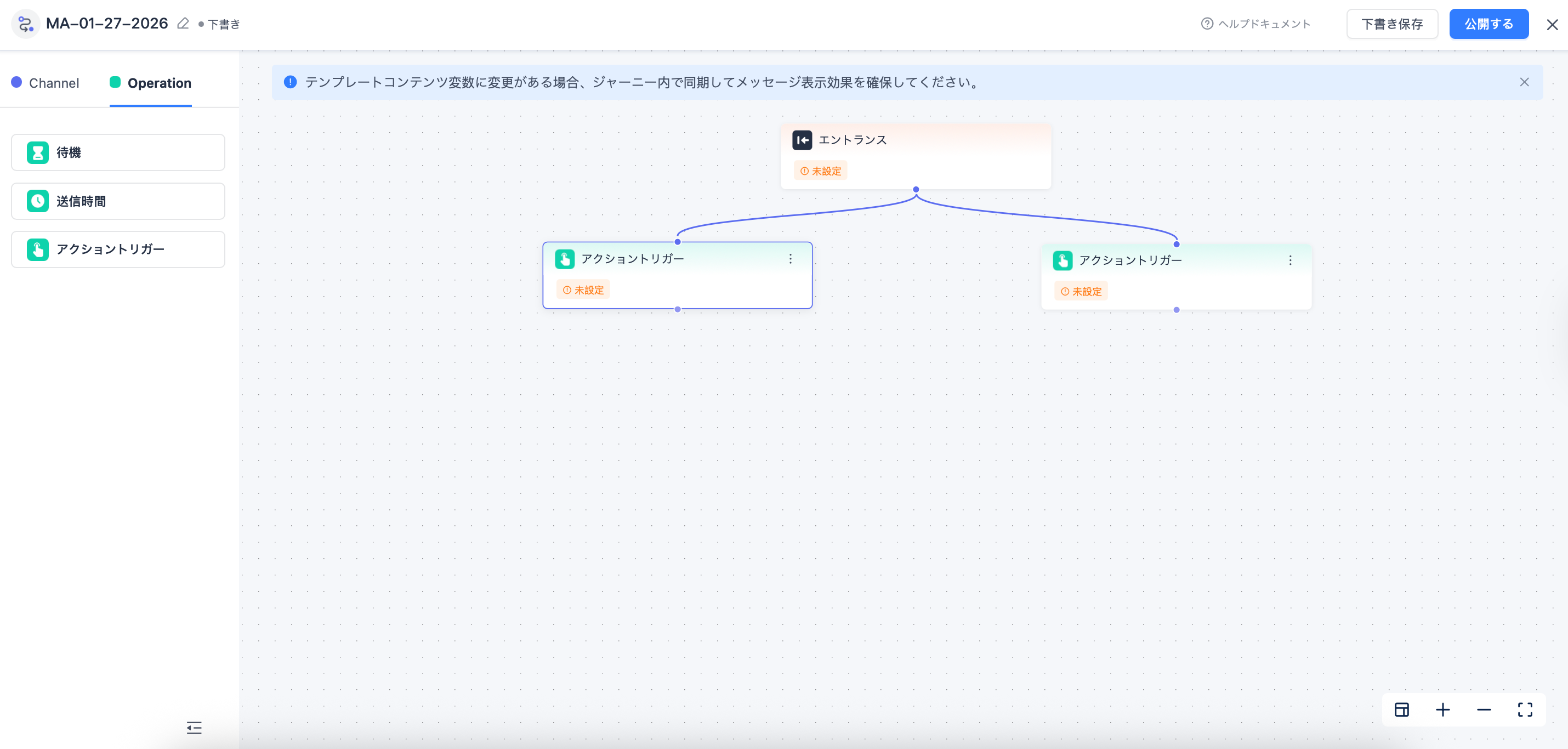
- 分岐パスを設定:
条件ごとに後続の分岐を接続し、ルートごとに施策を出し分けます。
活用例
対象ユーザーの支払いが完了した場合、お礼メッセージのパスへ自動で誘導する。
対象ユーザーがカートに追加したものの、1時間以内に決済しなかった場合、割引リマインドのパスへ誘導する。
このコンポーネントを使うことで、ユーザーのリアルタイムな行動に合わせて施策を柔軟に切り替えられます。結果として、コンバージョン効率の向上が見込めます。

まだ疑問がありますか?
お探しの内容が見つかりませんか?専門家が個別にサポートいたします。今すぐ質問してください。迅速にご返信いたします。

