


整合設定
本頁面用於設定應用程式套件名稱、應用程式簽章,並下載對應平台的 SDK。系統目前只記錄套件名稱和簽章資訊,不再進行嚴格驗證。所有資訊提交後皆無法修改,請務必確認填寫正確。
整合設定 僅在完成新使用者引導後開放;審核通過前無法存取此頁面。
操作流程
- 進入控制台並選擇 整合設定。
- 選擇 Android 或 iOS。
- 填寫正式應用程式套件名稱(Application ID/Bundle ID)及 Android 應用程式簽章(SHA256/SHA1)。
- 點選 儲存,系統會驗證格式並顯示二次確認視窗。
- 儲存後所有資訊都會被鎖定,無法再次修改。
- 資訊儲存前,下載 SDK 按鈕為停用狀態;儲存後即可下載對應平台 SDK。
Android 設定
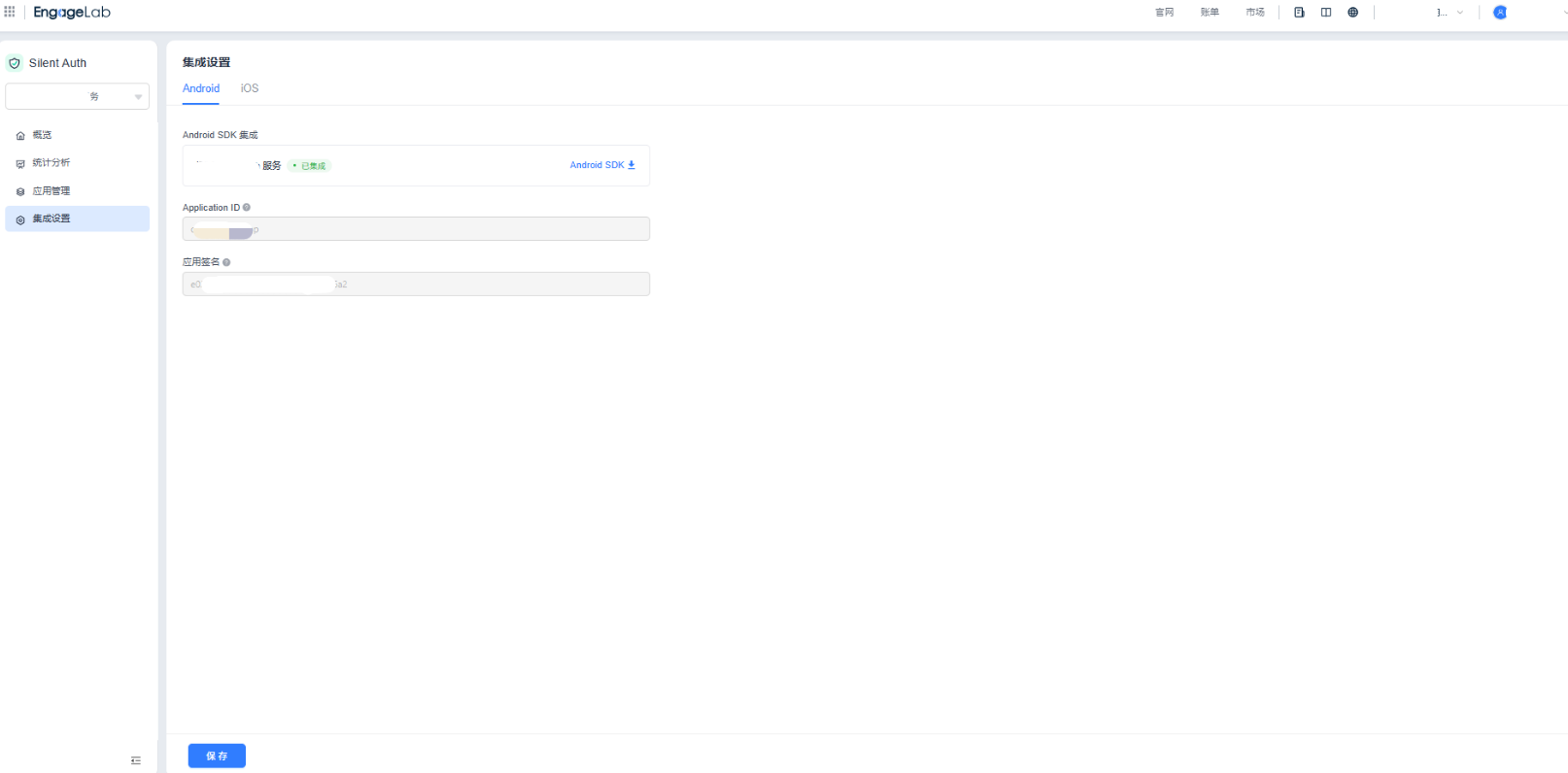
應用程式套件名稱
套件名稱(Application ID)是 Android 應用程式的唯一識別碼,建議與實際應用程式一致。
建議格式: 5–80 個字元,只能包含小寫字母、數字和句點;以字母開頭,不以句點結尾;不可包含特殊字元或測試用語;建議採用反向網域格式。
應用程式簽章
建議填寫 Release 簽章,優先使用 SHA256,並相容 SHA1。
建議格式: SHA256 為 64 個字元,SHA1 為 40 個字元,使用小寫字母和數字並以冒號分隔。
iOS 設定
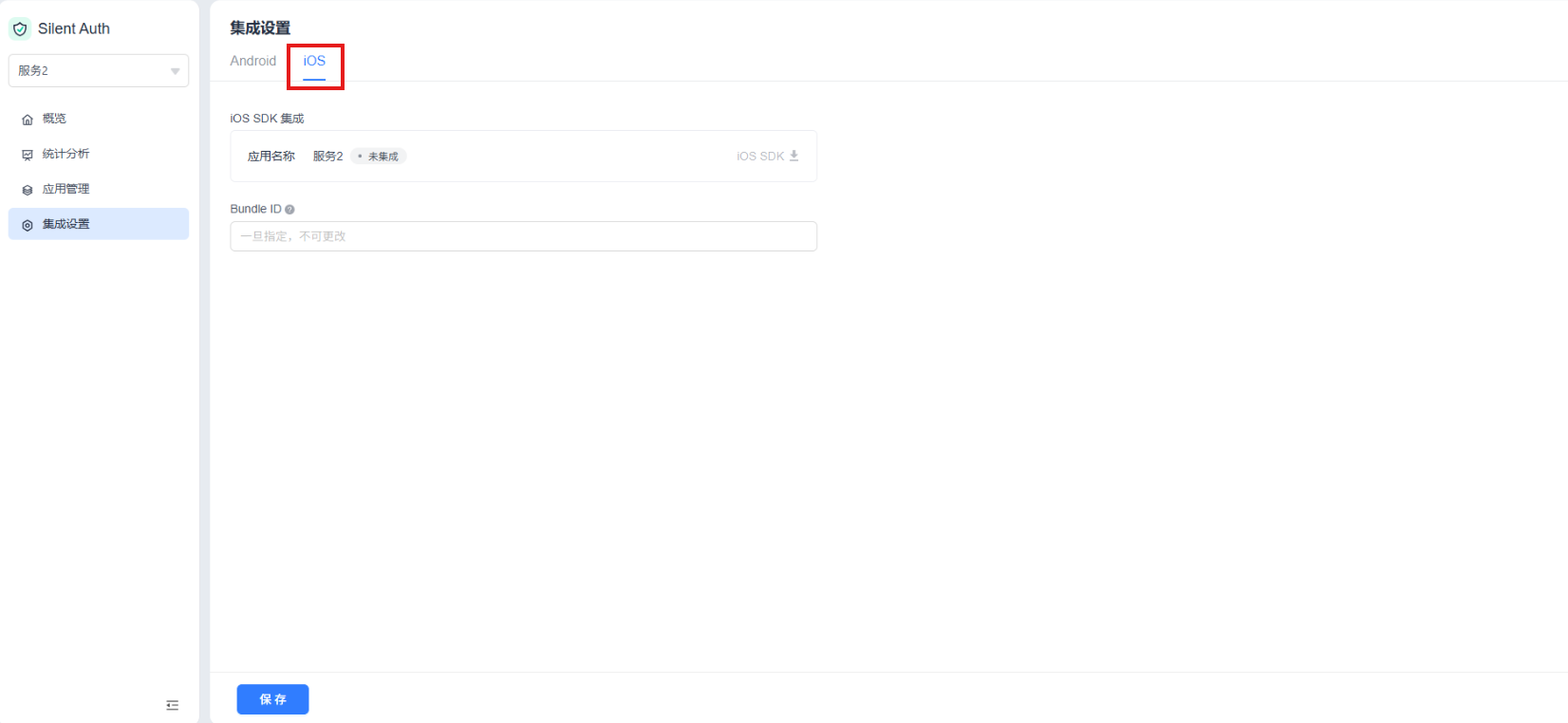
應用程式套件名稱
Bundle ID 是 iOS 應用程式在 Apple 生態系統中的唯一識別碼,建議與 App Store Connect 登記的內容完全一致。請填寫不含萬用字元的 Explicit App ID。
建議格式: 5–80 個字元,只能包含小寫字母、數字和句點;以字母開頭,不以句點結尾;不可包含特殊字元或測試用語;建議採用反向網域格式。
常見問題
問:填寫後還能修改套件名稱或簽章嗎? 答:不可以。所有資訊儲存後都會被鎖定,請在儲存前確認正確。
問:為什麼 SDK 初始化時顯示未授權? 答:請確認 AppKey 是否正確,或聯絡技術支援協助排查。
問:如何取得 Android 應用程式簽章?
答:建議使用 Android Studio 的 signingReport 工作取得 Release 版本的 SHA256/SHA1。
問:iOS 需要填寫簽章嗎? 答:不需要,只需正確填寫 Bundle ID。
如需進一步協助,請聯絡 EngageLab 技術支援。
