

EngageLab MA AppPush 設定指南
一. EngageLab MA-AppPush 通道概念介紹
1. 什麼是 AppPush 通道?
AppPush 是 EngageLab 為行動應用程式提供的推播通道,支援透過行銷自動化(MA)顧客旅程,向已安裝 App 的使用者推送通知。
2. 使用 AppPush 通道可以實現哪些應用?
此通道基於 EngageLab Push SDK 與 MA 平台的顧客旅程觸達邏輯,可實現以下應用場景:
● 個性化推播:根據使用者屬性或行為自動觸發的推播情境
● 定時推播:用於節日促銷、活動提醒等行銷場景
● 即時通知:如訂單狀態更新、物流狀態更新、系統或會員通知等需即時傳遞資訊的場景
在 EngageLab 平台中,AppPush 通道與「數據來源」緊密關聯。每新增一個 App 類型的數據來源,系統將自動生成對應的 AppPush 通道,方便統一管理推播訊息。
二. 步驟指南:如何配置 EngageLab MA-AppPush 通道
步驟 1️⃣:在「數據來源」頁面新增 App
- 登入 EngageLab 控制台 → 進入「數據來源」頁面。
- 點選「新增數據來源」。
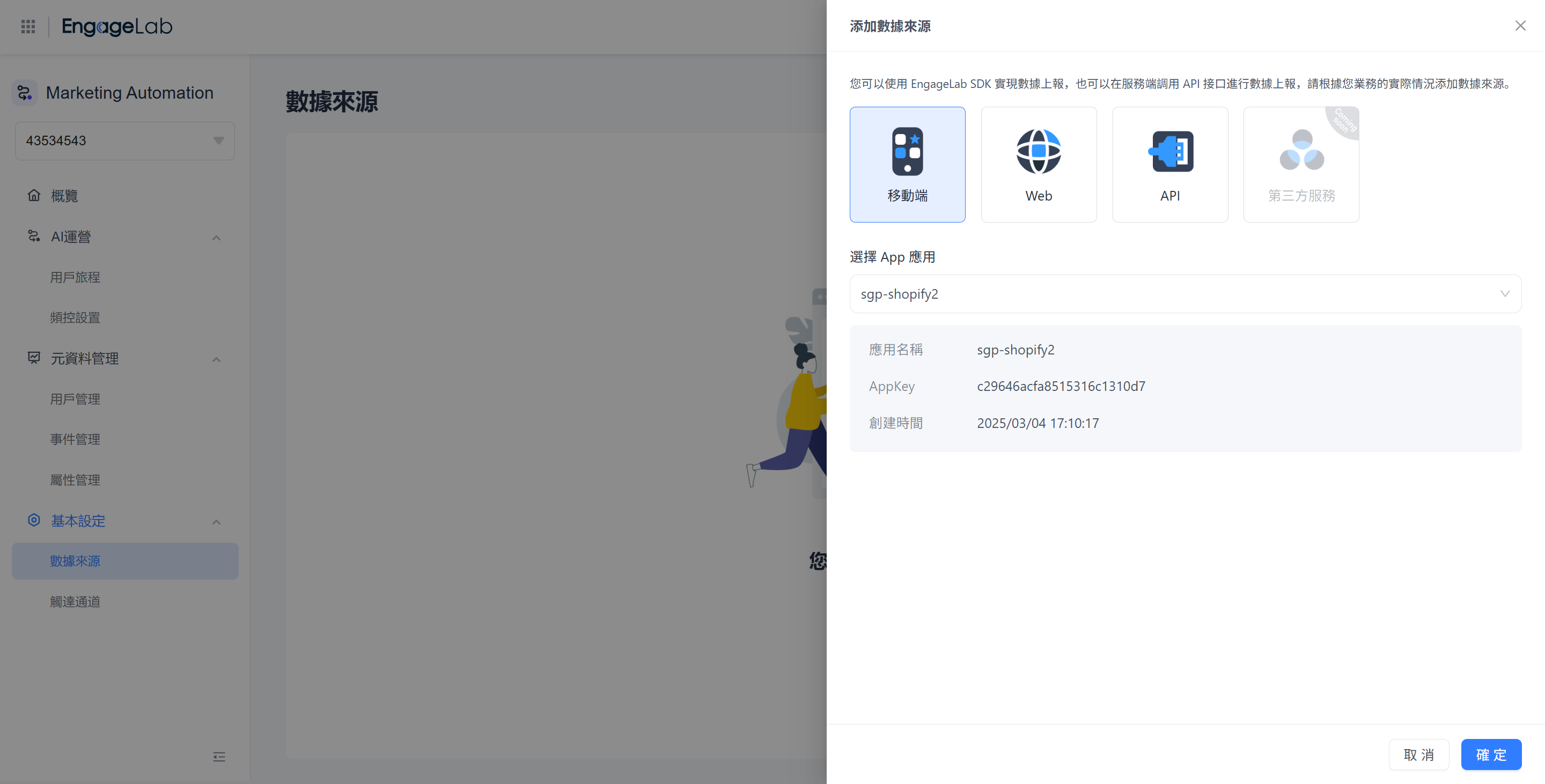
在類型選擇中,選擇行動端。
下拉選擇一個 AppPush 應用程式。AppPush 應用程式創建請參考:應用程式創建方法
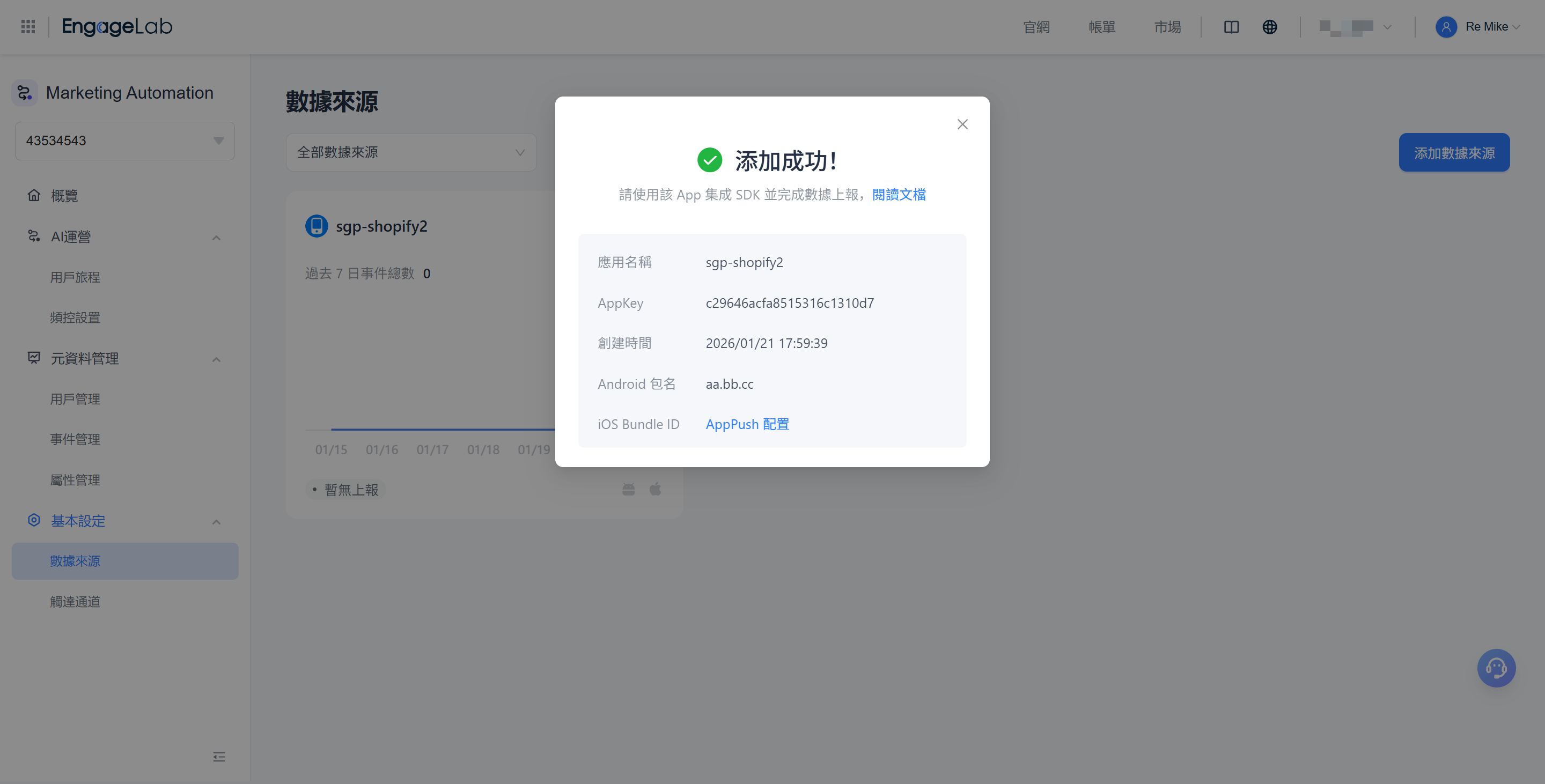
步驟 2️⃣:確認系統自動生成 AppPush 通道
- 新增 App 數據來源後,進入「基礎設定 → 觸達通道」。
- 您會看到系統已自動新增一個 AppPush 通道。
- 請檢查該通道狀態是否為「開啟」。
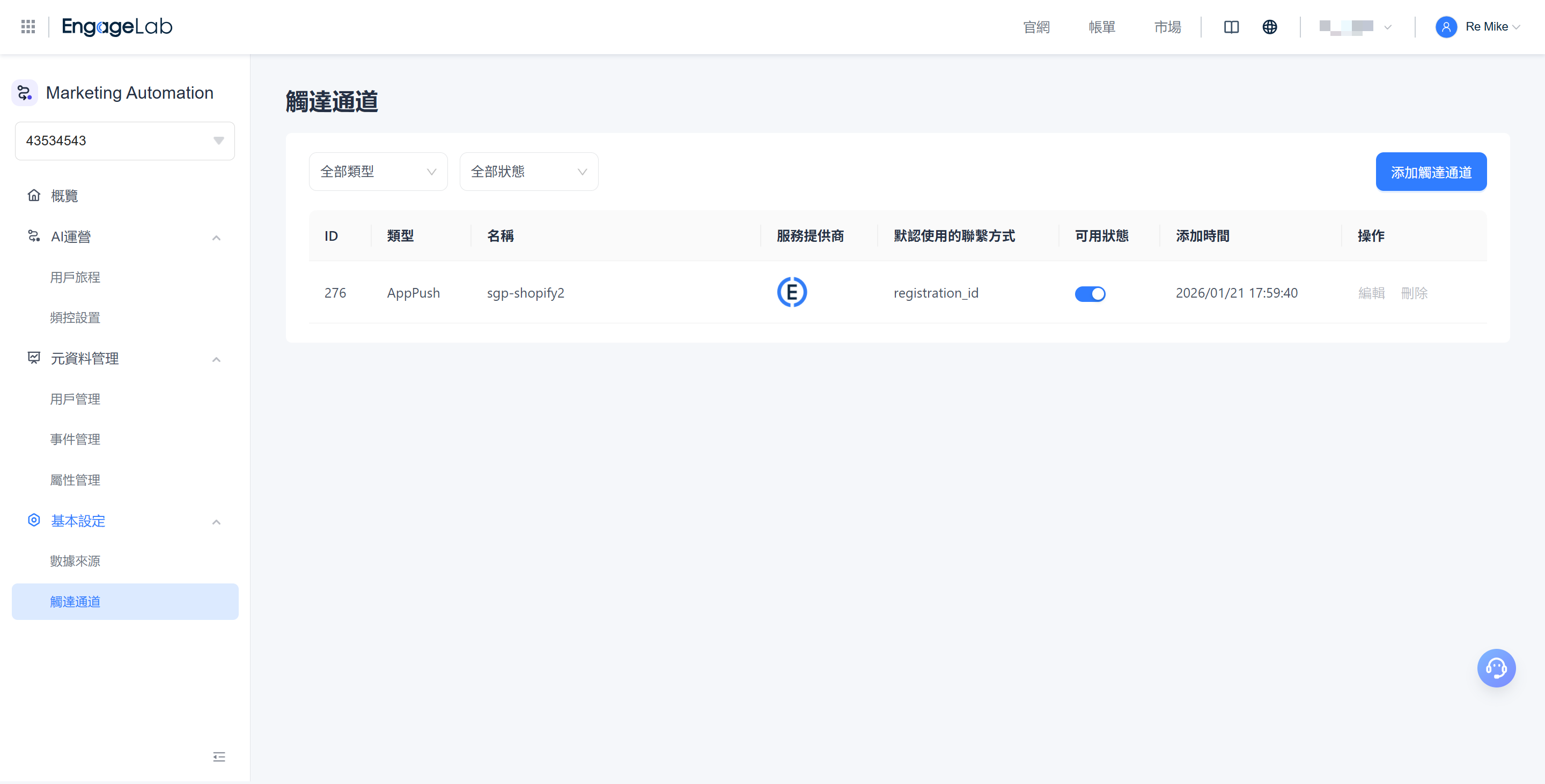
📋 說明:AppPush 通道無需手動新增或設定服務帳號,只要數據來源有效,系統會自動完成綁定。
步驟 3️⃣:於 App 中整合 EngageLab Push SDK
- 前往 EngageLab 推播 SDK 官方文件。
- 請依照平台(iOS / Android / HarmonyOS)選擇對應版本,並依官方指引進行整合。
步驟 4️⃣:驗證 Device Token 是否上報成功
- 登入 EngageLab MA 控制台 → 進入元數據管理 - 使用者管理。
- 搜尋目標裝置的註冊 ID。
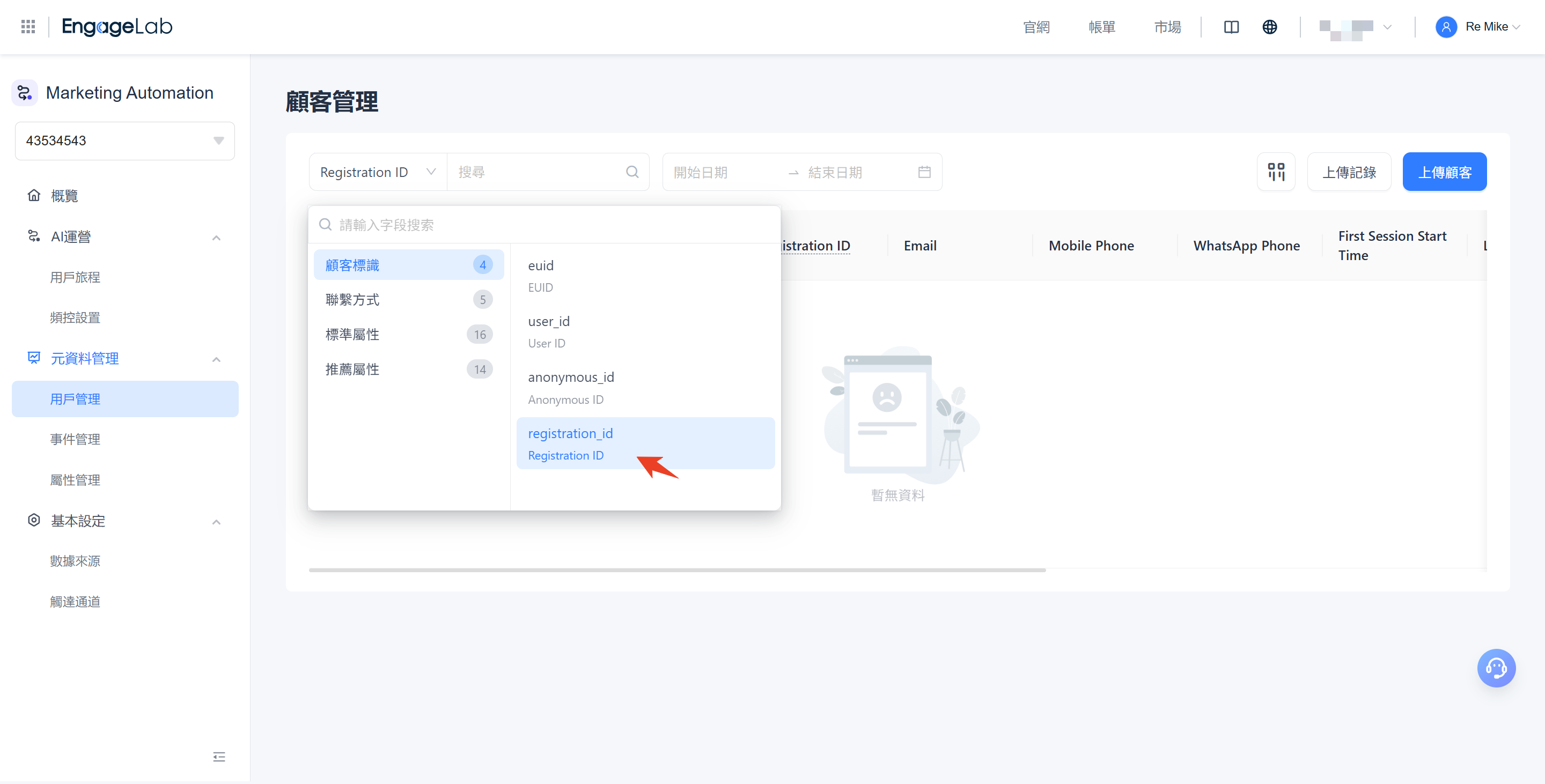
- 若能查詢到裝置記錄,即表示 SDK 整合正確。
步驟 5️⃣:於 MA 顧客旅程中使用 AppPush
- 進入行銷自動化 → Journey(顧客旅程)模組。
- 在旅程編輯器中,新增一個「發送訊息」節點。
- 選擇觸達通道:AppPush。
- 填寫推播內容。
- 儲存並發布旅程。

仍有疑問?
找不到您需要的內容?我們的專家隨時為您提供個人化協助。立即提問,我們將及時回覆。

