


Editor Email AI
EngageLab menyediakan editor email visual dengan dukungan AI. Anda tidak perlu menulis kode — buat desain email yang responsif dan ramah perangkat seluler dengan fitur seret dan lepas, serta gunakan AI untuk membuat draf awal, memoles konten, menyesuaikan tata letak, dan mengolah gambar. Sebelum mengirim, Anda juga dapat memverifikasi tampilan email di klien email utama menggunakan pratinjau kotak masuk.
Masuk ke EngageLab Email untuk membuat templat dan dapatkan 300 poin gratis.
Membuat templat email
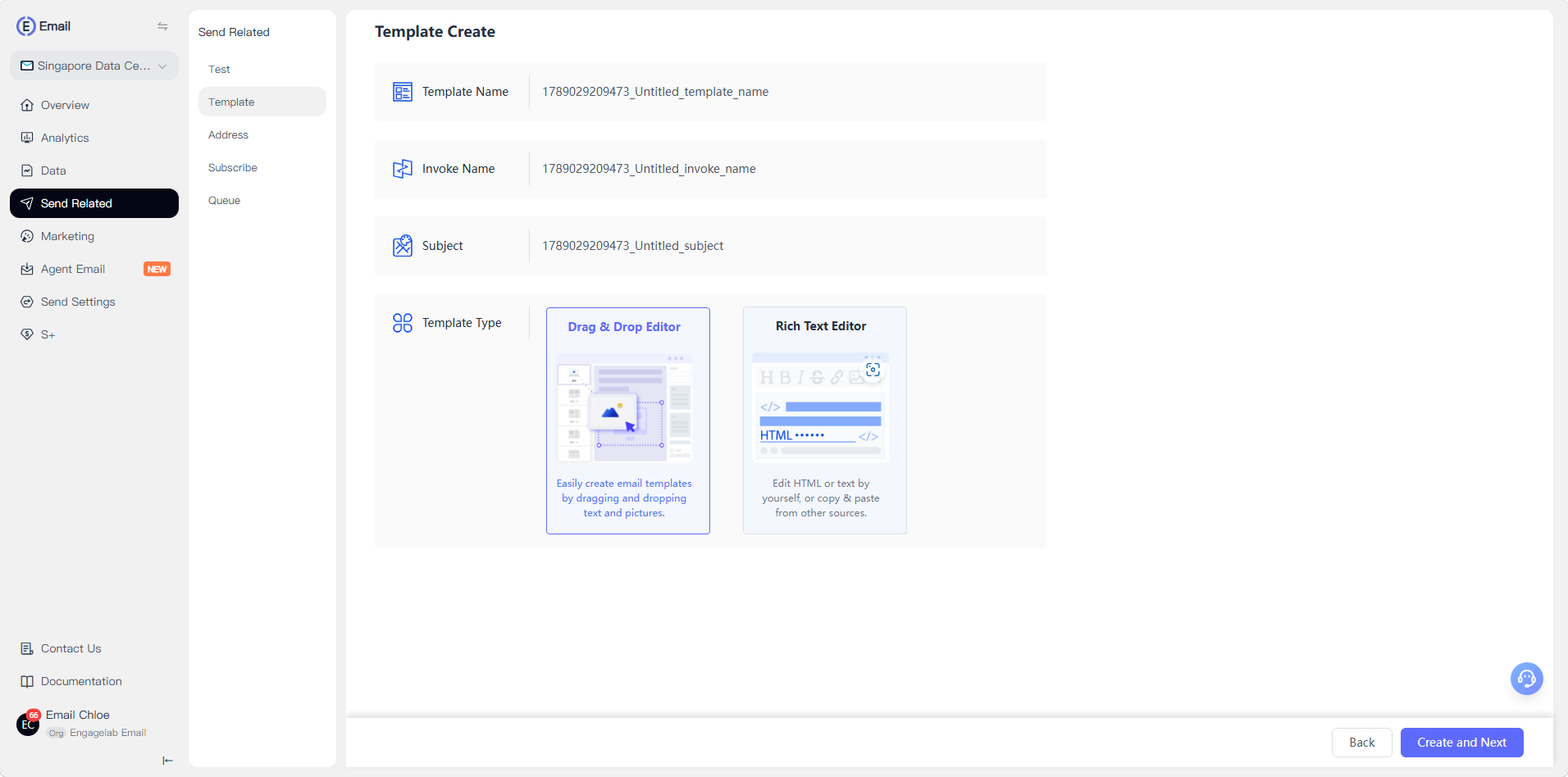
Setelah masuk, buka halaman manajemen templat Email untuk membuat templat baru. Editor menyediakan dua mode penyuntingan:
Editor Drag & Drop (Drag & Drop Editor): Direkomendasikan untuk sebagian besar pengguna. Buat templat email dengan mudah dengan menyeret dan melepas blok seperti teks dan gambar — tanpa perlu menulis kode. Email yang dibuat akan menyesuaikan dengan berbagai klien email dan perangkat seluler.
Editor Rich Text (Rich Text Editor): Cocok untuk menyunting HTML secara langsung, atau untuk menyalin dan menempel konten email dari sumber lain.
Tiga cara membuat
Setelah memilih Editor Drag & Drop, Anda dapat memulai email baru dengan tiga cara:
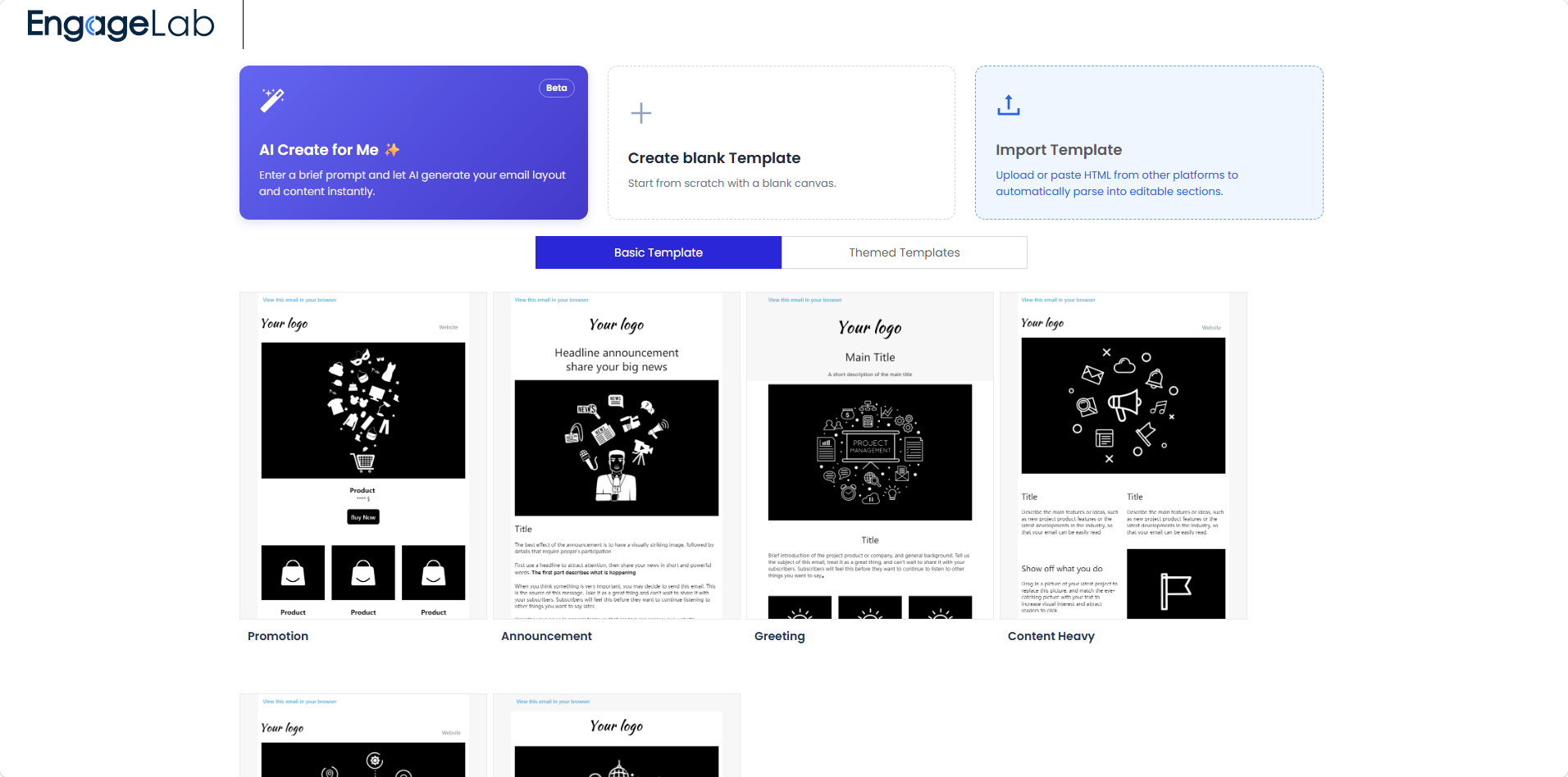
AI Create (AI Create for Me): Masukkan prompt singkat dan AI akan otomatis membuat konten serta tata letak email sebagai titik awal. Setelah itu Anda dapat melanjutkan penyuntingan di ruang kerja. Lihat Fitur AI di bawah.
Create blank Template: Mulai dari kanvas kosong dan bangun email sepenuhnya sesuai keinginan Anda.
Import Template: Unggah atau tempel HTML dari platform lain. Editor akan mengurai konten yang diimpor menjadi Section yang dapat disunting. Karena tidak semua struktur HTML dapat dipetakan dengan sempurna ke blok seret-lepas, penyesuaian manual mungkin diperlukan setelah impor.
Kategori templat
Pustaka templat terbagi menjadi dua kategori. Anda dapat mencari berdasarkan kata kunci atau menjelajahi kartu templat:
Basic Template: Templat tata letak serbaguna, seperti Promotion, Announcement, Greeting, dan Content Heavy — titik awal yang baik untuk semua jenis email.
Themed Templates: Templat dengan gaya visual yang telah ditentukan berdasarkan industri atau skenario. Pilih satu dan langsung ganti kontennya.
Ruang kerja editor
Baik Anda memulai dengan AI, templat, atau impor, editor akan membuka ruang kerja. Ini adalah area utama untuk menambahkan konten, menyunting tata letak, mengonfigurasi gaya, melihat pratinjau, dan menyimpan email Anda.
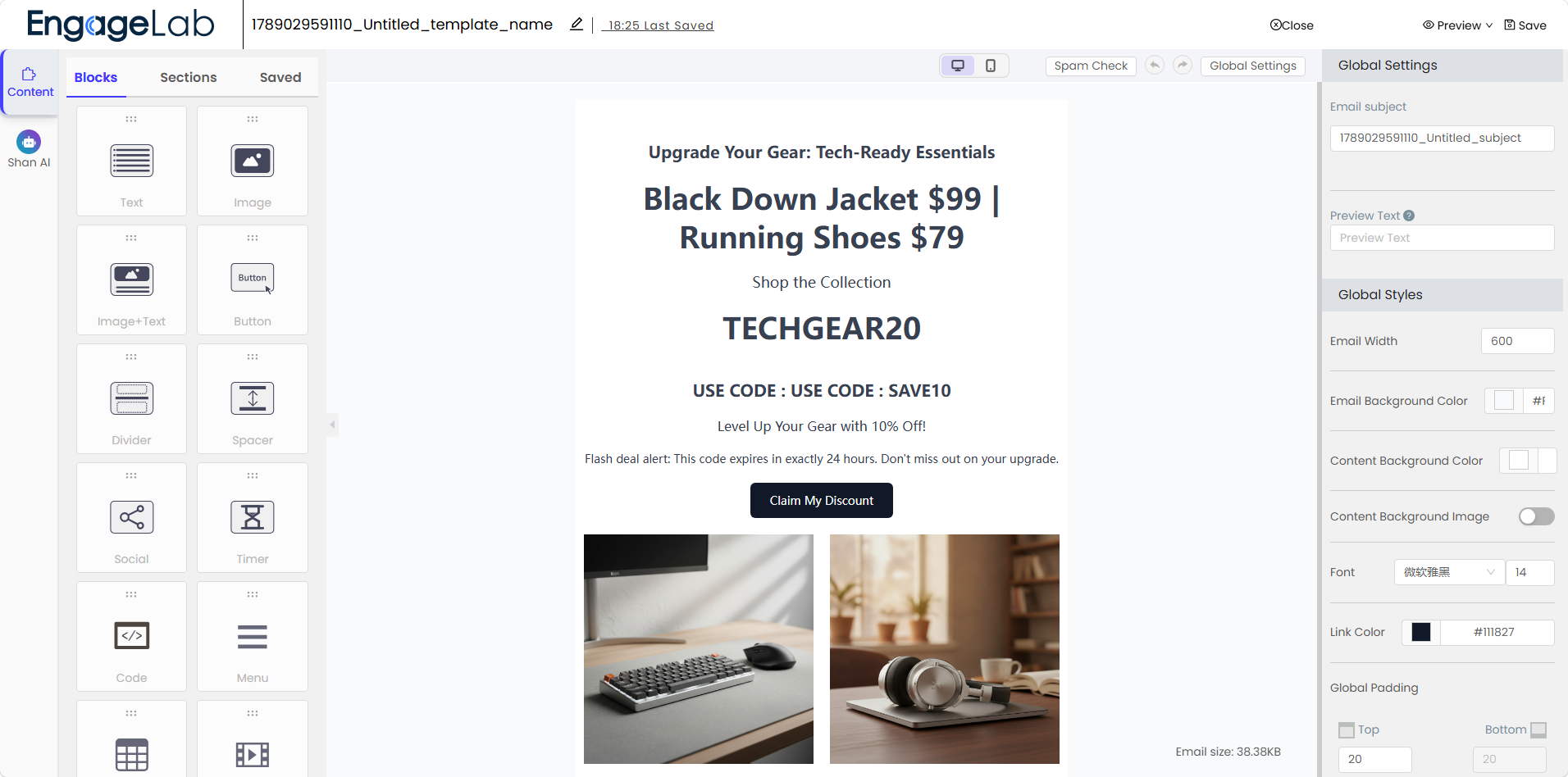
1. Area utama
| Area | Apa yang Anda lakukan di sana |
|---|---|
| Bilah atas (Top bar) | Melihat/mengganti nama email, melihat status penyimpanan, membatalkan, pratinjau, menyimpan |
| Navigasi kiri (Left navigation) | Beralih antara mode seperti "Penyuntingan konten" dan "Alat bantu AI" |
| Panel konten (Content panel) | Menyeret blok, section, atau konten tersimpan ke dalam email |
| Kanvas (Canvas) | Menyunting tata letak dan konten email secara visual |
| Panel pengaturan kanan (Right settings panel) | Mengonfigurasi pengaturan global atau blok konten yang dipilih |
2. Bilah atas
Lihat atau ganti nama email saat ini, periksa status penyimpanan terakhir, kembali, buka pratinjau, dan simpan email. Setelah disimpan, status dan konten email akan ditulis kembali ke akun EngageLab Email Anda untuk pengiriman atau kampanye pemasaran berikutnya.
3. Navigasi kiri dan panel konten
Navigasi kiri menyediakan mode utama editor; entri yang umum meliputi "Penyuntingan konten" dan "Penyuntingan dibantu AI".
Panel konten berisi alat penyusun yang dapat digunakan kembali. Tab yang umum:
Blocks: Blok konten mandiri seperti Text, Image, Button, Divider, Social, Timer, Code, Menu, dll.
Sections: Section tata letak yang telah disiapkan dan dapat ditambahkan ke email dengan satu klik.
Saved: Konten yang dapat digunakan kembali, tersimpan dan terorganisir.
4. Panel pengaturan kanan
Panel ini berubah sesuai konteks:
Ketika tidak ada blok tertentu yang dipilih, panel menampilkan pengaturan global email: baris subjek, teks pratinjau, lebar email, warna latar belakang, warna latar konten, font, warna tautan, pengaturan pemisah variabel, dll.
Ketika sebuah blok atau section dipilih, panel menampilkan pengaturan khusus untuk item tersebut.
5. Kanvas
Kanvas adalah area penyuntingan visual tempat Anda dapat memilih teks/gambar/tombol, menata ulang secara visual, menyunting tata letak, dan melihat hasilnya secara real-time.
6. Pratinjau dan penyimpanan
Anda dapat melihat pratinjau email sebelum menyimpannya; ruang kerja juga mencakup pemeriksaan spam (Spam Check), pratinjau multi-perangkat, dan pratinjau kotak masuk.
Blocks dan Sections
Editor menggunakan pendekatan "menyusun balok" yang terdiri dari tiga jenis elemen.
1. Blocks — unit konten terkecil yang dapat diseret
Setelah menyeret blok ke kanvas, Anda dapat mengonfigurasi konten, gaya, spasi, dan visibilitasnya. Blok yang umum:
| Block | Kegunaan |
|---|---|
| Text | Judul, teks utama, deskripsi |
| Image | Menambahkan atau mengganti gambar |
| Image + Text | Tata letak kombinasi gambar dan teks |
| Button | Tombol ajakan bertindak (CTA) |
| Divider | Memisahkan area konten secara visual |
| Spacer | Spasi vertikal antar konten |
| Social | Tautan atau ikon media sosial |
| Timer | Hitung mundur untuk kampanye dengan batas waktu |
| Code | Konten HTML atau kode kustom |
| Menu | Tautan navigasi |
| Table | Baris dan kolom terstruktur |
| Video | Konten video atau blok pratinjau video |
2. Sections — kelompok tata letak yang telah disiapkan
Sections adalah kelompok tata letak yang sudah tersusun untuk mempercepat pembuatan email tanpa menambahkan blok satu per satu. Kategori yang umum:
Image + Text: Area hero, sorotan fitur, presentasi produk.
Text: Pengumuman, deskripsi, atau pesan yang berfokus pada teks.
Images: Galeri, banner, visual produk.
Headers: Logo, navigasi, judul, atau struktur bagian atas email.
Footer & signatures: Tautan footer, informasi pengirim, tanda tangan, area berhenti berlangganan.
Empty columns: Tata letak multi-kolom kustom.
Seret Section ke kanvas, lalu sunting blok, tata letak, dan gaya di dalamnya.
3. Saved sections — section kustom yang dapat digunakan kembali
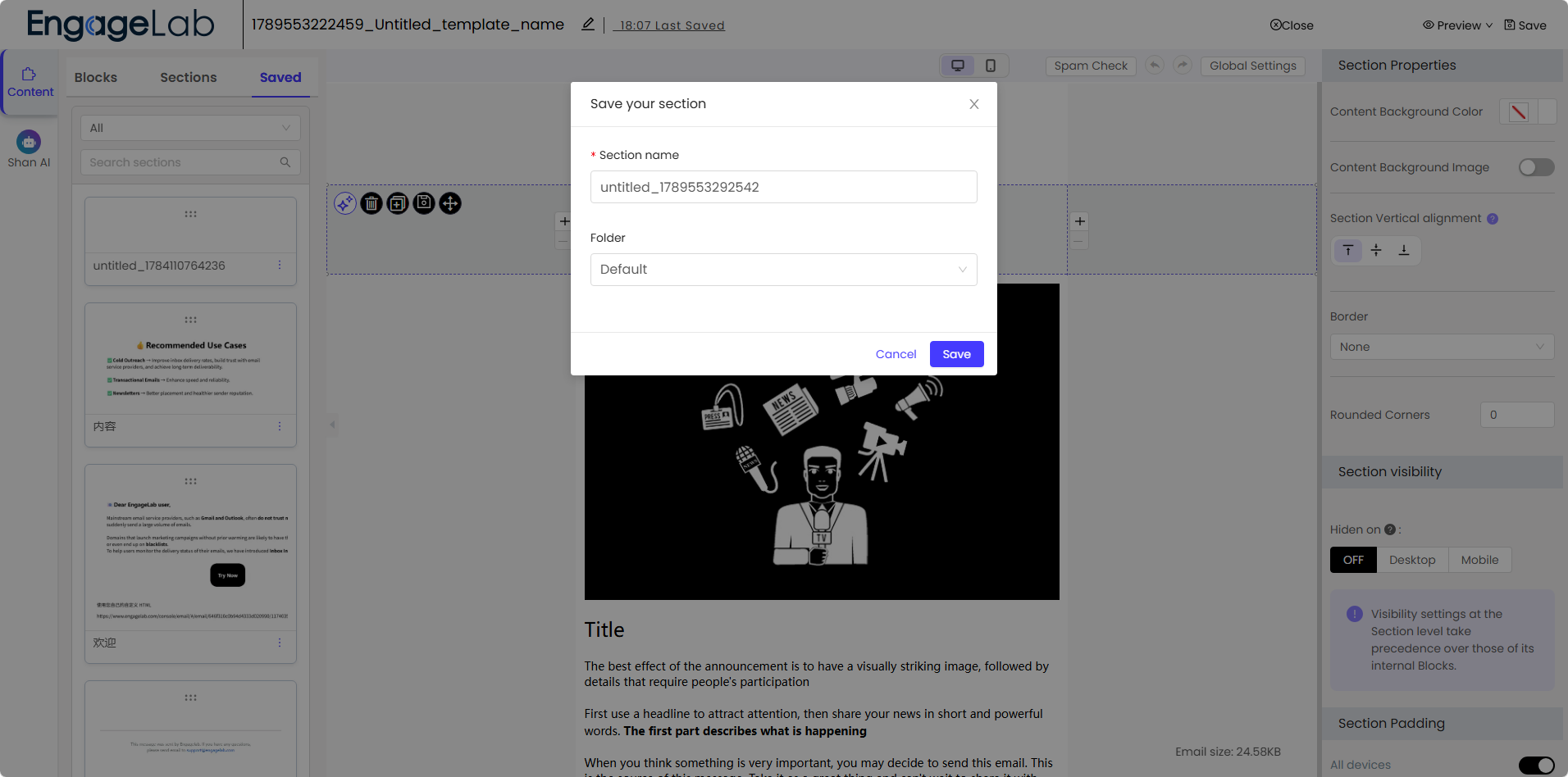
Saved sections adalah section kustom yang disimpan untuk digunakan kembali, cocok untuk konten yang muncul di beberapa email, seperti header, footer, logo, teks legal, tanda tangan merek, blok promosi rutin, atau tata letak produk yang dapat digunakan kembali. Setelah disimpan, section tersedia di tab "Saved" untuk digunakan kembali, membantu tim menjaga konsistensi antar email kampanye.
Saat sebuah blok atau Section dipilih di kanvas, editor akan menampilkan kontrol terkait. Opsi yang umum: teks, gambar, tautan, warna latar belakang, bingkai, sudut membulat, padding, perataan, dan visibilitas desktop/seluler.
Fitur AI
Fitur AI mempercepat pembuatan draf awal, pemolesan konten, penyesuaian tata letak, dan penyuntingan gambar. Operasi seperti AI Create, AI Rewrite, AI Conversation, dan pembuatan gambar akan mengonsumsi kredit AI (AI Credits). Lihat AI Credits di bawah.
1. AI Create
Mulai email baru dari sebuah prompt. Alur pembuatan terdiri dari tiga langkah.
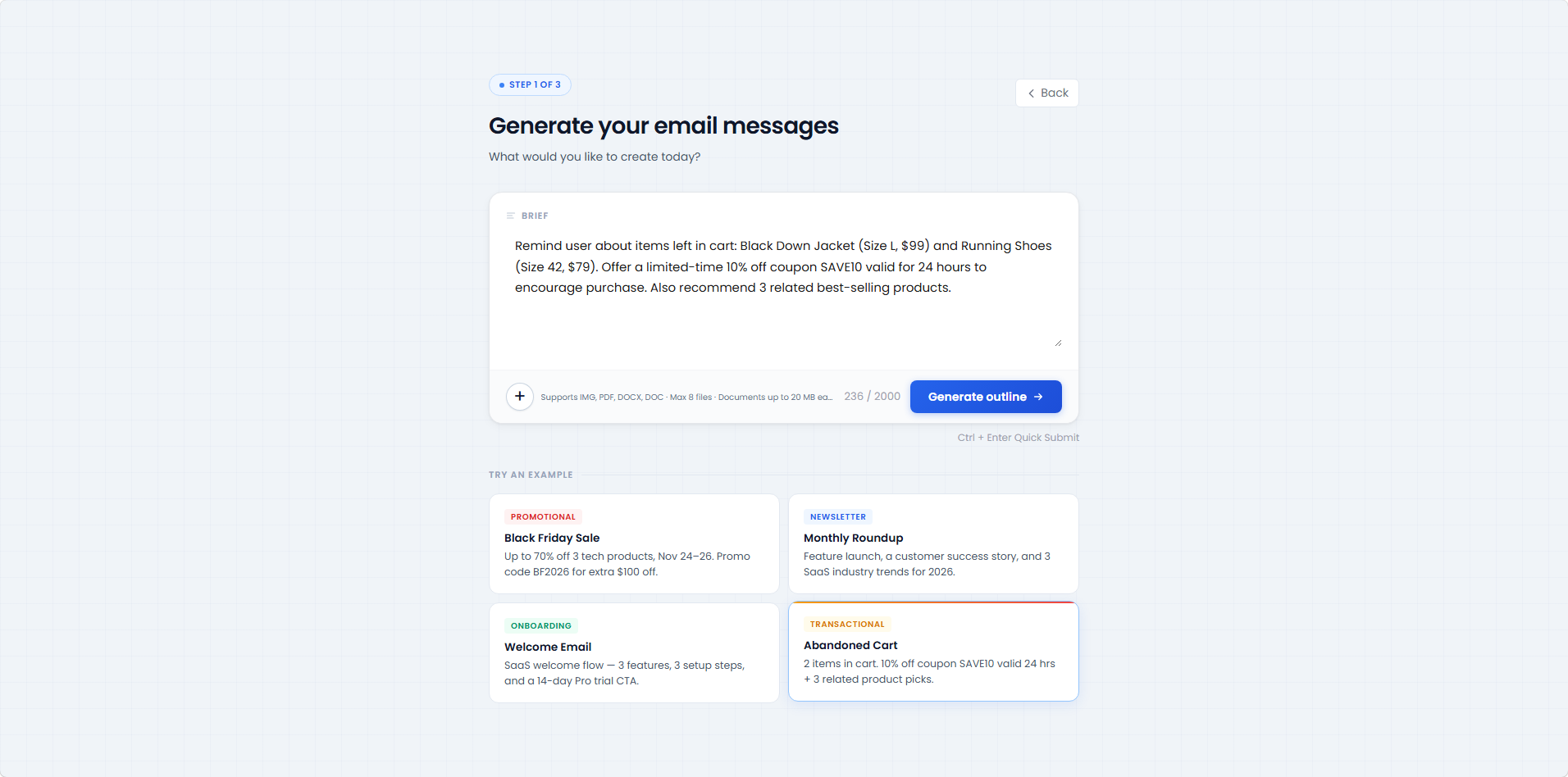
Langkah 1: Masukkan Prompt (Enter Prompt)
Jelaskan kebutuhan Anda di kotak masukan — misalnya tujuan kampanye, audiens, penawaran, produk, atau pesan yang ingin disampaikan (hingga 2.000 karakter).
Unggah dokumen referensi (.msg / .pdf / .docx, maksimal 8 file, masing-masing maksimal 20 MB) untuk dipertimbangkan AI.
Klik "Generate outline" setelah selesai (atau gunakan pintasan Ctrl + Enter).
Belum tahu mulai dari mana? Pilih salah satu skenario contoh: Promotional, Newsletter, Onboarding, atau Transactional.
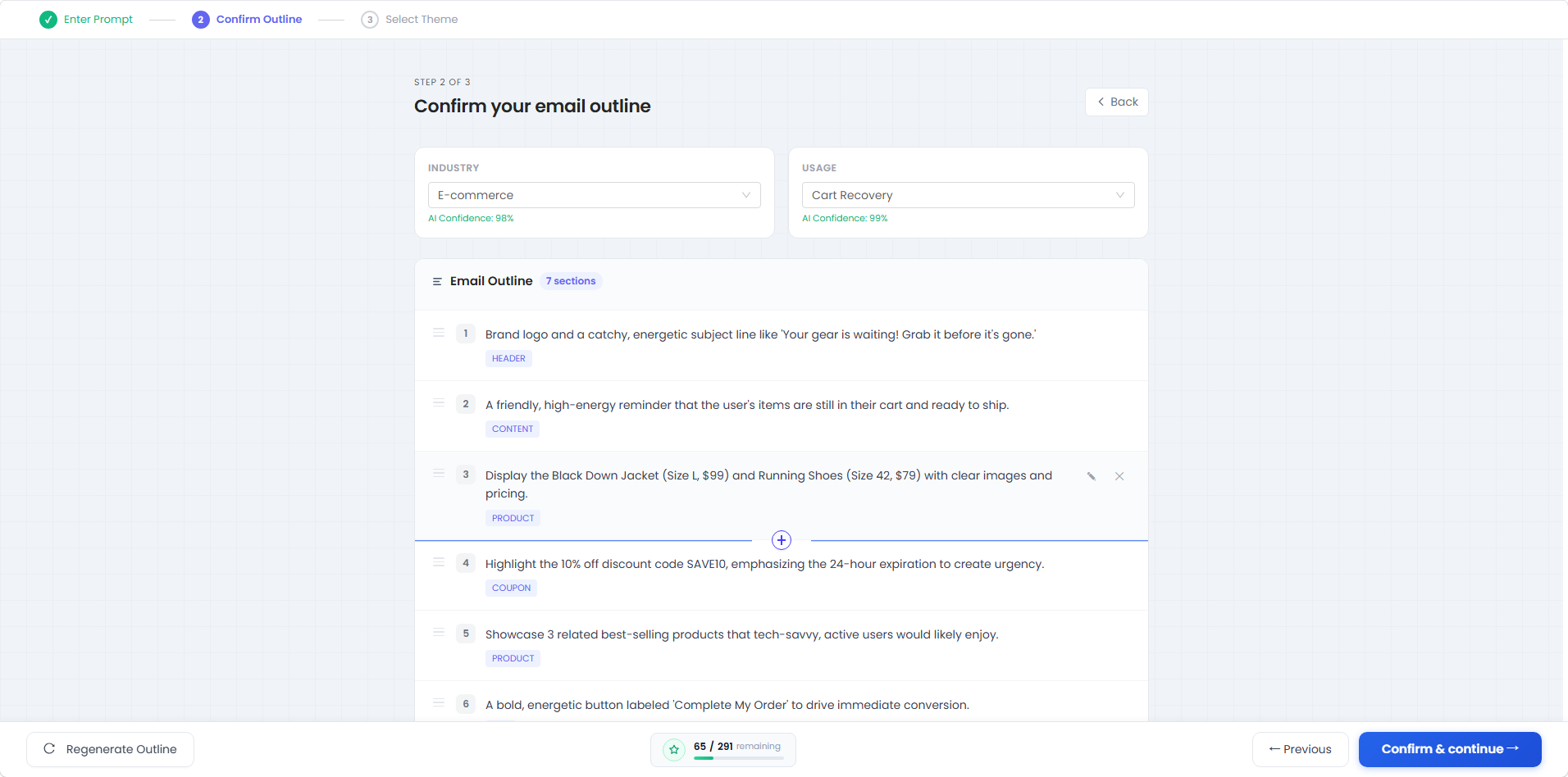
Langkah 2: Konfirmasi Kerangka (Confirm Outline)
AI secara otomatis mendeteksi dan menyarankan Industry dan Usage, masing-masing dengan skor keyakinan AI, dan Anda dapat mengubahnya secara manual. Selanjutnya AI membuat kerangka email yang terstruktur:
Kerangka dibagi menjadi blok-blok (seperti Header, Content, Product, Coupon), masing-masing diberi label sesuai fungsinya.
Anda dapat menyunting isi blok, mengurutkan ulang, menghapus, atau menambah blok baru.
Belum puas dengan hasilnya? Klik "Regenerate Outline" untuk membuat ulang.
Halaman menampilkan sisa kredit AI untuk pembuatan ini secara real-time.
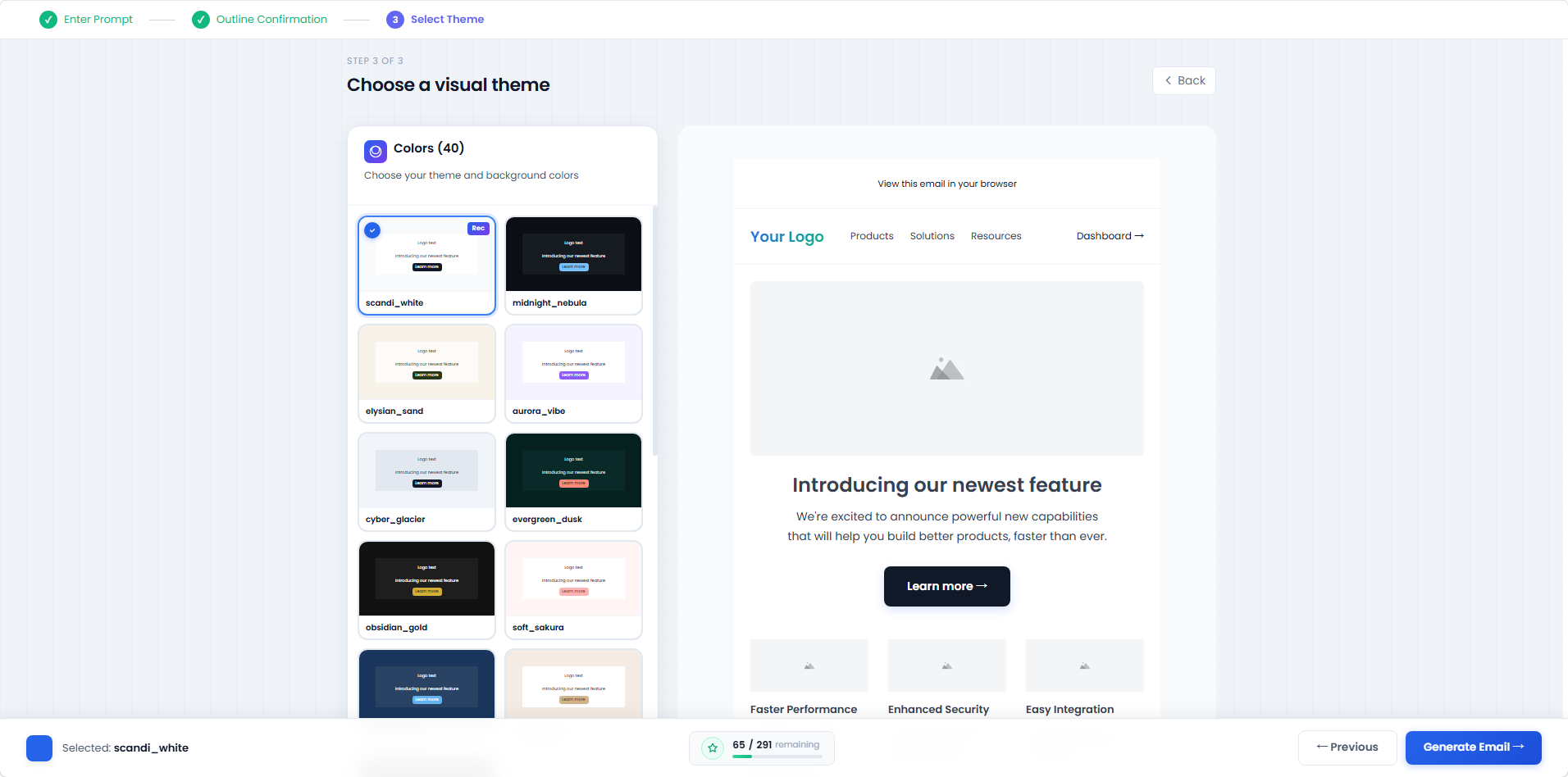
Langkah 3: Pilih Tema (Select Theme)
Pilih dari tema warna yang telah disediakan (seperti scandi_white, midnight_nebula); pustaka tema terus bertambah.
Panel kanan menampilkan pratinjau email dengan tema terpilih secara real-time. Klik "Generate Email" untuk membuat email.
Proses pembuatan berlangsung
Selama proses pembuatan, banner di bagian atas kanvas mengingatkan Anda untuk tidak menutup atau meninggalkan tab saat ini. AI membuat konten dan gambar blok demi blok sesuai kerangka; panel progres di sebelah kiri menampilkan status setiap blok saat kanvas terisi secara bertahap.
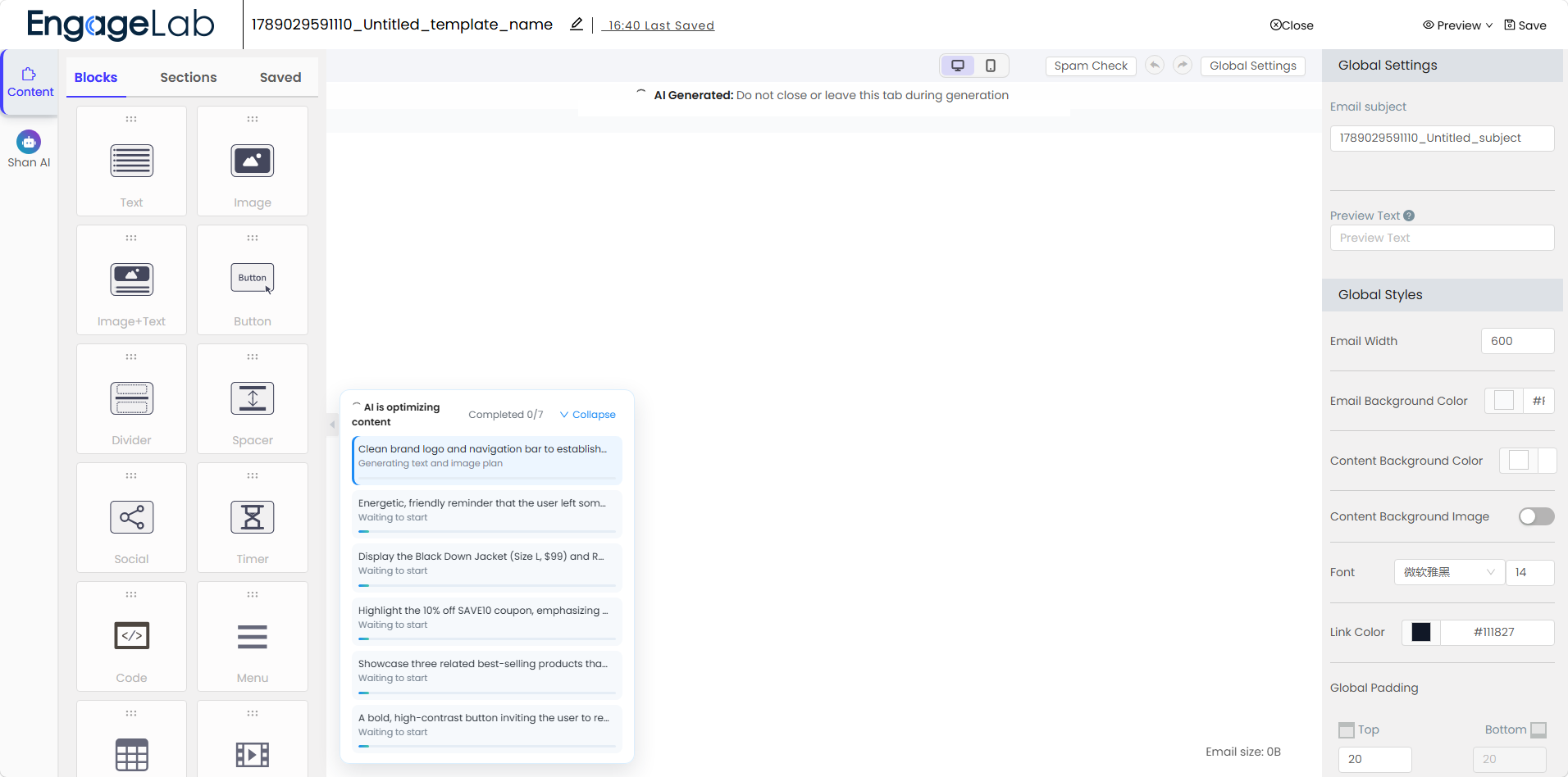
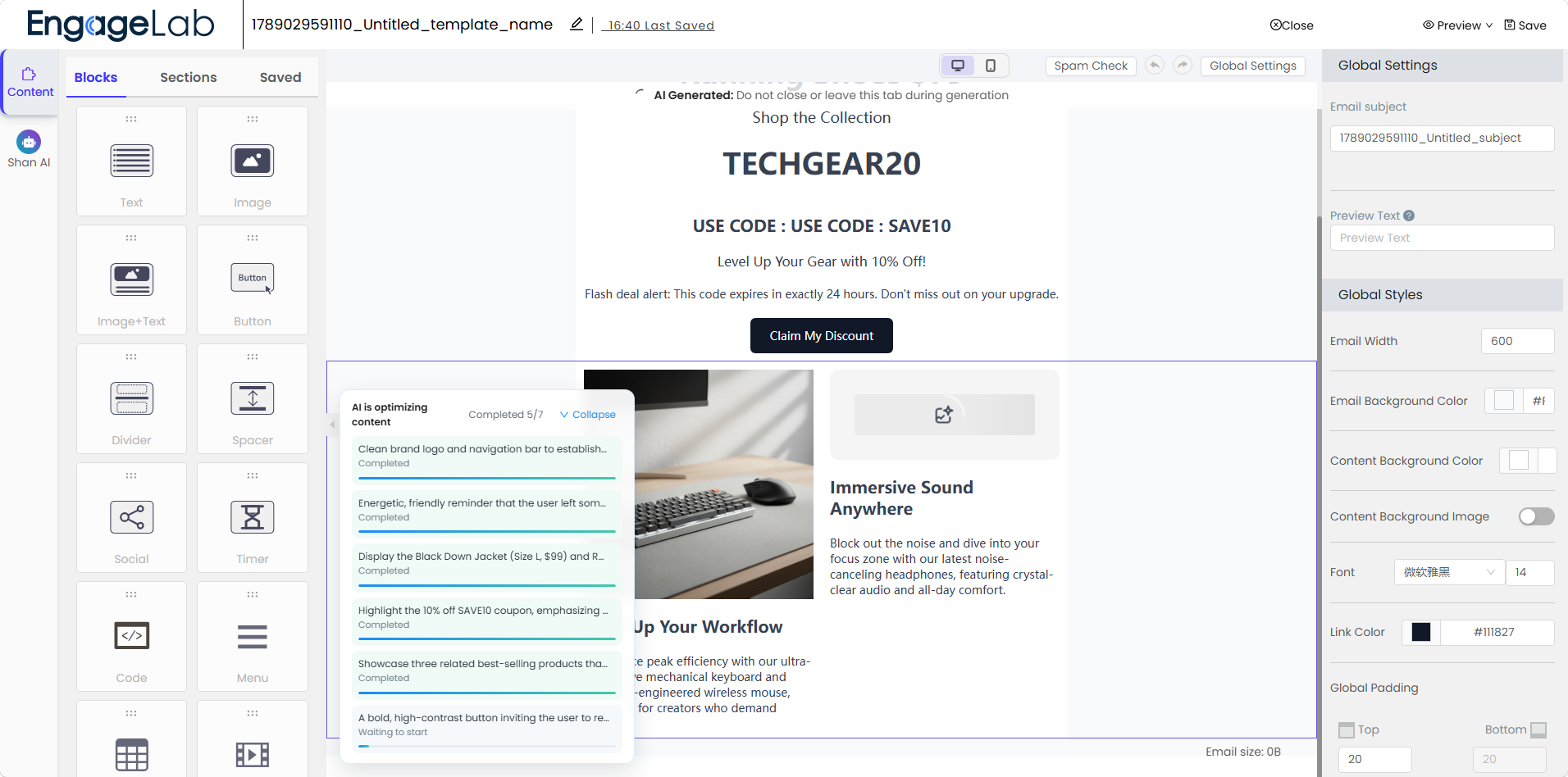
Setelah pembuatan selesai, email akan terbuka di ruang kerja sebagai email biasa yang dapat disunting, dan Anda dapat terus menyempurnakannya dengan blok, section, pengaturan global, serta alat penyuntingan AI.
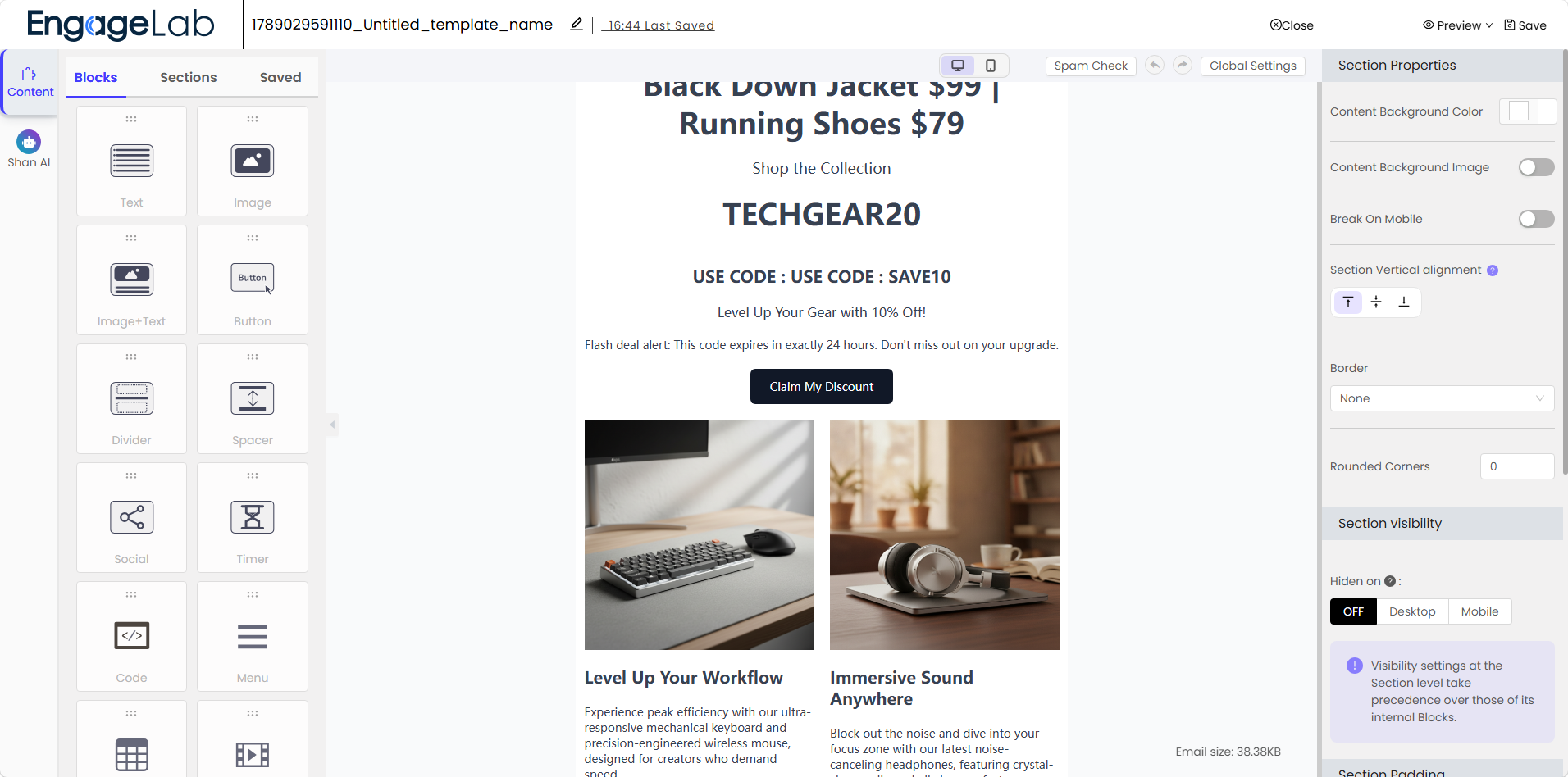
2. AI Rewrite
Gunakan AI untuk mengubah konten atau Section yang dipilih di dalam ruang kerja. Setelah memilih Section atau blok, berikan instruksi kepada AI melalui dialog "Edit: Section" — selain deskripsi kustom, tersedia tindakan cepat:
| Kategori | Contoh tindakan |
|---|---|
| Writing | Perbaiki penulisan (Improve writing), perbaiki ejaan (Fix spelling), persingkat (Make shorter), perpanjang (Make longer), sederhanakan (Simplify), tambah urgensi (Add urgency) |
| Layout | Coba tata letak baru (Try new layout), dua kolom (Two columns), tambah CTA (Add CTA) |
| Visual | Buat lebih visual (Make more visual), tambah gambar (Add image) |
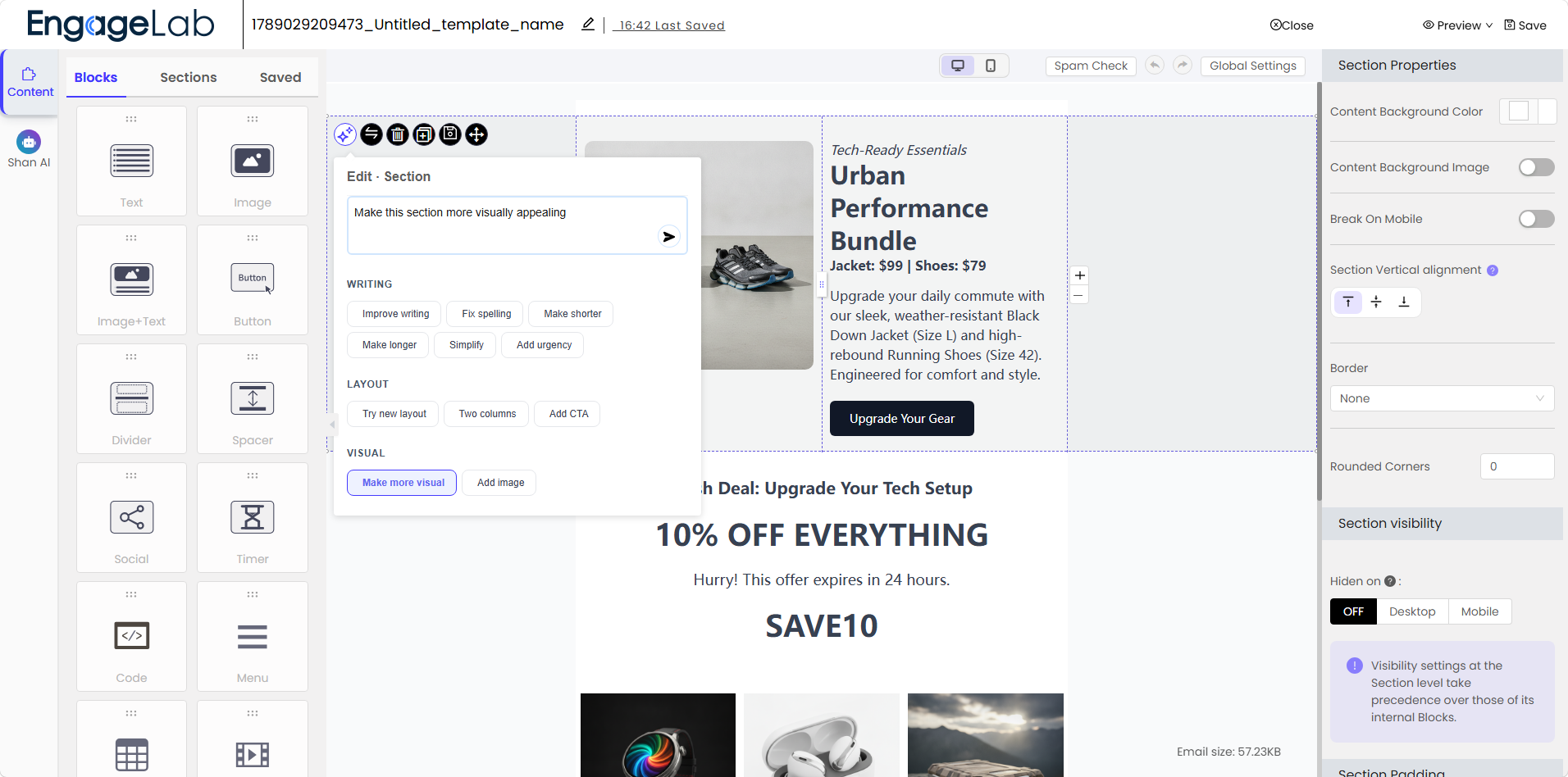
AI Rewrite sangat berguna ketika Anda sudah memiliki draf dan hanya ingin memperbaiki sebagiannya, bukan membangun ulang seluruh email.
3. AI Conversation
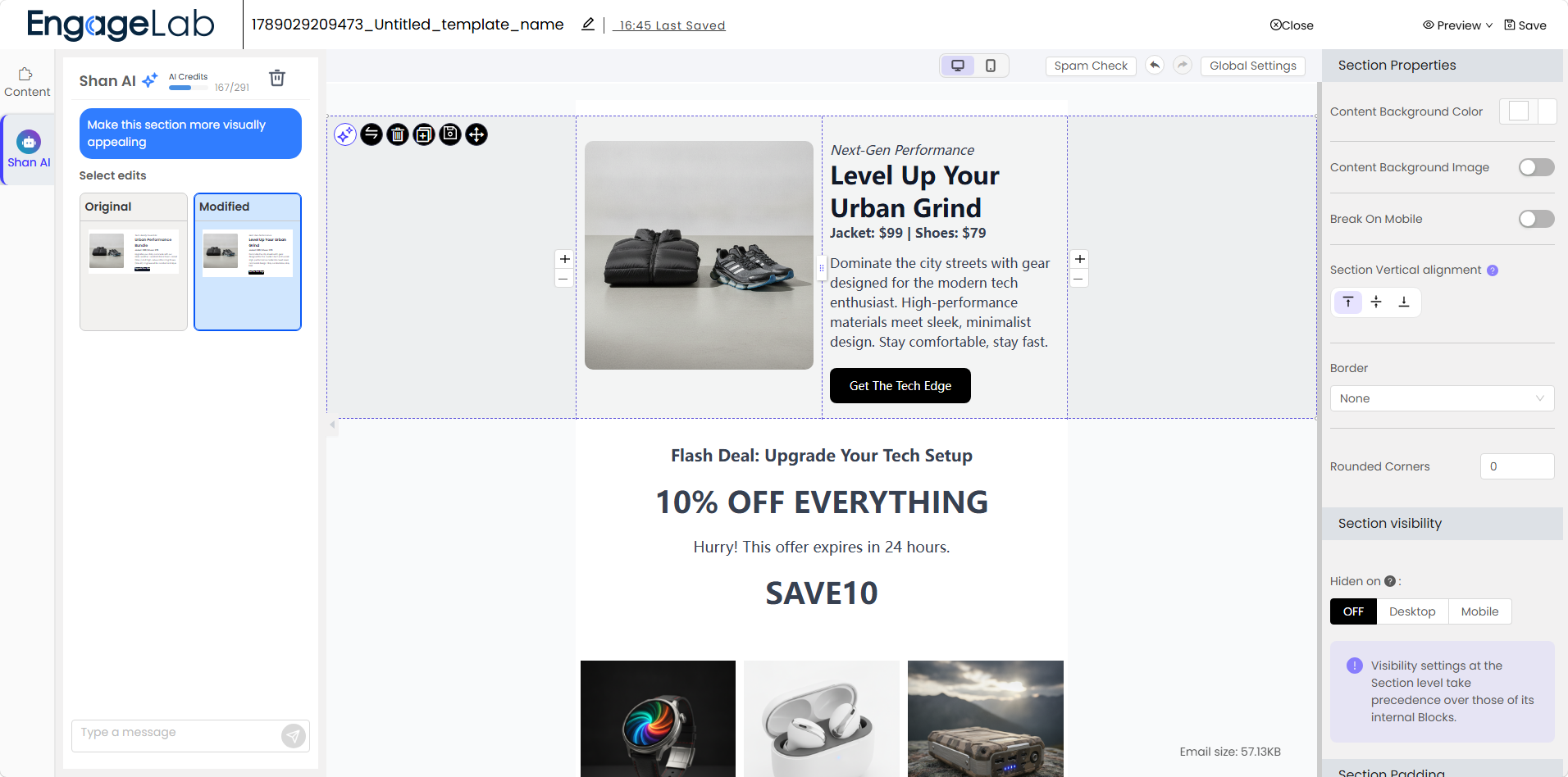
Panel AI (Shan AI) di navigasi kiri mendukung interaksi dengan AI secara percakapan dan menawarkan tindakan cepat sekali klik:
Pembuatan gambar (Image Generation)
Membuat teks pratinjau (Generate Preview Text)
Membuat judul email (Generate Email Title)
Menulis paragraf email (Write Email Paragraphs)
Membuat email pemasaran (Create Marketing Emails)
Memoles teks (Polish Copy)
Panel menampilkan versi asli dan versi yang diubah (Original/Modified) sehingga Anda dapat membandingkan hasil sebelum menerapkan perubahan.
4. Penyuntingan gambar AI (AI image editing)
Ketika gambar dipilih, operasi gambar dibantu AI dapat ditawarkan, seperti:
Menghapus latar belakang;
Memperbesar gambar (Upscale);
Menghapus teks;
Membuat atau mengganti konten gambar berdasarkan prompt.
AI Credits
Fitur AI ditagih dalam kredit (AI Credits):
Konsumsi: Operasi AI — termasuk AI Create (pembuatan kerangka dan email, pembuatan ulang kerangka), AI Rewrite, AI Conversation, dan pembuatan gambar AI — mengonsumsi kredit. Perubahan gambar dan perubahan teks masing-masing berbiaya sekitar 2 kredit, sementara alur lengkap pembuatan email dengan AI berbiaya sekitar 20 kredit. Konsumsi aktual ditampilkan di halaman secara real-time.
Saldo: Sisa kredit Anda ditampilkan secara real-time selama langkah-langkah seperti pembuatan kerangka dan pemilihan tema, serta di bagian atas panel Shan AI di editor.
