佐藤 健一
更新日:2026-11-23
メルマガを一斉配信していても、宛名や案内の一部を受信者ごとに変えられます。ただし、差し込む項目が空欄だったり「様」が重複したりすると、受信者に不信感を与えることがあります。
この記事では、メールのパーソナライズの基本と、手元のデータで一通分の文面を作り、配信前にテストして送るまでの手順を、法人向け・消費者向けの例で紹介します。
メールのパーソナライズとは?
メールのパーソナライズとは、受信者1人ひとりに合わせてメール内容を調整することです。
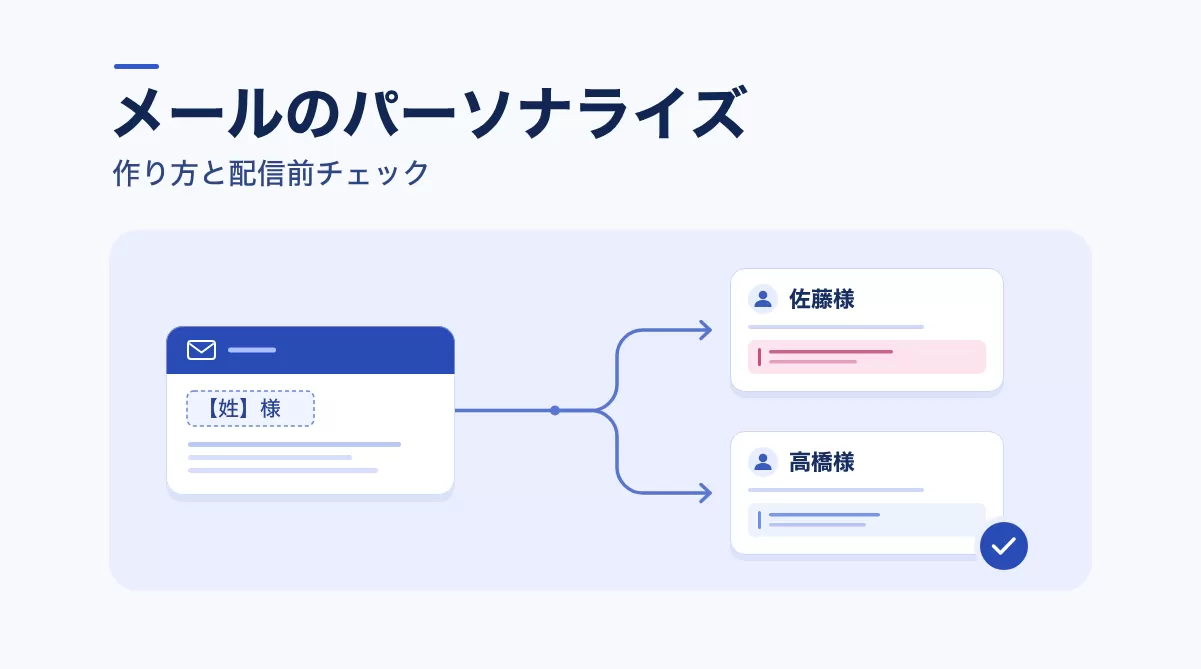
セミナーの参加者全員に一度に資料を配信する場合でも、宛名を差し込めば、佐藤様には「佐藤様」、高橋様には「高橋様」と表示されます。
配信対象を条件で分けるのがセグメント配信です。差し込みは、同じテンプレートの所定の位置に姓などの値を入れる方法です。条件によって案内文やリンクを切り替える方法は「出し分け」と呼びます。
Word・Outlook・Gmailで宛名を差し込んで一斉送信する操作は、各製品のヘルプをご覧ください。
メールでパーソナライズできる5つの要素
例に使うのは、法人向け(B2B)のセミナー後の資料案内と、消費者向け(B2C)の購入後の商品紹介です。いずれも架空の例で、販促メールの配信に同意し、配信停止を申し出ていない受信者を想定します。
使えるデータ × メールの例:利用目的の範囲で使える項目から、何を案内するか、いつ送るかを考えます。
| 使えるデータ | メールの例 |
|---|---|
| 属性(会員ランクなど) | 会員ランクに応じて、利用できる会員特典を案内します。 |
| 購買(購入カテゴリなど) | コーヒー豆を購入した人に、豆の保存容器を案内します。 |
| 行動(資料請求など) | 資料を請求した人に、関連する導入事例を案内します。 |
| タイミング(契約更新前など) | 契約更新を控えた顧客に、更新後に使える機能や上位プランを案内します。 |
件名
件名は、受信者が開く前に用件が分かることを優先します。セミナー後なら「在庫管理セミナーの資料のご案内」、購入後なら「保存容器と一緒に使えるキッチン用品のご案内」などです。関心テーマで件名を変える場合は、「在庫管理セミナーの資料のご案内(棚卸し編)」のようにテーマ名を末尾に添えます。関心テーマが空欄の人には共通の件名を使います。
宛名と挨拶文
法人向けの案内では、会社名と「佐藤様」のような宛名を冒頭に置き、そのあとにお礼を伝えます。姓が空欄なら、宛名の行を省き、「セミナーにご参加いただき、ありがとうございます。」から始めます。
本文
本文を作るときは、全員に伝える用件から決めます。セミナーのお礼と共通資料への案内はそのままにして、関心テーマが分かる参加者には、資料の該当する章を一文で案内します。
リンクやボタン(CTA)
次にしてほしいことが伝わるよう、「セミナー資料を見る」「保存容器と一緒に使える用品を見る」など、行き先が分かる文言にします。文言を変えたら、リンク先の案内と照らし合わせてください。
画像と商品提案
購入カテゴリで配信対象を分けると、グループに合う商品や画像を選べます。件名や冒頭では「保存容器をご購入いただいたお客様へ」のように、購入カテゴリだけに触れる書き方もあります。商品名や購入日まで書くかどうかは、個人情報の利用目的の範囲を確かめたうえで、顧客との関係に照らして判断します。
差し込みと出し分けの使い分け
- 宛名だけを変えたいとき:まずは、使えることが分かっている姓などの項目を一つ差し込みます。
- 同じメールの一部だけを変えたいとき:出し分けを使い、関心テーマなどの条件に合う人には該当する一文やリンクを、合わない人には共通の文面を表示します。
- 用件や案内する商品そのものが違うとき:配信対象を分け、対象ごとに文面を用意します。条件の作り方は、行動履歴で配信対象を分ける方法をご覧ください。
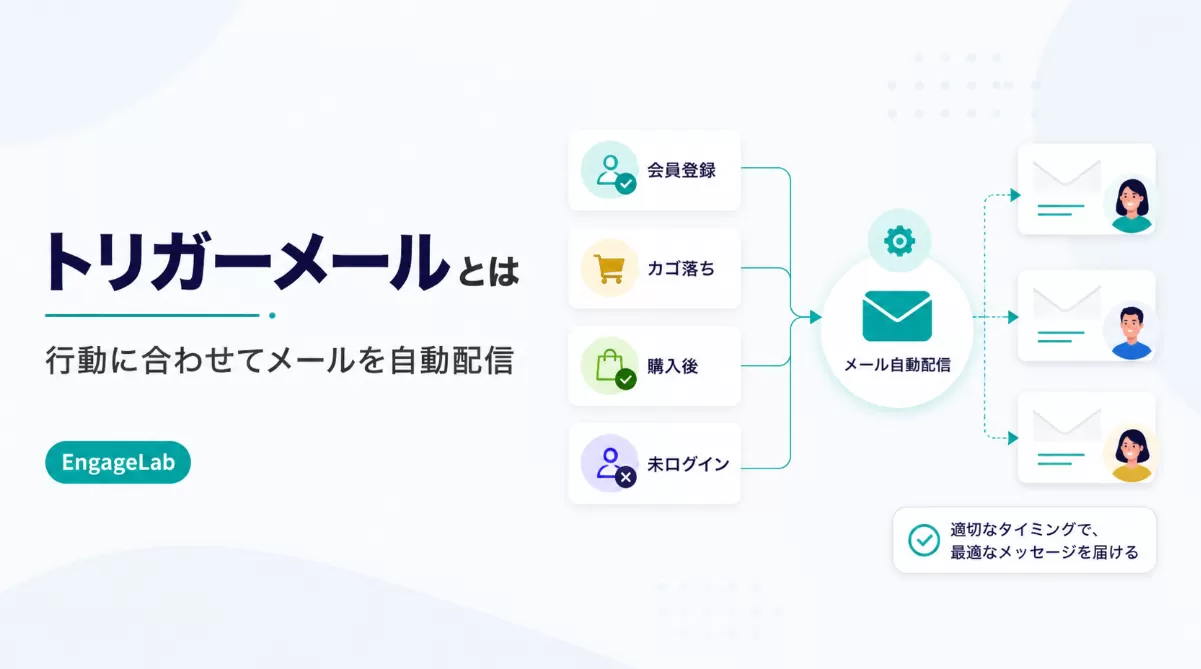
- 行動に合わせて届けたいとき:たとえば、購入をきっかけに関連商品の案内を送ります。配信条件や頻度を決める際は、トリガーメールの配信条件とタイミングの決め方が参考になります。
メール以外の顧客接点も組み合わせる場合は、One to Oneマーケティングで顧客接点を設計する方法をご覧ください。
メールのパーソナライズで期待できることと測り方
宛名や内容を受信者に合わせると、受信者は自分に関係のある案内だと判断しやすくなり、必要な資料や商品にたどり着くまでの手間も減ります。一方で、差し込みの誤りや、購入履歴に踏み込みすぎた文面は、かえって不信感につながります。効果は、配信の目的に合う指標で確かめましょう。
内容を変える場合は、受信者が欲しい資料や関連商品にたどり着きやすいかを、配信後の行動で判断します。
セミナー後なら資料へのリンク、購入後の商品紹介なら関連商品へのリンクのクリックを見ます。購入が目的なら、購入まで追えるかも配信前に確かめておきます。
開封率は補助指標です。メールの画像が事前に読み込まれると、実際に読まれたかどうかと開封の記録が一致しない場合があります。計算方法と測定上のずれは、メールの開封率を読み解く記事で解説しています。
パーソナライズメールを作成・配信する7つの手順
一つの配信対象と一つの目的を決め、文面を作ります。配信前に、表示と差し込み結果をそれぞれテストしましょう。
-
1
配信の目的と測る指標を決める
配信対象、受信者にしてほしい行動、その行動を測る指標を一つずつ決めます。
- B2B:在庫管理セミナーの参加者に資料を見てもらうため、資料へのリンクをクリックした人数を測ります。
- B2C:保存容器の購入者全員に同じ関連用品を案内し、そのリンクをクリックした人数を測ります。
-
2
連絡先データと配信の条件を確かめる
最初にそろえるのは、メールアドレスです。セミナー後の案内なら、姓と会社名、参加日、必要に応じて関心テーマをそろえます。購入後の案内で使うのは、購入日と購入カテゴリです。項目が同じ受信者の記録にひもづいているかを照合し、重複や無効なアドレスを除きましょう。
法律で定められていること:特定電子メール法の対象となる広告・宣伝メールは、配信前に受信者の請求または同意が原則として必要です。事前の請求や同意に基づいて配信する場合は、その請求や同意があったことを証明する記録を保存します。メールには、送信の責任を負う事業者の正式名称や、配信停止を申し出る方法などの表示が必要です。配信停止を申し出た人には、その申出の範囲で配信を停止します。個人情報は、特定した利用目的の範囲で使うのが原則です。
ガイドラインと確認先:消費者庁が掲載するガイドラインでは、広告・宣伝を目的とするメールが対象となることを説明しています。法人向けでも消費者向けでも、対象にあたるかはメールの目的や内容を踏まえて判断します。例外や表示事項の詳細も同じガイドラインで確認できます。個人情報の利用目的の決め方は、個人情報保護委員会のガイドラインをご覧ください。通販の広告メールにあたる場合は、特定商取引法のルールも別に確かめます。
実務では、同意の記録と配信停止リストを照合し、利用目的に照らして必要な項目だけを使います。テストには架空のデータを用意しましょう。
-
3
今の配信ツールで作成とテストができるか確かめる
使う項目をテンプレートの位置に対応づけ、空欄の場合の文面を用意できるかを調べます。内容を出し分ける場合は、条件に応じた切り替えに対応しているかも確認します。必要な設定ができ、テスト用の値を使った出力まで確かめられるなら、今のツールで進められます。
空欄の場合の文面を用意できないときは、その項目がそろっている人に配信するか、その項目を差し込まない共通の文面にします。
-
4
配信対象と変更する箇所を決める
整理した項目から、一つの条件で受信者を選びます。セミナーの案内なら「対象のセミナーに参加した」、関連用品の案内なら「指定した期間に保存容器を購入した」などです。どちらの例でも、同意を確認できない人や配信停止を申し出た人を除きます。配信対象から外す条件も記録しておきます。
セミナーの資料案内は主催企業から送ります。お礼と資料へのリンクを共通にし、宛名と関心テーマに触れる一文を変えます。関連用品の案内に使う差出人名は、店舗の正式名称です。件名、本文、リンク、配信停止の案内は全員共通にし、宛名は入れません。
-
5
差し込みと出し分けで文面を作る
連絡先の項目を入れる位置を決めます。宛名なら「【会社名】 【姓】様」のような形です。【会社名】【姓】は位置を示すための例です。実際の書き方は、使う配信ツールの仕様に従います。
敬称を文面で付ける場合は、姓の欄から「様」を外しておきましょう。会社名が空欄なら会社名を省きます。姓が空欄なら、会社名が入っていても宛名の行を省きます。表の左列は調整前のテスト用データ、右列は文面の例です。
テスト用の項目 表示したい文面 B2B・佐藤/株式会社青葉商事/棚卸しに関心 「株式会社青葉商事 佐藤様」
「資料の棚卸しの章をご覧ください。」B2B・高橋様/会社名と関心テーマは空欄 「高橋様」
「セミナー資料をご覧ください。」B2B・株式会社若葉企画/姓と関心テーマは空欄 宛名の行は省略。「セミナーにご参加いただき、ありがとうございます。」から始める B2C・購入カテゴリは保存容器 宛名の行は省略。本文は全員共通の「保存容器と一緒に使える用品をご紹介します。」 B2Bの例では、関心テーマが条件に合うときだけ該当の章を案内し、それ以外は資料全体を案内する共通の文面にします。
佐藤様のテスト用データを使った、セミナー資料の案内メールの例です。[ ]内は、実際に使うURLに置き換えます。
件名:在庫管理セミナーの資料のご案内(棚卸し編)- 株式会社青葉商事 佐藤様
-
先日は「在庫管理セミナー」にご参加いただき、ありがとうございました。当日の資料をお送りします。
セミナー資料を見る
[資料ページのURL]資料の棚卸しの章をご覧ください。
株式会社〇〇(主催企業の正式名称)
配信停止はこちら:[配信停止ページのURL]
差し込み:冒頭の宛名に入れるのは【会社名】と【姓】です。会社名が空欄なら会社名を省きます。姓が空欄なら、会社名が入っていても宛名の行を省き、お礼から始めます。
出し分け:件名末尾の「(棚卸し編)」と本文の「資料の棚卸しの章をご覧ください。」は、関心テーマが棚卸しの場合だけ表示します。
-
6
配信前に表示と差し込み結果をテストする
前の手順と同じ架空のデータを使い、作りたい文面と実際の出力を比べます。見た目のプレビューでは、スマートフォンとパソコンで文章の折り返しやボタンの位置を見ましょう。差し込んだ値が正しく入るかは、テスト用の値を入れたテストメールや、受信者ごとの表示を確認できる機能で確かめます。
- 宛名と敬称:佐藤と高橋の出力を並べ、宛名の取り違えがないか照らし合わせましょう。高橋様の「様」が一度だけ表示され、会社名が表示されないことを確かめます。姓が空欄の株式会社若葉企画の例では、宛名の行がなく、お礼の文から始まっていれば想定どおりです。
- 件名と本文:件名と本文が案内の内容に合い、差し込み用の記号が残っていないかを見ます。B2Cでは、全員に共通の件名と本文が表示されているかも確認してください。
- B2Bの出し分け:佐藤様には棚卸しの章を案内する一文が表示され、高橋様には共通の資料案内が表示されることを確かめます。
- リンク:資料と関連用品のリンクをそれぞれ開き、文面どおりのページに着くかを確かめます。B2Cの例では、全員に共通の関連用品リンクが表示されることも確認します。配信停止のリンクもテストしてください。
宛名の取り違え、空欄の扱いの誤り、敬称の重複などがあれば、配信を止めて修正します。同じデータでテストし直し、想定どおりの出力を確かめてから配信へ進みましょう。
-
7
配信して結果を測る
テストに通った文面を使い、実際の配信対象と配信停止リストをもう一度照合します。セミナーの内容を思い出せる時期など、案内の目的に合う配信日時を設定します。
配信後に見るのは、最初に決めた指標です。セミナーの案内なら資料へのリンク、保存容器の購入者向けの案内なら関連用品へのリンクをクリックした人数を見ます。同じ人が同じリンクを複数回クリックしても、1人として数えます。不達や配信停止が想定より多い場合は、対象と文面を見直します。前回と比較するなら、対象や集計期間をそろえます。次回に変える箇所も一つに絞ります。
当社のEngageLab Emailでは、テンプレート本文の宛名に「%name%」のような変数を書き、右側のプレビューでレイアウトを確認できます。プレビューには変数がそのまま表示されるため、差し込み後の表示は、テスト用の値を使って送ったメールで確かめましょう。

まとめ
まずは一つの配信対象に向けたメールを選び、宛名など一つの項目から変えてみましょう。値が入っている場合と空欄の場合の表示を決め、テストしてから配信します。配信後は、最初に決めた指標で受信者の行動を振り返ります。