佐藤 健一
更新日:2026-07-23
Chromeの通知設定は、通知を受け取りたいサイトの権限、Chrome全体の設定、Windows・Macの通知設定の3か所を順に確認するのが基本です。
この記事では、PC版Chromeでサイトごとの通知を許可する方法と、Chrome通知を許可しても表示されない場合の確認手順を解説します。
Chrome通知設定でまず確認したい3つのポイント
Chrome通知を有効にする場合や、通知を許可しても届かない場合は、次の3点を上から順に確認しましょう。
- サイトごとの通知権限が「許可」になっているか
- Chromeの「デフォルトの動作」と、許可・ブロック済みサイトの設定に問題がないか
- WindowsやMac側でChromeの通知が許可され、集中モードなどで制限されていないか
まず対象サイトの権限を確認し、必要に応じてChrome全体、パソコン側の順に進むと、設定箇所や通知が表示されない原因を切り分けやすくなります。
方法1:サイトごとにChrome通知を許可する
特定のサイトからChrome通知を受け取りたい場合は、そのサイトの通知権限を変更します。
対象サイトの通知を「許可」にすると、Chrome側で通知を受け取るための権限が有効になります。
設定手順は以下のとおりです。
-
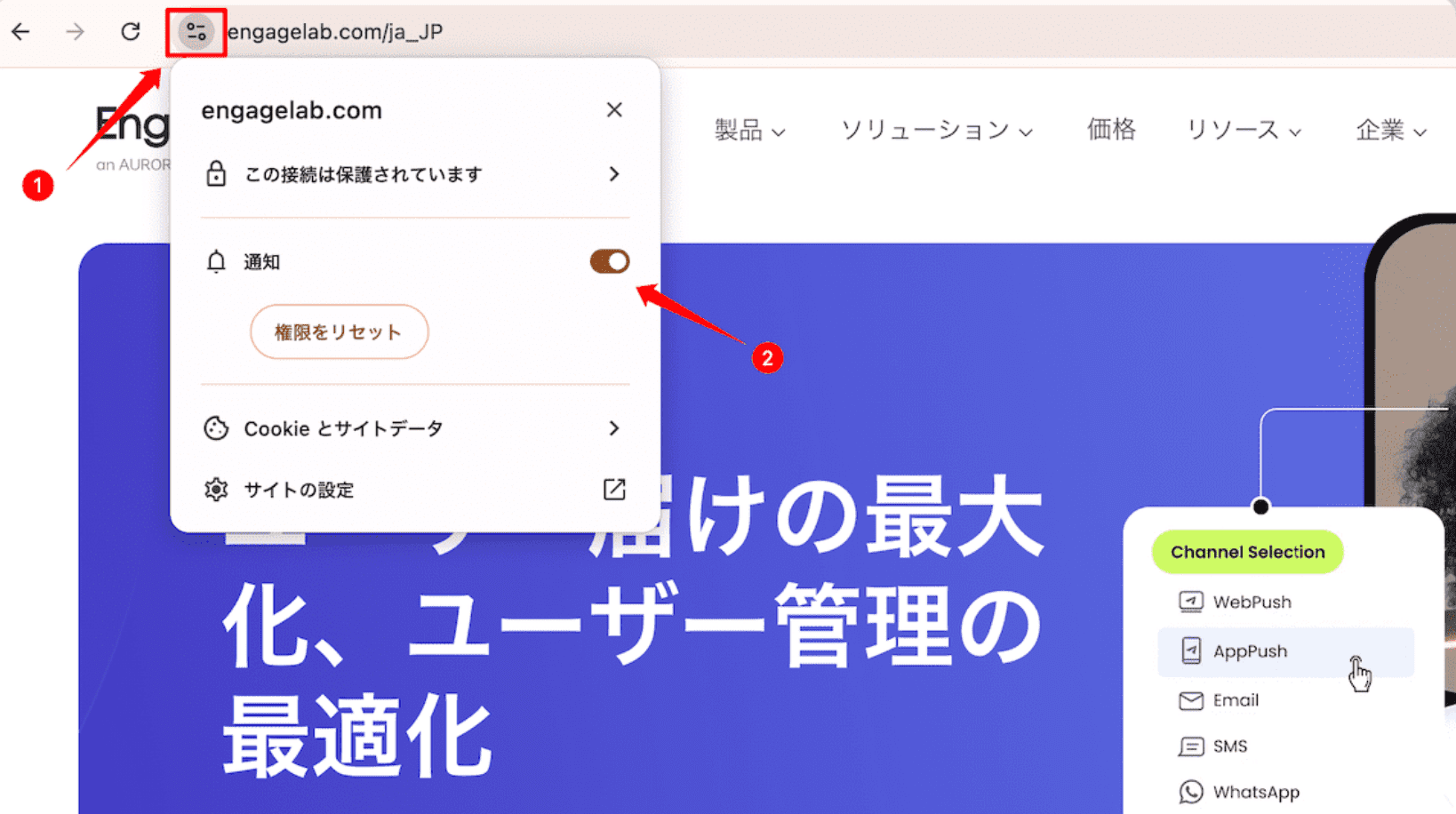
ステップ1:
設定を変更したいウェブサイトを開きます。その後、アドレスバー左側の「サイト情報を表示」をクリックします。
-
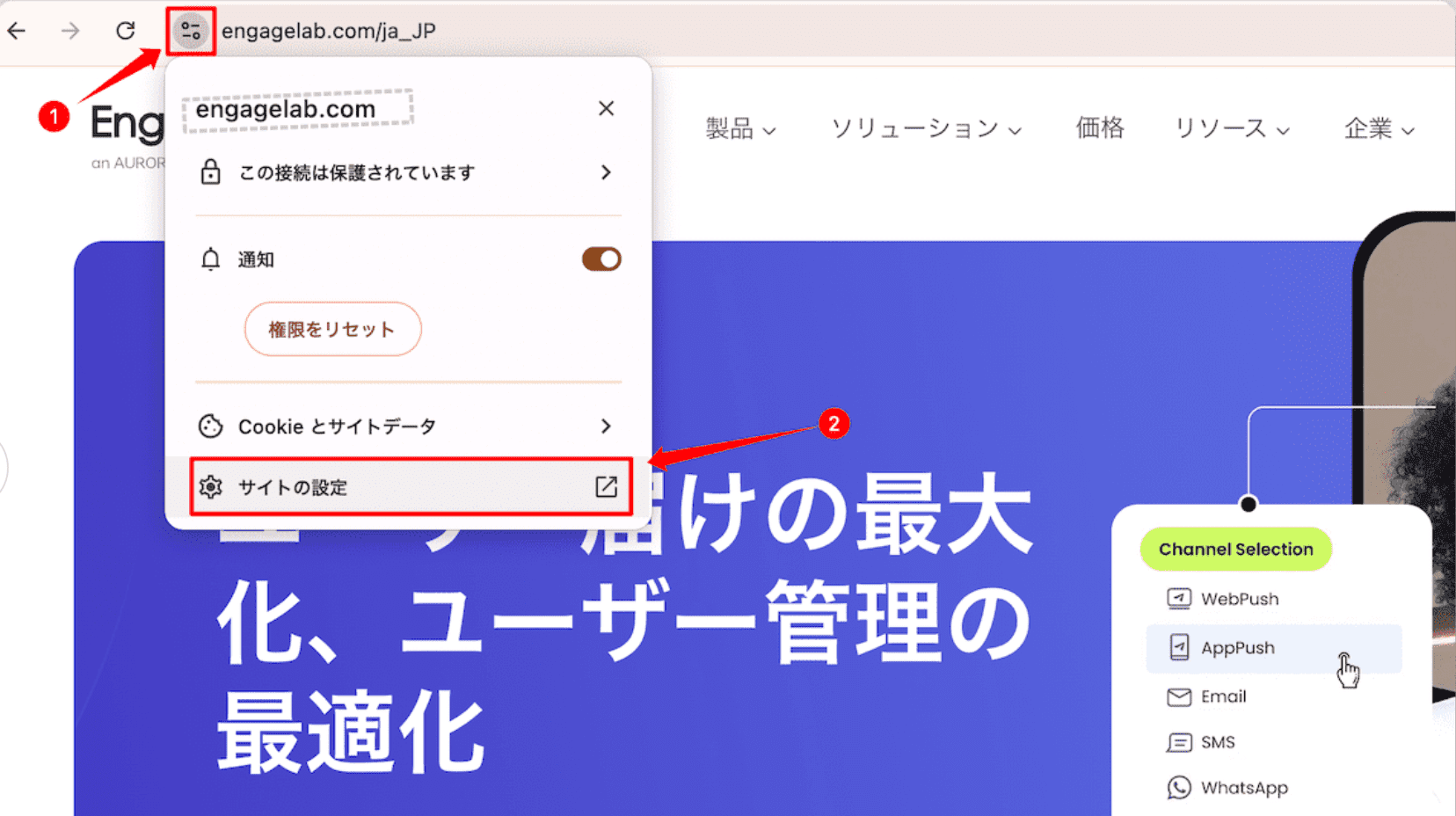
ステップ2:
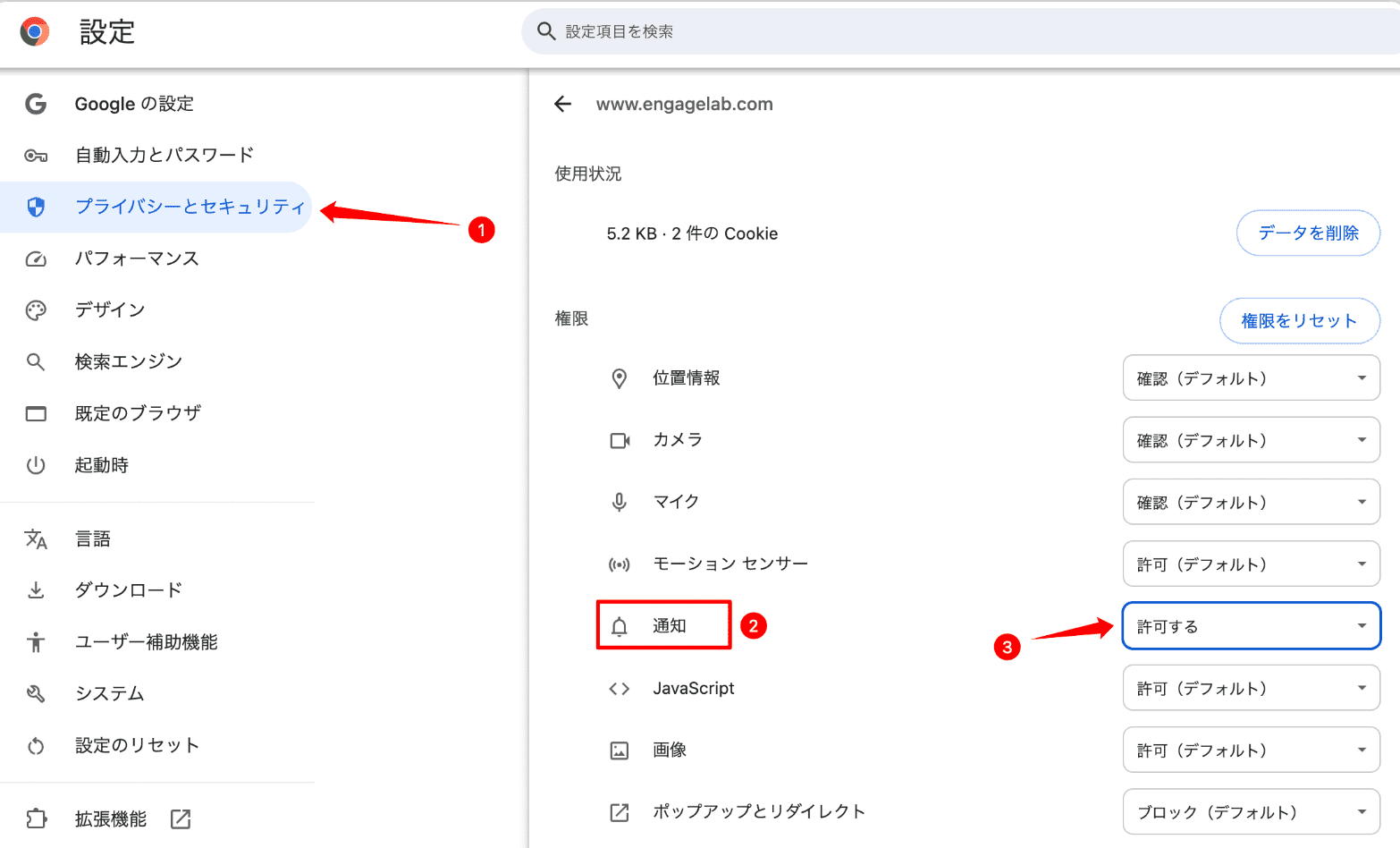
「サイトの設定」をクリックします。そのサイトに保存されている設定一覧が表示されます。
-
ステップ3:
画面を下にスクロールし、「通知」の項目を確認します。
-
ステップ4:
プルダウンメニューから「許可」を選択します。
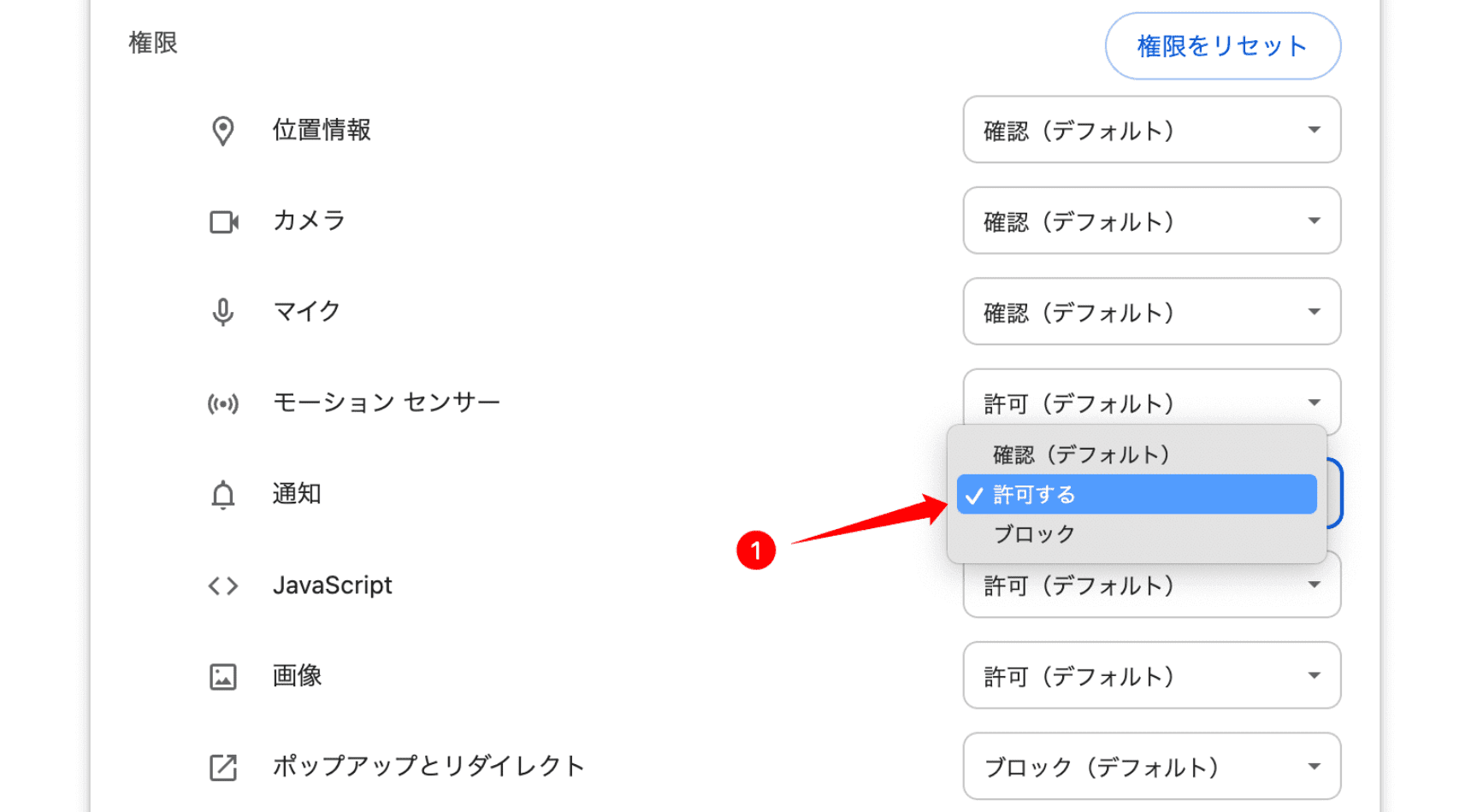


これで対象サイトの通知権限を変更できます。まだ通知が表示されない場合は、続いてChrome全体の通知設定を確認しましょう。
方法2:Chrome全体の通知設定を見直す
サイトごとの権限に問題がない場合は、Chrome全体の通知設定を確認します。ここでは、個別設定がないサイトの基本動作と、許可・ブロック済みサイトの一覧を管理できます。
以下の手順で確認できます。
-
ステップ1:
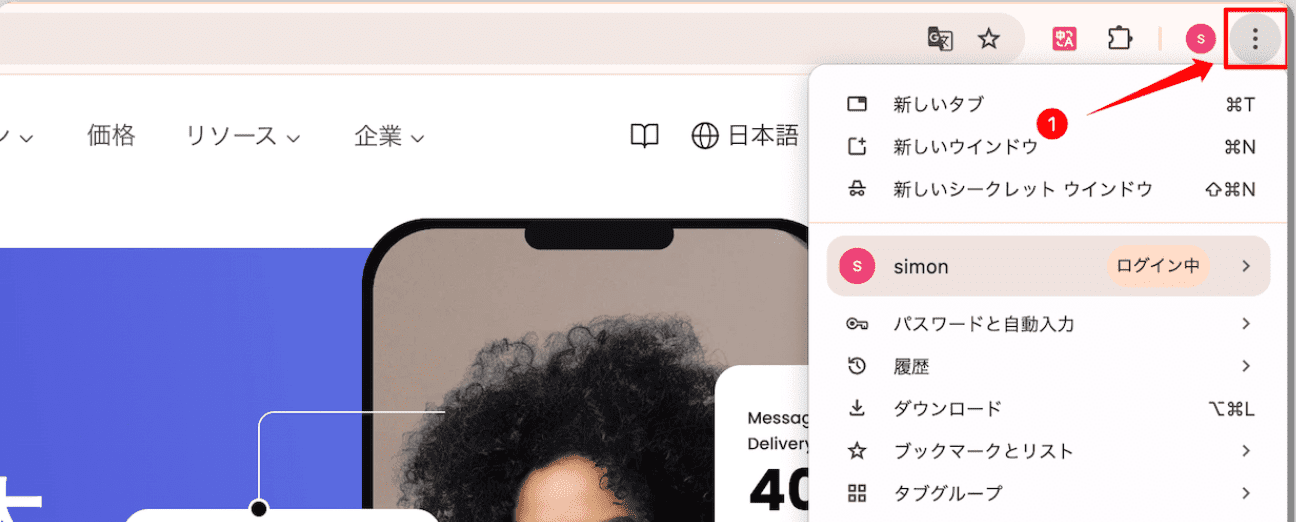
ブラウザ右上の三点メニュー(︙)をクリックします。表示された一覧から「設定」を選択します。
-
ステップ2:
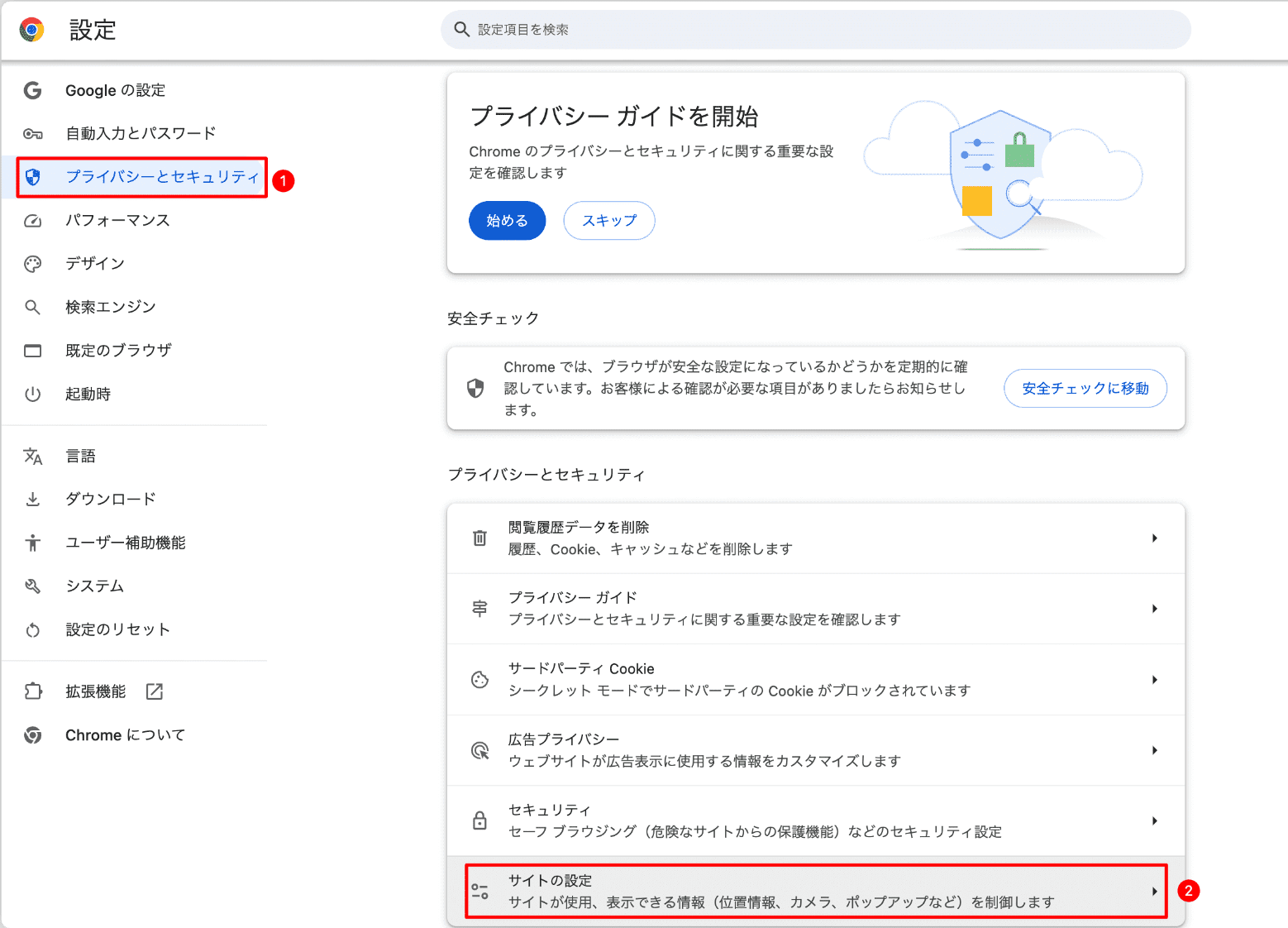
左側のメニューから「プライバシーとセキュリティ」を選択します。続いて「サイトの設定」をクリックします。
-
ステップ3:
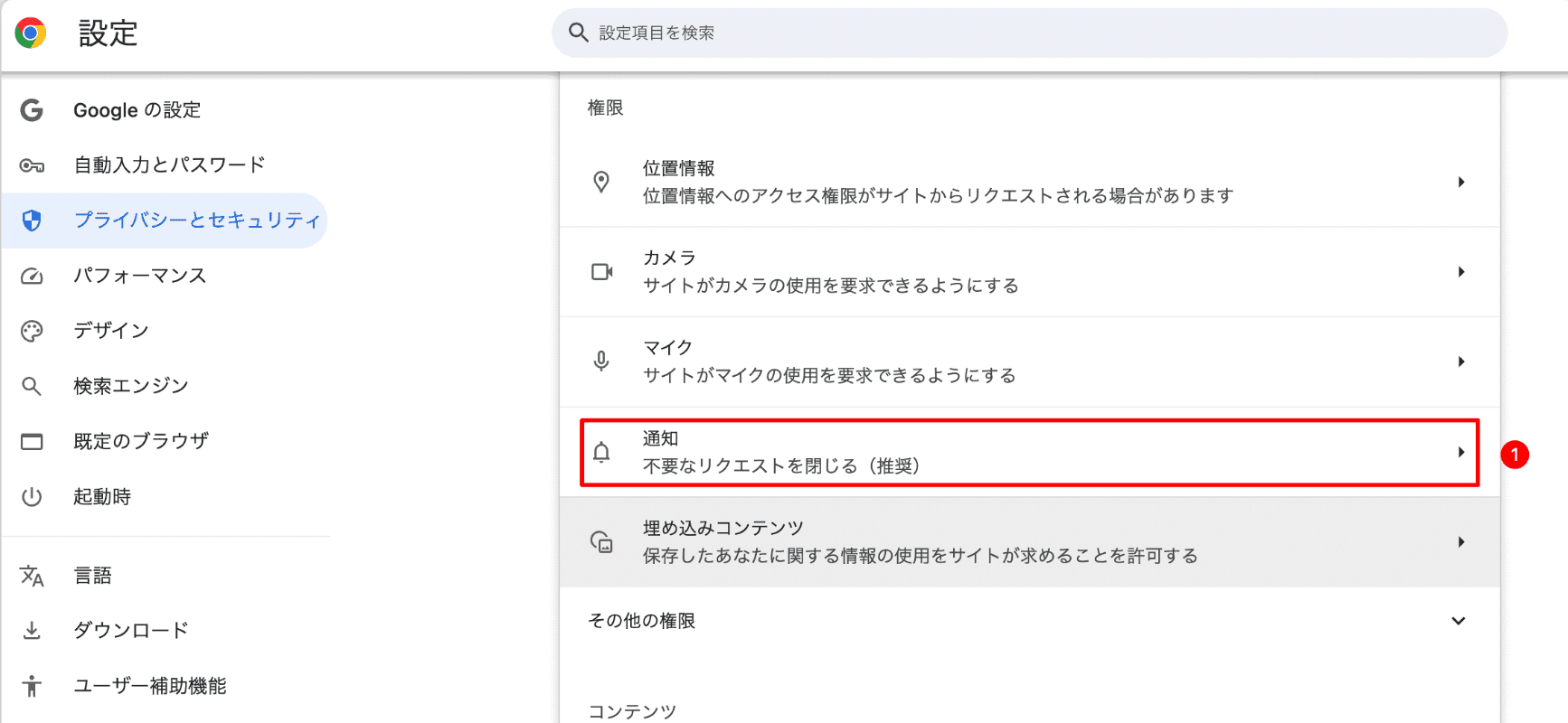
「サイトの設定」画面を開くと、「権限」の項目が表示されます。その中から「通知」を選択します。
-
ステップ4:
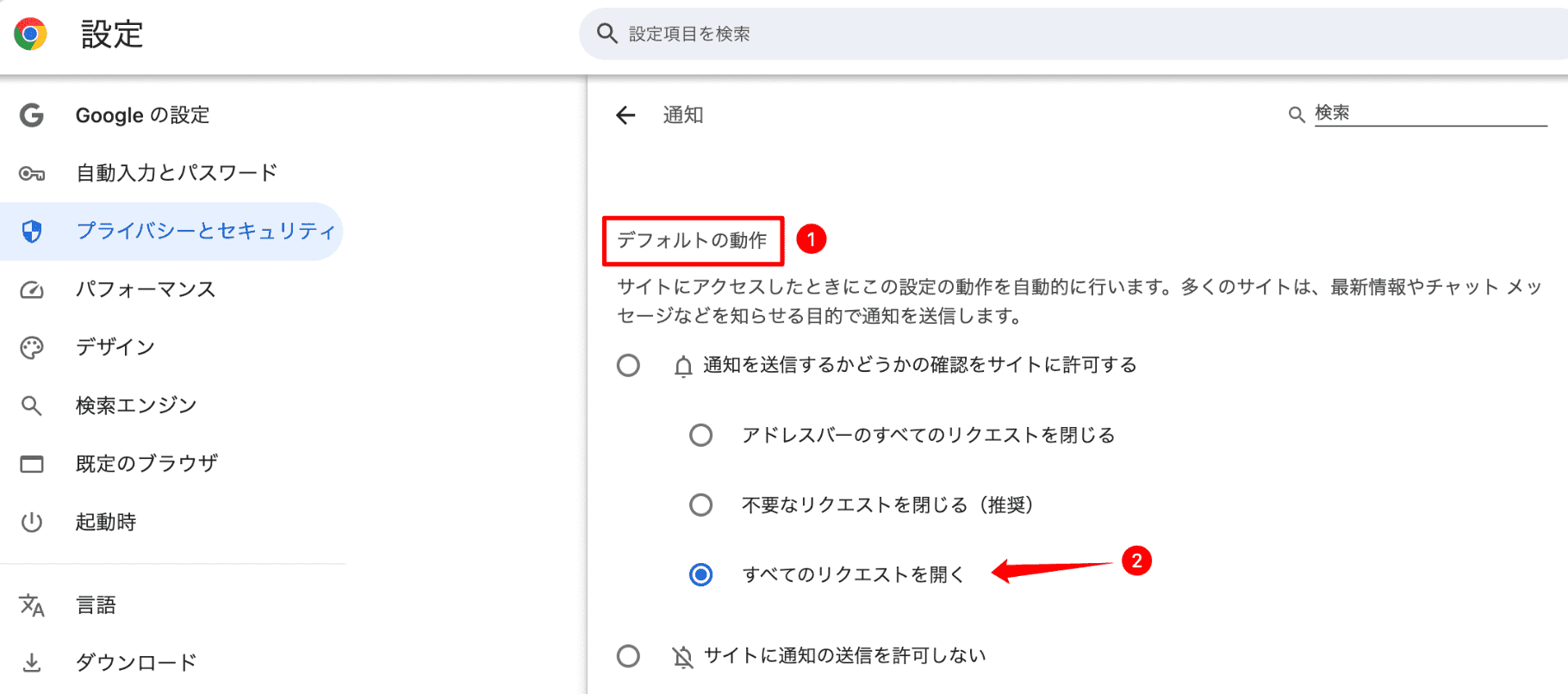
「デフォルトの動作」を確認します。ここでは、個別設定がないサイトが通知の許可を求める際の基本動作を変更できます。
すでに許可またはブロックしているサイトでは、そのサイトに保存された個別設定が優先されます。
-
ステップ5:
特定サイトの状態を変更する場合は、「通知の送信を許可するサイト」または「通知の送信を許可しないサイト」を確認します。
許可するサイトを追加する場合は、右側の「追加」をクリックし、対象サイトのURLを入力します。すでに一覧にあるサイトは、右側のメニューから設定を変更できます。



現在のメニューと通知権限の詳しい説明は、Google Chromeヘルプでも確認できます。
方法3:Windows / Macの通知設定を確認する
Chrome側で通知を許可していても、パソコン側でChromeの通知が無効になっていると表示されません。WindowsまたはMacのシステム設定も確認しましょう。
Windowsで通知設定を確認する
Windows 11では、「スタート」→「設定」→「システム」→「通知」の順に開きます。通知全体がオンになっているか確認し、「アプリやその他の送信者からの通知」にGoogle Chromeが表示されている場合は、Chromeの通知もオンにします。
あわせて、「応答不可」やフォーカス セッションが有効になっていないか確認してください。これらが有効な間は、通知が無音になったり、通知センターにだけ保存されたりすることがあります。詳しい設定は、Microsoftサポートで確認できます。
会社や学校が管理するパソコンでは、管理者のポリシーによって通知設定を変更できない場合があります。その場合は、社内のシステム管理者に確認しましょう。
Macで通知設定を確認する
Macでは、アップルメニューから「システム設定」→「通知」を開きます。「アプリケーションの通知」にGoogle Chromeが表示されている場合は、Chromeを選択し、「通知を許可」がオンになっているか確認します。
通知設定がオンでも表示されない場合は、「システム設定」→「集中モード」を開き、通知を一時停止する設定が有効になっていないか確認しましょう。詳しくは、Appleの通知設定と集中モード設定を参照してください。
3つの設定を確認してもChrome通知が来ない場合
サイト、Chrome、パソコンの通知設定に問題がない場合は、通信環境や対象サイトの状態、Chromeの利用状況を確認します。
通信環境とChromeのバージョンを確認する
インターネット接続が不安定な場合や、対象サイト側で一時的な障害が発生している場合は、通知が表示されないことがあります。通常のページが開けるか、対象サービスに障害情報が出ていないかを確認しましょう。
あわせて、Chromeが最新バージョンになっているか確認します。更新後にChromeの再起動が必要な場合は、開いている作業を保存してから再起動してください。
対象サイトの通知設定や動作状況を確認する
ブラウザの通知権限とは別に、サービスのアカウント設定で通知の種類や受信条件を変更できる場合があります。対象サイトに通知設定がある場合は、必要な通知がオンになっているか確認しましょう。
また、Chromeのシークレット モードでは通知は表示されません。通常のウィンドウで対象サイトを開き、同じ通知が届くか確認してください。
通知権限が外れていないか確認する
以前は通知を受け取れていたのに急に届かなくなった場合は、対象サイトが許可済みサイトの一覧から外れていないか確認しましょう。Chromeでは、しばらく利用していないサイトの通知権限が削除されることがあります。
「設定」→「プライバシーとセキュリティ」→「安全チェック」で削除された権限を確認するか、対象サイトを開いて通知を再度許可します。詳しい確認方法は、Google Chromeヘルプを参照してください。
Chrome通知に関するFAQ
Chrome通知の許可設定はどこですか?
サイトごとの設定はアドレスバー左側の「サイト情報を表示」から確認できます。Chrome全体の設定は「設定」→「プライバシーとセキュリティ」→「サイトの設定」→「通知」の順に開きます。
通知を許可してもChrome通知が来ない場合はどうしますか?
サイトごとの権限、Chrome全体の設定、Windows/Macの通知設定を順に確認します。それでも届かない場合は、シークレット モードで開いていないか、対象サイト側の通知設定が有効か、Chromeによって通知権限が削除されていないかを確認しましょう。
法人がChrome向けの通知を配信・管理する場合
ここまで紹介したのは、Chrome通知を受け取る側の設定です。自社サイトからChromeユーザーへ通知を配信する場合は、ユーザーの通知許可を前提に、通知を受け取れるユーザー、配信対象、通知内容、配信結果を管理する仕組みが必要です。
Webプッシュ通知を表示するには、ユーザーがChromeの通知を許可している必要があります。Web Pushサービスは、この許可を代替したり、ブラウザやOSでブロックされた状態を回避したりするものではありません。
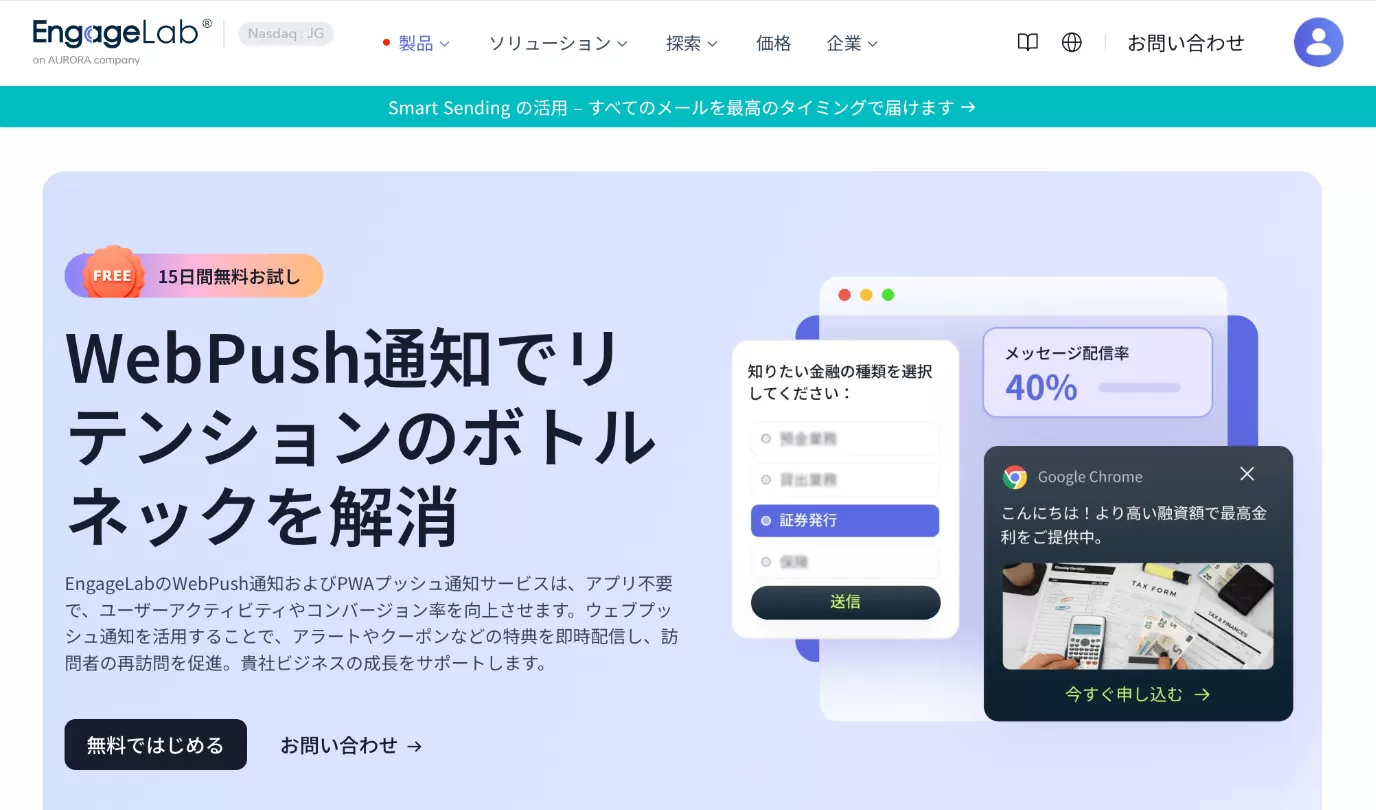
EngageLabの法人向けWeb Pushサービスでは、ユーザーに通知許可を案内するプロンプトの設定、配信タスクの作成、配信履歴の管理、配信対象数・配信数・クリック数などの確認に対応しています。
ユーザーが通知を許可した後は、企業側で配信対象と通知内容を設定します。配信後は、配信数やクリック数を確認できます。Chrome向けの通知を継続的に運用する場合は、ユーザー側の許可取得と企業側の配信管理を別の工程として整理しておきましょう。
まとめ
Chrome通知が届かない場合は、まずサイトごとの通知権限、次にChrome全体の通知設定、最後にWindows/Mac側の通知設定を順に確認しましょう。
3つの設定に問題がない場合は、通信環境、Chromeのバージョン、対象サイト内の通知設定、シークレット モード、通知権限の削除を確認します。法人がChrome向けに通知を配信する場合は、ユーザー側の許可取得と企業側の購読管理・配信・結果確認を分けて運用します。