佐藤 健一
更新日:2026-04-28
 先に結論
先に結論
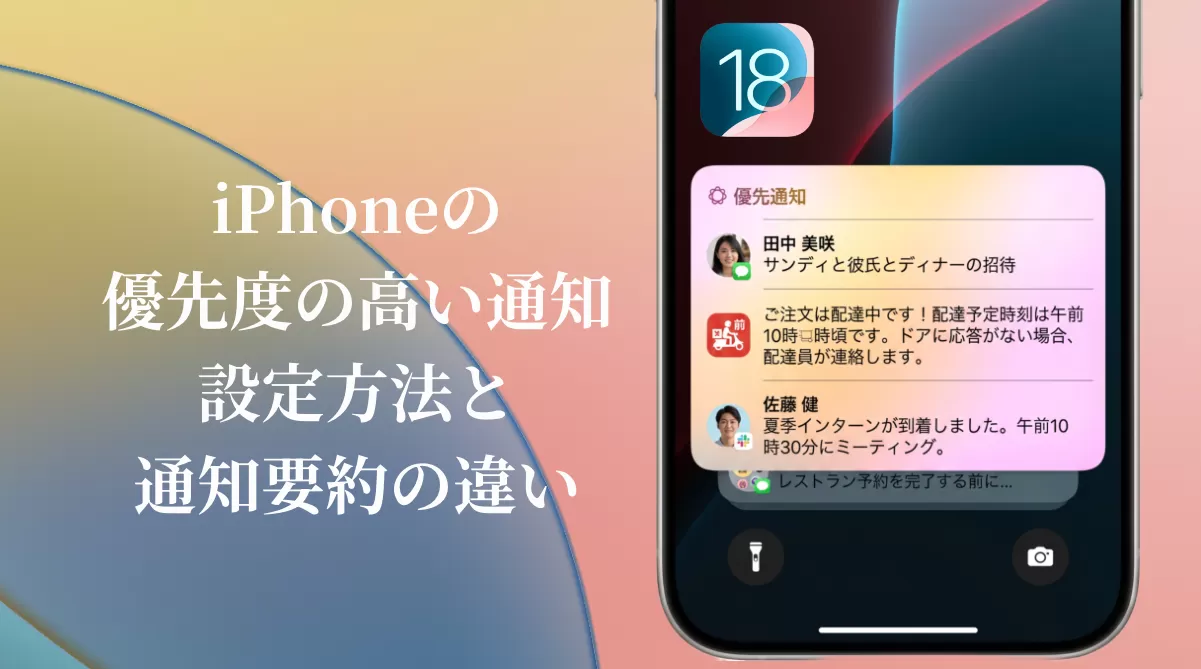
iPhoneの「優先度の高い通知」は、Apple Intelligenceがすぐに対応が必要な場合がある重要な通知を判断し、通知センターの上部で確認しやすくする機能です。一方、通知要約は複数の通知内容を短くまとめて、後から確認しやすくする機能です。企業やアプリ運営側がすべての通知を必ず優先表示させられるわけではなく、最終的な表示はユーザー設定、端末環境、Apple Intelligence側の判断に影響されます。
iOS 18では、Apple Intelligenceを活用した通知関連機能が段階的に追加されています。Appleの案内では、iOS 18.4で「優先度の高い通知」のオン・オフ設定が確認できます。本記事では、iPhoneの「優先度の高い通知」と通知要約の違い、設定方法、対応機種、企業がプッシュ通知を設計する際の注意点を整理します。
iPhoneの「優先度の高い通知」とは?
「優先度の高い通知」とは、Apple Intelligenceが通知の内容をもとに、すぐに確認したほうがよい可能性がある通知を優先的に表示する機能です。優先された通知は通知センターの上部に表示されるため、見逃した可能性のある重要な通知を確認しやすくなります。
ただし、これは企業やアプリ側が自由に通知を「優先表示」できる広告枠のような機能ではありません。iPhone側が通知内容やユーザー設定をもとに判断するため、企業側では通知内容の関連性、緊急性、配信頻度を適切に設計することが重要です。
通知要約との違い
「優先度の高い通知」と「通知要約」は、どちらもApple Intelligenceを使った通知体験の改善機能ですが、役割は異なります。
| 項目 | 優先度の高い通知 | 通知要約 |
|---|---|---|
| 主な役割 | すぐに対応が必要な場合がある重要な通知を見つけやすくする | 複数の通知内容を短くまとめて読みやすくする |
| 表示のされ方 | 通知センターの上部で確認しやすくなる | 通知内容が要約された形で表示される |
| 向いている通知 | 急ぎの連絡、期限のある予定、すぐ確認したほうがよい重要な更新など | 長い通知、複数件まとまった通知、後から確認してよい通知など |
| 企業側の注意点 | 必ず優先表示されるとは限らない | 要約されても意味が伝わる文面にする必要がある |
優先度の高い通知をオン・オフにする方法
「優先度の高い通知」は、iPhoneの通知設定からオン・オフを切り替えられます。表示名や設定項目はiOSのバージョンや端末環境によって異なる場合がありますが、基本的には以下の流れで確認できます。

- iPhoneで「設定」アプリを開きます。
- 「通知」をタップします。
- 「優先度の高い通知」または「通知の優先順位付け」を開きます。
- 機能全体、またはアプリごとのオン・オフを切り替えます。
特定のアプリだけ優先表示の対象から外したい場合は、「通知の優先順位付け」内のアプリ一覧から個別に設定を変更できます。
対応機種と利用条件
「優先度の高い通知」は、すべてのiPhoneで使える機能ではありません。Apple Intelligenceに対応したiPhoneで、対象のiOSバージョンを利用している必要があります。
| 項目 | 確認ポイント |
|---|---|
| 対応する主なiPhone | iPhone 15 Pro、iPhone 15 Pro Max、iPhone 16シリーズ以降のApple Intelligence対応モデル。iPhone 15 / iPhone 15 PlusはApple Intelligence対応機種ではないため、対象外です。 |
| 必要なiOSバージョン | 「優先度の高い通知」は、iOS 18.4以降の案内を確認します。 |
| Apple Intelligenceの設定 | Apple Intelligenceが有効になっており、対応する言語・地域・端末設定になっている必要があります。 |
| アプリごとの通知設定 | 対象アプリの通知がオフになっている場合や、アプリごとの優先通知が無効になっている場合は、優先表示されないことがあります。 |
対応機種や設定項目はiOSのバージョンや地域によって変わる場合があるため、最新情報はApple公式の通知機能の案内やiPhoneユーザガイドも確認してください。
iPadについては、Apple Intelligence対応のiPad mini(A17 Pro)やM1以降を搭載したiPadモデルが対象として案内されています。ただし、本記事ではiPhoneの通知設定を中心に説明しています。
関連する通知設定との違い
iPhoneには、「優先度の高い通知」以外にも、通知を整理するための設定があります。検索結果では混同されやすいため、それぞれの役割を分けて理解しておくと、設定や通知設計を整理しやすくなります。
| 機能 | 主な役割 | 注意点 |
|---|---|---|
| 優先度の高い通知 | Apple Intelligenceが、すぐに対応が必要な場合がある重要な通知を判断し、通知センター上部で確認しやすくします。 | 企業側が必ず優先表示させられる機能ではありません。 |
| 通知要約 | 複数の通知内容を短くまとめ、あとで確認しやすくします。 | 要約されても意味が伝わるように、通知タイトルと本文の冒頭を明確にする必要があります。 |
| 時刻指定要約 | 通知を指定した時間にまとめて受け取れるようにします。 | 即時性が必要な通知と、後で確認してよい通知を分けて設計することが大切です。 |
| 即時通知 (Time Sensitive通知) |
集中モード中でもすぐ届ける必要がある通知に使う、iOSの通知分類です。 | 緊急性の低い販促通知に使うと、ユーザー体験を損ない、通知オフにつながる可能性があります。 |
| 集中モード | 仕事中、睡眠中、運転中など、状況に応じて通知を絞り込みます。 | ユーザーの集中モード設定によって、通知がすぐに表示されない場合があります。 |
| メールのVIP通知 | 特定の送信者からのメールを見逃しにくくするためのメールアプリ側の通知設定です。 | Apple Intelligenceの「優先度の高い通知」とは別の仕組みです。 |
企業やアプリ運営側でできること・できないこと
iOSの「優先度の高い通知」は、企業が通知を強制的に上部表示させるための機能ではありません。そのため、企業やアプリ運営側では、OS側の判断を直接コントロールするのではなく、ユーザーにとって重要性が伝わる通知設計を行うことが大切です。
| できること | できないこと |
|---|---|
|
|
EngageLabでは、アプリ向けのプッシュ通知において、ユーザー属性や行動に基づくセグメント配信、配信結果の確認、クリック率や通知オフ率を見ながらの改善をまとめて運用できます。iOS側の優先表示を直接コントロールするのではなく、重要通知と販促通知を分け、ユーザーにとって関連性の高い通知を継続的に設計するための基盤として活用できます。

例:EngageLabのApp Pushでユーザー属性や行動に応じたセグメントを作成
iOSの通知設計で企業が注意すべきポイント
重要通知と販促通知を分ける
注文確認、配送状況、予約変更、ログイン認証などの通知は、ユーザーが見逃したくない重要通知です。一方、セール情報やキャンペーン案内は、配信頻度やタイミングを慎重に調整しないと、通知オフにつながる可能性があります。
即時通知を安易に使わない
iOSでは、集中モード中でもすぐに届ける必要がある通知として、即時通知(Time Sensitive通知)を扱える場合があります。Appleの案内でも、集中モードの設定内で「即時通知」を許可できることが説明されています。
ただし、即時通知は「今すぐ確認しないとユーザーに不利益が出る可能性がある通知」に限定して使うべきです。緊急性のないキャンペーン告知や通常のお知らせに使うと、ユーザーの集中時間を妨げ、通知オフやアプリ離脱につながる可能性があります。
| 向いている通知 | 避けたい通知 |
|---|---|
|
|
開発・運用時の考え方は、Apple Developerの通知の管理に関するガイドラインも参考になります。
要約されても意味が伝わる文面にする
通知要約が有効な環境では、通知内容が短くまとめられて表示される場合があります。そのため、通知タイトルや冒頭文に、誰に・何が・いつ必要なのかが伝わる情報を入れておくと、要約後も意味が伝わりやすくなります。
iOS 優先度の高い通知に関するFAQ
-
1
iPhoneの優先度の高い通知とは何ですか?
Apple Intelligenceがすぐに対応が必要な場合がある重要な通知を判断し、通知センターの上部で確認しやすくする機能です。見逃した可能性のある重要通知を再確認しやすくするための仕組みです。 -
2
通知要約との違いは何ですか?
優先度の高い通知は、重要な通知を見つけやすくする機能です。通知要約は、長い通知や複数の通知を短くまとめて読みやすくする機能です。 -
3
優先度の高い通知はどこで設定できますか?
iPhoneの「設定」アプリから「通知」を開き、「優先度の高い通知」または「通知の優先順位付け」を確認します。iOSのバージョンや端末環境によって表示名が異なる場合があります。 -
4
優先度の高い通知が表示されないのはなぜですか?
対応機種ではない、iOSバージョンが古い、Apple Intelligenceが利用できない設定になっている、対象アプリの通知がオフになっているなどの可能性があります。 -
5
企業側で通知を必ず優先表示できますか?
いいえ。企業やアプリ運営側がすべての通知を必ず優先表示させることはできません。最終的な表示は、ユーザー設定、端末環境、Apple Intelligence側の判断に影響されます。 -
6
ロック画面にも優先度の高い通知は表示されますか?
通知の表示場所は、iPhoneの通知設定、ロック画面設定、集中モード、アプリごとの通知設定によって変わります。優先度の高い通知は通知センター上部で確認しやすくなりますが、すべての通知が常に同じ形式でロック画面に表示されるとは限りません。 -
7
メールのVIP通知とは同じ機能ですか?
いいえ、別の機能です。メールのVIP通知は、特定の送信者からのメールを見逃しにくくするためのメールアプリ側の設定です。一方、優先度の高い通知は、Apple Intelligenceが通知の重要性を判断して表示を整理する機能です。 -
8
即時通知と優先度の高い通知は同じですか?
いいえ、別の仕組みです。即時通知は、集中モード中でもすぐ届ける必要がある通知に使うiOSの通知分類です。一方、優先度の高い通知は、Apple Intelligenceが通知の重要性を判断して表示を整理する機能です。どちらも重要な通知に関係しますが、企業側が自由にすべての通知を優先表示できるわけではありません。
まとめ
iPhoneの「優先度の高い通知」は、重要な通知を見逃しにくくする便利な機能ですが、企業が自由に通知を上部表示させられる仕組みではありません。通知要約や集中モードなど、iOS側の通知整理機能が広がるほど、企業には「本当に必要な通知を、適切な相手に、適切な頻度で届ける」設計が求められます。
アプリのプッシュ通知を運用する場合は、重要通知と販促通知を分け、セグメント配信、配信頻度、通知文面、効果測定を継続的に見直すことが大切です。