佐藤 健一
更新日:2026-05-10
ディープリンクとは?
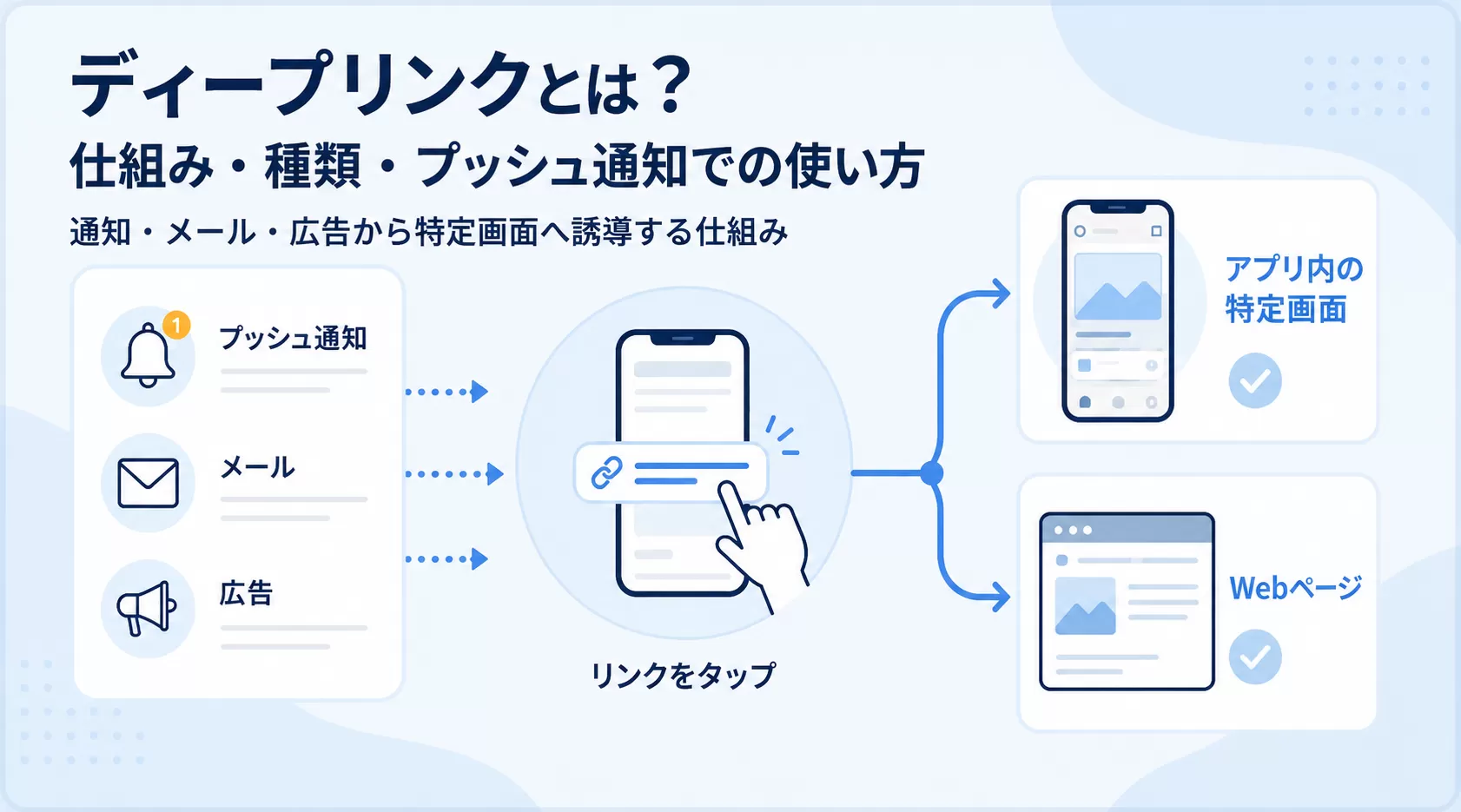
先に結論: ディープリンクとは、プッシュ通知・メール・広告などから、ユーザーをアプリ内の特定画面や指定Webページへ直接誘導する仕組みです。アプリプッシュ通知(App Push)ではアプリ内画面への誘導、Webプッシュ通知(Web Push)では指定Webページへの誘導が基本となり、アプリ連携にはUniversal Links(ユニバーサルリンク)やAndroid App Links(Androidアプリリンク)などの設定が必要です。
通常のリンクは、Webサイトの特定ページを開くために使われます。一方、アプリ文脈でのディープリンクは、アプリのトップ画面ではなく、商品詳細、クーポン、予約情報、ニュース記事、決済画面など、ユーザーが見たい画面へ直接案内できる点が特徴です。
たとえば、セール通知をタップしたユーザーをアプリのトップではなく対象商品のページへ誘導したり、予約リマインドから予約詳細画面へ移動させたりできます。目的の画面までの操作を減らせるため、ユーザー体験の改善やコンバージョン(購入・申込などの成果)向上につながりやすくなります。
なお、ディープリンクという言葉は、もともとWebサイト内のトップページ以外のページへ直接リンクする意味でも使われていました。現在は、モバイルアプリやプッシュ通知、メール、広告などからアプリ内の特定コンテンツへ誘導する文脈で使われることが多くなっています。
ディープリンクの仕組み
ディープリンクは、ユーザーがリンクをタップした後に、端末やブラウザ、OS(オペレーティングシステム)がリンク形式を判定し、対応するアプリやWebページを開く仕組みです。
たとえば、プッシュ通知に設定されたリンクをタップした場合、アプリがインストール済みであればアプリ内の商品ページや記事ページを開きます。アプリが未インストールの場合は、Webページを表示する、アプリストアへ誘導する、通常のページを開くなど、事前に設計した遷移先へ案内します。

-
1
ユーザーがリンクをタップする
プッシュ通知、メール、広告、SNS、Webページ内のリンクなどから遷移が始まります。 -
2
端末やOSがリンク形式を判定する
URLスキーム、Universal Links、Android App Linksなどの形式をもとに、アプリで開くかWebページで開くかを判定します。 -
3
対応アプリや指定ページを開く
アプリが利用できる場合は、トップ画面ではなく商品詳細、クーポン、予約詳細、記事などの特定画面へ直接遷移します。 -
4
未インストール時の遷移先を制御する
アプリが入っていない場合は、Webページ、アプリストア、通常ページなどへ案内します。どの遷移にするかは、実装方法やキャンペーン設計によって変わります。
つまり、ディープリンクは単にリンク先を指定するだけでなく、「アプリがある場合」「アプリがない場合」「iOSの場合」「Androidの場合」など、ユーザー環境に応じた遷移を設計することが重要です。
ディープリンクの種類と違い
ディープリンクには、URLスキーム、Universal Links、Android App Links、遅延ディープリンク、コンテキストディープリンクなど、いくつかの種類があります。
どの方法を使うべきかは、対象OS、アプリの有無、流入元、キャンペーン目的によって変わります。法人向けのアプリ施策では、iOSとAndroidの両方で意図した画面に遷移できるか、未インストール時の導線をどうするかを事前に整理しておくことが重要です。
| 種類 | 主な仕組み | 向いている場面 |
|---|---|---|
| URLスキーム |
exampleapp:// のような独自形式のリンクでアプリを開く方法です。
|
既存アプリユーザーを、アプリ内の特定画面へ誘導したい場合に使われます。 |
| Universal Links | iOSでHTTPSリンクから対応アプリ内のコンテンツを開く仕組みです。 | Web、メール、通知などから、iPhoneユーザーを自然にアプリへ誘導したい場合に向いています。 |
| Android App Links | Androidで検証済みのWeb URLから、対応するアプリ内コンテンツを開く仕組みです。 | Androidユーザー向けに、Webページとアプリ内画面をつなげたい場合に使われます。 |
| 遅延ディープリンク | アプリ未インストール時にストアへ誘導し、インストール後に目的の画面へ案内する設計です。 | 広告、紹介キャンペーン、新規ユーザー獲得など、インストール前のユーザーにも導線を用意したい場合に向いています。 |
| コンテキストディープリンク | 流入元、キャンペーン、ユーザー属性などの情報に応じて、遷移先や表示内容を出し分ける方法です。 | パーソナライズ施策、休眠ユーザーの再訪促進、キャンペーン効果測定などに活用できます。 |
URLスキームは比較的シンプルにアプリを開ける一方、アプリが未インストールの場合の挙動に注意が必要です。Universal LinksやAndroid App Linksは、Web URLとアプリを関連付けることで、ユーザー環境に応じてWebページまたはアプリ内画面へ誘導しやすくなります。
また、広告や紹介施策では、アプリをまだインストールしていないユーザーへの対応も重要です。その場合は、遅延ディープリンクを使い、ストア遷移後も当初の目的画面へ戻れるように設計します。
プッシュ通知・メール・広告での活用シーン
ディープリンクは、プッシュ通知、メール、広告、SNSなど、ユーザーがリンクをタップして行動するチャネルと相性がよい仕組みです。通知やメールの内容に合わせて遷移先を設定すれば、ユーザーを商品、クーポン、予約情報などの目的画面へ直接案内できます。
| チャネル | 主な使い方 | 遷移先の例 |
|---|---|---|
| アプリプッシュ通知 (App Push) |
アプリ利用者に通知を送り、タップ後にアプリ内の特定画面へ誘導します。 | 商品詳細、クーポン画面、予約詳細、ニュース記事、決済画面 |
| Webプッシュ通知 (Web Push) |
ブラウザ通知をクリックしたユーザーを、指定したWebページへ誘導します。 | キャンペーンページ、申込ページ、記事ページ、会員ページ |
| メール | メール本文内のリンクから、Webページやアプリ内画面へ誘導します。 | 購入履歴、配送状況、パスワード再設定、キャンペーンページ |
| 広告・SNS | 広告や投稿を見たユーザーを、キャンペーン内容に合う画面へ誘導します。 | セール商品、紹介キャンペーン、アプリ内コンテンツ、ストアページ |
通知内容と遷移先をそろえる
ディープリンクを使うときは、「どのチャネルで送るか」よりも、「ユーザーが通知をタップした直後に何をしたいか」から遷移先を決めることが重要です。
たとえば、セール通知なら商品一覧ではなく対象商品やクーポン画面へ、予約リマインドならトップ画面ではなく予約詳細画面へ誘導します。通知内容と遷移先がずれると、ユーザーは再び探す必要があり、離脱につながりやすくなります。
アプリプッシュ通知(App Push)でディープリンクを使う場合
アプリプッシュ通知(App Push)では、通知をタップしたユーザーをアプリのトップ画面ではなく、特定の商品ページ、クーポン画面、予約詳細、記事ページなどへ直接誘導できます。
たとえば、ECアプリでセール通知を配信する場合、通知タップ後にトップページを開くのではなく、対象商品の詳細ページへ直接遷移させることで、ユーザーの操作を減らせます。
予約サービスであれば、リマインド通知から予約詳細や変更画面へ誘導できます。メディアアプリであれば、速報通知から該当記事へ直接案内できます。このように、通知内容と遷移先をそろえることで、ユーザーにとって自然な導線を作りやすくなります。
Webプッシュ通知(Web Push)でディープリンクを使う場合
Webプッシュ通知(Web Push)では、通知クリック後に指定したWebページへ誘導する使い方が基本です。キャンペーンページ、申込ページ、記事ページ、会員ページなど、ブラウザ上で開けるURLを遷移先として設定できます。
一方、Web Pushからネイティブアプリ内の特定画面へ遷移させたい場合は、Universal LinksやAndroid App Linksなど、Web URLとアプリを紐づける設定と組み合わせて設計します。
そのため、Web Pushは「指定Webページへの誘導」、App Pushは「アプリ内の特定画面への誘導」と整理すると、導線設計を考えやすくなります。
メール・広告・SNSでディープリンクを使う場合
メール、広告、SNSでも、ディープリンクはユーザーを目的の画面へ直接案内するために使われます。たとえば、メールの「注文を確認する」ボタンから注文詳細画面へ、広告のリンクからキャンペーン対象商品へ、SNS投稿からアプリ内コンテンツへ誘導できます。
ただし、ユーザーの端末環境やアプリのインストール状況によって、アプリで開くかWebページで開くかが変わる場合があります。そのため、メールや広告で使うリンクは、アプリ未インストール時の遷移先も含めて設計しておくことが重要です。
ディープリンク導入前に確認したいポイント
ディープリンクは、リンクを設定するだけで必ず意図した画面が開くわけではありません。アプリのインストール状況、OS、ブラウザ、リンク形式、通知チャネルによって挙動が変わるため、導入前に確認すべきポイントを整理しておくことが重要です。
| 確認項目 | 確認する内容 | 注意点 |
|---|---|---|
| アプリの有無 | アプリがインストール済みの場合と、未インストールの場合の遷移先を決めます。 | 未インストール時はWebページ、アプリストア、通常ページなどへの導線を用意します。 |
| iOS / Android | iOSではUniversal Links、AndroidではAndroid App Linksなど、OSごとの仕様を確認します。 | 同じURLでも、端末や設定によって開き方が変わる場合があります。 |
| リンク形式 | URLスキーム、HTTPSリンク、遅延ディープリンクなど、目的に合う形式を選びます。 | URLスキームだけでは、未インストール時の体験が不安定になる場合があります。 |
| チャネル | App Push、Web Push、メール、広告など、配信チャネルごとの遷移先を整理します。 | Web Pushは指定Webページへの誘導が基本です。アプリ遷移には追加設計が必要です。 |
| 効果測定 | キャンペーン、流入元、通知内容ごとに成果を確認できるようにします。 | クリック後の到達画面やコンバージョン地点を事前に決めておくと改善しやすくなります。 |
実務では、通知を作成する担当者、アプリ側でURLスキームやUniversal Linksを設定する開発担当者、効果測定を見るマーケティング担当者が分かれることがあります。配信前に、遷移先URL、アプリ未インストール時の挙動、計測イベントを共有しておくと、運用時の認識ずれを防ぎやすくなります。
アプリ未インストール時の遷移先を決める
ディープリンクを設計するときは、アプリがインストールされているユーザーだけでなく、まだアプリを持っていないユーザーの導線も考える必要があります。
アプリがない場合にWebページを開くのか、アプリストアへ誘導するのか、キャンペーンページへ戻すのかを事前に決めておくと、リンクをタップした後の離脱を抑えやすくなります。
iOSとAndroidでの違いを確認する
iOSとAndroidでは、アプリ内画面を開くための仕組みが異なります。iOSではUniversal Links、AndroidではAndroid App Linksなど、OSごとの仕様に合わせて設定を行います。
技術仕様や動作確認のポイントを確認する場合は、iOS向けには AppleのUniversal Links関連ドキュメント を確認し、日本語で概要を把握したい場合は Apple「ユニバーサルリンクの新機能」 も参考になります。Android向けには Android DevelopersのAndroid App Linksに関する情報 を確認すると整理しやすくなります。
Web Pushからアプリへ遷移させる場合の注意点
Web Pushでは、通知クリック後に指定したWebページを開く使い方が基本です。すでに開いているページへフォーカスする、または新しいタブでページを開くなど、ブラウザ上の遷移として設計されます。
Web Pushからネイティブアプリ内の特定画面へ遷移させたい場合は、通知に設定するURLだけでなく、Universal LinksやAndroid App Linksなど、Web URLとアプリを紐づける設定が必要です。
そのため、Web Pushを使う場合は「指定Webページへ誘導するのか」「アプリ内画面まで開きたいのか」を分けて考えると、実装要件を整理しやすくなります。
EngageLabのWeb Push設定では、通知クリック後に指定Webページを開く、または既存タブへフォーカスするなど、ブラウザ上の遷移を設定できます。詳細は Web Pushの基本設定も参考にしてください。
効果測定の指標を決めておく
ディープリンク施策では、通知やメールのクリック数だけでなく、遷移後にユーザーが目的の画面へ到達したか、購入・予約・申込などの行動につながったかを確認します。
たとえば、ECアプリでは商品詳細ページへの到達率、カート追加率、購入完了率を確認します。予約サービスでは予約詳細画面への到達率、変更・キャンセル率、来店率などを見ると、遷移先や通知文の改善に活かしやすくなります。
配信前に複数条件でテストする
ディープリンクは、ユーザー環境によって挙動が変わることがあります。本番配信前に、iOS、Android、主要ブラウザ、アプリインストール済み、未インストール状態など、複数条件で動作を確認します。
とくにプッシュ通知やメール、広告で使う場合は、リンクをタップした後に目的の画面へ正しく到達できるか、戻り先やエラー時の表示に問題がないかを確認しておくと安心です。
EngageLabでのディープリンク活用
EngageLabでは、 アプリプッシュ通知(App Push)や Webプッシュ通知(Web Push) などのチャネルを活用し、通知をタップした後の遷移先を設計できます。
App Pushではアプリ内の特定画面へ、Web Pushでは指定Webページへユーザーを案内する導線を設計できます。通知内容と遷移先をそろえることで、ユーザーが目的の情報へ進みやすくなります。
| 活用シーン | 通知内容の例 | 遷移先の例 |
|---|---|---|
| ECアプリ | 期間限定セール、再入荷通知、カート放棄リマインド | 商品詳細ページ、クーポン画面、カート画面 |
| 予約サービス | 予約前日通知、変更依頼、キャンセル防止リマインド | 予約詳細画面、変更画面、店舗情報ページ |
| メディアアプリ | 速報ニュース、新着記事、おすすめコンテンツ | 該当記事ページ、カテゴリページ、動画ページ |
| 会員サービス | ポイント失効通知、会員限定キャンペーン、重要なお知らせ | ポイント画面、キャンペーンページ、会員情報ページ |
アプリプッシュ通知(App Push)で特定画面へ誘導する
App Pushでは、通知内容と遷移先をそろえることが重要です。たとえば「セール開始」の通知を送る場合、通知タップ後にアプリのトップ画面を開くのではなく、対象商品のページやキャンペーン画面へ直接誘導すると、ユーザーの操作を減らせます。
EngageLabのApp Pushでは、配信対象、配信タイミング、通知内容、遷移先を組み合わせて、ユーザーごとの行動に合わせた通知施策を設計できます。

配信対象とタイミングを組み合わせる
ディープリンク付きの通知は、誰に、いつ、どの画面へ誘導するかをあわせて設計することで効果を高めやすくなります。たとえば、特定カテゴリを閲覧したユーザーに関連商品の通知を送る、予約日が近いユーザーに予約詳細画面への通知を送る、といった活用が考えられます。
配信後は、通知のクリック状況や遷移後の行動を確認し、通知文、配信タイミング、遷移先を継続的に見直すことが重要です。

EngageLabでできること
EngageLabでは、通知内容、配信対象、配信タイミング、遷移先を組み合わせて、ディープリンク付きの通知施策を設計できます。
- セグメント配信: 閲覧カテゴリ、購入履歴、予約状況などに応じて配信対象を分け、ユーザーごとに関心の高い画面へ誘導しやすくなります。
- 配信タイミングの調整: セール開始、予約前日、カート放棄後、ポイント失効前など、行動につながりやすいタイミングで通知を届けられます。
- 遷移先の設計: 通知内容に合わせて、商品詳細、クーポン、予約詳細、記事、会員ページなどの遷移先を設計できます。
- 効果測定: 通知クリック後の到達画面や成果を確認し、通知文、配信タイミング、遷移先の改善に活かせます。
App PushやWeb Pushを使った通知導線を設計したい場合は、EngageLabで配信チャネル、対象ユーザー、遷移先をまとめて設計できます。
App Pushの活用について相談するディープリンクに関するFAQ
ディープリンクと通常のURLの違いは?
通常のURLは、主にWebページを開くために使われます。一方、ディープリンクは、アプリ内の商品詳細、クーポン、予約詳細、記事ページなど、特定の画面へ直接誘導するために使われます。
たとえば、アプリのトップ画面を開くのではなく、通知内容に対応した画面へ直接案内できる点が大きな違いです。
ディープリンクとURLスキームの違いは?
ディープリンクは、アプリ内の特定画面へ誘導する仕組み全体を指す言葉です。URLスキームは、そのために使われる実装方法の一つです。
URLスキームでは、exampleapp:// のような独自形式のリンクでアプリを開きます。ただし、アプリが未インストールの場合の挙動には注意が必要です。
Universal LinksとAndroid App Linksの違いは?
Universal LinksはiOS向け、Android App LinksはAndroid向けに、Web URLとアプリ内コンテンツを関連付ける仕組みです。
どちらもHTTPSのURLを使い、対応するアプリがある場合はアプリ内の特定画面を開き、条件に合わない場合はWebページを開くなどの挙動を設計できます。iOSとAndroidで設定方法が異なるため、両方の端末で利用する場合はそれぞれの仕様を確認する必要があります。
アプリが未インストールの場合はどうなりますか?
アプリが未インストールの場合の挙動は、ディープリンクの実装方法や設定によって変わります。Webページを開く、アプリストアへ誘導する、通常ページへ戻すなど、複数のパターンがあります。
広告や紹介キャンペーンのように新規ユーザーを対象にする場合は、インストール後に目的の画面へ戻せるよう、遅延ディープリンクを検討することがあります。
プッシュ通知でディープリンクを使うメリットは?
プッシュ通知でディープリンクを使うと、通知をタップしたユーザーをアプリのトップ画面ではなく、通知内容に合った画面へ直接案内できます。
たとえば、セール通知から対象商品の詳細ページへ、予約リマインドから予約詳細画面へ、速報通知から該当記事ページへ誘導できます。ユーザーの操作を減らせるため、再訪促進やコンバージョン改善につながりやすくなります。
Web Pushでもディープリンクは使えますか?
Web Pushでは、通知クリック後に指定したWebページへ誘導する使い方が基本です。キャンペーンページ、申込ページ、記事ページなど、ブラウザで開けるURLを遷移先として設定できます。
Web Pushからネイティブアプリ内の特定画面へ遷移させたい場合は、Universal LinksやAndroid App Linksなど、Web URLとアプリを紐づける設定と組み合わせて設計します。そのため、Web Push単体で必ずアプリ内画面を開けるわけではありません。
まとめ
ディープリンクは、通知、メール、広告、Webページなどから、アプリ内の特定画面や指定ページへユーザーを直接誘導する仕組みです。アプリのトップ画面ではなく、商品詳細、クーポン、予約詳細、記事ページ、決済画面などへ案内できるため、ユーザーの操作を減らしやすくなります。
ディープリンクには、URLスキーム、Universal Links、Android App Links、遅延ディープリンク、コンテキストディープリンクなど複数の種類があります。アプリの有無、iOSとAndroidの違い、配信チャネル、未インストール時の遷移先を整理したうえで設計することが重要です。
アプリプッシュ通知(App Push)ではアプリ内の特定画面へ、Webプッシュ通知(Web Push)では指定Webページへ誘導するように設計します。どのチャネルから配信するかによって適した遷移先が変わるため、配信前に遷移先と計測方法を決めておくことが重要です。
EngageLabでは、App PushやWeb Pushを活用し、通知内容、配信対象、配信タイミング、遷移先を組み合わせた通知施策を設計できます。
App Pushの活用について相談する