佐藤 健一
更新日:2026-07-22
 先に結論
先に結論
プッシュ通知とは、アプリやWebサイトからスマートフォン(iPhone/Android)やパソコンに届く短い通知メッセージです。アプリやサイトを開いていない状態でも表示されるため、重要なお知らせ、注文・配送状況、セール情報、リマインドなどをすぐに伝えられます。一方で、ユーザーの許可、配信頻度、通知内容の関連性を考えないと、通知オフや離脱につながる点に注意が必要です。
プッシュ通知は「Push通知」と表記されることもあり、スマートフォンのロック画面、通知センター、画面上部のバナー、ブラウザやOSの通知領域などに表示されます。この記事では、プッシュ通知の意味や表示場所、配信の仕組み、種類、アプリプッシュ通知とWebプッシュ通知の違いを整理します。あわせて、iPhone・Android・Webでの設定方法、通知が届かないときの基本的な確認点、企業が通知を送信・運用する流れも解説します。
目的に応じて、確認したい項目からご覧ください。
プッシュ通知とは?
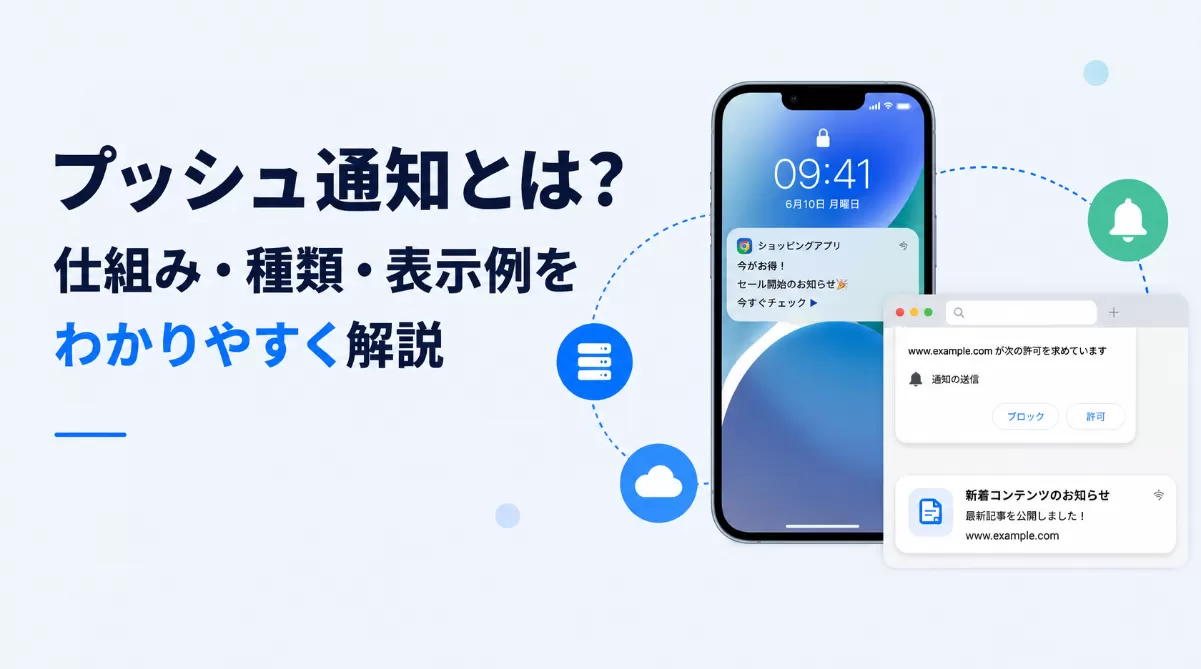
プッシュ通知は、ユーザーがアプリやWebサイトを開いていないときでも、端末に直接情報を届けられる通知方法です。スマートフォンではアプリ通知として使われることが多く、Webサイトではブラウザ通知として利用されます。
たとえば、注文完了、配送状況、セール情報、予約リマインド、重要なお知らせなど、ユーザーにすぐ気づいてほしい情報を届ける場面で使われます。
また、通知をタップすると、アプリ内の注文詳細画面やキャンペーンページ、Webサイトの関連ページなどへ直接移動できるため、情報確認や次の行動につなげやすい点も特徴です。
プッシュ通知はどこに表示される?
スマートフォンでは、ロック画面、通知センター、画面上部のバナーなどに表示されることが一般的です。パソコンでは、ブラウザやOSの通知領域に表示されます。ただし、表示位置や見え方は、端末、OS、ブラウザ、ユーザーの通知設定によって異なります。
プッシュ通知の仕組み
プッシュ通知を配信するには、通知の表示許可と、配信先を識別する情報の登録が必要です。
アプリでは、APNsやFCMへの登録で取得した端末識別情報(デバイストークン)を、自社のサーバーまたは通知配信システムで管理します。Webプッシュ通知では、ブラウザの通知許可を得たうえで購読情報(PushSubscription)を作成・管理します。
企業側のシステムや管理画面から通知を送信すると、企業側のサーバーから通知配信基盤へ配信リクエストが送られ、対象の端末に通知が届きます。iOSアプリではAPNs、Androidアプリでは一般にFCMを経由します。Webプッシュ通知では、ブラウザのPush APIを通じて配信されます。
iPhoneやiPadなどのiOSアプリ向け通知で使われるAPNs(Apple Push Notification service)の役割を詳しく知りたい場合は、個別の解説もあわせて確認してください。
-
1
通知許可と配信先情報を登録する
アプリでは通知の表示許可を確認し、取得したデバイストークンを自社のサーバーまたは通知配信システムに登録します。Webではブラウザの通知許可を得たうえで、購読情報(PushSubscription)を作成・登録します。 -
2
通知内容と配信対象を指定する
企業側のシステムや管理画面で、通知のタイトル・本文、配信対象、送信日時などを設定します。 -
3
通知配信基盤へ送信する
企業側のシステムや管理画面から、通知内容と配信対象を指定し、APNs・FCMなどの通知配信基盤へ送信します。 -
4
端末に通知が表示される
通知配信基盤から対象の端末へ通知が届き、ロック画面や通知領域などに表示されます。
参考情報として、Webプッシュ通知の技術仕様はMDN Web Docsのプッシュ API、 アプリ向け通知はApple DeveloperのUser NotificationsやFirebase Cloud Messagingでも確認できます。
アプリプッシュ通知とWebプッシュ通知の違い
プッシュ通知は、大きく「アプリプッシュ通知」と「Webプッシュ通知」に分けられます。どちらもユーザーへタイムリーに情報を届ける手段ですが、配信対象や導入方法が異なります。
| 項目 | アプリプッシュ通知 | Webプッシュ通知 |
|---|---|---|
| 配信対象 | アプリをインストールしたユーザー | Webサイトの通知を許可したユーザー |
| 表示場所 | スマホのロック画面、通知センター、バナーなど | ブラウザやOSの通知領域など |
| 導入に必要なもの | アプリ、SDK、端末ごとの通知設定 | Webサイト、ブラウザ通知の許可、Web Pushの設定 |
| 向いている用途 | アプリ利用促進、注文・配送通知、リテンション施策 | サイト再訪促進、キャンペーン告知、記事更新通知 |
プッシュ通知の設定方法と届かないときの確認点
iPhone・Android・Webで通知を設定する
プッシュ通知は、端末側の設定とアプリ・ブラウザ側の通知許可によって表示されます。通知をオン・オフしたい場合は、端末やブラウザの設定から対象のアプリやサイトを選びます。
- iPhoneの場合:Apple公式の通知設定を参考に、「設定」アプリの「通知」から対象のアプリを選びます。通知の許可、ロック画面表示、バナー、サウンドなどを調整できます。
- Androidの場合:Androidヘルプの通知管理を参考に、「設定」アプリから「通知」または「アプリの通知」を開きます。対象アプリごとに通知のオン・オフや表示方法を変更できます。端末メーカーやOSのバージョンによって、メニューの名称が異なる場合があります。
- Webプッシュ通知の場合:ブラウザやサイトごとの通知設定から、許可・ブロックを変更します。サイト側で通知を許可していても、ブラウザやOS側でブロックされていると表示されません。
通知が来ない・表示されないときの確認点
プッシュ通知が届かない場合は、端末側だけでなく、アプリ内の設定や企業側の配信設定も確認します。次の順で原因を切り分けると、確認漏れを防ぎやすくなります。
- 通知が許可されているか:対象アプリやブラウザの通知がオフになっていないか確認します。
- アプリ内の通知設定:端末側で通知を許可していても、アプリ内のお知らせ設定や通知設定がオフになっている場合があります。
- 集中モード・おやすみモード:通知を一時的に制限するモードが有効になっていると、通知が表示されない場合があります。
- 省電力設定:Androidでは、バッテリーセーバーや端末メーカー独自の省電力設定により、アプリのバックグラウンド動作が制限される場合があります。iPhoneでは、まず集中モードとアプリごとの通知設定を確認します。
- 通信環境:圏外、機内モード、通信制限、Wi-Fiの不安定さなどにより、通知が遅れたり届かなかったりすることがあります。
- アプリやOSの状態:アプリやOSに一時的な不具合がある場合は、最新版への更新や端末の再起動で改善することがあります。
- 企業側の配信設定:配信対象、セグメント、配信時間、通知文、SDKやブラウザ設定に問題があると、ユーザー側には通知が表示されません。
Androidアプリで通知が届かない・表示されない原因を詳しく確認したい場合は、Androidプッシュ通知が来ない・表示されない原因も参考になります。
プッシュ通知の種類と使いどころ
リモート通知とローカル通知の違い
プッシュ通知は、仕組みの面では「リモート通知」と「ローカル通知」に分けて説明されることがあります。リモート通知はサーバーから配信される通知で、ニュース速報、チャット通知、配送状況の更新などに使われます。
一方、ローカル通知は端末内のアプリが指定したタイミングで表示する通知です。アラーム、カレンダーの予定、リマインダーなど、端末側で完結する通知に使われます。
プッシュ通知は、用途や目的によって次のように分類できます。
1 トランザクション通知

注文完了、配送状況の更新、パスワードの再設定など、ユーザーが何らかの操作を行ったあとに送る通知です。
使いどころ:アカウント情報や注文状況など、確認が必要な更新を早く知らせたい場面に適しています。
2 プロモーション通知

セール、割引、特別オファーなどを告知するための通知です。
使いどころ:期間限定のキャンペーンや新商品を案内し、商品ページやキャンペーンページへの再訪を促したい場面に使われます。
3 リマインド通知

カートに商品が残ったまま、サブスクリプションの期限が近いなど、未完了の状態を思い出してもらう通知です。
使いどころ:カートや申込手続きなど、途中で止まった操作の再開を促したい場面に適しています。
4 パーソナライズ通知

パーソナライズ通知は、ユーザーの属性や閲覧履歴、購入履歴に応じて、通知内容を変えて配信する方法です。おすすめ商品の提案や関連コンテンツの案内など、ユーザーの状況に合う情報を提示できます。
使いどころ:閲覧履歴や購入履歴に応じて、関連する商品やコンテンツを案内したい場面に適しています。
5 システム通知

アプリのアップデート、プライバシーに関する変更、またはサービスのメンテナンスなどを知らせる通知です。
使いどころ:アプリ更新、メンテナンス、規約やプライバシーに関する変更など、利用者が確認すべき情報を知らせたい場面に適しています。
プッシュ通知のメリットと注意点
企業がプッシュ通知を運用する主なメリットと、注意すべき点を整理します。
-
必要な情報をすぐに知らせやすい
アプリやWebサイトを開いていないユーザーにも、注文状況、予約変更、重要なお知らせなどを端末上で案内できます。
通知をタップした後の遷移先を設定しておけば、ユーザーは確認すべき画面へ直接移動できます。
-
再訪や操作の再開を促せる
カートや申込手続きが途中で止まっている場合に、該当画面へのリンクを付けた通知を送れます。
実際に再訪や操作の再開につながったかは、通知クリックやアプリ起動などの指標で確認します。
-
配信結果を基に施策を見直せる
配信サービスで送信結果、通知クリック、アプリ起動などを取得できる場合は、通知ごとの反応を比較できます。
取得できる指標はサービスや実装方法によって異なるため、分析に使うイベントと計測条件を事前にそろえておきます。
-
購入や登録につながったかを検証できる
ディープリンクとコンバージョン計測を設定すると、通知後に購入や会員登録などの行動が発生したかを確認できます。
通知だけで成果が決まるわけではないため、文面、配信対象、タイミングを変えたA/Bテストなどで影響を検証します。
-
既存ユーザーへの継続的な案内に使いやすい
アプリをインストールしているユーザーや、Webサイトの通知を許可したユーザーに、リマインドや状態更新を継続して届けられます。
配信対象と頻度を調整し、重要通知とプロモーション通知を分けて運用すると、不要な通知を減らしやすくなります。
プッシュ通知をマーケティング施策として活用する方法を詳しく知りたい場合は、プッシュ通知マーケティングの解説もご覧ください。
プッシュ通知を使うときの注意点
プッシュ通知は便利な一方で、配信頻度が高すぎたり、ユーザーに関係の薄い内容を送ったりすると、煩わしく感じられ、通知オフやアプリ離脱につながる可能性があります。また、通知の内容や頻度によっては、端末側の負荷やバッテリー消費が気になる場合もあります。
重要なのは、ユーザーの許可を前提に、必要なタイミングで、関心に合う内容を届けることです。特にプロモーション通知では、頻度、配信時間、セグメント設計を慎重に調整しましょう。
メリットを活かすプッシュ通知の具体例
プッシュ通知を運用する際は、通知の目的だけでなく、配信後にどの行動を確認するかも決めておきます。
ここでは、代表的な通知内容と、運用時に確認したい点を整理します。
| 通知の目的 | 例 | 運用で確認する点 |
|---|---|---|
| エンゲージメントメッセージ |
|
|
| 期限のある通知 |
|
|
| プロモーションメッセージ |
|
|
| トランザクションメッセージ |
|
|
| パーソナライズされたレコメンド |
|
|
| ソーシャルの更新通知 |
|
|
| フィードバックとアンケート |
|
|
| 位置情報に基づくメッセージ |
|
|
画像やボタンを活用した表現力の高い通知に興味がある場合は、リッチプッシュ通知についても確認してみてください。
プッシュ通知の送信方法
企業がプッシュ通知を配信する基本的な流れは、次の6段階です。
プッシュ通知を運用する際は、配信サービスの選定、ユーザー許諾の取得、セグメント設計、通知内容の作成、配信設定、効果測定の順に整理します。

ステップ1. プッシュ通知サービスを選ぶ
まず、アプリプッシュ通知とWebプッシュ通知の対応範囲、配信対象の指定方法、分析機能、SDK・APIの導入条件を確認します。
自社の目的、配信規模、開発・運用体制に合うサービスを選ぶと、その後の設定と改善を進めやすくなります。
ステップ2. ユーザーの許可を取得する
プッシュ通知の受信に同意いただくためのリクエストを送ります。許可率を高めたい場合は、アプリやWebサイトの価値をユーザーが実感したタイミングで案内すると効果的です。
ステップ3. ユーザーを分類する
行動や好み、所在地などに応じてユーザーをセグメントに分けます。
また、アプリのバージョンや言語といった要素も分類の軸になります。
セグメント設計を詳しく知りたい場合は、プッシュ通知セグメンテーションとは?基礎と活用ポイントも参考になります。

ステップ4. 通知内容と遷移先を設定する
タイトルと本文は、通知を受け取ったユーザーが要点を判断できる長さにまとめます。ユーザー属性や行動履歴を利用できる場合は、対象に応じて文面を変えます。
必要に応じてディープリンクを設定し、通知から目的の画面へスムーズに誘導できるようにします。

通知文の長さを調整する際は、プッシュ通知の文字数制限もあわせて確認すると、見切れにくい文面を設計しやすくなります。
ステップ5. 送信日時を設定して配信する
即時配信のほか、指定した日時で予約配信できます。

ステップ6. 分析結果をもとに改善する
配信後は、送信結果、通知クリック、設定したコンバージョンイベントを確認し、文面、配信対象、配信時間を見直します。指標の定義と取得条件はサービスや実装方法によって異なるため、同じ条件で比較できるように設定しておきます。

プッシュ通知の効果測定と最適化の方法
効果を継続的に確認する際は、利用する配信サービスで取得できる指標と、その定義を先に確認します。サービス、OS、実装方法によって、送信成功、端末への到達、通知表示、クリックの取得条件は異なります。詳しくはプッシュ通知の開封率と効果測定も参考になります。
- 送信成功率・到達率などの配信指標: 通知配信基盤がリクエストを受け付けた割合や、端末への到達を確認できる場合の割合です。どの段階を「成功」や「到達」とするかはサービスによって異なるため、管理画面や仕様書の定義を確認します。
- クリック率・開封率: 通知がクリックまたはタップされた割合です。サービスによっては通知クリックを開封として扱うため、同じ定義の指標で比較します。
- コンバージョン率: 購入や会員登録など、設定した行動を完了したユーザーの割合です。通知との関係を確認するには、コンバージョンイベントや遷移先の計測設定が必要です。
- オプトアウト率: プッシュ通知を無効にしたユーザーの割合です。増加が続く場合は、配信頻度、配信時間、対象者、通知内容を分けて見直します。
- 継続エンゲージメント: 一定期間にわたり、通知後のクリック、アプリ起動、再訪などの行動が続いているかを確認します。追跡できる行動は、設定しているイベントによって異なります。
改善時に確認するポイント
タイトル、本文、配信時間は一度に一つの要素を変え、同じ条件でA/Bテストします。
ユーザーの行動時間やタイムゾーンを確認し、配信時間と頻度を見直します。
クリック率やオプトアウト率の変化を確認し、反応が低下した文面や配信ルールを修正します。
属性や行動別に結果を比較し、すべてのユーザーへ同じ通知を送らないようにします。
プッシュ通知サービスを選ぶポイント
ビジネスでプッシュ通知を運用する場合は、単に通知を送れるかだけでなく、自社のアプリやWebサイトに合う形で配信・分析・改善まで続けられるかを確認することが大切です。
| 確認項目 | 見るべきポイント |
|---|---|
| 対応範囲 | アプリプッシュ通知とWebプッシュ通知のどちらに対応しているか。 |
| 配信対象の指定 | タグ、属性、行動履歴などを使って、ユーザーを分けて配信できるか。 |
| 配信設定 | 即時配信、予約配信、ディープリンク、A/Bテストなどに対応しているか。 |
| 分析機能 | 送信成功率、到達率、クリック率、コンバージョンなど、必要な指標の定義と取得条件を確認できるか。 |
| 導入方法 | SDK、API、管理画面の設定が、自社の開発体制や運用体制に合っているか。 |
EngageLabでは、AppPushとWebPushをそれぞれ提供しており、配信対象の指定や配信結果の確認に対応しています。アプリ向けとWeb向けでは導入方法や利用できる機能が異なるため、自社の配信対象と運用体制に合う製品と、必要な機能を確認してください。
たとえば、注文ステータスが更新された際に、自社システムからAppPush APIで対象ユーザーへ通知し、通知をタップしたユーザーを注文詳細画面へ案内する運用が考えられます。配信後は、利用できる送信・到達・表示・クリックの指標を確認し、コンバージョンイベントを設定している場合は、注文詳細の確認や購入完了など、通知後の行動も分析します。
導入前に費用感を確認したい場合は、プッシュ通知の費用も参考になります。自社のアプリやWebサイトでプッシュ通知の導入を検討している場合は、無料登録で管理画面を確認するか、お問い合わせから導入方法をご相談いただけます。
プッシュ通知に関するFAQ
-
1
プッシュ通知とは何ですか?
プッシュ通知とは、アプリやWebサイトからスマートフォンやパソコンに直接送られる短い通知メッセージです。アプリやサイトを開いていないときでも、ロック画面や通知センターなどに表示されます。 -
2
プッシュ通知をオンにするとどうなりますか?
プッシュ通知をオンにすると、対象のアプリやWebサイトからのお知らせが端末に表示されます。新着メッセージ、配送状況、予約リマインド、セール情報などに気づきやすくなります。 -
3
プッシュ通知をオフにしてもアプリは使えますか?
はい。プッシュ通知をオフにしても、アプリやWebサイト自体は引き続き利用できます。ただし、通知は端末に表示されなくなるため、重要なお知らせを見逃す可能性があります。 -
4
アプリを開いていなくてもプッシュ通知は届きますか?
はい。プッシュ通知は、アプリやWebサイトを開いていない状態でも表示されます。ただし、通知許可、通信環境、アプリの状態などによって、遅れたり表示されなかったりする場合があります。 -
5
プッシュ通知をタップするとどうなりますか?
通知の設定内容に応じて、アプリ内の注文詳細画面、キャンペーンページ、Webサイトの関連ページなどへ移動します。通知によっては、アプリやサイトのトップ画面が開く場合もあります。 -
6
アプリプッシュ通知とWebプッシュ通知の違いは何ですか?
アプリプッシュ通知は、アプリをインストールしたユーザーに配信します。Webプッシュ通知は、Webサイトの通知を許可したユーザーにブラウザ経由で配信します。配信対象、導入方法、表示環境が異なります。 -
7
プッシュ通知とSMSの違いは何ですか?
プッシュ通知は、アプリやWebサイトを通じて端末に届く通知です。SMSは電話番号宛てに送るテキストメッセージです。通知許可やアプリのインストールが必要か、電話番号が必要かなど、配信条件が異なります。