佐藤 健一
更新日:2026-11-05
iPhoneでSafariの通知を受け取るには、通知に対応したWebサイトをホーム画面に追加し、Webアプリとして開いて通知を許可します。この記事では、iPhoneでの通知設定・管理・オフにする方法と、通知が届かないときの確認手順を紹介します。
 Safariの「通知を受け取る」について
Safariがページの変化を調べて知らせる「通知を受け取る」(Notify Me)は、Webサイトが送るWebプッシュ通知とは異なる仕組みです。詳しくはAppleの公式説明をご覧ください。
iPhoneでのWebプッシュ通知はiOS 16.4以降に対応しています。以下の追加手順はiOS 27の案内に沿って説明し、iOS 26の選択肢にも触れています。Webサイト側にも通知を配信する仕組みが必要です。
すでに通知を受け取っている方は通知をオフにする方法へ、設定できない方は届かない・設定が見つからないときの確認へ進めます。Chromeをお使いの方には、当社のChromeの通知設定ガイドがあります。
iPhoneでSafariの通知をオンにする方法
まず、通知を受け取りたいWebサイトの案内で、iPhoneへの通知に対応しているかを調べます。対応している場合は、ホーム画面に追加してから通知を許可します。
-
1
SafariでWebサイトを開き、共有メニューを表示する
Safariで対象のWebサイトを開きます。ページメニューボタンをタップし、「共有」を選びます。タブレイアウトが「下」または「上」の場合は、共有ボタンをタップします。
-
2
ホーム画面にWebアプリとして追加する
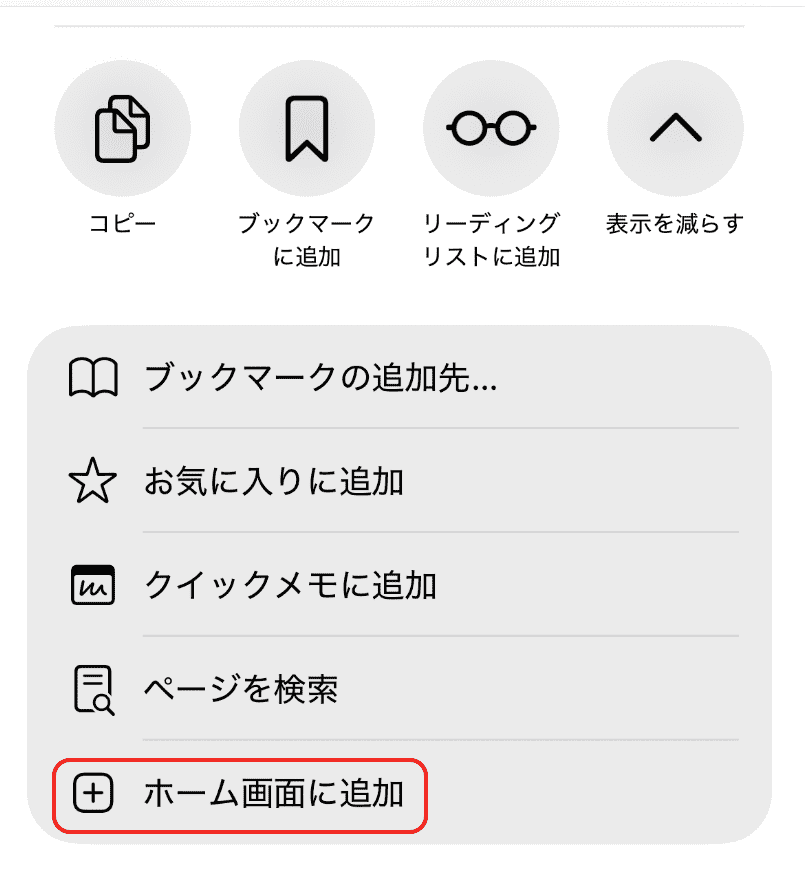
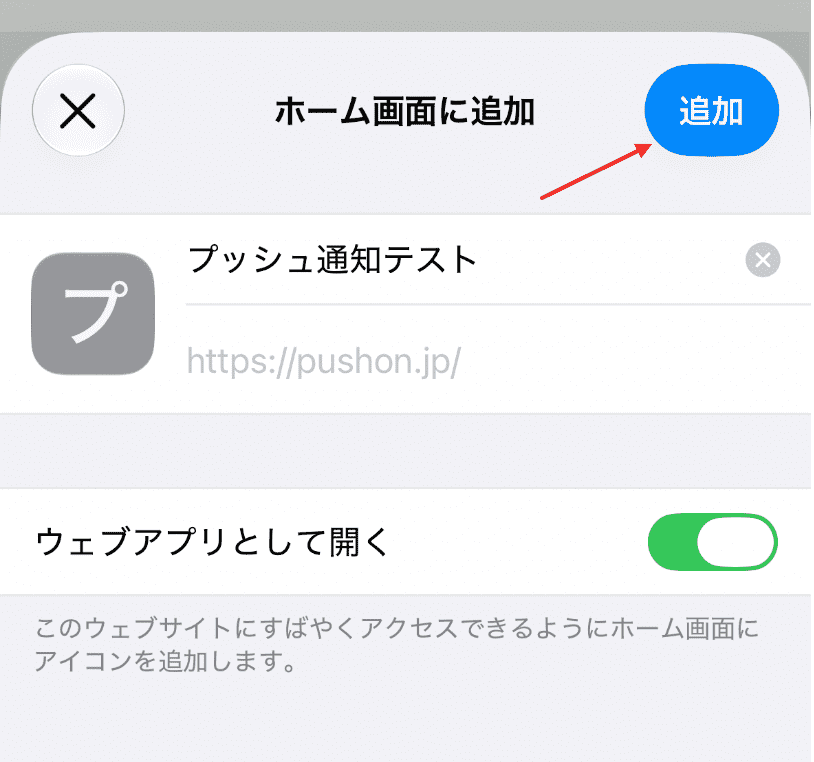
共有メニューを下にスクロールし、「ホーム画面に追加」をタップします。「ウェブアプリとして開く」をオンにして、「追加」をタップしてください。ホーム画面に、そのWebアプリのアイコンが表示されます。
「ホーム画面に追加」が見つからない場合は、共有メニューの下部にある「アクションを編集」から追加する項目を選んでください。
-
3
追加したアイコンから開く
ホーム画面のアイコンをタップし、Webアプリを開きます。追加時に表示された名前とアイコンを覚えておくと、あとで通知を設定するWebアプリを探せます。
-
4
Webサイトの案内に従って通知を許可する
Webアプリ内で、通知の購読ボタンなどを操作します。その操作を受けてシステムの許可画面が表示されたら、通知を許可してください。ボタンの名前や場所はWebサイトによって異なります。
アイコンを追加しただけでは、通知の許可は完了していません。購読の案内が見つからないときは、通知が届かないときの確認に進んでください。


追加の手順はAppleのWebアプリ追加ガイドでも確認できます。iOS 26では「Webアプリとして開く」と表示されます。
許可した通知を管理する方法
通知を許可したあとは、Webアプリごとに通知を管理します。ホーム画面に追加したときの名前とアイコンを手がかりに、設定する対象を探してください。
-
1
「設定」から「通知」を開く
iPhoneの「設定」を開き、「通知」をタップします。
-
2
対象のWebアプリを選ぶ
「通知スタイル」の一覧で、ホーム画面に追加したWebアプリを選びます。一覧では、ホーム画面に追加したときの名前を探してください。
-
3
許可と表示方法を見直す
「通知を許可」の状態を確認し、その画面にある表示の設定を調整します。選べる項目は対象のWebアプリによって異なります。
対象が一覧にない場合は、ホーム画面への追加、アイコンからの起動、通知の許可の順に、操作を振り返ります。詳しくは設定が見つからないときの確認を参照してください。
iPhoneでSafariの通知をオフにする方法
以下の手順は、ホーム画面に追加したWebサイト(Webアプリ)から届く通知が対象です。
-
1
「設定」から「通知」を開く
iPhoneの「設定」を開き、「通知」をタップします。
-
2
通知を止めたいWebアプリを選ぶ
「通知スタイル」の一覧から、対象のWebアプリを選びます。ホーム画面の名前やアイコンと照合してください。
-
3
「通知を許可」をオフにする
「通知を許可」をオフにすると、そのWebアプリからの今後の通知を停止できます。
この操作で止まるのは今後の通知で、すでに届いた通知を消す操作とは別です。
対象が見つからない場合は、通知項目がない場合の確認に進みます。通知の管理方法は、Appleの通知設定ガイドでも確認できます。
通知が届かない・設定が見つからないとき
どこまで操作できたかに合わせて、次の順で確認してください。通知を許可していても、表示の設定やWebサイト側の配信状況を調べる必要があります。
「ホーム画面に追加」が見つからない
Safariで対象のWebサイトを開き、共有メニューを表示します。項目を下までスクロールし、「アクションを編集」から「ホーム画面に追加」を探してください。共有ボタンの位置は、Safariのタブレイアウトに応じて変わります。
アイコンはあるが、通知の案内が出ない
ホーム画面のアイコンから、Webアプリを開いているか確かめます。iOS 26以降では、ホーム画面への追加時に「ウェブアプリとして開く」(iOS 26では「Webアプリとして開く」)をオンにしたか振り返ります。オフにしていた場合は、上の通知をオンにする手順の二つ目に従い、この項目をオンにして追加し直してください。ホーム画面にアイコンがあることと、通知を購読できることは別です。
Webアプリを開けたら、Webサイト内の購読案内を探します。通知のリクエストは、利用者の操作に応じて行われます。案内がない場合は、そのWebサイトのヘルプで対応状況を調べてください。
通知の一覧にWebアプリがない・以前に許可しなかった
ホーム画面への追加、アイコンからの起動、通知の許可という順で、完了した操作を振り返ります。通知の一覧にないことだけで、原因は特定できません。以前に許可しなかった場合も、まずWebサイトの購読案内を確認してください。「設定」→「通知」に対象のWebアプリがある場合は、「通知を許可」の状態も見直してください。
許可したのに通知が見えない
「設定」→「通知」で対象のWebアプリを開き、「通知を許可」と表示に関する項目を見直します。集中モードで通知が制限されていないか、時刻指定要約の対象になっていないかも確認してください。
通知を許可していても、Webサイトが実際に送信したとは限りません。設定を見直しても届かない場合は、利用中のiOSのバージョンと、どの操作まで完了したかをWebサイトの窓口に伝えてください。
MacでSafariの通知を設定・停止する方法
Macでは、Safariのサイト別の許可と、システム設定の通知表示を確認します。iPhoneではホーム画面のWebアプリ、MacではWebサイトを手がかりに設定する対象を探します。
Webサイトごとに許可・拒否を選ぶ
Safariで「Safari」→「設定」→「ウェブサイト」→「通知」を開き、対象サイトの「許可」または「拒否」を選びます。
受信している通知をオフにする
アップルメニューから「システム設定」→「通知」を開きます。「アプリケーションの通知」で対象のWebサイトを選び、「通知を許可」をオフにしてください。表示方法を調整したい場合も、このWebサイトの設定を使います。
今後の通知許可の確認画面を止める
Safariの「設定」→「ウェブサイト」→「通知」で、「通知の送信許可要求をウェブサイトに許可」の選択を解除します。この操作で止めるのは、Webサイトが通知の許可を求める確認画面です。受信中の通知を止めたい場合は、上の手順で対象サイトの「通知を許可」をオフにしてください。
SafariやWebサイトを閉じていても、通知が届くことがあります。表示されない場合は、システム設定の「集中モード」も見直します。詳しくはAppleのSafari通知ガイドをご覧ください。
信頼できるWebサイトからの通知を許可し、不要になった許可は定期的に見直しましょう。不審な通知をクリックせず、まず通知の送信元を確かめてください。
SafariのWebプッシュ通知と旧方式の違い
現在の標準Webプッシュ通知は、旧方式のSafari Push専用の証明書やPush Packageを必要としません。通知の配信はWebサイト側が実装し、利用者は対応する環境で受信を許可します。
Webサイトに通知を導入したい運営担当者へ
自社サイトからSafariの利用者へ通知を届ける場合は、受信側の条件を前提に導線を設計します。
- iPhone・iPadでは、ホーム画面への追加、アイコンからの起動、通知の許可が受信の条件です。iPhoneの訪問者には追加手順を案内してください。
- Safariで通知の許可を求めるには、ボタン操作など利用者の操作をきっかけにします。ページを開いた直後に、操作なしでブラウザの許可画面を出す設計は使えません。
- MacのSafariでは、通常のWebページで通知を許可して受信できます。Safariを閉じていても通知は届きます。
当社のEngageLab WebPushは、標準のWebプッシュ通知で配信できます。対応環境は、iOS・iPadOS 16.4以降のSafari(ホーム画面のWebアプリ)と、macOS 13以降のSafari 16.1以降です。標準の方式で使う鍵(VAPIDキー)は当社のサーバーが自動で生成・管理するため、Appleのプッシュ証明書を申請する必要はありません。
旧方式で購読済みの利用者には、従来の方式で配信を続けられます。この場合は、旧方式の証明書が引き続き必要です。許可画面を直接表示する方式のほか、事前に案内を表示する方式も選べます。対応環境や導入時の設定について詳しく知りたい場合は、当社にお問い合わせください。
当社の関連記事も、確認したい内容に合わせて参照してください。
- iPhoneへの導入条件・許可の案内・運用:iOSのWebプッシュ通知に必要な条件と設定の流れ
- PWAへの導入手順・実装時の確認:PWAプッシュ通知の実装ガイド
- Webプッシュ通知の仕組み・導入方法の選択:Webプッシュ通知の解説
- ブラウザ通知の作成・テスト・表示やクリックの検証:ブラウザ通知の実装・確認ガイド
まとめ
iPhoneでSafariの通知を受け取るには、対応するWebサイトをWebアプリとしてホーム画面に追加し、アイコンから開いて通知を許可します。管理や停止は、そのWebアプリの通知設定で行います。
設定が見つからないときは、追加・起動・許可のどこまで完了したかをたどってください。許可しても届かない場合は、表示の設定や集中モードを見直したうえで、Webサイトの案内や窓口を利用しましょう。