佐藤 健一
更新日:2026-07-22
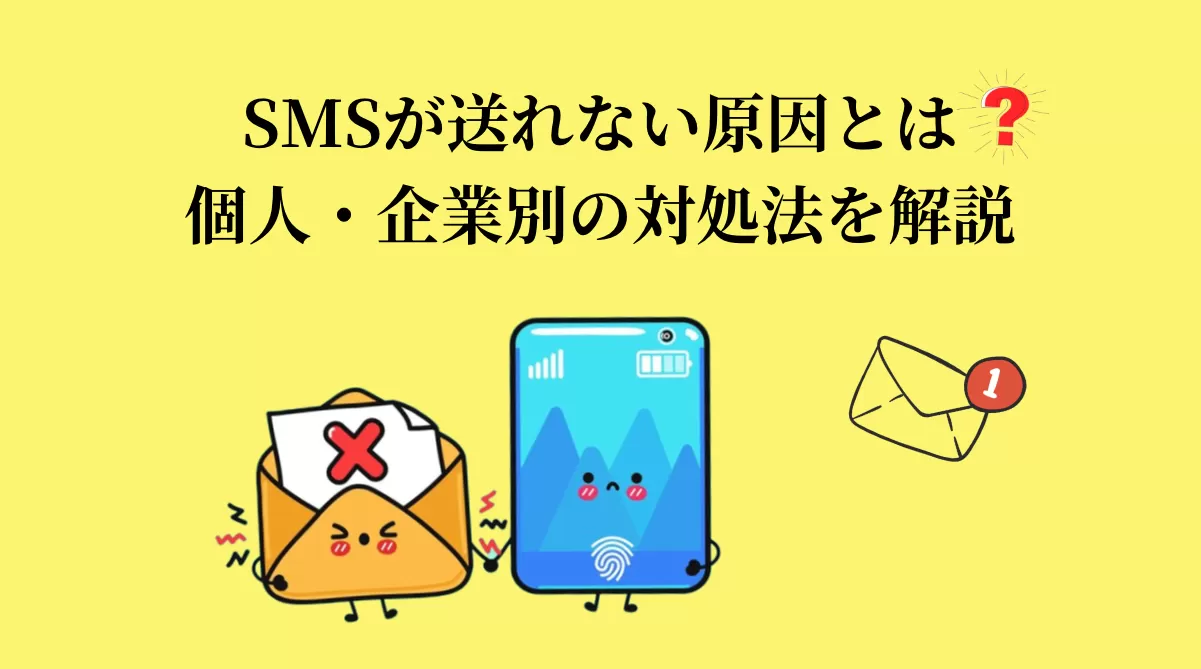
SMSが送れない、ショートメールが送信できないときは、送信先番号、電波状況、SIM、使用中のメッセージサービスを順番に確認します。文字だけのメッセージと、写真・添付ファイル・グループメッセージでは、確認すべき項目が異なります。
この記事では、個人のスマートフォンでSMSを送信できないときの確認手順を、症状別・端末別に整理します。企業の配信システムから送ったSMSが繰り返し届かない場合は、法人向けの確認ポイントをご覧ください。
SMSが送れないときに最初に確認すること
まず、どのメッセージが、誰に対して送れないのかを確認します。症状を切り分けると、不要な設定変更を避けながら原因を絞り込めます。
| 症状 | 最初に確認すること |
|---|---|
| すべての相手に送れない | 電波状況、機内モード、SIM・eSIM、通信契約、通信事業者の障害情報を確認します。 |
| 特定の相手だけに送れない | 電話番号、国番号、相手の電話番号が変更・解約されていないか、ブロック設定を確認します。 |
| 受信はできるが送信できない | 送信先番号、SMSを送る回線、通信契約、デフォルトのメッセージアプリを確認します。 |
| 文字は送れるが、写真やグループメッセージは送れない | SMSではなく、MMS、RCS、iMessage、+メッセージを使用していないか確認します。 |
| エラーメッセージが表示される | エラー文を記録し、純文字のSMSでも同じエラーが出るか確認します。 |
共通して試せるのは、電話番号と電波の確認、機内モードのオン・オフ、メッセージアプリや端末の再起動です。物理SIMを利用している場合の差し直しや、ネットワーク設定のリセットは、基本項目を確認しても解決しない場合に検討します。
「サービスがネットワークで有効になっていません」と表示される場合
このエラーだけでは、SMS、MMS、RCSのどこで問題が起きているかは判断できません。最初に画像や添付ファイルを外し、同じ相手へ短い文字だけのメッセージを送ってください。
-
1
純文字のメッセージで試す
文字だけなら送れる場合は、通常のSMSではなく、画像やグループメッセージに使われるMMS、RCS、+メッセージなどの設定を確認します。
-
2
失敗する範囲を確認する
すべての相手に送れないのか、特定の相手や画像付きメッセージだけで失敗するのかを確認します。失敗範囲によって、番号、回線、アプリのどこを確認するかが変わります。
-
3
ネットワーク接続をやり直す
機内モードを一度オンにしてからオフに戻し、メッセージアプリと端末を再起動します。画像やRCSだけが送れない場合は、モバイルデータ通信やWi-Fiの状態も確認します。
-
4
SIM・送信回線・デフォルトアプリを確認する
SIM・eSIMが認識されているか、デュアルSIMでは正しい回線が選ばれているか、SMSを送るアプリがデフォルトに設定されているかを確認します。
-
5
通信契約とサービスの利用条件を確認する
純文字のSMSも送れない場合は、契約中のプランがSMSに対応しているか、回線が利用停止になっていないか、通信障害が発生していないかを確認します。
Android端末の一般的な確認項目は、Android公式のSMSトラブル対処でも確認できます。同じエラーが続く場合は、接続先やネットワーク設定を自己判断で変更する前に、契約中の通信事業者へ問い合わせましょう。
SMSが送れない原因と端末別の対処法
SMS・MMS・RCS・iMessageの違いを確認する
スマートフォンのメッセージアプリは、送る内容や相手の端末によって別のサービスへ切り替わることがあります。どのサービスを使っているか分からないまま設定を変えると、問題のないSMS設定まで変更してしまうため注意が必要です。
| 種類 | 主な用途 | 送れないときの確認 |
|---|---|---|
| SMS | 電話番号宛ての文字メッセージ | 電波、SIM・送信回線、電話番号、通信契約を確認します。 |
| MMS | 画像、添付ファイルや一部のグループメッセージ | モバイルデータ通信、MMS設定、通信事業者の対応条件を確認します。 |
| RCS | 既読、画像、動画、グループチャットなどを利用できる拡張メッセージ | ネットワーク、RCSの接続状態、相手側の対応状況を確認します。 |
| +メッセージ | 電話番号で画像、スタンプ、グループメッセージなどを送受信できるアプリ | アプリの接続状態、更新状況、相手が+メッセージを利用しているか確認します。 |
| iMessage | Apple端末間のデータ通信によるメッセージ | インターネット接続、iMessageの有効化、Apple側の稼働状況を確認します。 |
iPhoneでSMSが送れないとき
iPhoneでは、青い吹き出しはiMessage、緑の吹き出しはRCSまたはSMS/MMSで送信されたメッセージです。どの方法で失敗しているかを確認してから、次の項目を順番に確認します。
- 電話番号と電波を確認する:送信先番号に誤りがないか、モバイル回線の電波が表示されているかを確認します。
- SIM・eSIMと送信回線を確認する:デュアルSIMを利用している場合は、SMSを送る回線が正しく選ばれているか確認します。
- iMessageとRCS/SMS/MMSを切り分ける:iMessageだけが送れない場合は、インターネット接続とiMessageの状態を確認します。緑のメッセージが送れない場合は、RCS、SMS、MMSのどれで送信しようとしているかを確認します。
- テキストメッセージへの切り替えを確認する:iMessageを利用できない場合にSMSでの送信を試すには、「テキストメッセージで送信」の設定を確認します。詳しい手順は、Appleのメッセージ送受信に関する案内をご覧ください。
- アプリと端末を再起動する:メッセージアプリを終了して開き直し、改善しない場合はiPhoneを再起動します。OSの更新がある場合は適用します。
- Apple側の稼働状況を確認する:iMessageの障害が疑われる場合は、Appleのシステム状況を確認します。
- ネットワーク設定のリセットは最後に行う:リセットすると保存済みのWi-Fi設定やVPN設定なども消去されます。影響を確認してから実行してください。
AndroidでSMSが送れないとき
Androidでは、端末メーカー、通信事業者、使用するメッセージアプリによって設定名が異なります。キャッシュ削除や再インストールから始めるのではなく、回線とメッセージアプリを先に確認します。
- 電話番号、電波、機内モードを確認する:番号の入力と電波状況を確認し、機内モードがオンの場合は解除します。
- SIM・eSIMと送信回線を確認する:デュアルSIMでは、SMSに使用する回線が正しく選ばれているか確認します。
- デフォルトのSMSアプリを確認する:Googleメッセージや+メッセージなど、SMSを送るアプリがデフォルトに設定されているか確認します。
- SMSとRCSを切り分ける:チャット機能や画像だけが送れない場合は、RCS、+メッセージ、MMSの接続状態を確認します。純文字のSMSも失敗する場合は、回線や通信契約を確認します。
- アプリと端末を再起動し、更新する:メッセージアプリと端末を再起動し、アプリとOSを最新の状態にします。
解決しない場合は通信事業者に確認する
次の状態が続く場合は、端末設定を繰り返し変更する前に通信事業者へ確認します。
- すべての送信先に純文字のSMSを送れない
- SMSは受信できるが、どの相手にも送信できない
- SIM・eSIMや主回線に関するエラーが表示される
- 機種変更やSIM交換後から送れなくなった
- 「サービスがネットワークで有効になっていません」が繰り返し表示される
- 契約中のプランがSMSに対応しているか確認できない
公式の確認手順として、NTTドコモのSMS送受信FAQや、ソフトバンクのメール・メッセージ対処案内も参照できます。契約先が異なる場合は、その通信事業者の障害情報とサポートページを確認してください。
企業のシステムから送信したSMSが届かない場合
企業のシステムから送信したSMSが繰り返し届かない場合は、受信者の端末設定だけでなく、配信結果、失敗範囲、送信条件を確認します。個人のスマートフォンから送れない問題とは、原因の切り分け方が異なります。
- 配信結果:送信済み、不達、保留などの状態と、表示されているエラー内容を確認します。
- 失敗範囲:特定の電話番号、通信事業者、国・地域、送信元、時間帯に失敗が集中していないか確認します。
- 送信条件:送信元、メッセージ内容、URL、配信頻度、利用している配信経路を確認します。
法人向けSMSの不達原因と切り分け手順を詳しく確認したい場合は、法人向けSMSの不達原因と切り分け手順をご覧ください。
配信状況を確認できない場合はSMS配信基盤を見直す
現在のシステムで送信後の状態を確認できない場合は、配信記録を確認できるSMS配信基盤も候補になります。
-
1
SMSを送信する
業務システムや管理画面から、対象の電話番号へSMSを送信します。
-
2
配信結果を確認する
送信後の配信記録とエラー内容を確認します。
-
3
失敗した範囲を切り分ける
電話番号、通信事業者、送信元、利用しているSMSチャネルなどの条件で失敗の傾向を確認します。
-
4
送信条件や配信経路を見直す
確認した結果を基に、宛先リスト、メッセージ内容、送信元、配信経路を見直します。
EngageLab SMSでは、配信記録とチャネルごとの送信状況を確認できます。送信後の状態やチャネルごとの傾向を把握したい企業にとって、選択肢の一つです。

まとめ
SMSが送れないときは、最初に純文字のメッセージで試し、すべての相手に送れないのか、画像やグループメッセージだけが送れないのかを確認します。そのうえで、電話番号、電波、SIM・送信回線、デフォルトアプリ、通信契約を順番に確認してください。
「サービスがネットワークで有効になっていません」という表示だけでは、SMS、MMS、RCSのどこに原因があるかは断定できません。基本項目を確認しても同じエラーが続く場合は、通信事業者へ相談します。企業の配信システムで不達が続く場合は、配信結果と失敗範囲を確認できる運用体制を整えましょう。