連携設定
Android
[App Settings] - [Integration Settings] - [Android] に移動し、アプリケーションのパッケージ名を入力します。
パッケージ名は一度設定すると変更できないため、慎重に入力してください。
メーカーチャネルを使用する必要がある場合は、Manufacturer Channel Parameter Application Guide を参照してパラメータを取得し、設定を完了してください。

iOS
iOS証明書設定
- [App Settings] - [Integration Settings] - [iOS] に移動し、認証方法として 「iOS Certificate Configuration」 を選択し、
.p12証明書をアップロードします。EngageLab がバックグラウンドでアプリケーションを認証します。証明書の作成については、iOS Certificate Setup Guide を参照してください。 - Apple の本番用プッシュ証明書は、開発環境でのプッシュにも使用できます。開発環境で本番証明書を使用するオプションを選択すると、開発者は本番証明書のみをアップロードすればよく、別途開発用証明書を作成してアップロードする必要はありません。その後、公式プッシュプラットフォーム上でプッシュ配信時に開発環境を選択できます。

Token認証設定
[App Settings] - [Integration Settings] - [iOS] に移動し、認証方法として 「Token Authentication Configuration」 を選択して APNs Auth Key ファイルをアップロードし、Key ID、Team ID、および対象アプリケーションの Bundle ID を入力します。EngageLab がバックグラウンドでアプリケーションを認証します。APNs Auth Key ファイルの作成方法については、iOS Certificate Setup Guide を参照してください。

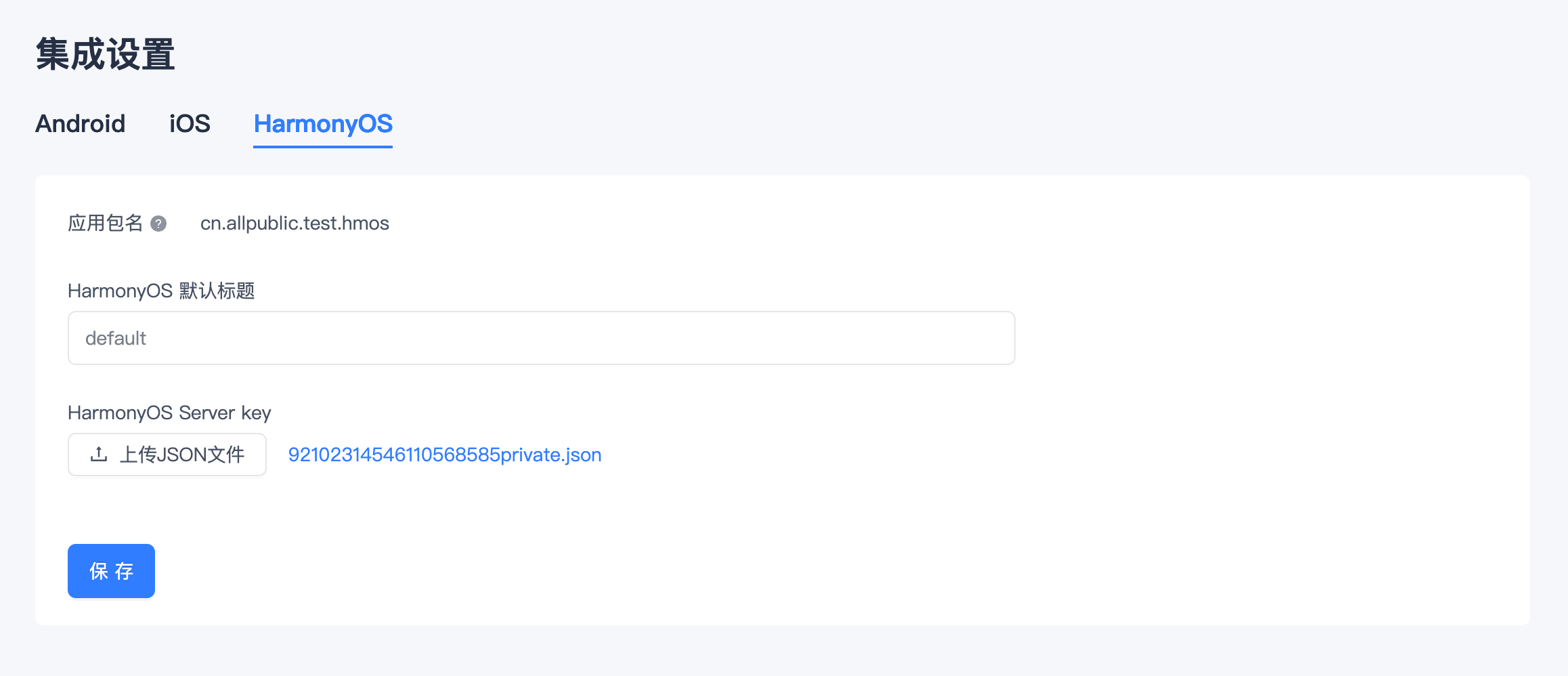
HarmonyOS
[App Settings] - [Integration Settings] - [HarmonyOS] に移動し、アプリケーションのパッケージ名を入力します。
HarmonyOS アプリケーションのパッケージ名(Package Name)は、一度設定すると変更できません。
メーカーチャネルを使用する必要がある場合は、Manufacturer Channel Parameter Application Guide を参照してパラメータを取得し、設定を完了してください。