


คู่มือเริ่มต้นใช้งานและการกำหนดค่า Rule Agent
คู่มือนี้อธิบายวิธีใช้งาน Rule Agent โดยคุณจะได้เรียนรู้ว่า Rule Agent เหมาะสำหรับแก้ปัญหาใดบ้าง และวิธีกำหนดค่า Flow แรกของคุณ ตั้งแต่การสร้างและทดสอบไปจนถึงการเปิดใช้งาน ระบบอัตโนมัติของ Rule Agent สามารถแทนที่และลดความซับซ้อนของขั้นตอนการทำงานด้วยตนเองที่มีอยู่ เช่น การเพิ่มแท็กและการมอบหมายการสนทนาให้กับเจ้าหน้าที่บริการลูกค้าที่เหมาะสมที่สุด ช่วยให้ทีมบริการลูกค้าสามารถมุ่งเน้นไปที่การสนทนาและงานที่สำคัญ พร้อมลดเวลาที่ใช้กับงานประจำ
หากคุณใช้งาน Rule Agent เป็นครั้งแรก ให้ทำตามขั้นตอนในบทความนี้ตามลำดับ หากต้องการเรียนรู้เกี่ยวกับโหนดใดโดยเฉพาะ โปรดดู "ข้อมูลอ้างอิงโหนด Rule Agent" โดยตรง
ภาพรวม: Rule Agent คืออะไร
Rule Agent คือตัวแทนประมวลผลอัตโนมัติที่รวม Flow ต่าง ๆ เข้าด้วยกัน โดย Flow คือเวิร์กโฟลว์อัตโนมัติที่ทำงานอย่างต่อเนื่องกับการสนทนาจริง
Rule Agent ไม่ใช่กฎอัตโนมัติแบบดั้งเดิมที่สิ้นสุดการทำงานทันทีหลังจากตรงตามเงื่อนไข แต่เป็นกระบวนการที่สามารถ:
- เริ่มทำงานด้วยทริกเกอร์
- ดำเนินการต่อโดยอิงตามการสนทนา
- ประเมินเงื่อนไขและกำหนดเส้นทางผู้ใช้ได้หลายครั้งระหว่างเวิร์กโฟลว์
- รอการดำเนินการของผู้ใช้หรือการหมดเวลา
- ดำเนินการขั้นตอนถัดไปตามผลลัพธ์
คุณสามารถมองว่าเป็นผังงานการสนทนาที่กำหนดค่าได้ เมื่อผู้ใช้หรือการสนทนาตรงตามเงื่อนไขการเข้าสู่ Flow จะเริ่มทำงานตั้งแต่ต้นและดำเนินการไปทีละโหนดจนบรรลุเป้าหมายหรือเวิร์กโฟลว์สิ้นสุดลง
ความแตกต่างระหว่าง Flow และกฎอัตโนมัติแบบดั้งเดิม
| การเปรียบเทียบ | กฎอัตโนมัติแบบดั้งเดิม | Flow |
|---|---|---|
| การทำงาน | ทำงานหนึ่งครั้งทันทีหลังตรงตามเงื่อนไข | สร้างเวิร์กโฟลว์ที่ทำงานอย่างต่อเนื่อง |
| วงจรการทำงาน | สั้นและเกิดขึ้นทันที | สามารถทำงานต่อเนื่องในช่วงเวลาที่แตกต่างกัน |
| การแยกเส้นทาง | โดยปกติจะประเมินเงื่อนไขเพียงครั้งเดียว | สามารถแยกเส้นทางได้อย่างต่อเนื่องในหลายโหนด |
| การรอ | จำกัด | รองรับการรอการตอบกลับ การคลิก และการหมดเวลา |
| การทดสอบ | ตรวจสอบในระดับกฎ | ทดสอบในระดับ Flow ติดตามเส้นทาง และตรวจสอบผลลัพธ์ |
| กรณีการใช้งาน | การเพิ่มแท็ก การเปลี่ยนสถานะ และการส่งการแจ้งเตือน | การกำหนดเส้นทางต้อนรับ การติดตามเมื่อหมดเวลา แบบสำรวจความพึงพอใจ การสำรองการทำงานด้วย AI และการทดลองเส้นทางการเปลี่ยนเป็นลูกค้า |
เลือกกรณีการใช้งานที่เหมาะสม
เมื่อกระบวนการทางธุรกิจของคุณไม่สามารถดำเนินการให้เสร็จสิ้นได้ด้วยการจับคู่และการทำงานเพียงครั้งเดียว Flow จะเป็นตัวเลือกที่เหมาะสมกว่า
กรณีการใช้งานทั่วไป ได้แก่:
- ต้อนรับและกำหนดเส้นทางผู้เข้าชมใหม่
- กำหนดเส้นทางการต้อนรับที่แตกต่างกันตามประเทศ แหล่งที่มา หรือแท็ก
- ติดตามผลหรือส่งต่อผู้เข้าชมที่ไม่ตอบกลับโดยอัตโนมัติ หรือเมื่อไม่มีเจ้าหน้าที่บริการลูกค้าเข้าร่วม
- ส่งแบบสำรวจความพึงพอใจหลังจากการสนทนาสิ้นสุดลงตามระยะเวลาที่กำหนด
- ทดสอบข้อความหรือเส้นทางการเปลี่ยนเป็นลูกค้าที่แตกต่างกันผ่านการกำหนดเส้นทางแบบ A/B
- โอนการสนทนาไปยังเจ้าหน้าที่ที่เป็นมนุษย์โดยอัตโนมัติ พร้อมส่งข้อความอธิบายเมื่อบริการ AI พบข้อยกเว้น
- เรียกระบบภายนอก เขียนค่าตัวแปรกลับ หรือซิงโครไนซ์ข้อมูลระหว่างเวิร์กโฟลว์
ก่อนเริ่มต้น: ทำความเข้าใจแนวคิดหลัก
Flow
Flow คือเวิร์กโฟลว์อัตโนมัติที่สามารถแก้ไข ทดสอบ และเปิดใช้งานได้
Trigger (เหตุการณ์ทริกเกอร์)
ทริกเกอร์คือจุดเริ่มต้นของเวิร์กโฟลว์ ซึ่งกำหนดว่า:
- เวิร์กโฟลว์จะเริ่มต้นเมื่อใด
- ใครสามารถเข้าสู่เวิร์กโฟลว์ได้
- ผู้ใช้สามารถเข้าสู่เวิร์กโฟลว์ได้บ่อยเพียงใด
Node
โหนดคือหน่วยการทำงานที่เล็กที่สุดในเวิร์กโฟลว์
การส่งข้อความ การแยกเส้นทางตามเงื่อนไข การรอการตอบกลับ การมอบหมายเจ้าหน้าที่บริการลูกค้า และการอัปเดตข้อมูล ล้วนดำเนินการผ่านโหนด
Exit
ทางออกคือเส้นทางผลลัพธ์ของโหนด
โหนดต่าง ๆ สามารถมีทางออกที่แตกต่างกัน เช่น:
- ดำเนินการต่อเป็นค่าเริ่มต้น
- แยกสาขาตามเงื่อนไข
- สำเร็จ/ล้มเหลว
- เกิดขึ้น/หมดเวลา
- คลิกปุ่มแล้ว/ยังไม่ได้คลิก
Audience
กลุ่มเป้าหมายคือขอบเขตที่ใช้จำกัดว่าลูกค้าหรือการสนทนาใดบ้างที่ Flow นี้มีผล
Goal (เหตุการณ์เป้าหมาย)
เป้าหมายคือเหตุการณ์ที่ใช้วัดว่า Flow บรรลุวัตถุประสงค์ทางธุรกิจหรือไม่
ตัวอย่างเช่น การส่งข้อความแรก การได้รับการตอบกลับ การให้คะแนนเสร็จสมบูรณ์ และการเกิด Conversion
สร้างและเผยแพร่ Flow แรกของคุณ
1. เลือกวิธีเริ่มต้น
คุณสามารถเริ่มต้นได้ 2 วิธี:
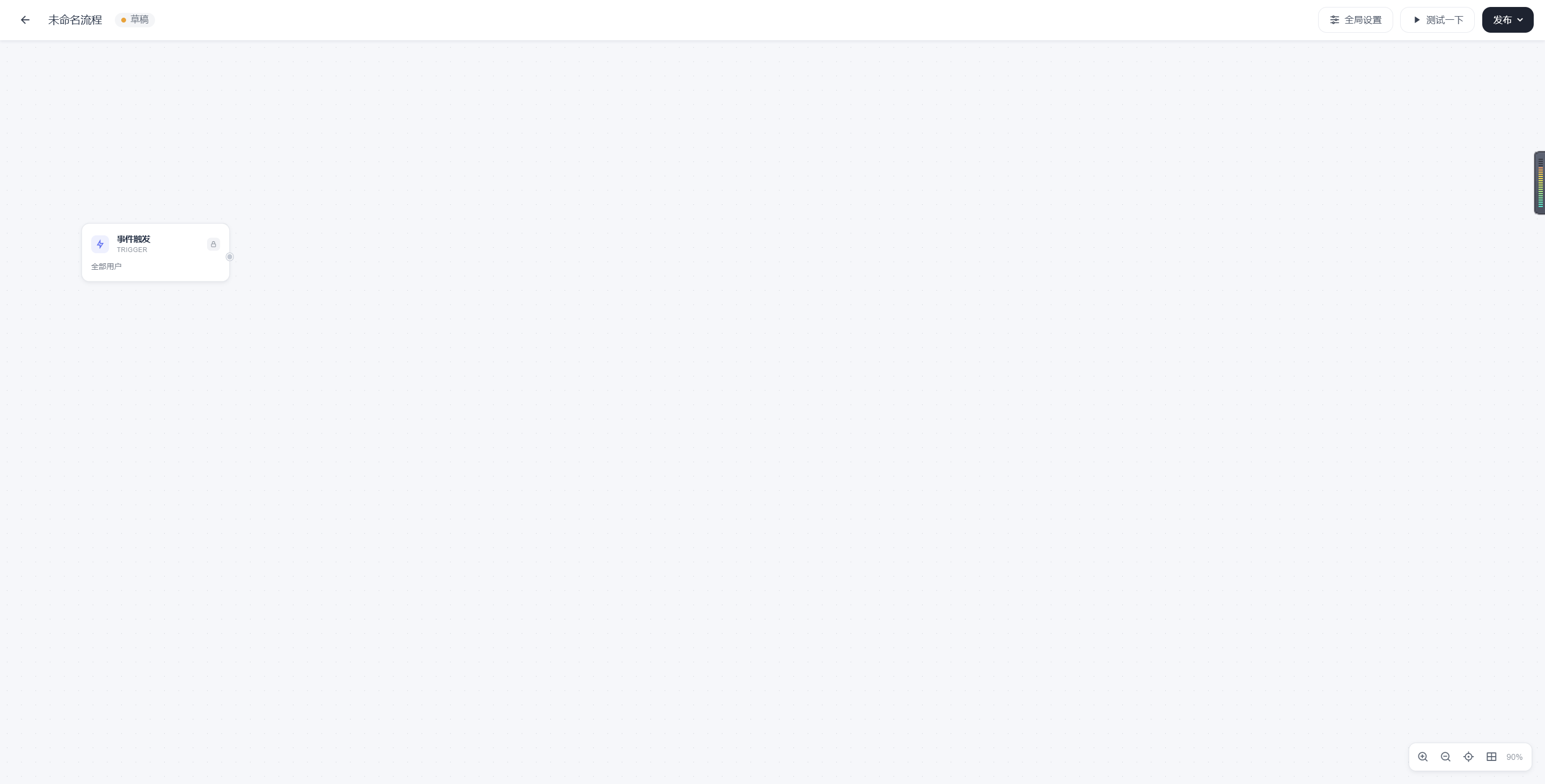
- สร้าง Flow ใหม่จากแคนวาสเปล่า
- เริ่มต้นจากเทมเพลตสถานการณ์
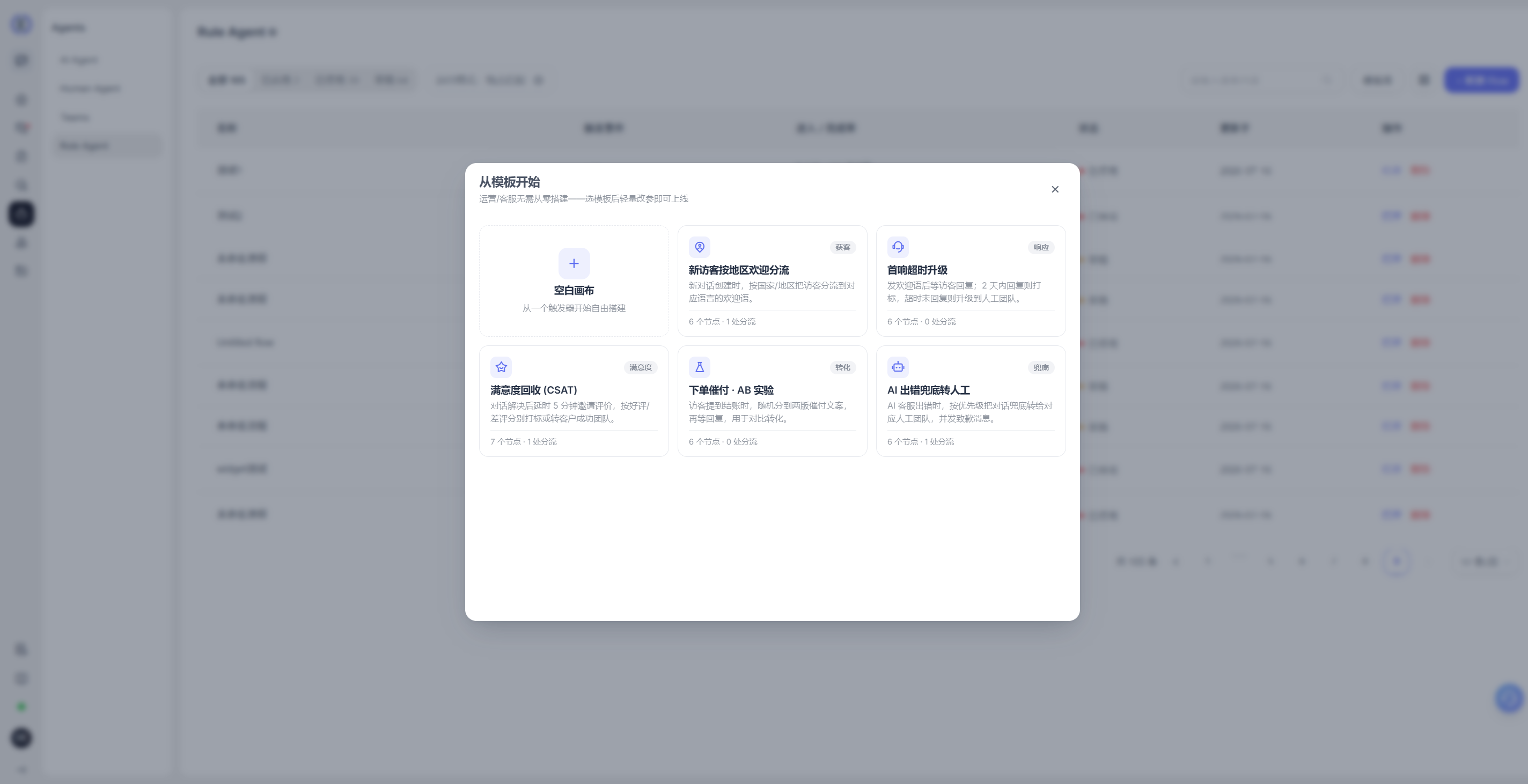
หากนี่เป็นการกำหนดค่าครั้งแรก เราแนะนำให้เริ่มต้นด้วยเทมเพลต แล้วแทนที่พารามิเตอร์ของเทมเพลตด้วยเนื้อหาทางธุรกิจของคุณเอง
2. กำหนดค่าทริกเกอร์เหตุการณ์
ขั้นแรก ให้กำหนดว่าเหตุการณ์ใดจะเป็นตัวเริ่มต้น Flow นี้
จุดเริ่มต้นทั่วไป ได้แก่:
- ผู้เข้าชมส่งข้อความ
- มีการสร้างการสนทนา
- เกิดเหตุการณ์ที่ระบุ
- หมดเวลา
- เหตุการณ์จาก AI หรือระบบ
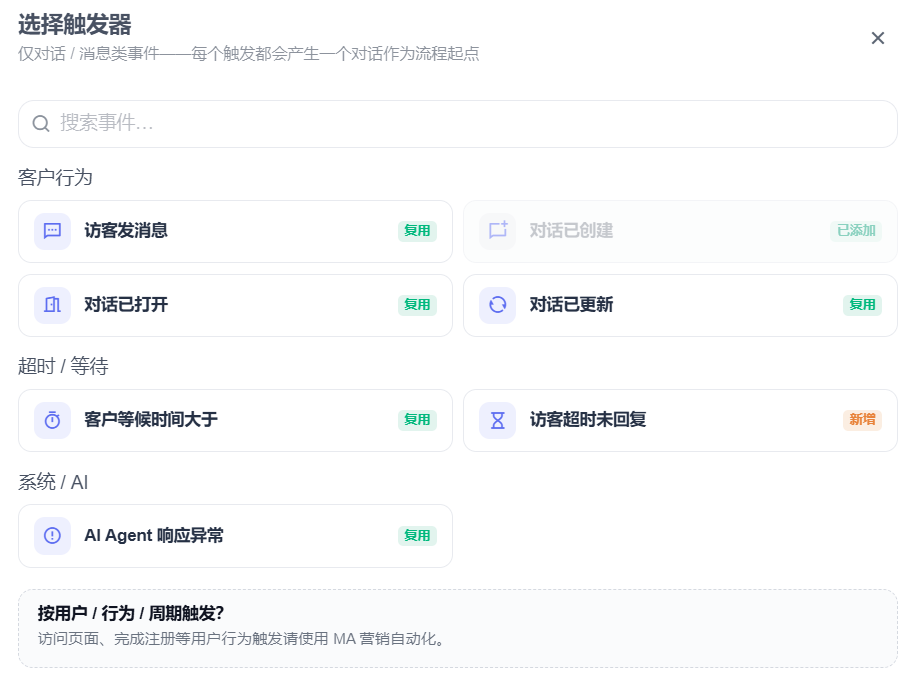
เมื่อกำหนดค่าทริกเกอร์ เราแนะนำให้ยืนยันสิ่งต่อไปนี้ไปพร้อมกัน:
- ช่องทางเป้าหมาย
- กลุ่มเป้าหมาย
เงื่อนไขการเข้าสู่ระบบคือ เหตุการณ์ปัจจุบันต้องตรงกับเหตุการณ์ที่กำหนดค่าไว้อย่างน้อยหนึ่งรายการ และทั้งช่องทางกับกลุ่มเป้าหมายต้องตรงตามที่ระบุ
3. จัดวางโหนดเวิร์กโฟลว์
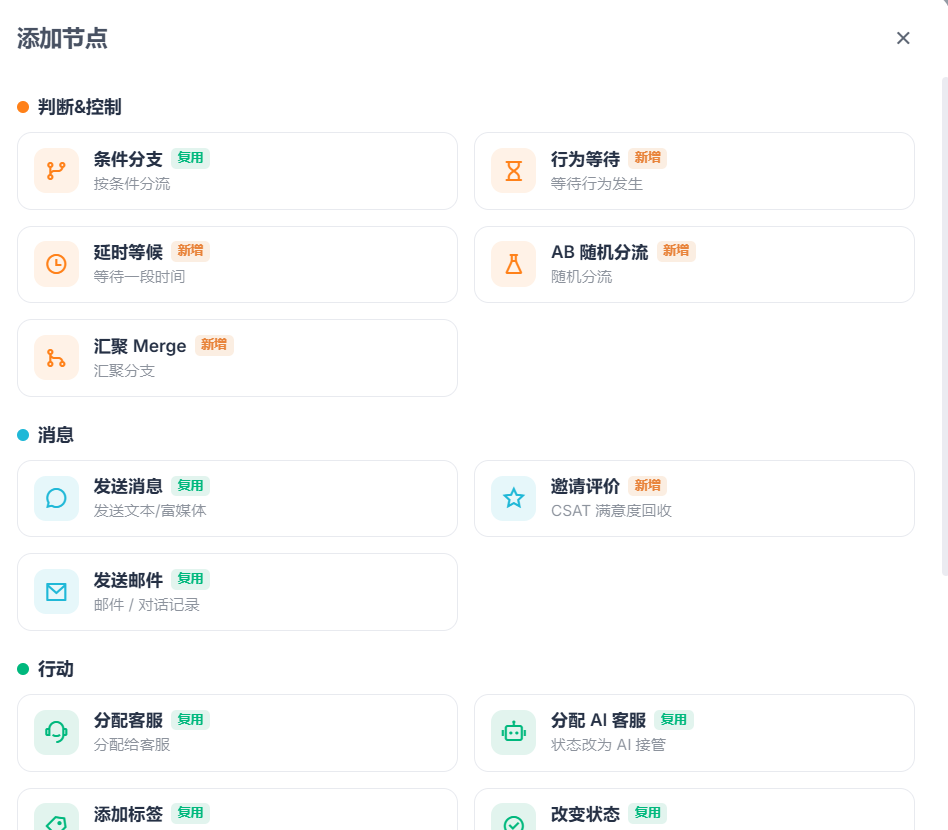
สร้างโหนดบนแคนวาสตามลำดับที่กระบวนการทางธุรกิจต้องการ ประเภทโหนดแบ่งออกเป็น 3 หมวดหมู่ ได้แก่ การตัดสินใจและการควบคุม ข้อความ และการดำเนินการ หลังจากคลิกโหนด แผงการกำหนดค่าจะเปิดขึ้นทางด้านขวา
ในส่วนนี้ คุณสามารถป้อนพารามิเตอร์ กำหนดค่าสาขา และดูสรุปของแต่ละโหนด
หลักการทั่วไปในการออกแบบเวิร์กโฟลว์:
- โหนดเริ่มต้นกำหนดจุดเริ่มต้น
- โหนดการตัดสินใจและการควบคุมกำหนดเส้นทางและเวลา
- โหนดข้อความจัดการการสื่อสารภายนอกหรือรวบรวมความคิดเห็น
- โหนดการดำเนินการอัปเดตข้อมูล มอบหมายเจ้าหน้าที่บริการลูกค้า และซิงโครไนซ์กับระบบภายนอก
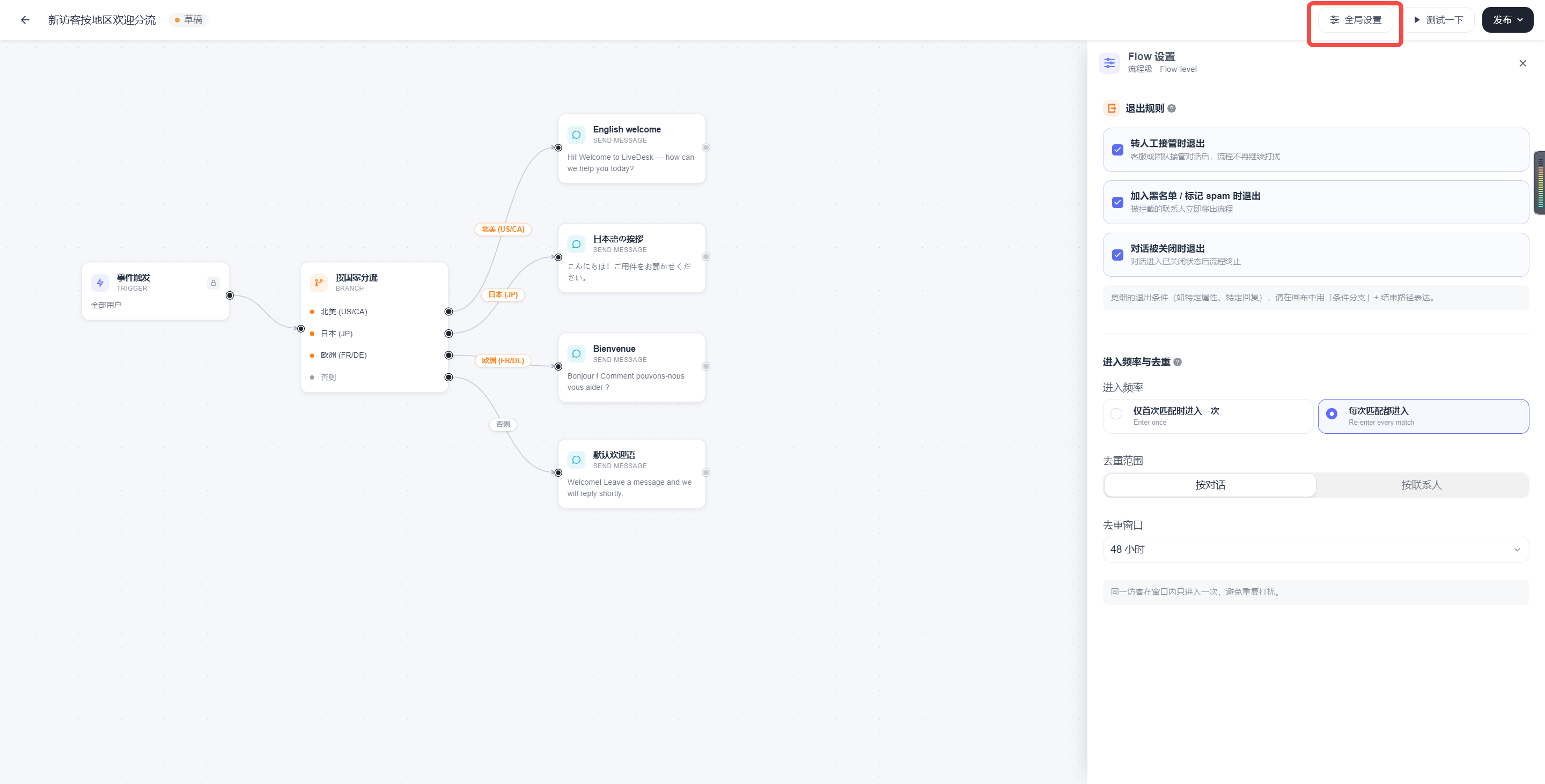
4. ตั้งค่ากฎระดับ Flow
นอกจากตัวโหนดแล้ว คุณยังต้องกำหนดค่าข้อมูลระดับ Flow เช่น:
- ชื่อ Flow
- สถานะการเปิดใช้งาน
- กฎการออก
- การตั้งค่าป้องกันข้อมูลซ้ำ
- ความถี่ในการเข้าสู่ Flow
5. ทดสอบ Flow
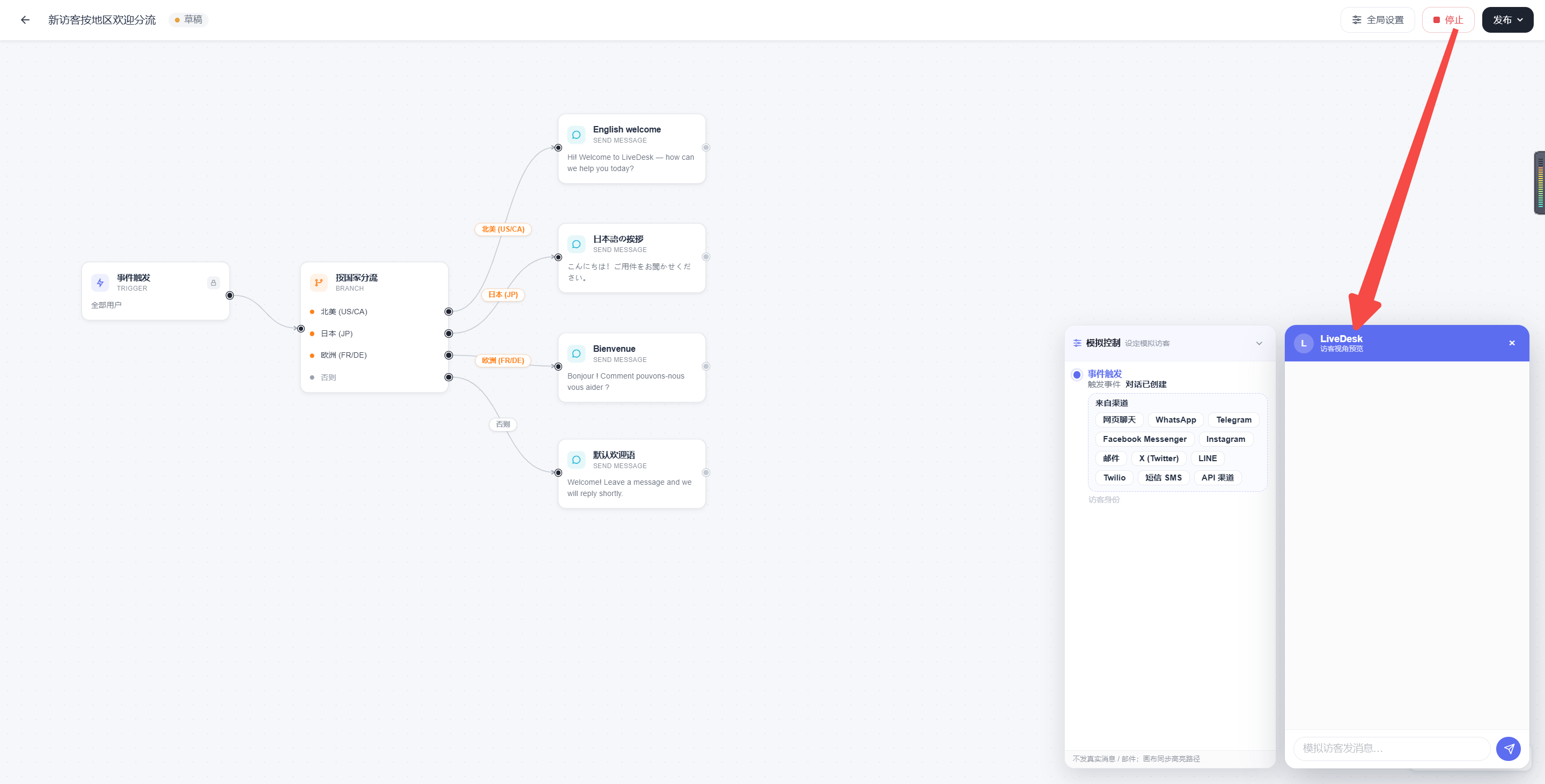
การทดสอบเป็นความสามารถสำคัญของ Flow และสามารถใช้งานได้ก่อนเผยแพร่อย่างเป็นทางการ ในหน้าต่างการสนทนาด้านล่าง คุณสามารถจำลองและตรวจสอบวิธีที่เหตุการณ์ทริกเกอร์และการดำเนินการต่าง ๆ ทำให้ Flow ทำงานได้ แผงควบคุมการจำลองทางด้านซ้ายมีตัวเลือกเงื่อนไข ส่วนหน้าต่างการสนทนาทางด้านขวาจะแสดงผลการทำงาน
ก่อนเปิดใช้งาน เราแนะนำให้ตรวจสอบอย่างน้อยในประเด็นต่อไปนี้:
- ทริกเกอร์ตรงตามเงื่อนไขหรือไม่
- สาขาตามเงื่อนไขดำเนินไปตามเส้นทางที่คาดไว้หรือไม่
- ทางออกสำหรับการรอและการหมดเวลาถูกต้องหรือไม่
- ข้อความ ปุ่ม และลิงก์ถูกต้องหรือไม่
- การอัปเดตข้อมูล การมอบหมาย และการเรียกใช้ระบบภายนอกเหมาะสมหรือไม่
6. เปิดใช้งานและติดตามผลลัพธ์
หลังจากเปิดใช้งานแล้ว เราแนะนำให้ติดตามอย่างต่อเนื่องว่า:
- มีปริมาณการจับคู่เพียงพอหรือไม่
- เส้นทางที่เกิดขึ้นจริงเป็นไปตามที่คาดไว้หรือไม่
- มีโหนดใดล้มเหลวหรือถูกข้ามบ่อยหรือไม่
- เหตุการณ์เป้าหมายได้รับการปรับปรุงจริงหรือไม่
7. จัดการ Flow
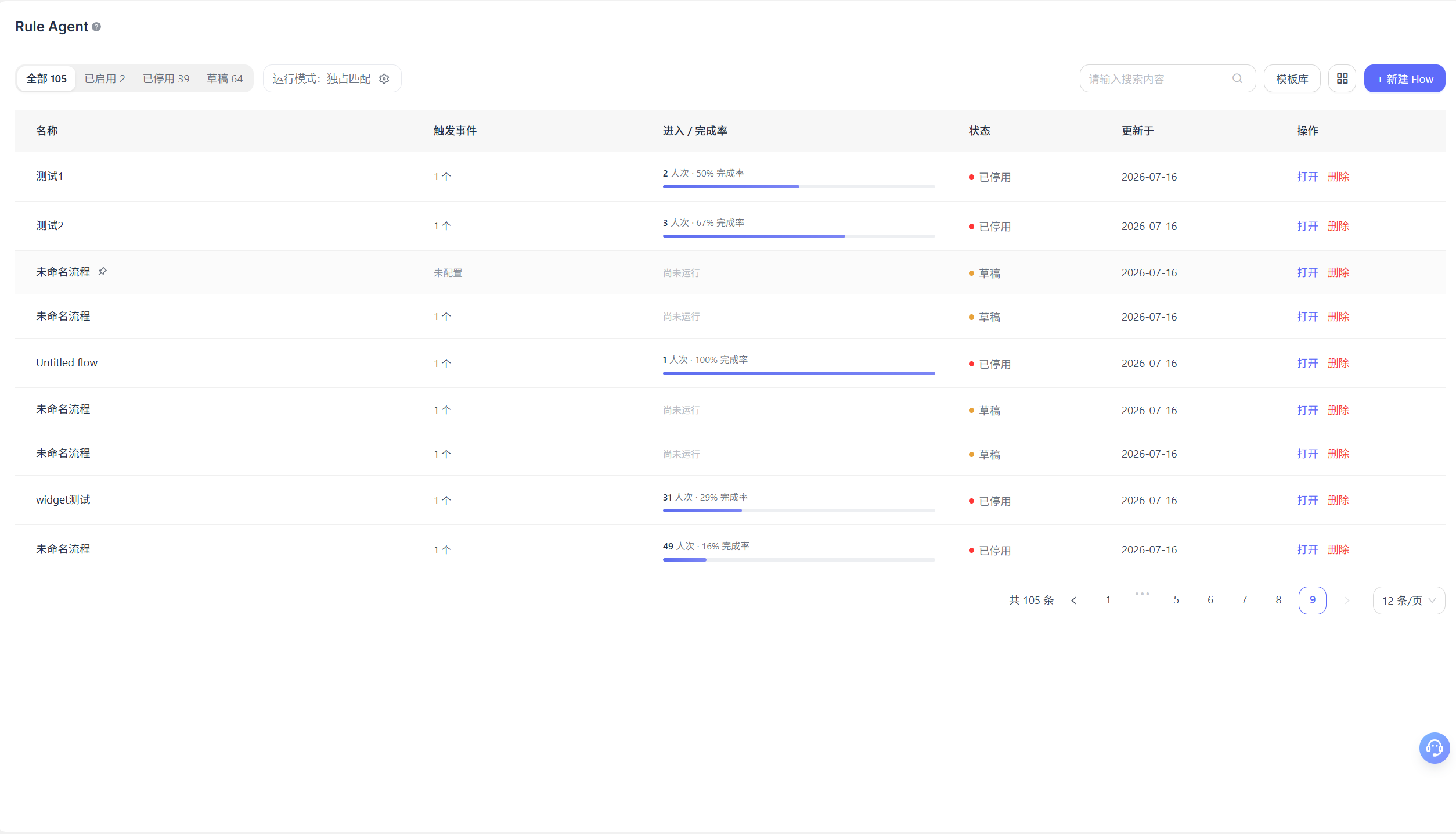
หน้ารายการคือจุดเริ่มต้นสำหรับจัดการ Flow ซึ่งใช้สำหรับ:
- ดู Flow ทั้งหมด
- กรองตามสถานะ
- ค้นหา Flow ที่ระบุ
- สร้าง Flow ใหม่จากเทมเพลต
- ตั้งค่าโหมดการทำงาน: แยกการจับคู่แบบเฉพาะเจาะจงและการจับคู่แบบขนาน ในโหมดเฉพาะเจาะจง เหตุการณ์เริ่มต้นเดียวกันจะเข้าสู่ Flow ที่ตรงตามเงื่อนไขและมีลำดับความสำคัญสูงสุดเพียงรายการเดียว ในโหมดขนาน เหตุการณ์เดียวกันสามารถเข้าสู่ Flow ที่ตรงตามเงื่อนไขได้หลายรายการ
วิธีการทำงานของ Flow
จากมุมมองของผู้ใช้ Flow มักทำงานตามลำดับต่อไปนี้:
- เกิดเงื่อนไขทริกเกอร์
- ระบบตรวจสอบว่าการสนทนาสามารถเข้าสู่ Flow ได้หรือไม่
- Flow เริ่มทำงานจากโหนดเริ่มต้น
- ระหว่างการทำงาน Flow อาจส่งข้อความ ประเมินเงื่อนไข อัปเดตข้อมูล และเรียกระบบภายนอก
- เมื่อถึงโหนดรอ เวิร์กโฟลว์จะหยุดชั่วคราว
- เมื่อเกิดการดำเนินการที่คาดไว้หรือครบกำหนดเวลา เวิร์กโฟลว์จะทำงานต่อ
- เวิร์กโฟลว์สิ้นสุดเมื่อบรรลุเป้าหมาย ไปถึงจุดสิ้นสุด หรือมีการเรียกใช้เส้นทางสิ้นสุด
สิ่งสำคัญที่ควรทำความเข้าใจคือ:
Flow ไม่ได้คำนวณตรรกะทั้งหมดในครั้งเดียว แต่จะดำเนินการทีละขั้นตอนภายในบริบทของการสนทนาจริง
แนวทางปฏิบัติที่ดีที่สุดและข้อจำกัด
กำหนดเป้าหมายก่อนกำหนดค่าเวิร์กโฟลว์
อย่าเริ่มต้นด้วยการเพิ่มโหนดทันที
แนวทางที่น่าเชื่อถือกว่าคือ ควรทำความเข้าใจให้ชัดเจนก่อนว่า:
- Flow นี้แก้ปัญหาอะไร
- คุณต้องการให้ผู้ใช้ไปสิ้นสุดที่จุดใด
- เหตุการณ์ใดแสดงถึงความสำเร็จ
กำหนดกลุ่มเป้าหมายและความถี่ในการเข้าสู่ Flow ก่อน
หากกลุ่มเป้าหมายกว้างเกินไปหรือความถี่ในการเข้าสู่ Flow สูงเกินไป ผู้ใช้อาจได้รับการติดต่อซ้ำหลายครั้ง
เราแนะนำให้ยืนยันสิ่งต่อไปนี้ก่อน:
- ผู้ใช้กลุ่มใดสามารถเข้าสู่ Flow ได้
- ผู้ใช้คนเดิมสามารถเข้าสู่ Flow ได้บ่อยเพียงใด
- การสนทนาเดียวกันสามารถเข้าสู่ Flow ซ้ำได้หรือไม่
กำหนดเส้นทางสำรองสำหรับสาขาที่มีปุ่ม
หากโหนดข้อความใช้ปุ่มสำหรับแยกเส้นทาง นอกจากเส้นทางหลังการคลิกแล้ว ให้พิจารณาสิ่งต่อไปนี้:
- จะเกิดอะไรขึ้นหากผู้ใช้ไม่คลิก
- ต้องรอนานเท่าใดจึงถือว่ายังไม่ได้คลิก
- หลังจากไม่มีการคลิก เวิร์กโฟลว์ควรสิ้นสุด ส่งการแจ้งเตือนเตือนความจำ หรือเปลี่ยนไปยังเส้นทางอื่น
โหนดรอต้องรองรับการหมดเวลา
ไม่ว่าคุณจะรอการตอบกลับ การคลิก หรือเหตุการณ์ โดยทั่วไปแนะนำให้กำหนดทางออกเมื่อหมดเวลา
มิฉะนั้น เวิร์กโฟลว์อาจหยุดกลางคันและไม่สามารถดำเนินการต่อได้
ความสามารถอาจแตกต่างกันในแต่ละช่องทาง
เมื่อ Flow เดียวกันกำหนดเป้าหมายไปยังหลายช่องทาง ความสามารถด้านข้อความอาจไม่สอดคล้องกันอย่างสมบูรณ์ในแต่ละช่องทาง ตัวอย่างเช่น:
- ประเภทไฟล์แนบอาจแตกต่างกัน
- สื่อหลายรูปแบบอาจแสดงผลแตกต่างกัน
- การโต้ตอบกับปุ่มอาจแตกต่างกัน
- ความยาวข้อความหรือข้อจำกัดของไฟล์อาจแตกต่างกัน
ดังนั้น เมื่อกำหนดค่าโหนดข้อความ ให้ยืนยันว่าการตั้งค่าทั้งหมดใช้งานได้กับช่องทางเป้าหมาย
การดำเนินการมอบหมายต้องเป็นไปตามกฎของช่องทาง
เมื่อมอบหมายเจ้าหน้าที่บริการลูกค้า ทีม หรือ AI การมอบหมายต้องเป็นไปตามขอบเขตการมอบหมายและกฎทางธุรกิจที่มีอยู่ของระบบ
หากเป้าหมายไม่อยู่ในขอบเขตที่สามารถมอบหมายได้ของการสนทนาปัจจุบัน เวิร์กโฟลว์อาจไม่สามารถส่งต่อได้ตามที่คาดไว้
แยกความแตกต่างระหว่าง Webhook และการเรียก API
- Webhook เหมาะสำหรับส่งข้อมูลเหตุการณ์หรือข้อมูลเวิร์กโฟลว์ปัจจุบันไปยังระบบภายนอก
- การเรียก API เหมาะสำหรับดึงข้อมูลจากระบบภายนอกและใช้ผลลัพธ์เพื่อตัดสินใจในขั้นตอนถัดไป
ไม่ควรใช้โหนดทั้งสองประเภทนี้แทนกัน
ให้ความสำคัญกับการทดสอบเส้นทาง 4 ประเภทก่อนเปิดใช้งาน
- เส้นทางหลักเริ่มต้น
- เส้นทางเมื่อเกิดข้อผิดพลาด
- เส้นทางเมื่อหมดเวลา
- เส้นทางเมื่อผู้ใช้ไม่ดำเนินการใด ๆ
การแก้ไขปัญหาและคำถามที่พบบ่อย
เหตุใด Flow จึงไม่ถูกทริกเกอร์
ตรวจสอบสิ่งต่อไปนี้ก่อน:
- เหตุการณ์ทริกเกอร์เกิดขึ้นจริงหรือไม่
- ผู้ใช้ปัจจุบันอยู่ในกลุ่มเป้าหมายหรือไม่
- ช่องทางอยู่ในขอบเขตที่กำหนดค่าไว้หรือไม่
- ความถี่ในการเข้าสู่ Flow ป้องกันการเข้าสู่ Flow ซ้ำหรือไม่
- กฎการจัดการจาก Flow อื่นบล็อกการทำงานหรือไม่
เหตุใด Flow จึงไปตามสาขาอื่น
โดยปกติเกิดจากสาเหตุต่อไปนี้:
- คุณสมบัติของการสนทนาปัจจุบันแตกต่างจากที่คาดไว้
- ลำดับของเงื่อนไขแตกต่างกัน
- มีการเรียกใช้สาขาสำรอง
- ผลลัพธ์ภายนอกหรือค่าตัวแปรแตกต่างจากที่คาดไว้ในการทดสอบ
จะเกิดอะไรขึ้นหากไม่มีการคลิกปุ่ม
หากกำหนดช่วงเวลาสำหรับ "ยังไม่ได้คลิก" ไว้ในโหนดข้อความ เวิร์กโฟลว์จะดำเนินการตามเส้นทาง "ยังไม่ได้คลิก" หลังจากหมดเวลา
Flow สามารถทำงานเป็นระยะเวลานานได้หรือไม่
ได้ แต่ยิ่งเวิร์กโฟลว์ทำงานนานเท่าใด คุณก็ควรให้ความสำคัญกับสิ่งต่อไปนี้มากขึ้น:
- ความถี่ในการเข้าสู่ Flow
- การตั้งค่าการหมดเวลา
- เหตุการณ์เป้าหมาย
- การจัดการข้อขัดแย้งกับ Flow อื่น
ควรแยก Flow หนึ่งออกเป็น 2 Flow เมื่อใด
เมื่อวัตถุประสงค์ทางธุรกิจ กลุ่มเป้าหมาย กฎการจัดการ หรือจังหวะการทำงานของเวิร์กโฟลว์ทั้งสองแตกต่างกันอย่างมาก โดยทั่วไปควรแยกออกจากกัน
เมื่อใดที่ไม่แนะนำให้ใส่ตรรกะทั้งหมดไว้ใน Flow เดียว
หาก Flow เดียวจัดการหลายวัตถุประสงค์ เช่น การต้อนรับ การเปลี่ยนเป็นลูกค้า บริการหลังการขาย และแบบสำรวจความพึงพอใจ การดูแลรักษาและการทดสอบในภายหลังมักมีความซับซ้อนมากขึ้น
เราแนะนำให้สร้างเวิร์กโฟลว์โดยยึดวัตถุประสงค์ทางธุรกิจหลักเพียงรายการเดียว
