Francisco Pérez
Actualizado: 2026-10-19
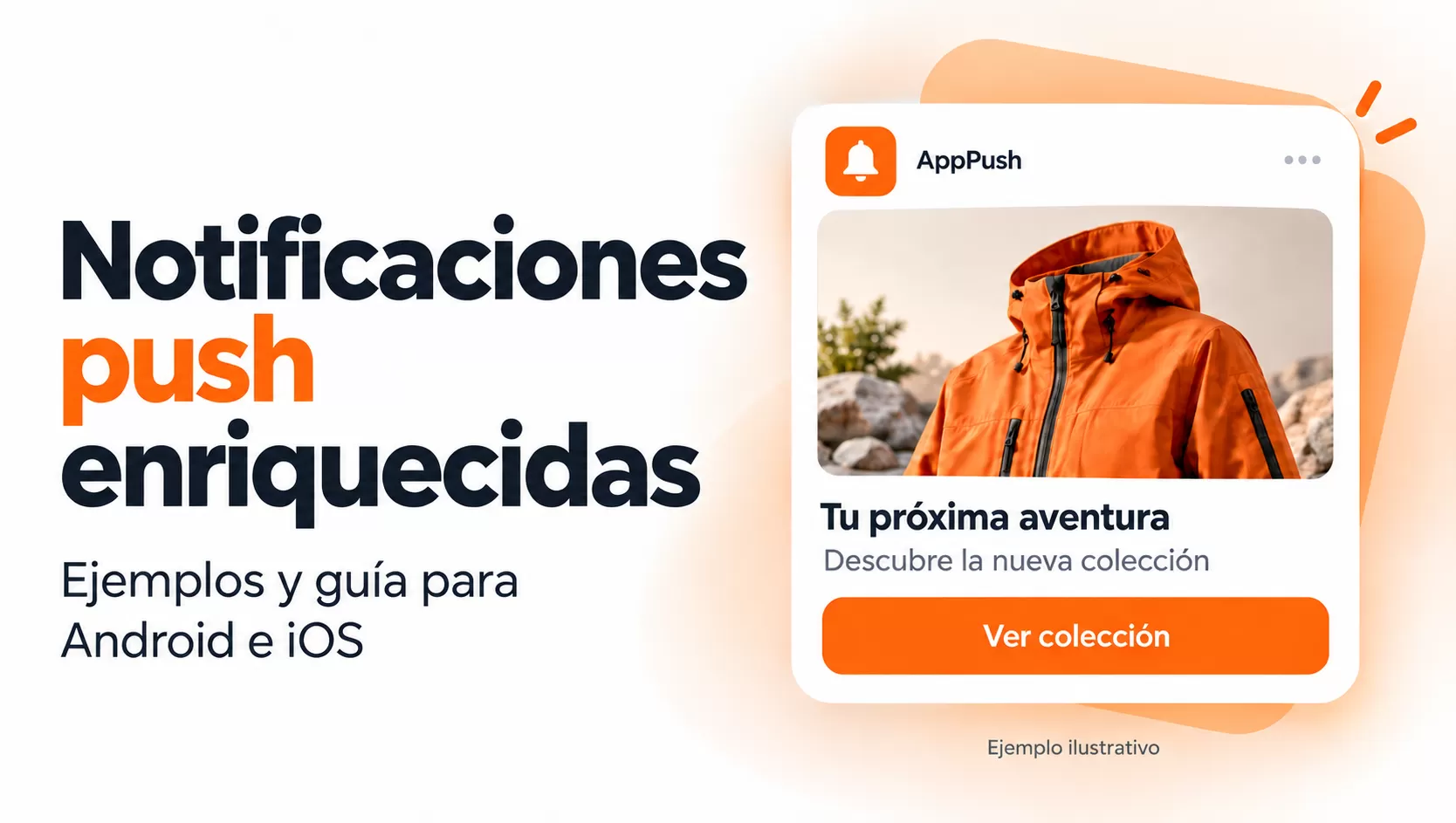
Una imagen puede ayudar a reconocer un producto o anticipar una noticia, pero su visualización depende del dispositivo y de la integración. Esta guía explica cómo crear notificaciones push enriquecidas con ejemplos, qué cambia entre Android e iOS y cómo preparar una prueba antes de enviar una campaña.
¿Qué son las notificaciones push enriquecidas?
Son notificaciones que incorporan contenido multimedia, como imágenes, GIF, audio o vídeo, además del título y el texto, según la plataforma y la implementación. También se conocen como rich push notifications o notificaciones push multimedia. Pueden incluir acciones, siempre que la aplicación las admita y configure.
Su utilidad consiste en aportar información visual relevante: identificar el artículo recomendado, reconocer una portada o entender una actualización. El icono de la app, un emoji o un enlace en el texto no demuestran por sí solos que exista un archivo multimedia adjunto.
El sistema de la empresa solicita el envío al servicio push, que lo encamina al dispositivo. La integración de la app obtiene el recurso multimedia y prepara la notificación. Su presentación depende de los permisos, el sistema operativo, el canal y el estado de la aplicación.
Cuatro ejemplos de notificaciones push enriquecidas
Los siguientes textos son ejemplos hipotéticos. Cada propuesta relaciona una imagen con un objetivo y un destino del clic; debe adaptarse a los datos y permisos disponibles.
1. Recomendar un producto que el usuario reconoce
Ejemplo: «La chaqueta que viste sigue disponible. Ver producto». La fotografía permite reconocer el artículo antes de abrir la app. El clic debe llevar a su ficha, con la variante correcta y la disponibilidad actualizada. Es útil para recomendaciones basadas en intereses conocidos; una imagen genérica de la tienda aporta menos información.

Ejemplo visual de recomendación con imagen. Fuente: NotifyVisitors .
2. Recordar un carrito pendiente
Ejemplo: «Tus productos siguen en el carrito. Revisar pedido». Una foto del producto principal ayuda a recuperar el contexto de compra. El destino es el carrito vigente, no la página de inicio. Antes del envío, comprueba que la compra siga pendiente y que el artículo esté disponible. La detección del abandono y la exclusión de compradores necesitan datos y reglas del negocio.
3. Dar contexto a una noticia
Ejemplo: «Ya está disponible el resumen del día. Leer las claves». La fotografía debe corresponder a la noticia enlazada y facilitar su identificación. El titular ha de explicar lo esencial aunque la imagen no se descargue. Comprueba también que el enlace abra el artículo correcto y que el acceso funcione según la suscripción del lector.
4. Anunciar un evento o contenido nuevo
Ejemplo: «El encuentro empieza a las 18:00. Consultar acceso». El cartel identifica el evento; el texto conserva la hora y la acción. El clic abre la entrada o la información de acceso. Ajusta el envío a la zona horaria y evita reenviarlo cuando el evento haya terminado. Una portada puede cumplir una función similar al anunciar un nuevo episodio.
Antes de reutilizar cualquiera de estos modelos, decide qué dato aporta la imagen que el texto no comunica con la misma rapidez. Si el mensaje se entiende igual sin ella, prueba primero una versión sencilla. La pertinencia del aviso y la coherencia del destino siguen siendo esenciales.
Para ampliar los objetivos y momentos de envío, consulta estos ejemplos de campañas push .
Android e iOS: formatos, límites y requisitos
Antes de preparar el archivo, identifica el sistema operativo y el canal de entrega. Los límites del sistema y los del proveedor se aplican en capas distintas: el recurso debe cumplir todas las condiciones de la ruta utilizada.
| Capa o ruta | Archivo | Límite documentado | Condición |
|---|---|---|---|
| AppPush: imagen grande de Android | JPG o PNG; otros formatos según canal | 1 MB | Campo big_pic_path con style=3 ; comprobar canal. |
| iOS: adjunto del sistema | JPEG, PNG o GIF | 10 MB | Imagen descargada y añadida como adjunto. |
| iOS: adjunto del sistema | Audio AIFF, WAV, MP3 o M4A | 5 MB | Requiere una integración que gestione ese archivo. |
| iOS: adjunto del sistema | Vídeo MPEG, MPEG2, MP4 o AVI | 50 MB | Requiere una integración que gestione ese archivo. |
Fuentes: parámetros de la API de AppPush y especificación de adjuntos de Apple . Las cifras de iOS son máximos del sistema, no una garantía de compatibilidad completa del proveedor. El ejemplo de integración de EngageLab citado en esta guía utiliza imágenes.
El tamaño máximo tampoco es un objetivo de diseño. Prepara archivos ligeros y comprueba la descarga con una conexión lenta. Una imagen válida por formato y peso todavía puede fallar si su URL caduca, requiere autenticación o devuelve un contenido distinto del esperado.
Notificaciones push enriquecidas en Android
El estilo BigPictureStyle de Android permite mostrar una imagen grande en la notificación expandida. El aspecto contraído puede ser distinto. En AppPush, la compatibilidad cambia entre el canal propio, FCM y los canales de fabricantes. Para una primera prueba, prepara una imagen estática y verifica la ruta de entrega; no des por hecho que un GIF se animará.
Distingue también el icono del lado derecho de la imagen grande: en la API de AppPush corresponden a campos diferentes. Cambiar large_icon no equivale a
configurar el contenido de big_pic_path .
Notificaciones push enriquecidas en iOS
Las notificaciones remotas con adjuntos requieren una Notification Service Extension que descargue y adjunte el archivo. La descarga debe finalizar dentro del tiempo disponible. La miniatura y la vista expandida pueden mostrar el contenido de forma diferente; comprueba ambas en el dispositivo.
Cómo crear notificaciones push enriquecidas con EngageLab
El equipo de desarrollo prepara la recepción, los adjuntos y la navegación; operaciones define la audiencia, el contenido y el momento de envío. Con esas bases, EngageLab AppPush permite configurar y enviar la notificación.

1. Comprobar la integración de la aplicación
Confirma la integración del SDK, la configuración de las plataformas y canales utilizados, y los permisos de notificación. Prepara dispositivos de prueba con sus identificadores de registro. En iOS, incluye la extensión necesaria para procesar imágenes. Verifica primero la recepción de una notificación de texto: así podrás separar los fallos de entrega de los relacionados con el archivo.

2. Definir el objetivo y una audiencia de prueba
Elige una acción verificable, como abrir una ficha o leer una noticia. Empieza con dispositivos internos identificados. Documenta qué evento permite enviar el mensaje y qué condición lo cancela: por ejemplo, una compra completada debe excluir un recordatorio de carrito. Acordar estas reglas evita enviar mensajes que ya no son relevantes.
3. Preparar el texto y la imagen
Redacta un título, un mensaje y una acción coherentes. Conserva en el texto la información imprescindible; evita que una fecha, una condición o una instrucción aparezcan únicamente dentro de la imagen.
Selecciona un recurso legible al reducirse, con el elemento principal alejado de los bordes. Comprímelo dentro del límite aplicable y comprueba que su URL HTTPS sea accesible desde el dispositivo sin iniciar sesión. No existe una resolución única que garantice el mismo recorte en todas las notificaciones.
4. Configurar el contenido según la plataforma
En la consola, abre Push → Crear un push → Mensaje de notificación y selecciona la plataforma configurada. Introduce el título y el texto siguiendo la guía para crear una notificación en AppPush . Para los adjuntos, coordina estos ajustes con desarrollo:
-
Android: en la API, utiliza
notification.android.style=3ybig_pic_pathpara la ruta compatible. Los canales de fabricantes pueden requerir otros parámetros. -
iOS: configura
notification.ios.mutable-content=truey la URL en el campo deextrasque lea la extensión. La clave del ejemplo oficial esmy-attachment; cliente y servidor deben coincidir.
Consulta la configuración de imágenes en iOS y Android . Introducir una URL no sustituye la integración del cliente.

Configuración del texto y del destino del clic. La vista previa de la consola no valida la descarga ni la visualización del adjunto.
5. Configurar el destino y las acciones
Utiliza enlaces profundos para abrir el producto, carrito o contenido correspondiente. Si incluyes botones nativos, la app debe reconocerlos y ejecutar sus acciones; Apple explica cómo declarar categorías y acciones . «Recordar más tarde» necesita además la lógica que programe el nuevo aviso. Escribir esa frase no crea el comportamiento.

6. Enviar a los dispositivos de prueba
Selecciona los identificadores de prueba antes de enviar. Comprueba recepción, imagen, texto y navegación en las plataformas y canales previstos. Guarda una captura y anota sistema, versión de la app y canal para reproducir los errores. La lista de comprobación del siguiente apartado ayuda a decidir si la campaña está preparada.
7. Programar y revisar la vigencia del mensaje
Tras validar la prueba, selecciona audiencia, fecha y zona horaria. Ajusta la caducidad para evitar avisos tardíos. La programación fija el momento de envío; los disparadores de compra, abandono o publicación requieren conexión con los eventos del negocio. Define también exclusiones y frecuencia para evitar recordatorios repetidos.

Qué comprobar antes del envío y cómo medir el resultado
| Prueba | Criterio de aceptación | Si falla, revisar |
|---|---|---|
| Notificación contraída y expandida | Texto comprensible y contenido visual reconocible. | Recorte, tamaño, estilo y canal. |
| App en primer y segundo plano | Comportamiento previsto, sin avisos duplicados. | Gestión del cliente y permisos. |
| Imagen inaccesible o descarga lenta | El mensaje conserva la información esencial en texto. | URL, formato, extensión y tratamiento del error. |
| Clic y botones | Destino y acción correctos, también si se requiere iniciar sesión. | Enlace profundo, categorías y lógica de la app. |
| Oferta o evento finalizado | El usuario no recibe un aviso que ya ha caducado. | Caducidad, programación y exclusiones. |
En iOS, si la extensión no completa el procesamiento a tiempo, el sistema puede mostrar el contenido original. Conserva un mensaje útil sin adjunto y revisa el comportamiento de la extensión descrito por Apple .
Incluye en la revisión los ajustes de privacidad de la pantalla bloqueada y la lectura del texto con las funciones de accesibilidad del dispositivo. Comprueba el mensaje con el tamaño de letra utilizado por el usuario, en lugar de validar únicamente una captura ideal.
Separar entrega, visualización y resultado: que una notificación figure como entregada no demuestra que el usuario haya visto la imagen expandida. Valida la presentación en dispositivos y utiliza eventos del negocio para comprobar la acción posterior.
Para evaluar el aporte de la imagen, compara versiones con y sin ella manteniendo objetivo, audiencia y condiciones de envío comparables. Define el denominador de la tasa de clics y la ventana de conversión. Atribuye cada resultado a su campaña y evita conclusiones con muestras insuficientes.
En un carrito, registra la compra completada y evita contar dos veces el mismo pedido. En noticias, define si el objetivo es abrir el artículo o realizar otra acción de lectura. Un aumento de clics necesita interpretarse junto al resultado que motivó el envío.
Preguntas frecuentes
-
1
¿Son siempre más eficaces que las notificaciones de texto?
No. Una imagen puede facilitar el reconocimiento de un producto, pero también añadir peso o aportar poco a un aviso breve. Para mensajes urgentes o puramente informativos, el texto puede bastar. Decide según la tarea y compara clics y acciones posteriores con una versión de texto en condiciones equivalentes. -
2
¿Se pueden crear sin ayuda de desarrollo?
Operaciones puede preparar y enviar campañas desde la consola cuando la aplicación ya está integrada. La recepción de adjuntos en iOS, las acciones personalizadas y la navegación necesitan trabajo previo en la app. Antes de delegar el envío, acuerda con desarrollo qué formatos, canales y destinos están configurados y probados.
Preparar tu primera prueba con imágenes
Elige un caso en el que la imagen aporte contexto, confirma los requisitos de Android e iOS y valida la notificación en dispositivos reales. Con la integración preparada, configura una audiencia de prueba y comprueba el destino del clic antes de ampliar el envío.
Crear una cuenta para probar AppPushLecturas relacionadas: