高橋 ゆうこ
更新日:2026-09-02
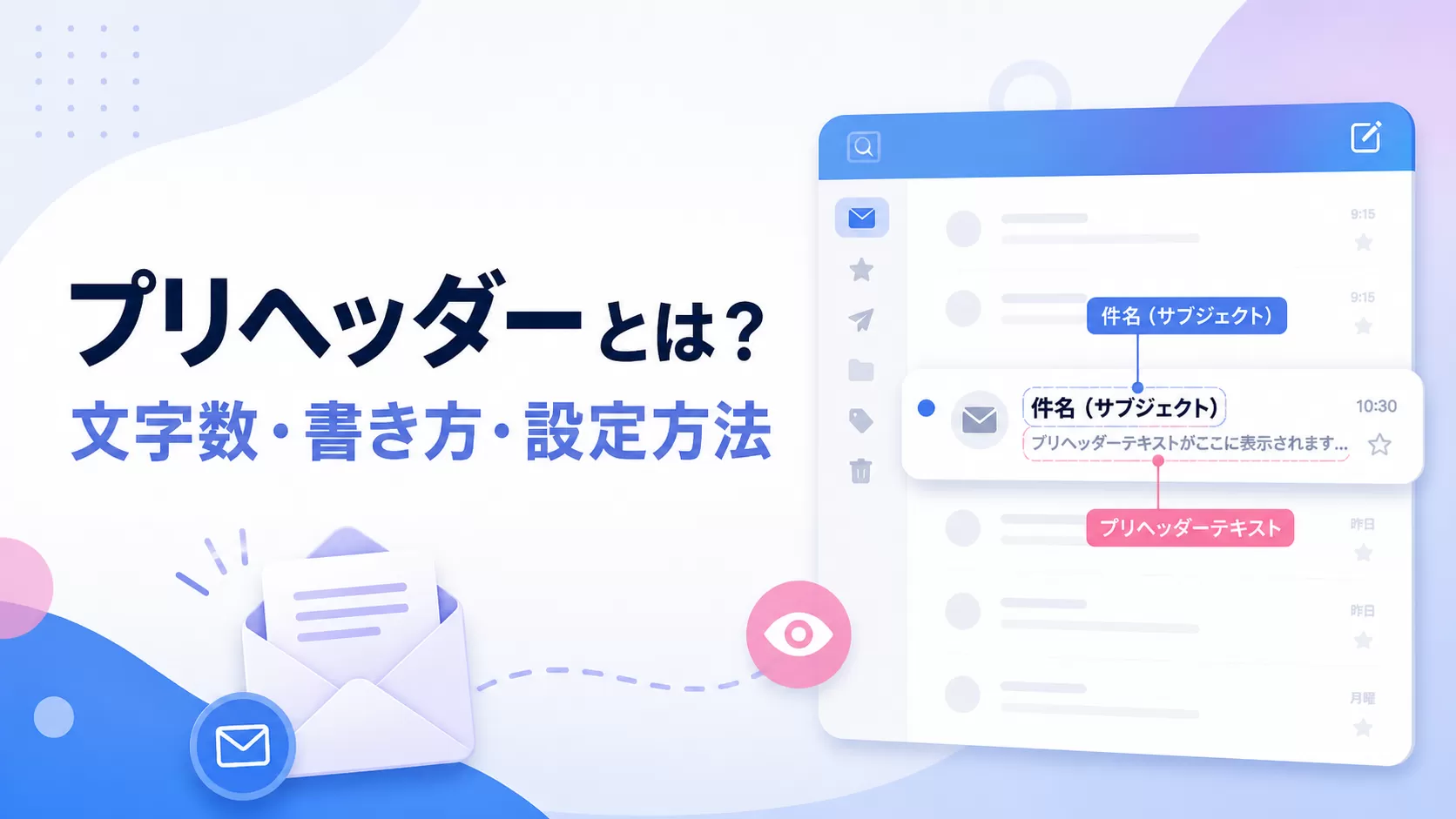
プリヘッダーとは、メールの受信トレイで件名の後や下に表示される短いテキストです。件名だけでは伝えきれない内容や、メールを開く理由を補う役割があります。
設定しない場合、本文冒頭のあいさつ、画像の代替テキスト、配信停止に関する文言などが意図せず表示されることがあります。
本記事では、プリヘッダーの文字数の考え方、件名と組み合わせた書き方、日本語例文、HTMLメールやAPIでの設定方法、表示確認とA/Bテストまで解説します。
 先に結論
先に結論
プリヘッダーに一律の最適文字数はありません。表示範囲はメールクライアント、端末、画面幅、件名の長さ、受信者の設定で変わります。重要な情報を冒頭に置き、件名を繰り返さず、主要な受信環境でプレビューすることが基本です。
プリヘッダーとは?メールの件名を補うテキスト
プリヘッダーは、メール本文の先頭付近に置く補足テキストです。受信トレイでは「プレビューテキスト」「スニペット」などと呼ばれる領域に表示されます。配信ツールによって、設定欄の名称が「プリヘッダー」「プレビューテキスト」と異なる場合もあります。
件名がメールの主題を端的に示すのに対し、プリヘッダーは条件、期限、対象者、読むことで得られる内容などを補います。両方を一つのメッセージとして設計すると、受信者が開封前に内容を判断しやすくなります。
| 要素 | 主な役割 | 書く内容 |
|---|---|---|
| 送信者名 | 誰から届いたかを伝える | 企業名、サービス名、担当部署名など |
| 件名 | メールの主題を示す | 最も伝えたい知らせや価値 |
| プリヘッダー | 件名を補い、内容の判断を助ける | 条件、詳細、期限、次の行動など |
| 本文 | 判断に必要な情報を詳しく伝える | 説明、根拠、手順、リンク、注意事項など |

HTMLメールとテキストメールでの違い
HTMLメールでは、本文上部に専用のプリヘッダーテキストを置き、メール本文では目立たないように実装できます。メール配信サービスに専用欄があれば、通常はそこで設定するほうが簡単です。
テキストメールでは、受信トレイのスニペットに本文冒頭が使われることがあります。専用設定が使えない場合は、冒頭の一文が件名を自然に補うように整えましょう。HTMLメール全体の設計は、HTMLメールの作り方と注意点も参考になります。
プリヘッダーを設定しないとどうなる?
プリヘッダーを設定していないと、メールクライアントが本文から表示用の文字列を自動的に抜き出すことがあります。何が選ばれるかは、メールの構造や受信環境によって異なります。
- 「○○様」などのあいさつだけが表示される
- 「画像が表示されない方はこちら」といった補助文が出る
- 画像の代替テキストやメニュー名が並ぶ
- 過去のテンプレートに残った文言が表示される
- 件名と同じ内容が繰り返され、情報量が増えない
これらは必ず起こるわけではありません。しかし、受信トレイでの第一印象をメールクライアント任せにすることになります。重要なメールほど、意図したプリヘッダーを明示的に設定し、テスト送信で確認するのが安全です。
プリヘッダーの文字数は何文字がよい?
プリヘッダーの文字数には、すべての受信環境で共通する正解はありません。同じメールでも、スマートフォンとパソコン、アプリとブラウザ、一覧画面の横幅、件名の長さによって見える範囲が変わります。受信者がメッセージプレビューを非表示にしている場合は、表示されないこともあります。
そのため、「何文字まで入力できるか」と「受信トレイで何文字見えるか」は分けて考えましょう。入力欄の上限まで埋めるのではなく、途中で切れても意味が伝わる順序にすることが重要です。

-
1
主要な受信環境を把握する
配信レポートや顧客属性をもとに、Gmail、Outlook、Apple Mailなど、確認すべき環境を絞ります。パソコンだけでなく、スマートフォンの表示も対象にします。 -
2
重要な情報を冒頭へ置く
対象者、特典、期限、資料の内容など、件名に足りない情報から書きます。後半が省略されても、冒頭だけで意味が通じる文にします。 -
3
件名と続けて読む
件名に続けてプリヘッダーを読み、重複や不自然な接続がないか確認します。二つを合わせて一つの案内になる状態が理想です。 -
4
実機とプレビューで確認する
主要な端末とメールクライアントで、どこまで表示されるかを確認します。重要な内容が切れる場合は、文字を削るより情報の順序を先に見直します。
運用上の注意
予約日時、注文番号、金額などの重要情報をプリヘッダーだけに書かないでください。非表示や省略の可能性があるため、本文にも同じ情報を分かりやすく記載します。
プリヘッダーの書き方|件名とセットで考える
1件名をそのまま繰り返さない
件名と同じ文を入れても、新しい判断材料は増えません。件名で主題を伝え、プリヘッダーで対象商品、参加方法、資料の内容などを補います。
2受信者にとっての価値を具体化する
「ぜひご覧ください」だけでは、何が得られるか分かりません。「設定手順とチェックリストを掲載」「開始時刻と視聴URLをご案内」のように、本文で確認できる内容を示します。
3条件と重要事項を先に書く
割引の対象、申込期限、開催日時など、判断に必要な情報を前半へ置きます。条件がある場合は省略せず、本文の説明と矛盾しないようにします。
4誇張や作られた緊急性を避ける
実際には期限がないのに「本日限り」と書く、全員向けの案内を「あなた限定」と見せるなどの表現は避けます。開封だけを目的にせず、メール本文で提供する内容と一致させることが、継続的な信頼につながります。
5差し込み項目は代替表示まで確認する
氏名、企業名、商品名を差し込む場合は、データが空のときの表示も設定します。不完全なデータを使うと、変数名がそのまま出たり、不自然な文になったりします。取得目的と同意範囲を確認し、施策に必要な情報だけを利用しましょう。
メールでの差し込み設計を詳しく知りたい場合は、メールパーソナライゼーションの実践方法をご覧ください。
用途別|件名とプリヘッダーの日本語例
プリヘッダーは単体で作るのではなく、件名との組み合わせで評価します。以下はそのまま固定で使うテンプレートではありません。実際の内容、対象者、期限、条件に合わせて調整してください。
| 用途 | 件名の例 | プリヘッダーの例 |
|---|---|---|
| EC・会員セール | 会員限定セール、本日スタート | 対象商品と割引条件をメール内でご案内します |
| セミナー・イベント | 明日開催|メール運用改善セミナー | 開始時刻、視聴URL、当日の質問方法をご確認ください |
| B2B・資料案内 | 新機能ガイドを公開しました | 設定手順と運用チェックリストを無料で確認できます |
| 再入荷通知 | ご登録の商品が再入荷しました | 在庫状況は商品ページでご確認ください。売り切れの際はご了承ください |
| 注文・予約確認 | ご注文を受け付けました | 注文番号と配送予定日をメール本文でご確認いただけます |
例えばセール案内では、件名で開始を知らせ、プリヘッダーで対象や条件を補っています。注文確認では開封をあおらず、受信者が次に確認できる情報を示しています。このように、メールの目的に合わせて役割を変えることが大切です。
プリヘッダーの設定方法
設定方法は、利用している配信サービスとメールの作成方法によって異なります。まず専用の入力欄があるかを確認し、なければHTMLまたはAPIで設定します。
配信ツールの専用欄で設定する
メール作成画面に「プリヘッダー」や「プレビューテキスト」の入力欄がある場合は、そこへ文を入力します。テンプレートを複製したときは、以前の文言が残っていないかも確認してください。
HTMLメールに実装する
専用欄がない場合は、メール本文の先頭付近にプリヘッダー用の要素を置く方法があります。受信トレイには使われても本文では目立たないよう、メール向けのインラインCSSで調整します。
- 実装例: メール本文の先頭に <span style="display:none; max-height:0; overflow:hidden;">プリヘッダー本文</span> のような要素を置きます。ただし、非表示CSSの解釈は受信環境によって異なるため、テンプレート全体をテストしてください。
APIでpreview_textを指定する
APIからメールを作成・配信する場合は、本文とは別のフィールドでプレビューテキストを渡せることがあります。EngageLab Email APIでは、HTMLメールで使用できる任意項目として設定できます。
- API設定: リクエスト内の preview_text にプリヘッダーとして表示したい文字列を指定します。preview_text は html と併用する場合のみ有効です。詳しいリクエスト構造は、Email APIのpreview_text設定で確認してください。
Gmail・Outlookなどで表示を確認する
プリヘッダーは作成画面だけで判断せず、テスト送信とプレビューで確認します。特に利用者が多いメールクライアントは、パソコンとスマートフォンの両方を確認しましょう。
| 確認対象 | 主なチェック内容 |
|---|---|
| Gmail | ブラウザ版とアプリで、件名との重複、改行、意図しない本文の続きがないか |
| Outlook | 利用中のバージョンや表示設定で、メッセージプレビューが意図どおりに見えるか |
| Apple Mail | iPhoneとMacで、冒頭の重要情報が省略されていないか |
| Yahoo!メールなど | 自社の配信先で利用比率が高い環境で、表示崩れや文字化けがないか |
| ダークモード | 非表示にしたプリヘッダーや余白調整用の文字が本文内に見えていないか |
送信者側で確認できるのは代表的な表示です。受信者の設定やアプリの更新によって見え方は変わります。すべての環境を完全に同じにするのではなく、意味が欠けないこと、本文へ進んだ後に情報が一致することを優先してください。
プリヘッダーをA/Bテストして改善する
プリヘッダーは、作成して終わりではありません。配信対象を分け、表現の違いが成果へどう影響したかを確認します。ただし、件名とプリヘッダーを同時に変えると、どちらが差を生んだか判断しにくくなります。
- 一度に一つだけ変える:具体性、情報の順序、行動案内など、検証項目を絞る
- 対象と配信条件をそろえる:セグメントや送信時間の偏りを避ける
- 開封率だけで決めない:クリック、申込、購入、配信停止まで確認する
- 十分な期間と件数で見る:小さな差を早急に一般化しない
- 学びを記録する:対象者、仮説、結果、次に試す内容を残す

開封率は、プライバシー保護機能や画像読み込みの影響を受けることがあります。プリヘッダーの目的を「開封だけ」に限定せず、メールが促したい最終行動に近い指標も見ましょう。テスト設計は、メルマガのA/Bテスト方法で詳しく解説しています。
EngageLab Emailで作成・プレビュー・改善する
プリヘッダーを継続的に改善するには、「作成」「表示確認」「配信」「分析」を一つの運用としてつなげる必要があります。EngageLab Emailでは、メールの作成画面やAPIでプレビューテキストを設定し、主要なメールクライアントでの表示を確認できます。
EngageLab Emailでプリヘッダー運用をまとめる
- メール作成時にプレビューテキストを設定
- 100以上の主要メールクライアントを対象に表示をプレビュー
- A/Bテストで件名やコンテンツの違いを比較
- 配信後の開封、クリック、コンバージョンを分析
機能の詳細は、EngageLab Emailのメール配信機能で確認できます。自社のメール構成や対象クライアントに合うか、テスト配信から確かめることをおすすめします。
配信前チェックリスト
- 件名を繰り返さず、新しい判断材料を補っている
- 最も重要な情報がプリヘッダーの冒頭にある
- 途中で省略されても、誤解を招く表現にならない
- 期限、割引、対象者などの条件が本文と一致している
- 差し込み項目が空の場合の表示を確認した
- 古いテンプレートのプリヘッダーが残っていない
- Gmail、Outlookなど主要な受信環境で確認した
- プリヘッダーだけに重要情報を置いていない
- A/Bテストで変える要素と評価指標を決めた
プリヘッダーに関するよくある質問
プリヘッダーとプレビューテキストの違いは何ですか?
実務ではほぼ同じ意味で使われることがあります。厳密には、プリヘッダーはメール本文の先頭に置く要素、プレビューテキストやスニペットは受信トレイに表示される文字列を指す場合があります。配信ツールの名称が異なるため、設定後の表示で確認してください。
プリヘッダーの最適な文字数は何文字ですか?
すべての受信環境に共通する最適文字数はありません。端末、メールクライアント、画面幅、件名の長さ、表示設定によって変わります。重要情報を冒頭へ置き、主要な受信環境で実際に確認する方法が確実です。
設定したプリヘッダーが表示されないのはなぜですか?
受信者がメッセージプレビューを非表示にしている、メールクライアントが別の文字列を抽出した、HTMLの非表示設定が適切に解釈されていない、といった可能性があります。専用欄の設定、HTMLの配置、テスト送信の結果を順に確認します。
件名と同じ文章を入れてもよいですか?
技術的には設定できますが、基本的には避けたほうがよいでしょう。受信トレイの限られた表示範囲を使っても情報が増えないためです。件名で主題を示し、プリヘッダーで条件や内容を補います。
プリヘッダーに絵文字を使ってもよいですか?
ブランドや対象者に合い、表示確認ができていれば使用できます。ただし、端末によって見え方が異なり、過度に使うと重要情報が埋もれます。絵文字だけで意味を伝えず、文字でも内容が分かるようにしてください。
すべてのメールにプリヘッダーが必要ですか?
必須ではありませんが、販促メール、ニュースレター、イベント案内などでは設定を推奨します。注文確認やパスワード再設定などのトランザクションメールでも、受信者が内容を識別しやすい補足は有効です。機密情報は受信トレイに見える可能性があるため記載しないでください。
まとめ
プリヘッダーは、メール件名を補い、受信者が開封前に内容を判断するためのテキストです。一律の文字数に合わせるより、重要情報を冒頭に置き、件名との重複を避け、主要なメールクライアントで表示を確認することが大切です。
まずは配信中のメールをテスト受信し、意図しない本文や古いテンプレート文が表示されていないか確認しましょう。そのうえで、目的別の例文を自社向けに調整し、A/Bテストでクリックやコンバージョンの改善につなげます。