高橋 ゆうこ
更新日:2026-08-11
HTMLメールとは、HTMLを使って画像やレイアウト、リンクなどを表現できるメール形式です。商品やイベントを視覚的に案内したい場合に使いやすい一方、短い連絡や個別フォローでは、装飾を使わないテキストメールの方が扱いやすいこともあります。
HTMLメールとテキストメールは、見た目だけでなく、計測方法や受信環境への対応、企業側の制作・検証負担も異なります。どちらかを一律に優れていると考えるのではなく、配信目的、必要な表現、計測要件、受信環境、運用体制に合わせて選ぶことが重要です。この記事では、両者の違いと使い分け、配信時の注意点、実務での作成・確認方法まで順に解説します。
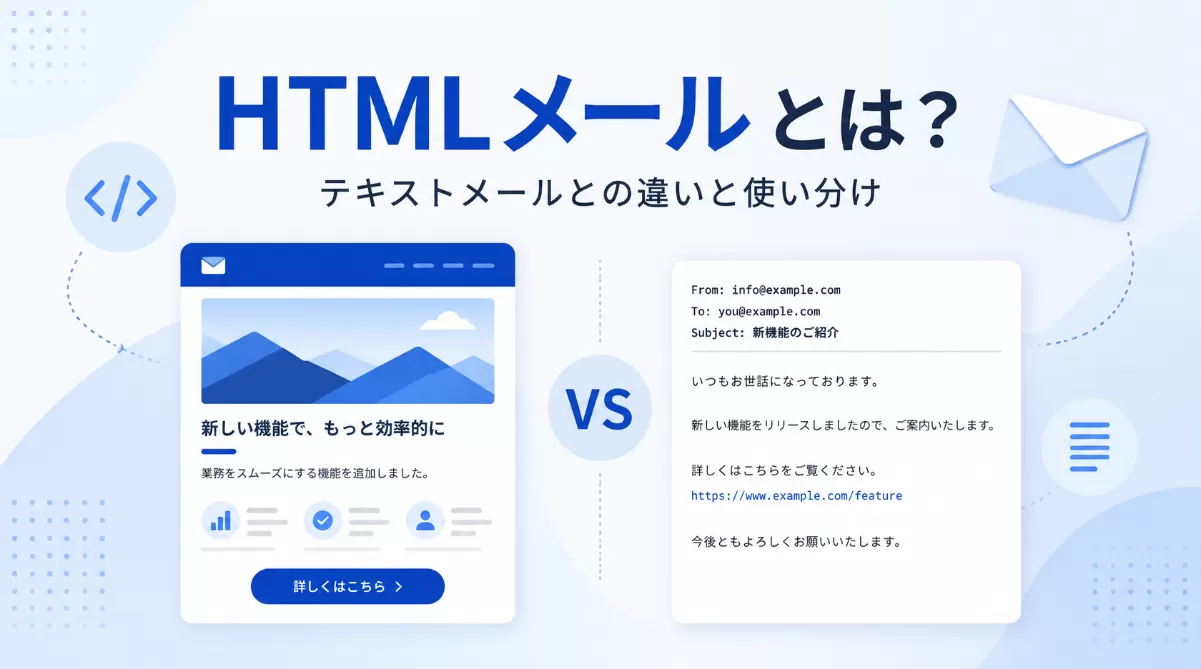
HTMLメールとは?
HTMLメールでは、本文をtext/html形式で持ち、見出しや文字色、画像、リンク、レイアウトなどを組み合わせて情報を伝えます。
たとえば、商品画像を見せながら説明を添えたり、重要な案内を見出しで区切ったり、CTA(クリックや申込みを促す導線)をボタンのように目立たせたりできます。複数の商品や記事を一つのメール内で整理したい場合にも使いやすい形式です。
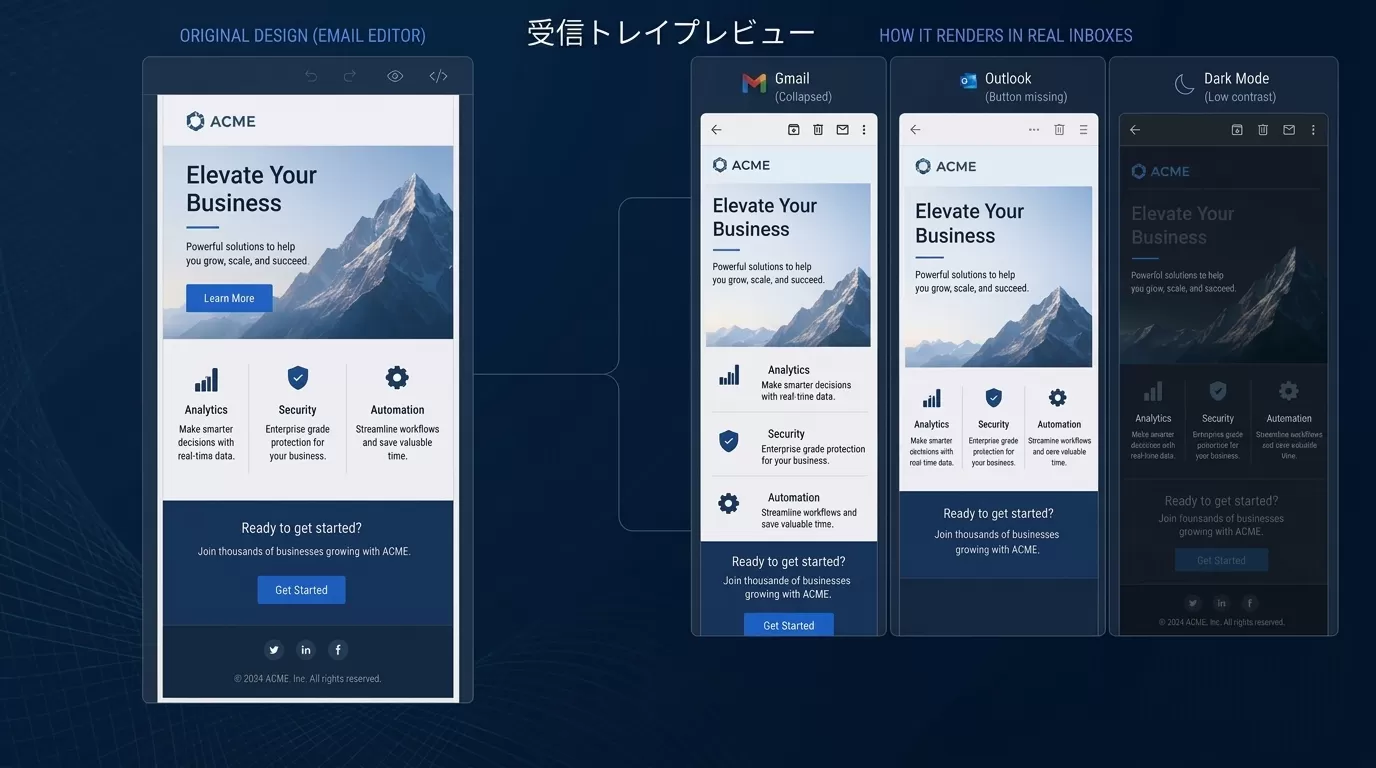
ただし、HTMLメールは通常のWebページと同じように表示できるとは限りません。メールクライアントごとに対応するHTMLやCSS、画像の読み込み設定が異なるため、同じメールでもGmail、Outlook、Apple Mailなどで見え方に差が出る場合があります。
また、開封やクリックの計測はHTMLメール運用でよく使われる機能ですが、HTMLメールそのものの定義ではありません。計測方法や精度については、配信ツールの仕様と受信環境を分けて考える必要があります。
HTMLメールとテキストメールの違い
HTMLメールとテキストメールの違いは、見た目だけではありません。リンクの見せ方、計測方法、受信環境への対応、制作時の確認作業にも差があります。
| 比較項目 | HTMLメール | テキストメール |
|---|---|---|
| 本文形式 |
|
|
| 表現 | 見出し、色、画像、装飾、ボタン型CTA、レイアウトを使える | 太字や色、本文内画像などのリッチな表現は基本的に使わない |
| リンク | 表示テキストやボタンにURLを設定できる | URL文字列を本文に記載するのが基本。自動リンク化は受信環境による |
| 互換性 | HTML/CSSの対応範囲がクライアントごとに異なり、表示確認が必要 | ほぼすべてのメールクライアントで扱いやすく、表示差が小さい |
| 開封計測 | 透明画像を使った計測が一般的。ただし受信環境による誤差がある | 画像を含められないため、同じ方式では計測できない |
| クリック計測 | 追跡URLへの置き換えにより計測できる | 配信サービスがURLを書き換える場合は計測できるが、URLがそのまま見えることがある |
| 制作・検証 | デザイン調整と複数の受信環境でのテストが必要 | 作成・修正が比較的シンプル |
テキストメールは表現が限定される一方、受信環境による見え方の差を抑えやすい形式です。HTMLメールは表現と計測の幅が広い反面、制作後の表示テストまで含めて運用する必要があります。
HTMLメールとテキストメールのメリット・デメリット
どちらの形式にも利点と制約があります。配信目的だけでなく、受信者に必要な情報を確実に伝えられるか、企業側が継続して制作・確認できるかまで含めて考えることが大切です。
HTMLメールのメリット・デメリット
HTMLメールの主なメリットは、情報の優先順位を視覚的に示しやすいことです。見出し、画像、CTAなどを組み合わせることで、複数の情報を整理し、受信者が次に取る行動を分かりやすく示せます。
- 商品、イベント、ニュースレターなどを画像や見出しで整理しやすい
- ブランドに合わせて色やレイアウトを調整しやすい
- 開封やリンククリックを配信ツールで確認し、次回の改善材料にしやすい
一方、HTMLメールは制作して終わりではありません。受信環境による表示差や画像の非表示、計測値の誤差を前提に、配信前後の確認を運用に組み込む必要があります。
- メールクライアントによってレイアウトや文字の見え方が変わることがある
- PCとスマートフォンなど、主要な受信環境での表示確認が必要になる
- 重要情報を画像だけに入れず、開封・クリックの数値も誤差を含む前提で評価する必要がある
テキストメールのメリット・デメリット
テキストメールのメリットは、構造がシンプルで、幅広い受信環境で扱いやすいことです。短い案内や一対一に近い連絡では、装飾を増やさず、要点を文章で直接伝えられます。
- メールクライアントによる表示差が比較的小さい
- 作成や修正がしやすく、短い連絡や個別フォローに向いている
- 外部画像の読み込みに依存せず、文字情報を伝えられる
一方で、画像や色、ボタン型CTAを使えないため、複数の商品やコンテンツを視覚的に整理する用途には向きません。また、画像を使った開封計測はできません。
- 画像やブランドデザインを使った訴求ができない
- 多くのリンクや情報を一通の中で整理しにくい
- 開封計測に制約があり、クリック計測でURLを書き換える場合は追跡URLが本文上で見えることがある
HTMLメールとテキストメールはどう使い分ける?
形式を選ぶときは、「BtoBだからテキスト」「販促だからHTML」のように一つの条件だけで決めるのではなく、配信の目的と運用条件を確認します。
HTMLメールが向いているケース
商品やサービスを視覚的に紹介したい場合や、複数のコンテンツからWebサイトへの行動を促したい場合は、HTMLメールが候補になります。
- 商品・キャンペーン・イベントを画像付きで案内したい
- ニュースレターで複数の記事やコンテンツを整理したい
- ブランドカラーやロゴを使って統一した見た目にしたい
- 申込み、資料閲覧、商品ページなどへのCTAを分かりやすく配置したい
- 開封やリンク別クリックなどを継続的な改善に利用したい
ただし、HTMLを選ぶ場合は、主要なメールクライアントやスマートフォンで表示を確認できる運用体制も必要です。
テキストメールが向いているケース
装飾よりも短く明確な文章を優先する場合は、テキストメールが扱いやすい選択肢です。
- 担当者からの個別フォローに近い内容を送りたい
- 短いお知らせや確認事項を簡潔に伝えたい
- 画像や複雑なレイアウトを必要としない
- 受信環境の違いをできるだけ小さくしたい
- 画像方式の開封計測を必須としない
テキストメールでも、リンク先や問い合わせ方法など、受信者が次に取る行動は明確にしておく必要があります。
迷ったときの判断基準
HTMLかテキストか迷った場合は、次の順番で確認すると判断しやすくなります。
-
1
配信の目的を決める
内容を読んで返信してもらうことが中心なのか、商品ページの閲覧や申込みなど複数の行動を促したいのかを整理します。 -
2
必要な表現を確認する
画像、ブランド表現、見出しによる視覚的な優先順位、ボタン型CTAが本当に必要かを確認します。 -
3
計測要件を整理する
開封やリンク別クリックを改善に使うのか、また計測値に誤差があることを前提に評価できるかを確認します。 -
4
受信環境を確認する
主要なメールクライアントや端末を把握し、HTMLを選ぶ場合は配信前に表示をテストできるかを確認します。 -
5
継続して運用できるか確認する
テンプレートの更新、画像やリンクの確認、テスト送信などを配信のたびに実施できる体制があるかを確認します。
両方の利点が必要な場合は、HTMLとテキストを一通のメールに持たせる方法もあります。
HTMLメールとテキストメールは必ずしも二者択一ではない
マルチパートメールとは
マルチパートメールとは、同じ内容のHTML版とテキスト版を一つのメールに含める方法です。一般にmultipart/alternativeという形式が使われ、受信側のメールクライアントが対応状況や設定に応じて表示する版を選びます。RFC 2046でも、複数の代替表現を扱う仕組みとして定義されています。
運用上は、HTML版とテキスト版で重要な日付、条件、CTA、リンク先をそろえることが重要です。片方だけを更新すると、受信環境によって異なる内容が伝わる可能性があります。
なお、マルチパート化してもHTML版の表示崩れが自動的に直るわけではありません。HTML版の表示テストは別途必要です。
HTMLメールを配信するときの注意点
HTMLメールは、作成画面で正しく見えていても、受信者のメールクライアントや設定によって表示や計測結果が変わります。配信前には、重要情報が読めるか、リンクを押せるか、受信者が次の行動を取れるかを中心に確認します。
- 主要な受信環境で表示を確認する:Gmail、Outlook、Apple Mailなど、自社の受信者が使う主要環境を中心に、PCとスマートフォンで幅、改行、文字サイズ、ボタン、リンクを確認します。すべての環境で同じ見た目にそろえることより、内容を理解して行動できることを優先します。
- 重要情報を画像だけに入れない:外部画像は受信側でブロックされる場合があります。日付、価格、条件、申込み方法などは本文でも確認できるようにし、情報を持つ画像には内容を補うalt属性を設定します。
- リンクと差し込み内容を確認する:CTAのリンク先、本文URL、差し込み項目、配信停止導線などをテストします。リンク切れや変数の置き換えミスは、受信者の行動を直接妨げます。
- 開封・クリックを実際の行動と同一視しない:開封は画像読み込みの影響を受け、Appleのメールプライバシー保護のように実際の閲覧前にリモートコンテンツが読み込まれる場合もあります。クリックも、セキュリティシステムの自動アクセスが記録されるケースがあります。
なお、受信トレイへの到達や広告・宣伝メールの法令対応は、HTMLかテキストかという形式だけで決まるものではありません。到達性については、SPFやDKIMなどの送信者認証、送信元情報の明確さ、配信リストや苦情の管理なども確認します。具体的な要件はGoogleのメール送信者ガイドラインなど、主要な受信サービスの最新情報を参照してください。
広告・宣伝メールを送る場合は、原則として、事前に同意を得た相手に配信し、同意の記録を保存します。送信者情報と配信停止方法を明確に表示し、配信停止の申し出があった相手には以後送信しない運用が必要です。適用範囲や例外があるため、消費者庁の案内など最新の公式情報と自社の法務方針を確認してください。
配信結果を評価するときは、開封率だけで結論を出さず、クリック、コンバージョン、バウンス、配信停止、苦情、実際の申込みや問い合わせなどを組み合わせて確認します。
HTMLメールを効率よく作成・配信する方法
HTMLメールを使うと決めた後は、毎回ゼロから作るのではなく、作成→確認→配信→分析を同じ流れで運用できるようにすると、担当者が変わっても、一定の手順で運用しやすくなります。
テンプレートやエディタを使って作成する
HTMLメールを効率よく作成するには、毎回ゼロからHTMLを組むのではなく、作成方法を選んで編集画面で仕上げる流れにすると運用しやすくなります。
EngageLabのEmailでは、用途に合うテンプレートを選ぶほか、空白のキャンバスからHTMLメール作成を始められます。
- 空白テンプレートを作成:空白のキャンバスから作成を始める方法です。自社のレイアウトに合わせて、セクションを組み立てたい場合に使いやすい方法です。
- 既存テンプレートを活用する:100以上のテンプレートから用途に近いものを選び、見出し、画像、CTAなどを編集して仕上げる方法です。ゼロから作る負担を抑えたい場合に向いています。

空白キャンバスから作る場合も既存テンプレートを使う場合も、ドラッグ&ドロップエディターで文面、画像、CTAやレイアウトを調整し、配信内容を整えていきます。
 EngageLab利用データ
EngageLabの2026年7月のテンプレート作成実績では、ドラッグ&ドロップエディターが約52%、リッチテキストエディターが約48%でした。 HTMLメールの作成方法は一方に大きく偏っておらず、視覚的に編集する方法と、HTMLやテキストを直接調整する方法の双方が利用されています。
※EngageLab上で作成されたテンプレート件数を基に算出。
AIでHTMLメール作成を効率化する
HTMLメールを一から作成する場合、構成やレイアウト、文面を考えるところから始める必要があります。EngageLabでは、短いプロンプトを入力すると、AIがメールの内容やレイアウトを含むHTMLメール全体を生成できます。
生成後は、そのまま配信するのではなく、エディター上で見出しや本文、画像、CTAなどを確認し、配信目的やブランド表現に合わせて調整します。AIでHTMLメールを生成し、担当者が内容を確認して仕上げる流れです。
たとえば、セミナー案内や商品紹介のように毎回内容が変わるメールでは、ゼロから構成を考える作業を減らし、その後の確認や調整に時間を使いやすくなります。

テスト送信して表示を確認する
完成したら、本配信の前にテスト送信します。EngageLabではテンプレートまたはカスタム内容をテスト送信でき、公式ページではGmail、Outlook、Yahooなど100以上の主要メールクライアントでのプレビュー対応も案内しています。
テストでは、メールが届いたかだけでなく、次の項目を確認します。
- PCとスマートフォンで本文を無理なく読めるか
- 見出しや改行、画像、CTAが意図どおり表示されているか
- 画像が表示されない場合でも重要情報を理解できるか
- リンク先、差し込み項目、配信停止導線が正しいか
- マルチパートを使う場合、HTML版とテキスト版の重要情報が一致しているか
配信前にこの確認を定型化しておけば、担当者ごとのチェック漏れを減らしやすくなります。
配信後の開封・クリックを確認する
本配信後は、開封、クリック、配信停止、バウンスなどを確認します。EngageLabの分析機能では、開封やクリックの総数・ユニーク数に加え、リンクや端末などの情報も確認できます。
前節の計測上の注意点を踏まえ、配信目的に合う指標を組み合わせて評価します。結果を確認しておくと、次回の件名、コンテンツ、CTA、配信対象を見直す材料になります。

まとめ
HTMLメールとテキストメールは、どちらか一方が常に優れているわけではありません。画像やブランド表現、複数の導線、継続的な計測が必要で、配信前の表示確認まで運用できる場合はHTMLメールが向いています。短い案内や個別フォローを中心に、シンプルな制作と幅広い受信環境への対応を優先する場合は、テキストメールが扱いやすい選択肢です。
両方の利点が必要な場合は、同じ内容のHTML版とテキスト版を持たせるマルチパートメールも検討できます。その場合も、二つの版で重要情報やリンクをそろえ、HTML版の表示テストを省略しないことが大切です。
HTMLメールを採用する場合は、既存テンプレートを活用するか、AIでHTMLメールを生成し、エディターで内容やレイアウトを調整したうえで、テスト送信・表示確認・本配信・配信後の分析までを一つの運用フローとして整えましょう。