佐藤 健一
更新日:2026-10-17
海外のユーザーがログインするとき、認証コードはSMSで送るべきでしょうか。それとも、普段使っているWhatsAppに届けるべきでしょうか。越境ECや訪日客向けサービスでは、利用者によって受け取りやすい方法が異なります。
この記事では、企業がユーザーに送るWhatsApp認証コード(OTP)を取り上げます。SMS認証との違いを比べ、認証テンプレートの設定から送信・検証までの一連の流れを解説します。
この記事の目次
- 1. WhatsApp認証コードとは?
- 2. SMS OTPとの比較・選び方
- 3. 認証テンプレートの設定と具体例
- 4. 送信から検証までの流れ
WhatsApp認証コードとは?
ワンタイムパスワード(OTP)は、ログインや重要な操作の際に使う、一度限りの認証コードです。WhatsApp OTPでは、企業が発行したコードをユーザーのWhatsAppに届けます。ユーザーはアプリでコードを確認し、企業のサービスに入力します。
WhatsAppはコードを届けるチャネルです。コードの生成、期限の管理、入力されたコードの照合は、企業のシステムまたは利用するOTPサービスが担います。また、WhatsApp OTPだけで二要素認証になるわけではありません。パスワードなど別の要素と組み合わせる場合に、その一部として利用できます。
※ここでいう認証コードは、企業が自社サービスの利用者に送るものです。個人がWhatsAppに登録するとき、WhatsAppから受け取る電話番号確認用コードとは異なります。
WhatsApp OTPとSMS OTPはどう選ぶ?
選ぶ基準は、どちらが優れているかではなく、対象ユーザーが確実に受け取れるかどうかです。違いを、導入時に判断が必要な点に絞って比べます。
| 判断する点 | WhatsApp OTP | SMS OTP |
|---|---|---|
| 受信に必要なもの | ユーザーがWhatsAppを利用でき、端末がインターネットに接続されていること | 対象の電話番号でSMSを受信できること。WhatsAppアプリは不要 |
| 届く場所 | WhatsAppの企業とのチャット | 端末のSMSアプリ |
| 送信前の準備 | WhatsAppの送信経路と認証テンプレートを用意する | 対象国・地域に対応するSMS送信経路と文面を用意する |
| 費用を左右するもの | 宛先の国・地域、認証メッセージの料金、利用するサービスの料金体系 | 宛先の国・地域、キャリアや送信経路、利用するサービスの料金体系 |
| 届かなかった場合 | SMSや音声通話など、別の受信方法を用意する | 音声通話など、別の受信方法を用意する |
優先するチャネルは、国や地域だけで決めず、対象ユーザーの受信状況を見て選びます。送信単価に加え、期限内の認証完了率や再送率、別のチャネルに切り替えた後の完了率も確認すると、実際に使いやすい方法が見えてきます。
日本企業のサービスではどう使い分ける?
実際のビジネス現場では、対象ユーザーやサービスの性質によって、最適なアプローチが異なります。ここでは、日本企業でよく見られる3つの具体例をもとに、使い分けのポイントを見ていきましょう。
① 越境EC(海外顧客向け):会員登録・パスワード再設定
海外のお客様がアカウント作成やパスワード再設定を行う際、認証が進まないと、登録や購入の途中で離脱する可能性があります。WhatsAppが日常ツールとして普及している地域向けには、まず「WhatsAppで優先送信し、届かなければSMSへ自動切替」という流れが非常に効果的です。登録完了率や再送リクエストのデータを見ながら、最適な送信順序を調整していきます。
② 訪日客向け予約サービス:ログイン・予約変更時の本人確認
旅行者が滞在中に予約内容を確認・変更するためにログインする場面では、旅先でも確実にコードを受け取れる環境が必要です。WhatsAppを普段使いしている外国人旅行者のために受信の選択肢を用意しつつ、SMSなど別の手段も残しておくと利用環境の違いに対応しやすくなります。
※なお、ここでいうOTPは予約完了通知ではなく、マイページ等に入力する本人確認用の認証コードを指します。
③ 国内メインの会員サービス:アカウント復旧・重要操作
国内の利用者が中心で、ユーザーがWhatsAppを使っているか分からない段階であれば、まずは普及率の高いSMS認証を基本にするのが現実的です。今後、海外ユーザーの利用が増えた際やニーズが見えてきたタイミングで、WhatsAppの追加や送信順序の見直しを検討するのがスムーズです。
WhatsApp認証テンプレートでは何を設定する?
WhatsAppでOTPを送る際は、認証用のメッセージテンプレートを使います。中心になるのは認証コードで、セキュリティ上の注意や有効期限の表示、コードをコピーするボタンなどは、利用するテンプレート方式に応じて設定します。文面を自由に編集したり、販促文を追加したりすることはできません。
WhatsApp OTPのテンプレート例
ユーザーに届くメッセージは、次のような形です。認証コードと有効期間の数字は例として入れています。
基本形
「123456 は認証コードです。」
安全上の注意を添えた形
「123456 は認証コードです。安全のため、このコードを他の人に教えないでください。」
有効期間を示す形
「123456 は認証コードです。このコードは5分後に無効になります。」
※これは文面とボタンのイメージです。実際に使える表示やボタンは、承認されたテンプレートと送信経路によって決まります。
認証テンプレートは誰が管理する?
送信経路によって、企業が設定できる範囲は変わります。BSP(WhatsAppの導入を支援する事業者)によっては、用意済みの送信元と認証テンプレートを提供しています。その場合、企業側で文面やボタンを変更できるとは限りません。一方、自社のWhatsApp Business Account(WABA)を使う場合は、Metaの要件に沿って認証テンプレートを用意します。使えるボタンの種類も含め、契約するBSPと送信経路の条件を確認してください。
メッセージのテンプレートとは別に、コードの長さや有効期間、再送制限、WhatsAppとSMSの送信順序も決めておきます。送信チャネルを切り替えるだけで、これらの設定が自動的に整うわけではありません。OTPサービス側で設定できる項目はサービスによって異なり、自社システムで実装する部分もあります。
WhatsApp OTPを送信・検証する流れ
実際にOTPを運用する際、どのような手順で設定やAPI連携を進めるのか具体的にイメージしていただけるよう、ここではOTPサービスの一例としてEngageLab OTPをもとに解説します。
プロバイダーによって画面デザインや一部の仕様は異なりますが、「テンプレート作成 → APIキーの発行 → 送信 → 検証 → 送信履歴の確認」という流れを押さえておくと、導入時に必要な作業を整理しやすくなります。
ここでは、全体の流れをシンプルに把握できるよう、コードの発行・照合までをサービス側で完結させる標準的なパターンをベースにご紹介します。
※これは文面とボタンのイメージです。実際に使える表示やボタンは、承認されたテンプレートと送信経路によって決まります。
-
認証テンプレートを作成する
OTPコンソールの「テンプレート管理」からテンプレートを作成します。名前、テンプレートID、署名を入力し、送信戦略で電話番号チャネルを選びます。WhatsAppを最初の送信チャネルにして、使うテンプレート形式を選択してください。コードの長さや有効期間もここで設定します。
WhatsAppで送れなかったときに備えるなら、SMSや音声通話をフォールバックチャネルに追加できます。電話番号向けには最大2つまで設定可能です。保存後、テンプレートが承認されて利用可能になったことを確認します。
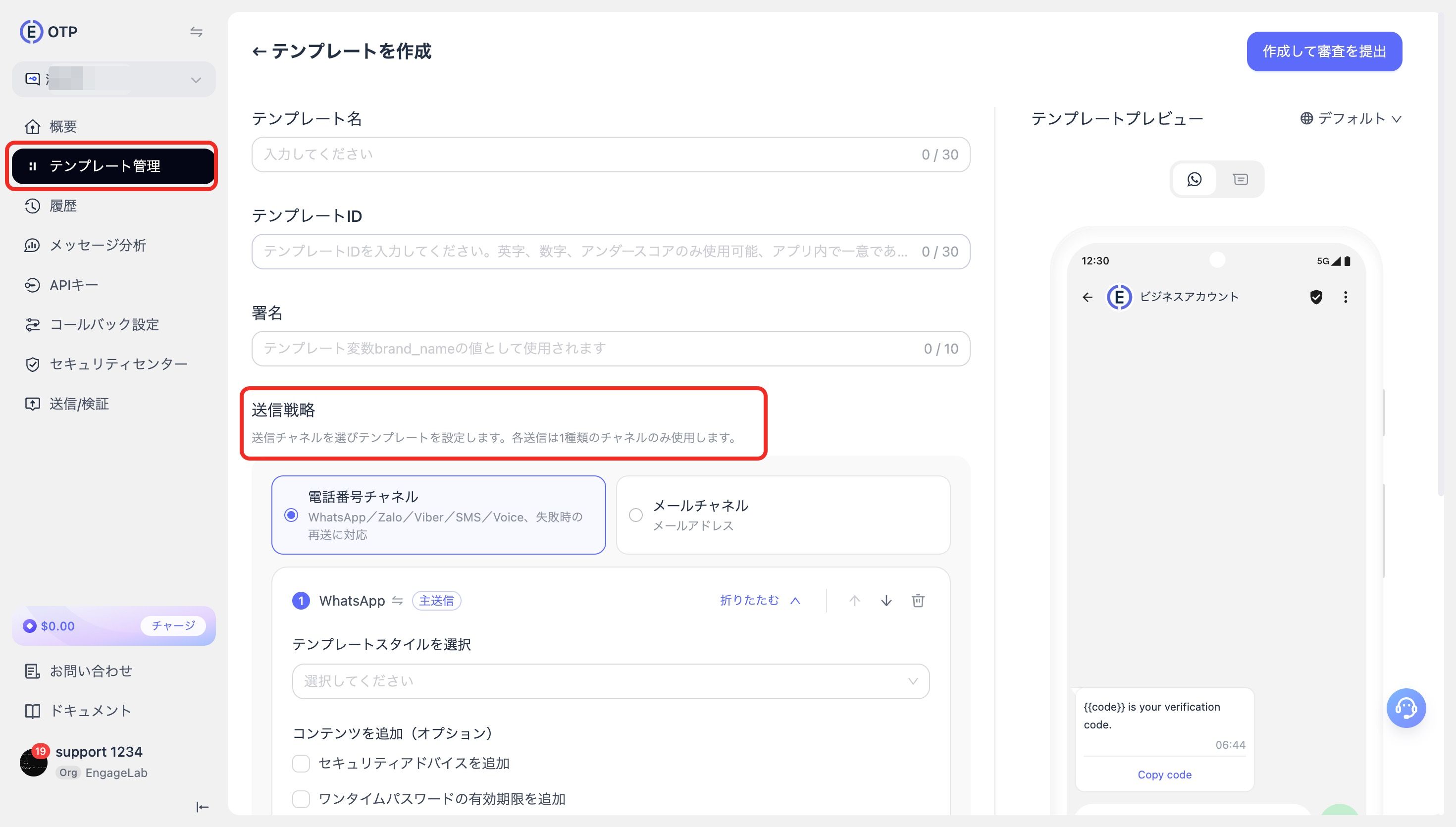
テンプレート管理でWhatsAppを主送信チャネルに設定 -
APIキーを用意する
左側の「APIキー」で、送信・検証に使うキーを作成します。発行されるDevKeyとDevSecretは、APIリクエストの認証に必要です。DevSecretは画面のスクリーンショットや公開するコードに載せず、安全な場所で管理してください。
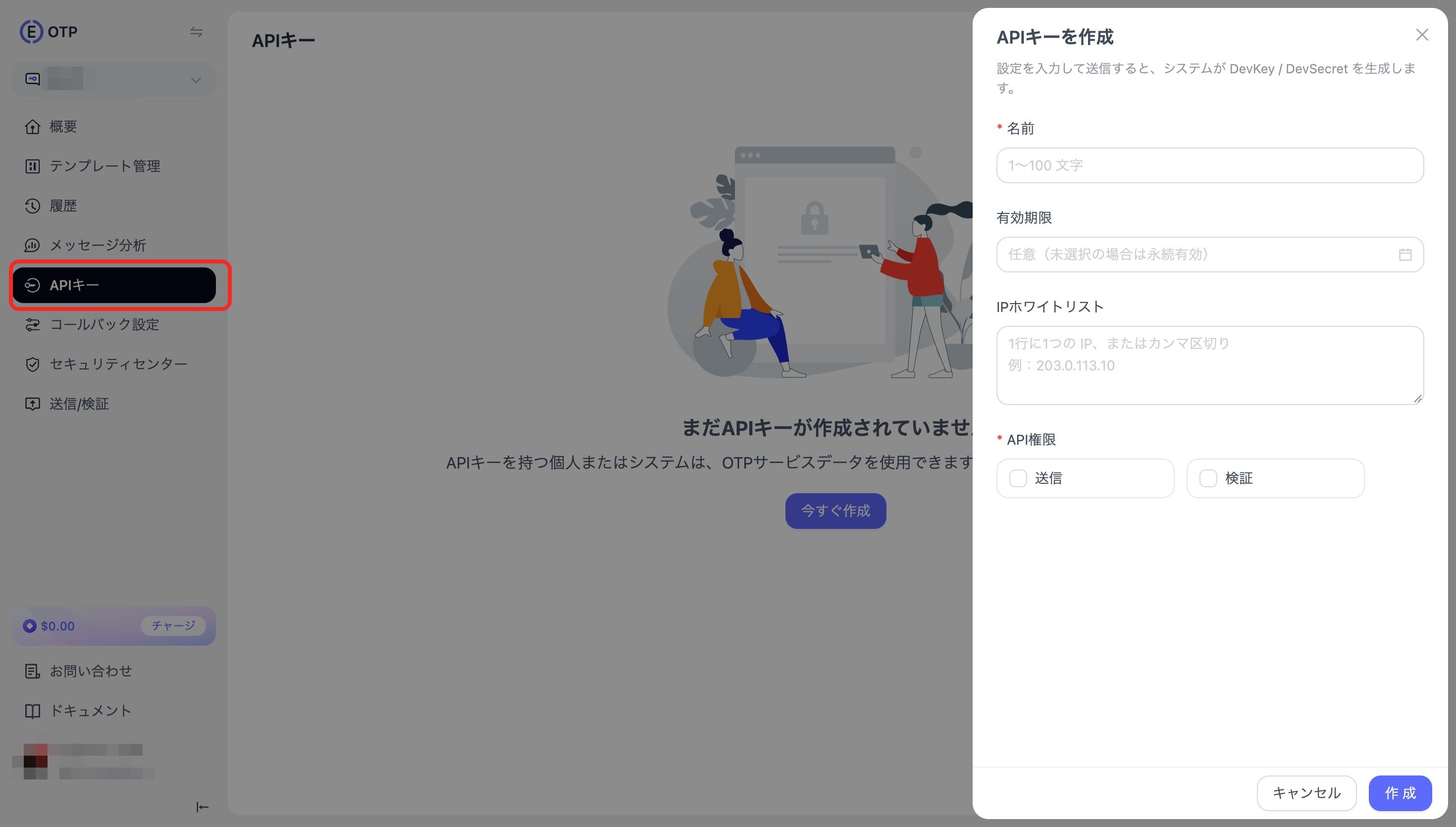
管理画面におけるAPIキー作成画面 -
認証コードを送る
コンソールの「送信/検証」を開き、「送信」タブでAPIキー、送信先の電話番号、作成したテンプレートIDを指定します。実際のサービスでは、会員登録やログインなどをきっかけに、自社システムからOTP送信APIを呼び出します。送信リクエストが受け付けられると、後の検証に使う
message_idが返ります。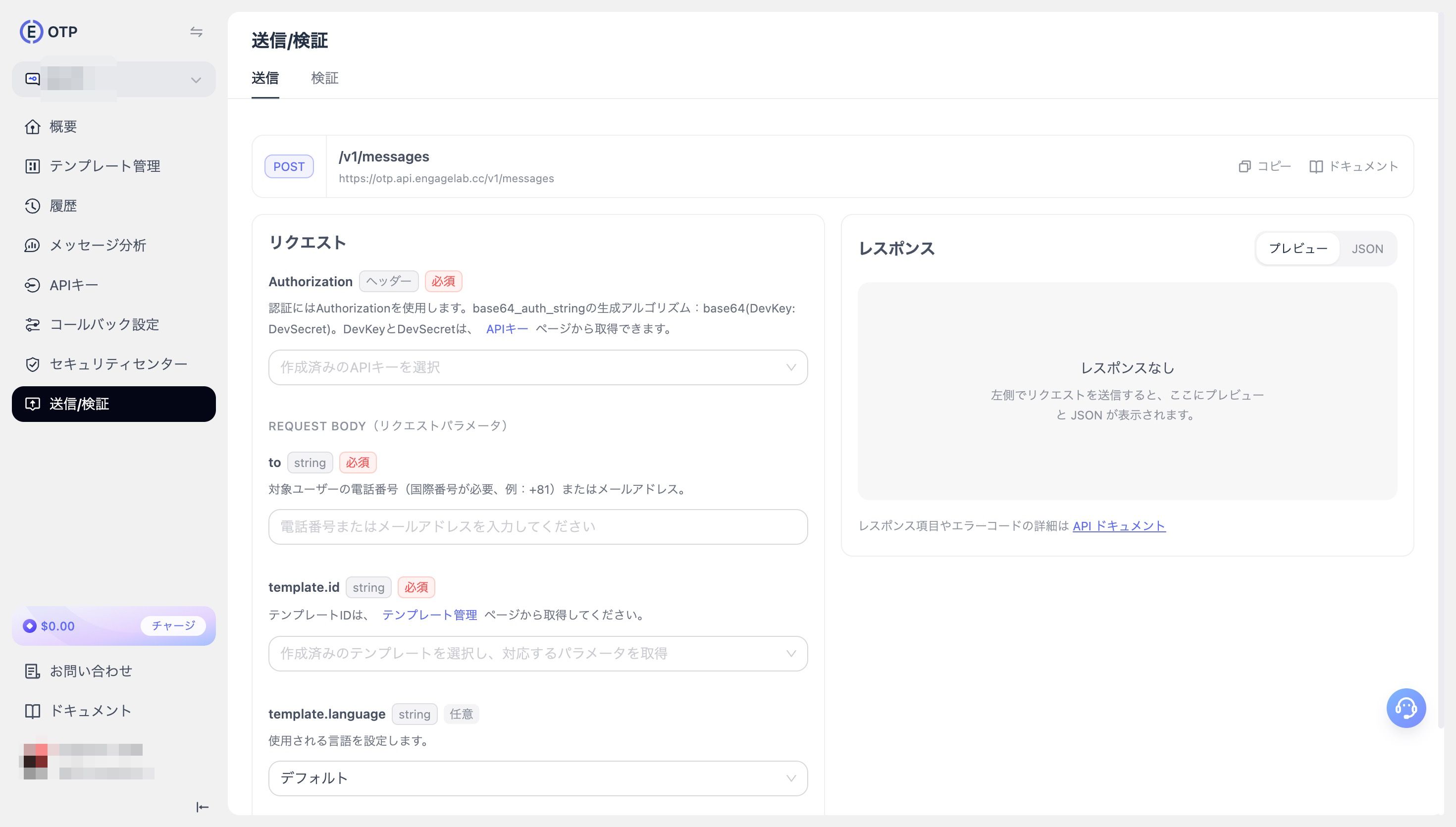
送信先とテンプレートIDを指定して送信を試す -
ユーザーが入力したコードを検証する
ユーザーがWhatsAppで受け取ったコードを自社サービスに入力したら、「送信/検証」の「検証」タブ、またはOTP検証APIで照合します。必要なのは、送信時に返された
message_idと、ユーザーが入力したコードです。検証結果を確認してから、ログインなどの操作を完了させます。 -
送信履歴で結果を確認する
送信APIの応答だけでは、ユーザーへの配信が完了したかは分かりません。コンソールの送信履歴で状態を確認しましょう。WhatsAppでの送信に失敗し、テンプレートにSMSなどのフォールバックを設定していた場合は、切り替え後の状態も確認します。認証コードが届かないときは、送信先やエラー内容を調べる手掛かりになります。
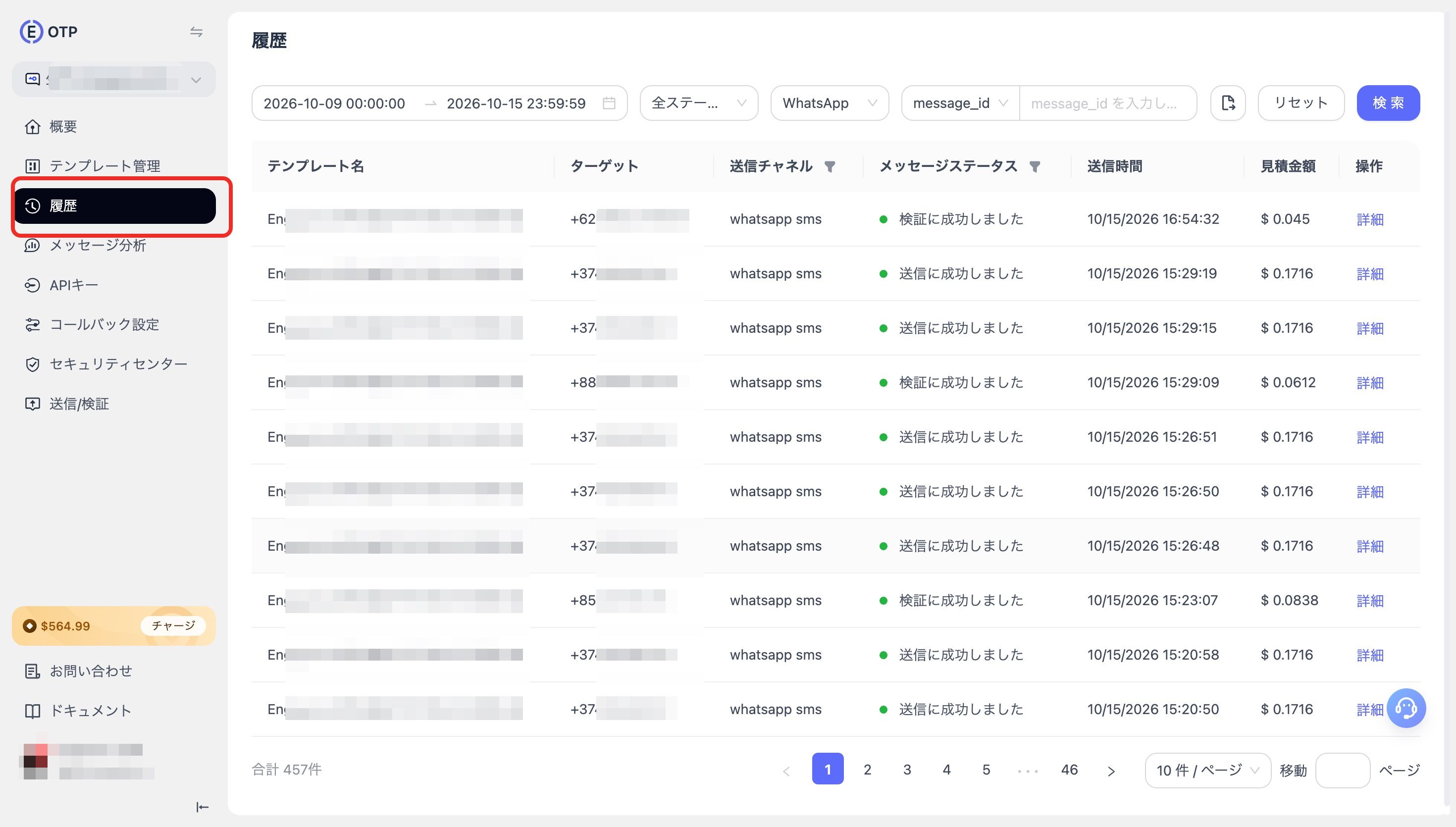
送信履歴で配信状態を確認する 画面の見方は送信履歴のドキュメントでも確認できます。


EngageLabは、WhatsAppやSMS、メール、App/Web Pushといった多様なチャネルを一つの基盤で統合管理できる顧客コミュニケーションプラットフォームです。今回ご紹介した「EngageLab OTP」は、その中で安全かつ確実な本人確認を担うサービスとして提供されています。
現在、グローバルで1,000社以上の企業様に導入されており、世界規模での安定した配信実績を強みとしています。また、2026年3月には運営元であるAurora Mobileが日本法人を設立しました。現地の専門チームが日本のビジネス環境に合わせて、導入のご相談から技術サポートまで日本語でしっかりと伴走しますので、安心してお任せいただけます。

紹介したテンプレート設定から送信・検証まで、管理画面で操作を確認できます。
WhatsApp認証コードに関するよくある質問
-
1
WhatsAppの登録用コードと、企業から届くOTPは同じですか?
異なります。この記事で扱うのは、企業のサービスでログインなどをする際に、その企業が送るコードです。WhatsApp自体の登録コードが届かない場合は、WhatsApp公式ヘルプを確認してください。 -
2
認証メッセージの文面は自由に変更できますか?
自由には変更できません。認証テンプレートはMetaの要件に沿って設定する必要があり、販促文は追加できません。設定・変更できる項目は、利用するBSPや送信経路によって異なります。 -
3
企業が送った認証コードが届かないときは?
送信履歴で状態を確認し、送信先やテンプレート、受信環境を調べます。WhatsAppでの送信に失敗した場合に備え、SMSや音声通話への切り替えをあらかじめ設定できます。
まとめ
WhatsApp OTPは、グローバル展開や訪日客向けサービスにおいて非常に有効な手段ですが、「単にSMSからWhatsAppに切り替えればいい」という単純なものではありません。
大切なのは、対象ユーザーの利用環境を見極め、メインチャネルと代替手段(SMSなど)を柔軟に組み合わせることです。そのうえで、テンプレートの準備から未達時のフォロー、そしてシステム側の有効期限設定までを「一連の体験」として設計することが、安全でスムーズなログインに繋がります。
自社に最適な送信戦略を検討する際は、単なる料金の比較で終わらせず、実際の送信テストを通じて「確実に届くか」「ユーザーが迷わず認証を完了できるか」を確認しながら進めてみてください。
WhatsAppやSMSを組み合わせた確実なOTP配信戦略を、EngageLabのコンソールで今すぐお試しいただけます。