高橋 ゆうこ
更新日:2026-10-29
「認証コードのメールがなかなか届かない…」そんな理由で、ユーザーが手続きを途中で諦めてしまうのは避けたいですよね。メールOTP認証をスムーズに導入・運用するには、単にコードを送信するだけでなく、届かなかった際の再送フローや、別途用意する認証・問い合わせ導線まで想定しておくことが大切です。
この記事では、メールOTPの基本的な仕組みやSMS OTPとの違いをわかりやすく解説するとともに、実際の運用で押さえておきたいポイントをご紹介します。
目次
メールOTP認証とは?
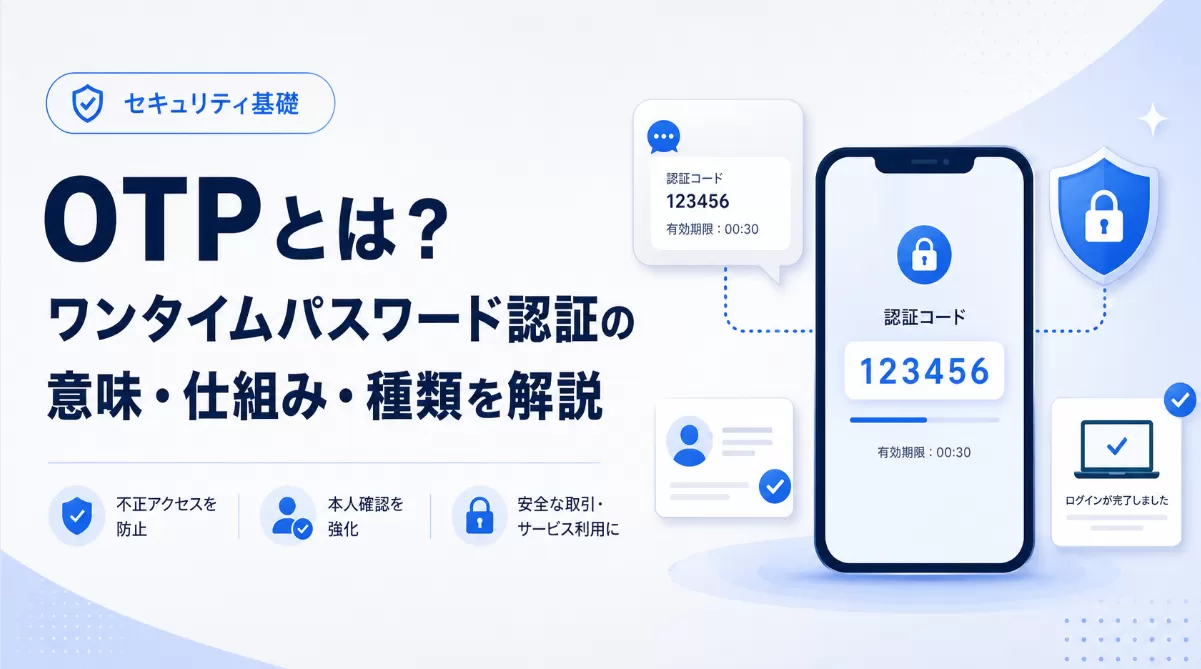
メールOTP認証とは、一時的な認証コードをメールで送り、コードを入力してもらうことで、そのメールアドレス宛のメールを受け取れることを確かめる方法です。SMS OTPや認証アプリと同じく、OTP認証の一種です。
メールOTP、メールワンタイムパスワード、メール認証コード、Email OTPとも呼ばれます。アカウント登録やパスワード再設定、メールアドレス変更などで使われます。
ここで押さえておきたいのは、コードが一致して確認できるのは、そのメールアドレス宛のメールを受け取れることまで、という点です。氏名や住所、公的書類を使う本人確認とは役割が異なります。
一般的なメールOTP認証の流れは以下の通りです。

-
1
認証を開始する
ユーザーが会員登録やログイン、パスワード再設定の手続きを進めると、認証が始まります。 -
2
OTPを生成する
システムが認証要求ごとに、短時間のみ有効なOTPを生成します。 -
3
メールで送信する
生成されたOTPを、指定のメールアドレスへ送信します。 -
4
コードを検証する
ユーザーがコードを入力し、システムが一致と有効期限を確認して認証を完了します。
固定パスワードとは異なり、メールワンタイムパスワードは短時間で失効し、使用後は再利用できません。コードが第三者に知られた場合でも、長期間使い回されるリスクを抑えられます。
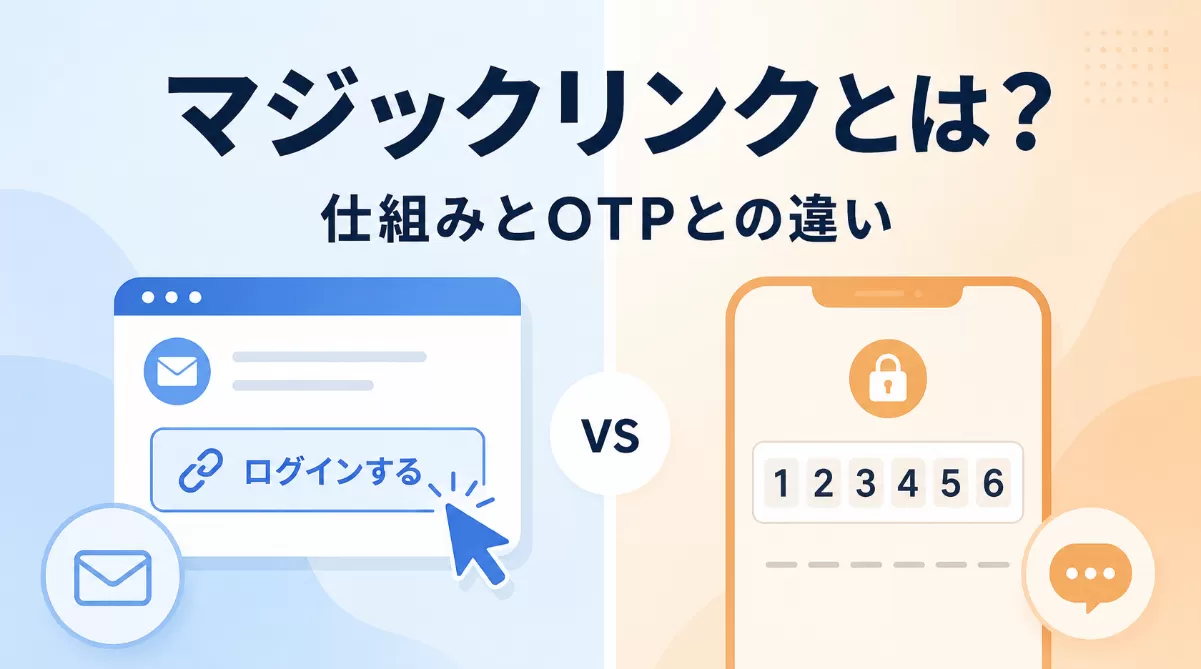
メールOTP認証とSMS OTPの違い
メールOTPとSMS OTPは、認証コードの送信先だけでなく、想定される受信環境や適した利用場面も異なります。そのため、「どちらか一方が常に優れている」というわけではありません。自社のサービスでどちらを採用する方式は、認証の目的や取得している連絡先情報、操作のリスクに合わせて選びましょう。まずは、両者の具体的な違いを以下の表で整理してみましょう。
| 比較項目 | メールOTP | SMS OTP |
|---|---|---|
| 送信先 | 入力または登録されたメールアドレス | 入力または登録された携帯電話番号 |
| 主な利用場面 | メールアドレスの受信確認を伴う登録・再設定など | 電話番号を用いる登録・ログイン確認など |
| 受信環境の影響 | 迷惑メール判定、受信拒否設定、メール配信の遅延など | 圏外、回線状況、端末の利用状況、電話番号の変更など |
| セキュリティ上の注意 | メールアカウントが第三者に利用されていると、認証コードも確認されるおそれがある | SIMスワップ、端末紛失、電話番号の再利用などを考慮する必要がある |
| 費用の考え方 | 利用するメール配信基盤や送信量によって異なる | 送信先の国・地域、配信経路、送信件数によって異なる |
企業はメールOTPとSMS OTPをどう使い分ける?
選ぶときにまず考えたいのは、自社のサービスで何を確認したいかです。ユーザーに入力してもらう情報や、操作のリスクに合わせて認証方式を決めます。
-
新規登録・メールアドレス変更
ユーザーが入力したアドレスでメールを受け取れるか確かめたい場合は、メールOTPを設定します。メールアドレスを主なアカウント情報にするなら、電話番号を追加で求めずに認証フローを設計できます。 -
携帯電話番号で登録するサービスのログイン
登録済みの電話番号宛にコードを送り、ログインを確認したい場合は、SMS OTPが適しています。SMSの送信に失敗した場合は、電話番号チャネル内でVoice OTPなどへの自動切り替えを設定できます。一方、番号変更などで電話番号自体が使えない場合は、事前に確認したメールアドレスを使う別の認証フローや、アカウントの復旧手段を企業側で用意しておきます。 -
パスワード再設定・登録情報の変更
あらかじめ確認したメールアドレスか電話番号のどちらにコードを送るかを、操作のリスクに応じて決めます。機種変更やアカウントの紛失などでどちらも使えなくなった場合に備え、「事前に発行したバックアップコード(リカバリーコード)の入力」や「サポート窓口での本人確認」といった、具体的なアカウント復旧手段もあわせて設計しておきましょう。
重要度の高い操作では、利便性や費用だけで判断しません。メールアカウントの乗っ取りや、SIMスワップによるSMSの傍受といったOTP特有のセキュリティリスク(MDN Web Docs)も踏まえて、必要に応じて認証アプリ(TOTP)など別の認証方式を組み合わせる設計が求められます。認証に失敗した場合の案内方法も、導入前に決めておく必要があります。
メールOTPが届かない・遅れる場合の確認ポイント
「メールOTPが届かない」と問い合わせがあったときは、ユーザーの受信環境と企業側の送信状況の両方を確認すると、原因を絞り込みやすくなります。
ユーザー側で確認すること
- 入力したメールアドレスに誤りがないか確認する
- 迷惑メールフォルダやプロモーションタブを確認する
- 受信拒否設定やドメイン指定受信の設定を確認する
- 連続して操作せず、一定時間を空けてから再送する
- サービスが案内している別の認証方法や問い合わせ窓口を確認する
企業側で確認すること
-
送信記録と配信状況
送信APIの応答と送信記録を見て、送信が受け付けられたか、テンプレートが利用可能か、配信エラーがないかを確認します。 -
送信ドメインと送信元
送信ドメイン認証や送信元設定に問題がないか確認します。 -
有効期限と再送ルール
同じ宛先・テンプレートへの再送が頻度制限にかかっていないか確認します。あわせて、有効期限、再送間隔、再送回数、入力失敗回数の設定を見直します。 -
代替導線
メールを受信できない場合に、自社であらかじめ用意した別の認証経路や問い合わせ方法が正しく表示され、利用できるか確認します。
会員登録やパスワード再設定では、エラー理由が分からないまま再送を繰り返すと、ユーザーが途中で離脱するおそれがあります。画面上に再送までの待ち時間と確認項目を表示しておけば、ユーザーが次に何をすべきか判断しやすくなります。
企業がメールOTP認証を導入する際の確認ポイント
前の章で見たように、メールOTPが届かない原因はユーザーの受信設定だけではありません。送信元の設定や再送の制限、配信状況の確認まで含めて考える必要があります。
これらを自社システムで管理するか、専用のOTP基盤を組み合わせるかは、既存の認証フローや運用体制によって変わります。導入前に、次の点を確認しておきましょう。
| 確認項目 | 確認する内容 |
|---|---|
| 利用場面とリスク | アカウント登録、再設定、重要操作など、操作の重要度に合った認証方式か |
| 有効期限と再送 | 有効期限、再送間隔、再送回数、入力失敗回数を用途に合わせて設計できるか |
| 送信ドメインと到達性 | 送信ドメイン認証、送信元管理、迷惑メール判定への対策を行えるか |
| 代替導線と画面設計 | 届かない場合の再送、エラー表示、自社で用意する別の認証経路や問い合わせ方法を設計できるか |
| システム連携 | 既存の会員基盤や認証システムからAPIなどで連携できるか |
| ログと監視 | 送信、配信、検証の状況や失敗理由、不審な試行を継続的に確認できるか |
| 料金と運用規模 | 送信量や利用地域が増えた場合の費用と運用負荷を見積もれるか |
EngageLab OTPでメール認証を運用する場合
先ほどの表で挙げたような、コードの生成から送信・検証、配信状況のトラッキングまでをスムーズに既存システムへ組み込みたい場合は、EngageLab OTPが役立ちます。メールが届かない場合の再送や、別の認証方法・問い合わせ窓口への案内は、自社の認証フローに合わせてあらかじめ用意します。

「重要な認証コードが、遅延なく本当に安定して届くの?」といったインフラ面もご安心ください。EngageLabは、Aurora Mobile(NASDAQ: JG)の強力なメッセージング技術を基盤とするグローバルプラットフォームであり、すでに世界1,000社以上の企業で採用されている実績があります。
EngageLab OTPでは、利用目的ごとにテンプレートを分けて管理できます。例えば、登録確認とパスワード再設定で、有効期間やメール本文を分ける運用が可能です。管理画面からOTPの送信・検証を試すこともできます。
-
API連携によるOTPの送信・検証
REST APIを使えば、OTPの生成・送信とコードの検証を既存システムから簡単に実行できます。すでに自社でコードを生成している場合は、カスタムOTP送信APIを使って、そのコードをメールで送ることもできます。 -
テンプレートとコード設定
テンプレート管理では、メールの件名・本文、送信者情報に加え、コードの長さ、文字種、有効期間を設定できます。 -
送信記録とステータス確認
管理画面で送信記録を確認できます。ライフサイクルステータスコールバックを設定すれば、送信・配信・検証の状態変化を自社システムで受け取れます。 -
電話番号チャネル内のフォールバック
電話番号を使うSMS、WhatsApp、Voiceなどは、1つをメイン、最大2つを予備のチャネルとして設定できます。メインで送れなかった場合は、設定した順に切り替わります。Emailは独立したチャネルのため、同じテンプレートで電話番号チャネルと組み合わせたり、自動切り替え先に指定したりすることはできません。 -
料金について
EngageLab OTPは従量課金制です。認証成功時のプラットフォーム利用料に加え、利用するチャネルや送信先の国・地域に応じた送信費用がかかります。想定件数と認証フローを整理しておくと、費用を確認しやすくなります。


無料アカウントを作成するだけで、管理画面から実際のOTP送信・検証フローをすぐにご確認いただけます。
メールOTP認証に関するよくある質問
メールOTP認証は重要な操作にも使えますか?
メールOTPは重要な操作の確認にも使えます。ただし、メールアカウントが第三者に利用されている場合はコードも見られるため、企業は操作のリスクに応じて、ほかの認証手段を組み合わせるか判断する必要があります。
メールOTPの有効期限や再送ルールはどう決めますか?
有効期限が短すぎると、ユーザーがメールを開いて入力する前にコードが失効しやすくなります。長すぎる場合は、第三者に利用される可能性のある時間も延びます。操作の重要度と入力に必要な時間を確認し、再送間隔、再送回数、入力失敗回数をあわせて設計します。
まとめ
メールOTP認証は、ユーザーの手間を抑えつつメールアドレスの有効性を確認できる、非常に便利で身近な認証手段です。しかし、「認証メールが届かない」といったトラブルが起きると、せっかくのユーザーを途中で逃してしまう原因にもなりかねません。
自社のサービスに導入・運用する際は、単にシステムを繋ぐだけでなく、「届かなかったときにどうフォローするか」を含めたユーザー目線での全体設計が成功の鍵となります。
まずは自社の認証フローの現状やリスクを整理し、「自社開発だけでは到達率や運用面が不安だ」「もっと柔軟にAPI連携したい」とお考えの際は、EngageLab OTPのような専用基盤の活用もぜひ検討してみてください。
「まずは実際の画面を触ってみたい」という方は無料アカウント作成から。自社に合わせた認証フローの設計やAPI連携についてプロに聞きたい方は、お気軽にご相談ください。