คู่มือการขอพารามิเตอร์ผู้ให้บริการ
เอกสารนี้มีไว้เพื่อช่วยให้ผู้ใช้รับพารามิเตอร์ Push ของช่องทางผู้ให้บริการ และตั้งค่าพารามิเตอร์ผู้ให้บริการบนคอนโซล EngageLab ให้เสร็จสมบูรณ์
การรับพารามิเตอร์ HarmonyOS
ลงทะเบียนบัญชีนักพัฒนา Huawei
เข้าไปที่ Huawei Developer และลงทะเบียนบัญชีนักพัฒนา Huawei
สร้างโปรเจกต์
การจะสร้างโปรเจกต์ใหม่หรือไม่นั้นขึ้นอยู่กับสถานการณ์ทางธุรกิจจริงของคุณ หากไม่จำเป็นต้องสร้างใหม่ ให้ดำเนินการตามขั้นตอนถัดไปได้เลย
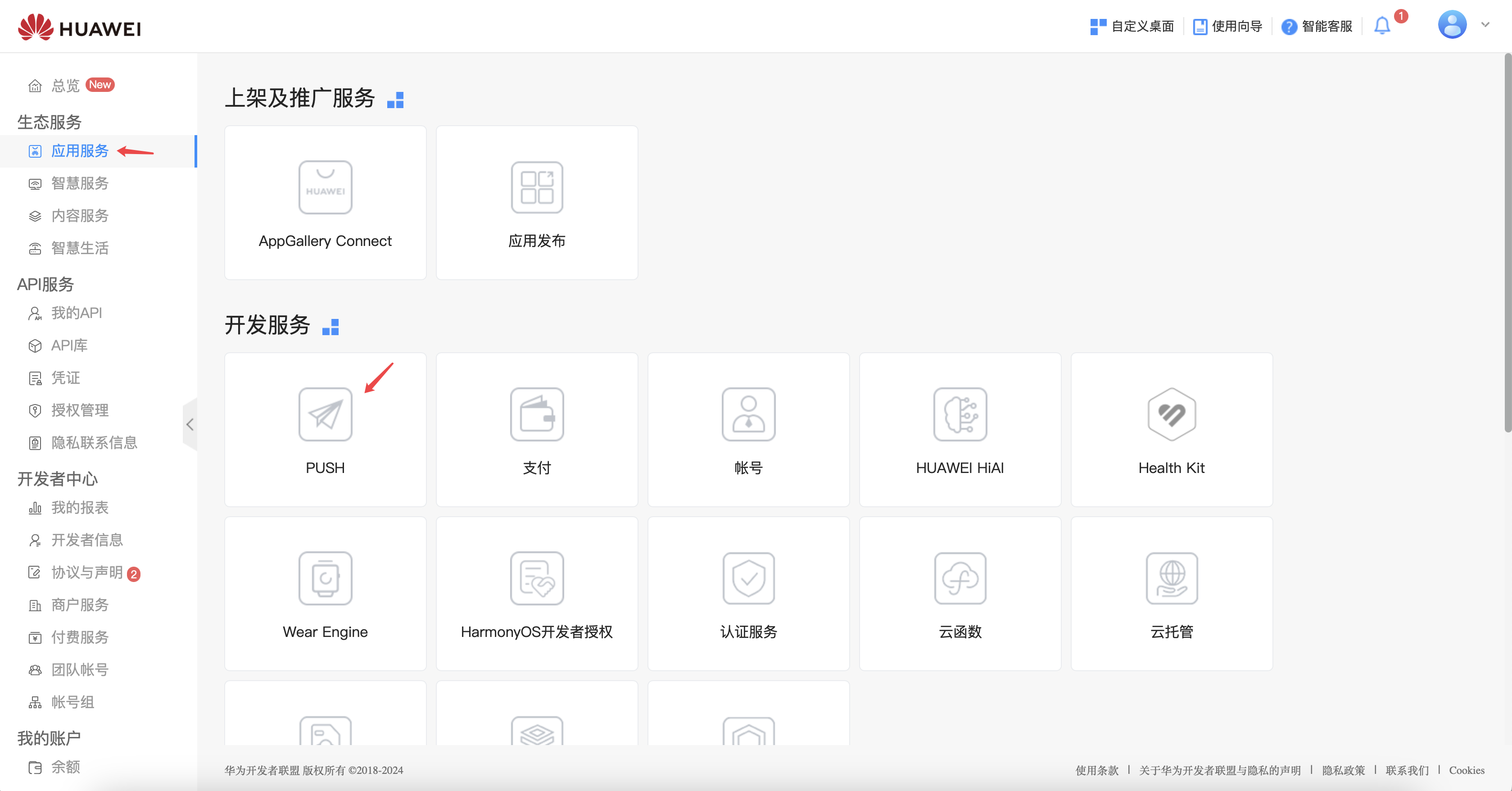
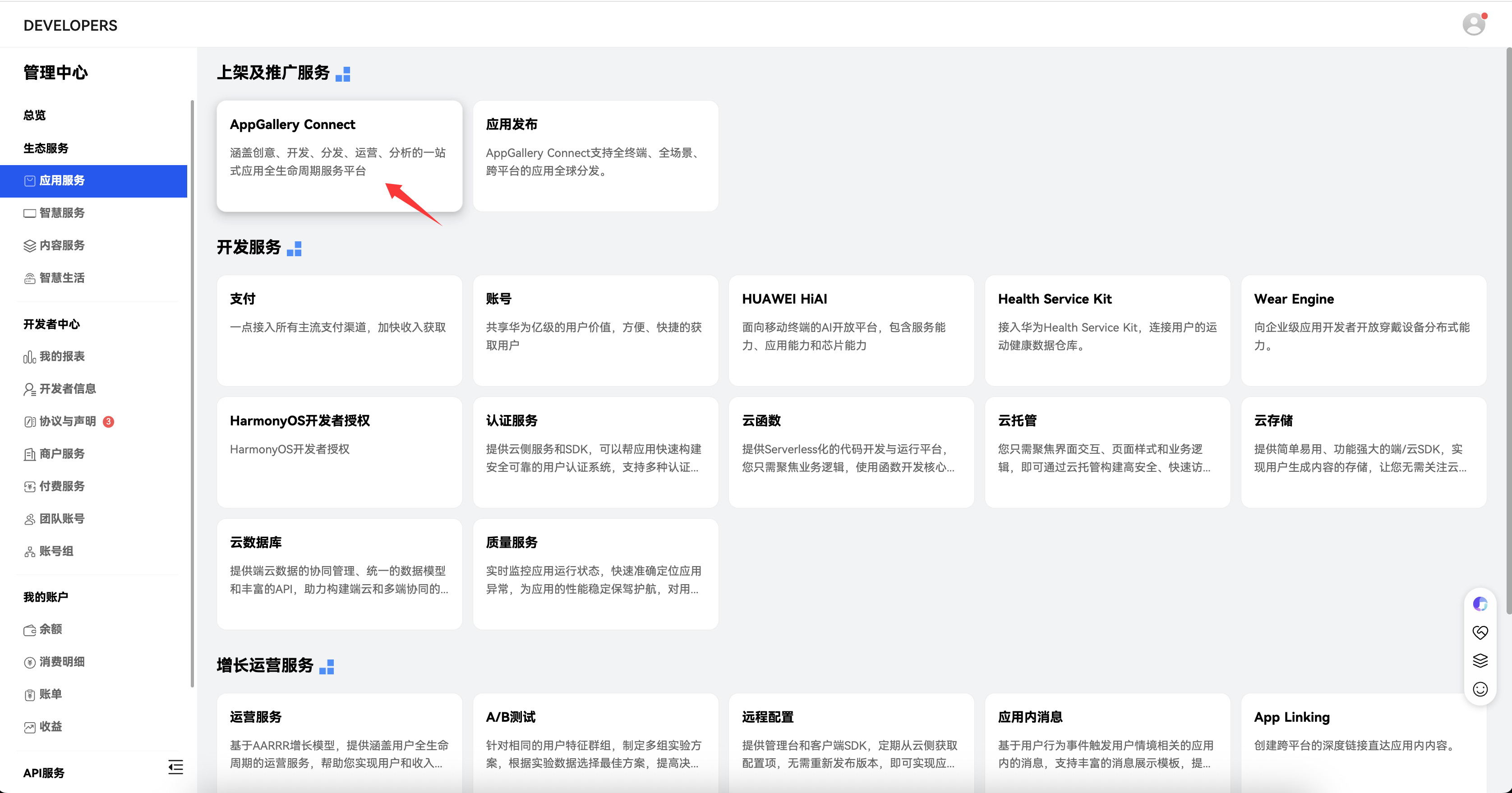
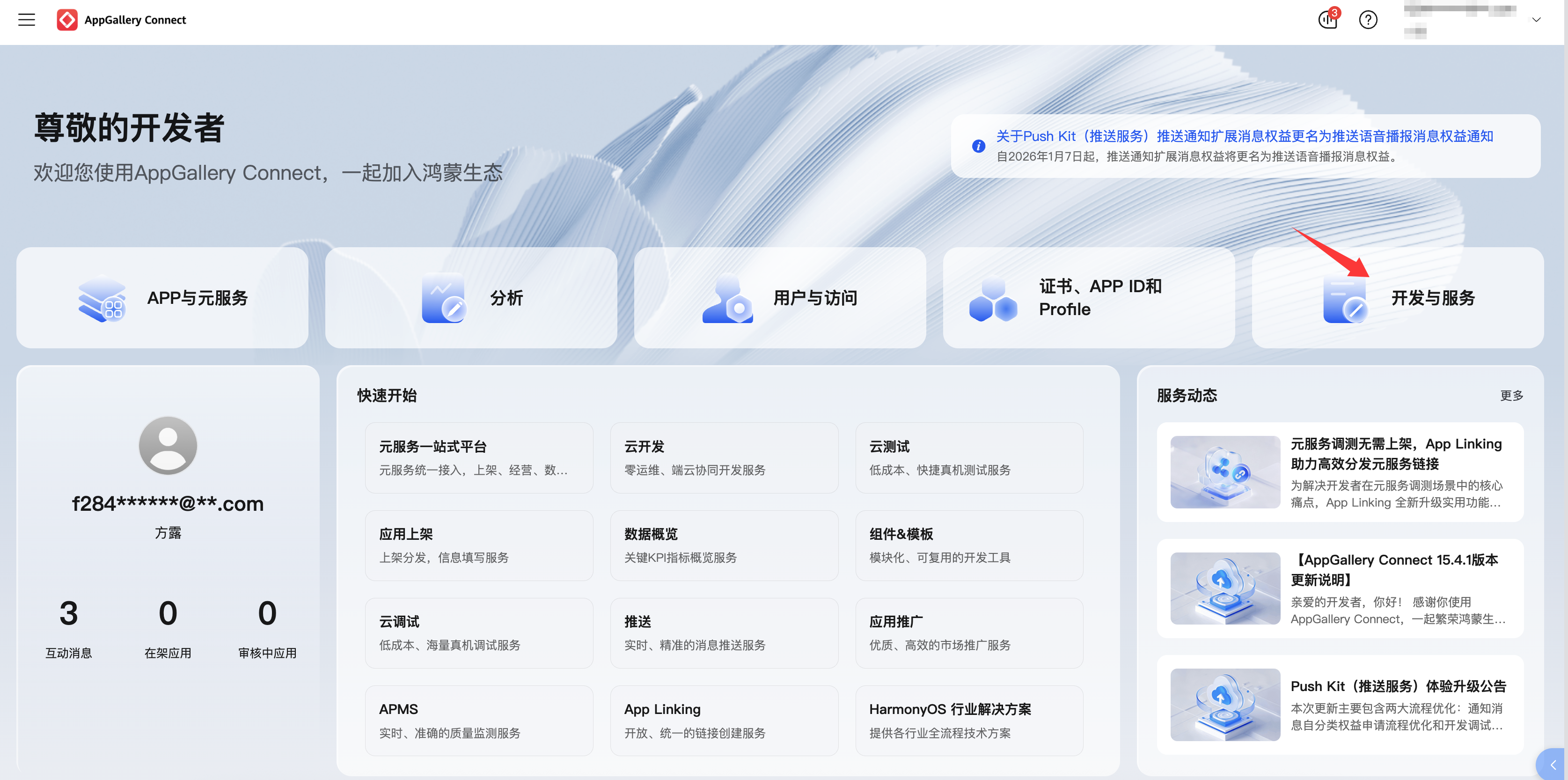
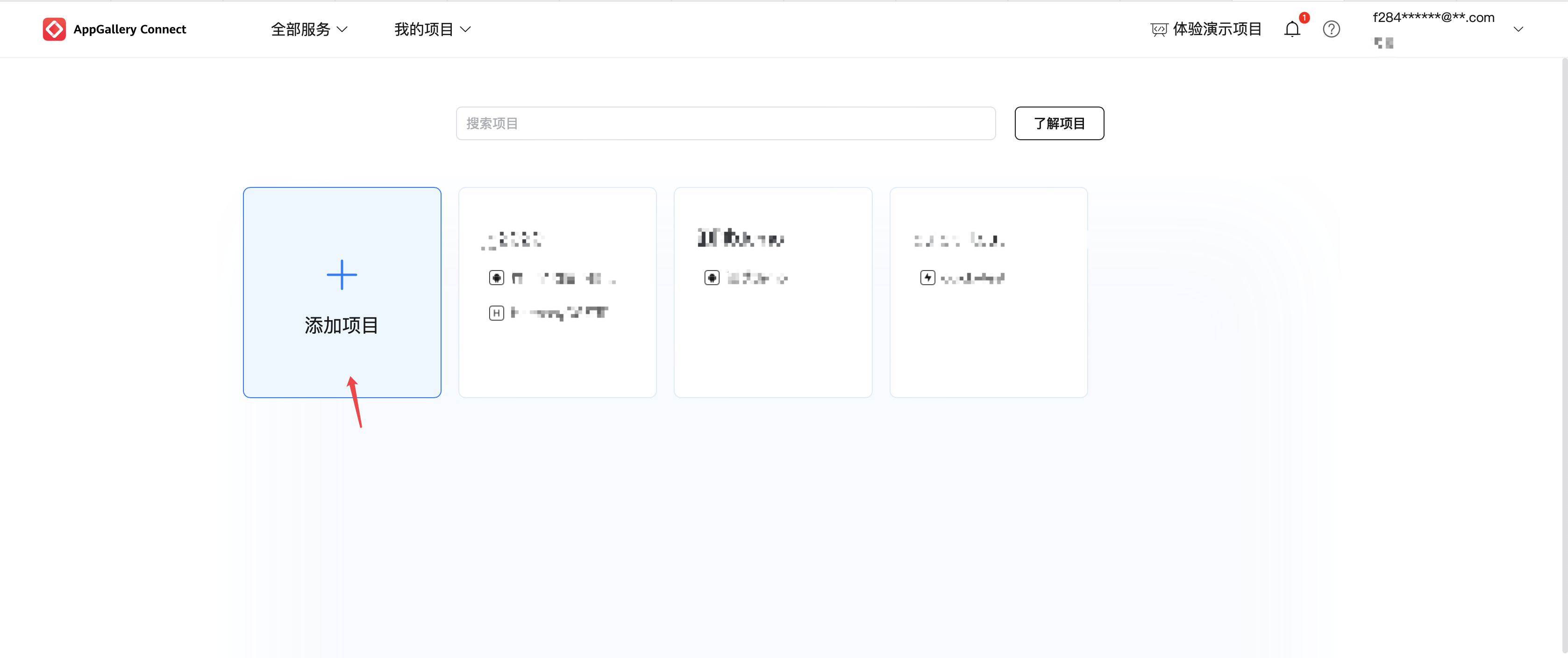
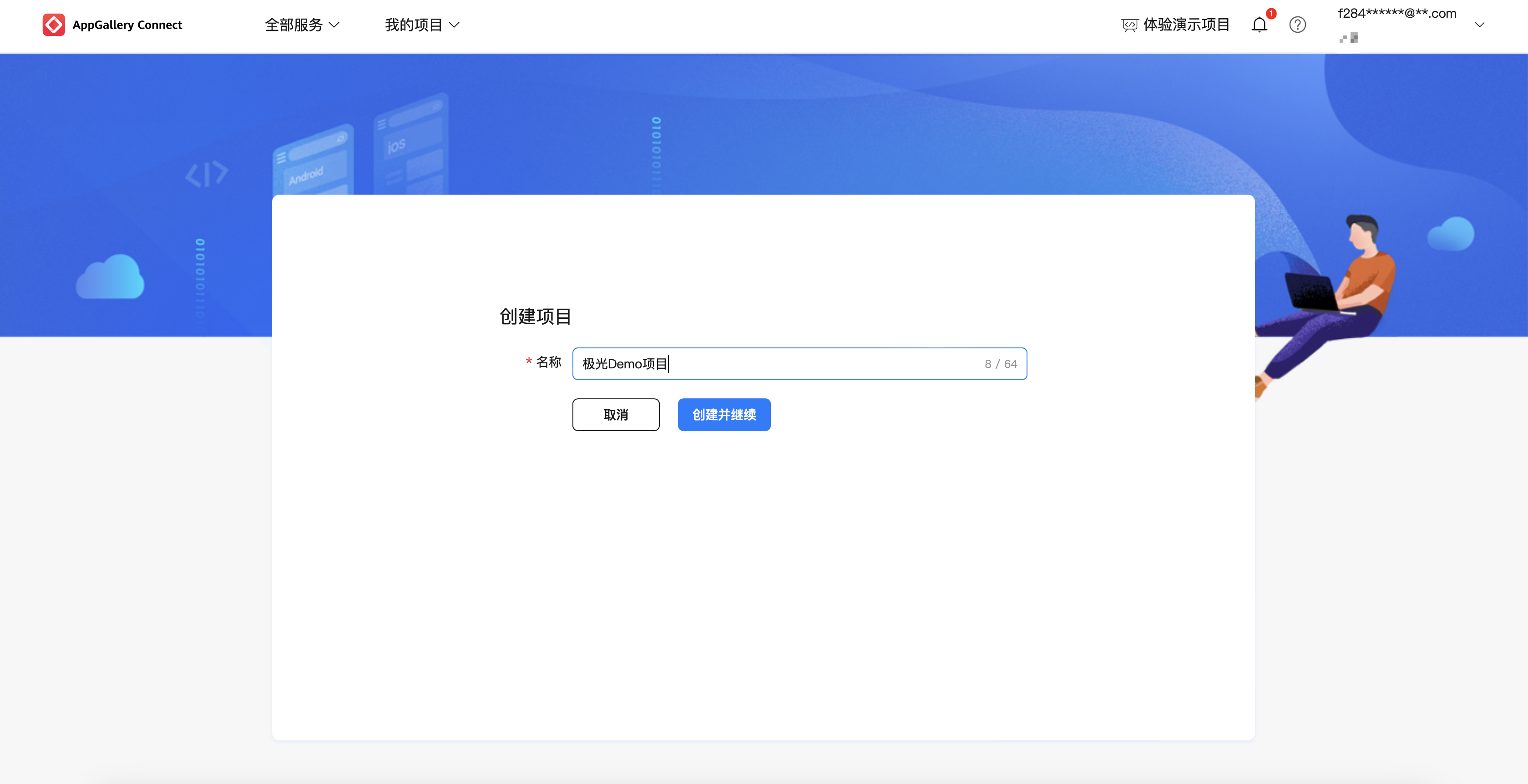
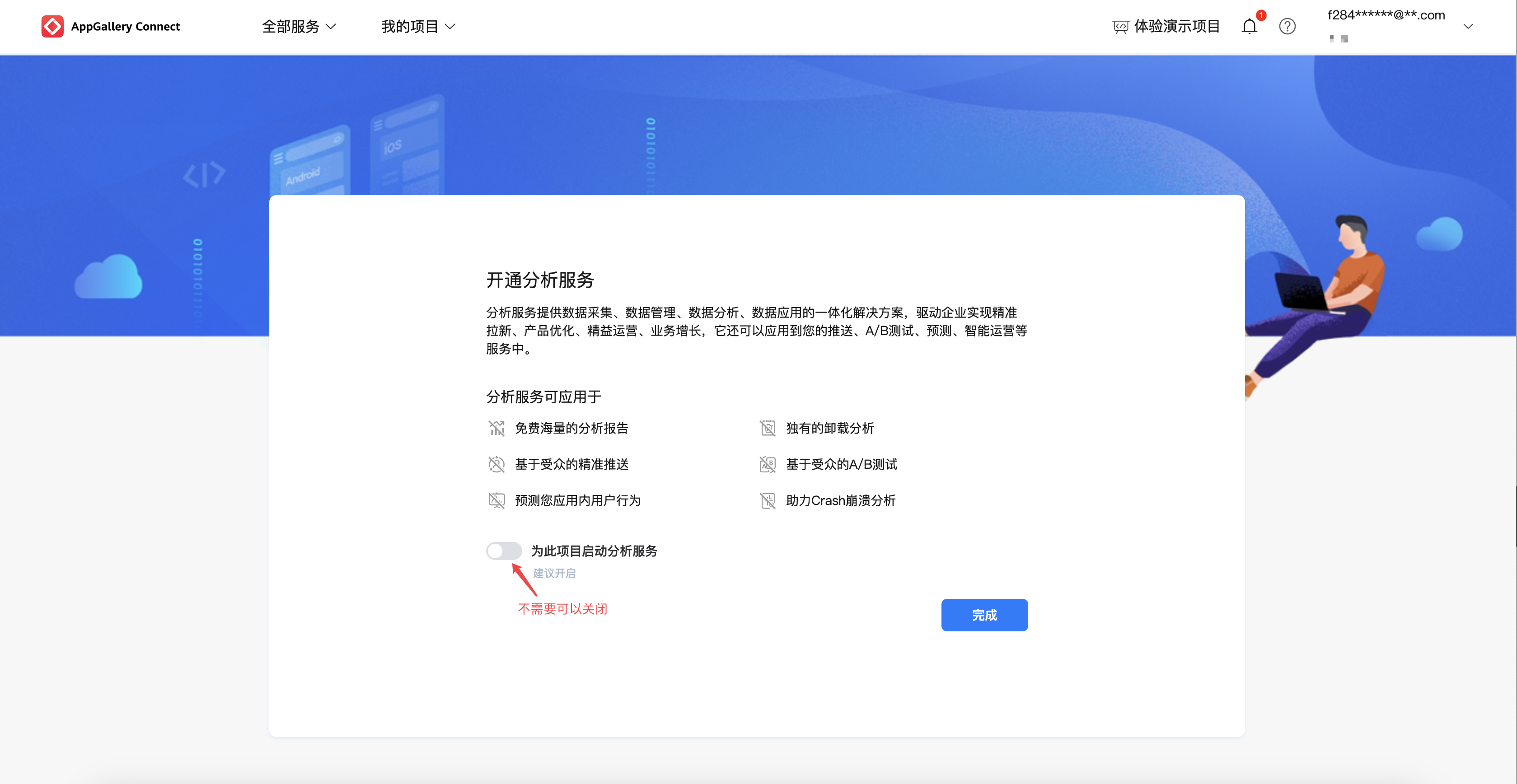
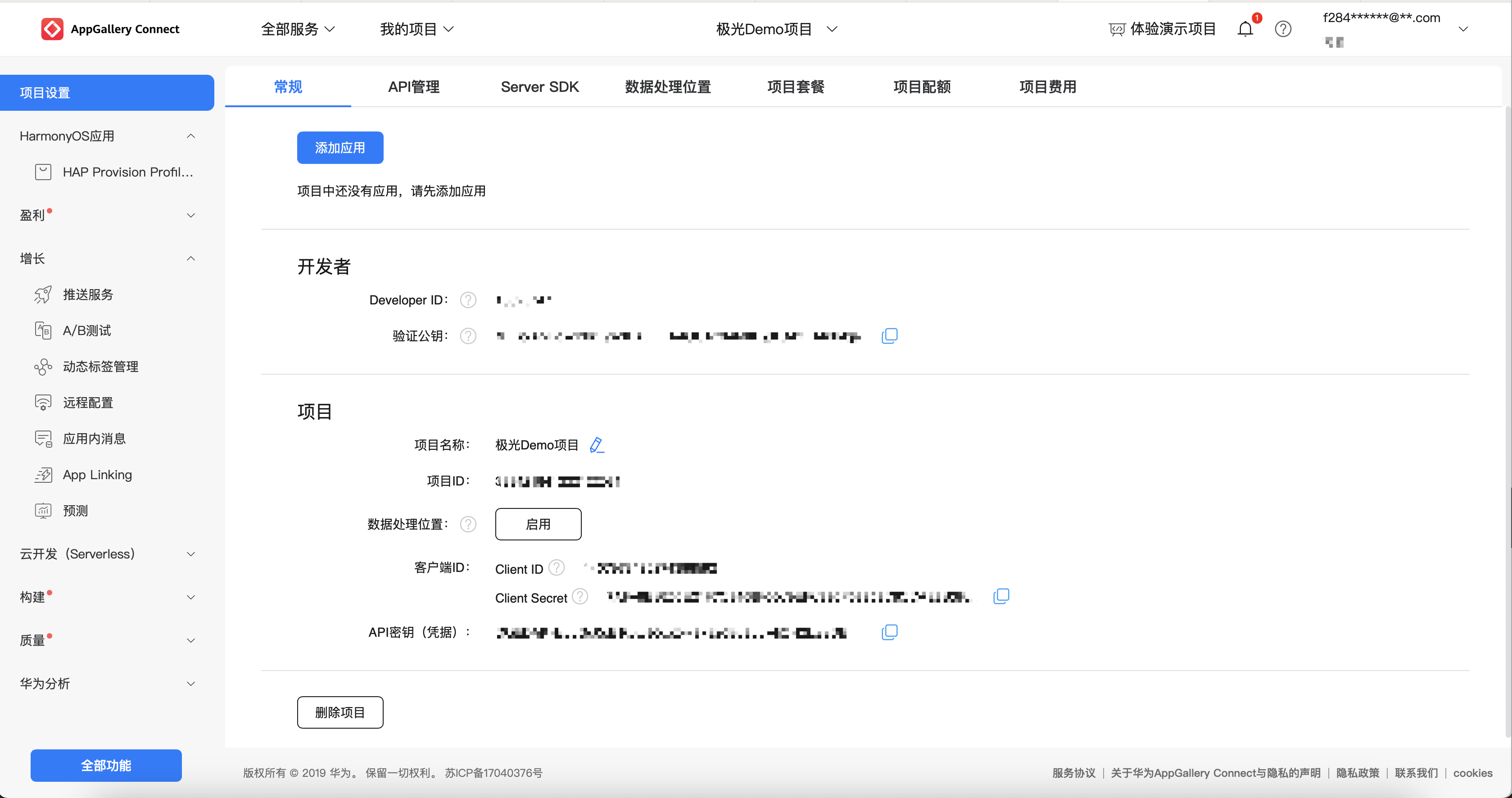
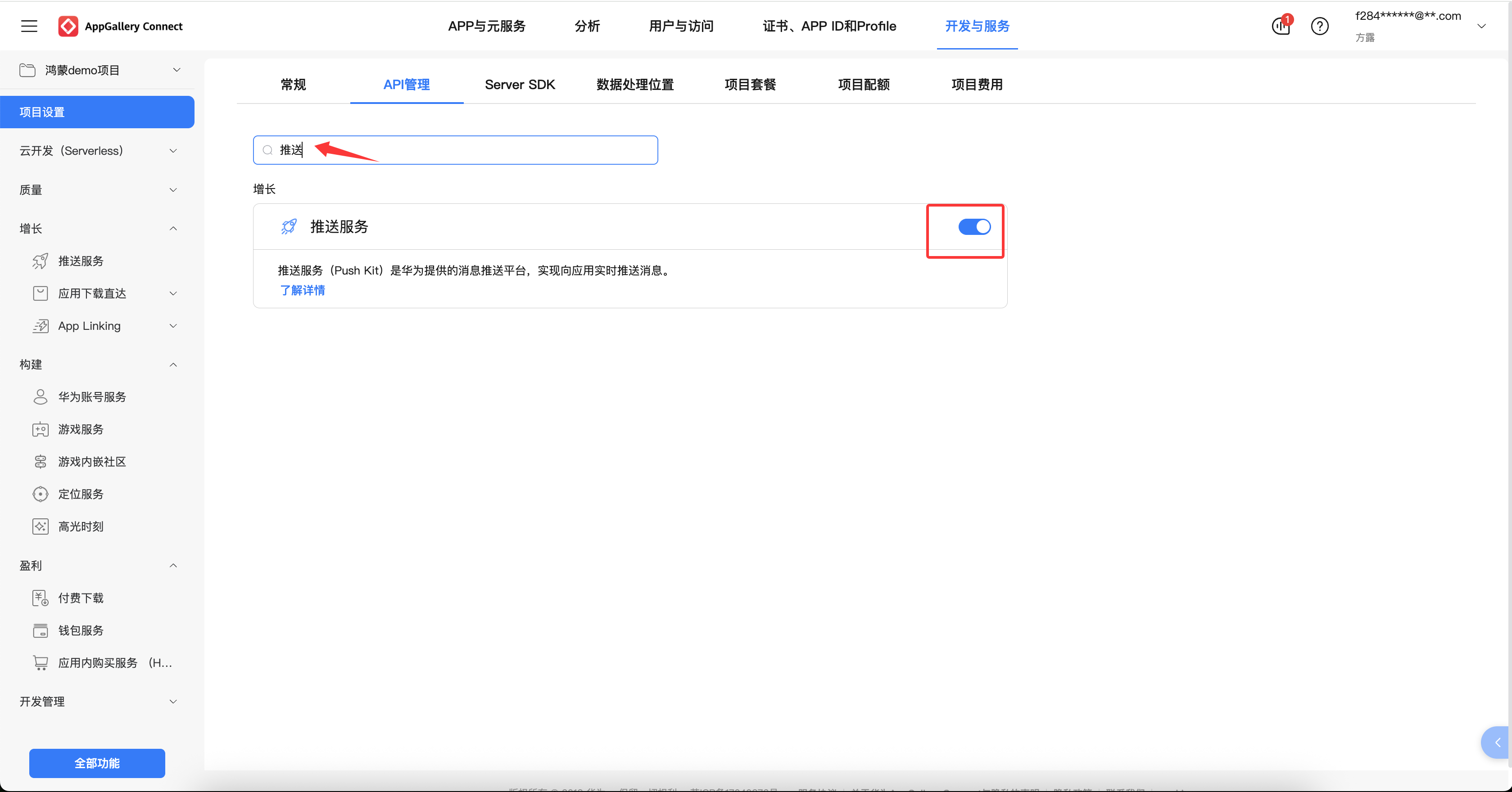
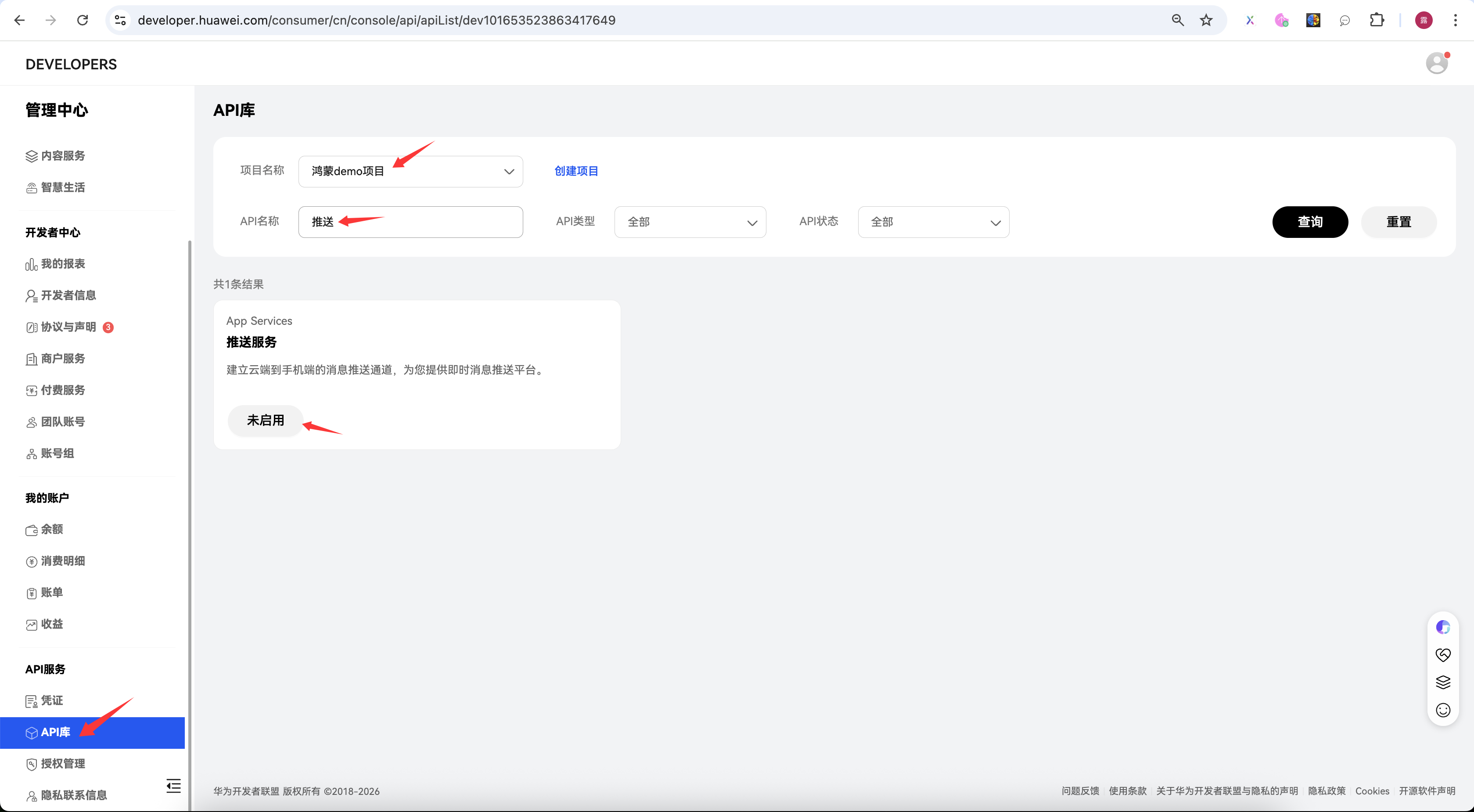
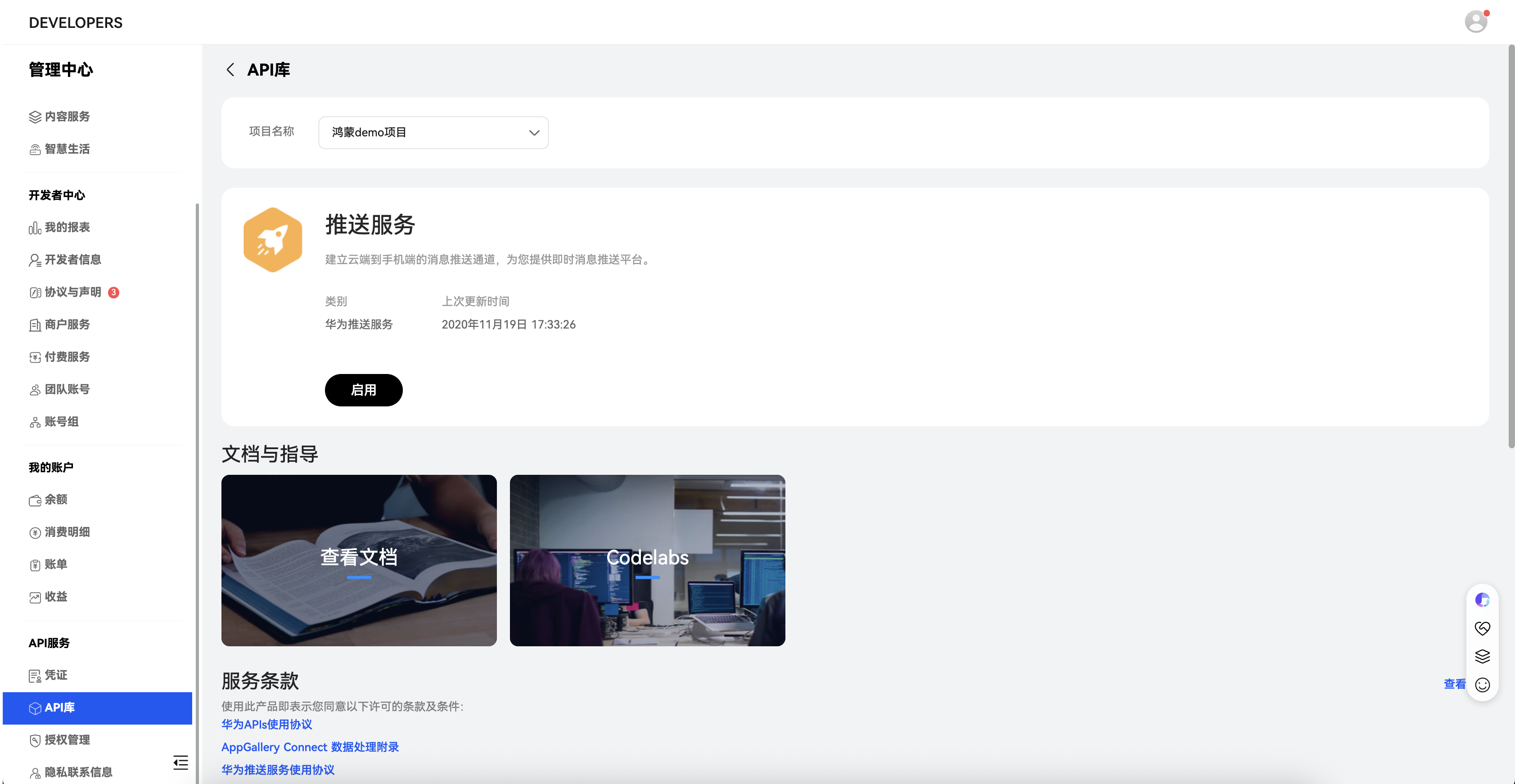
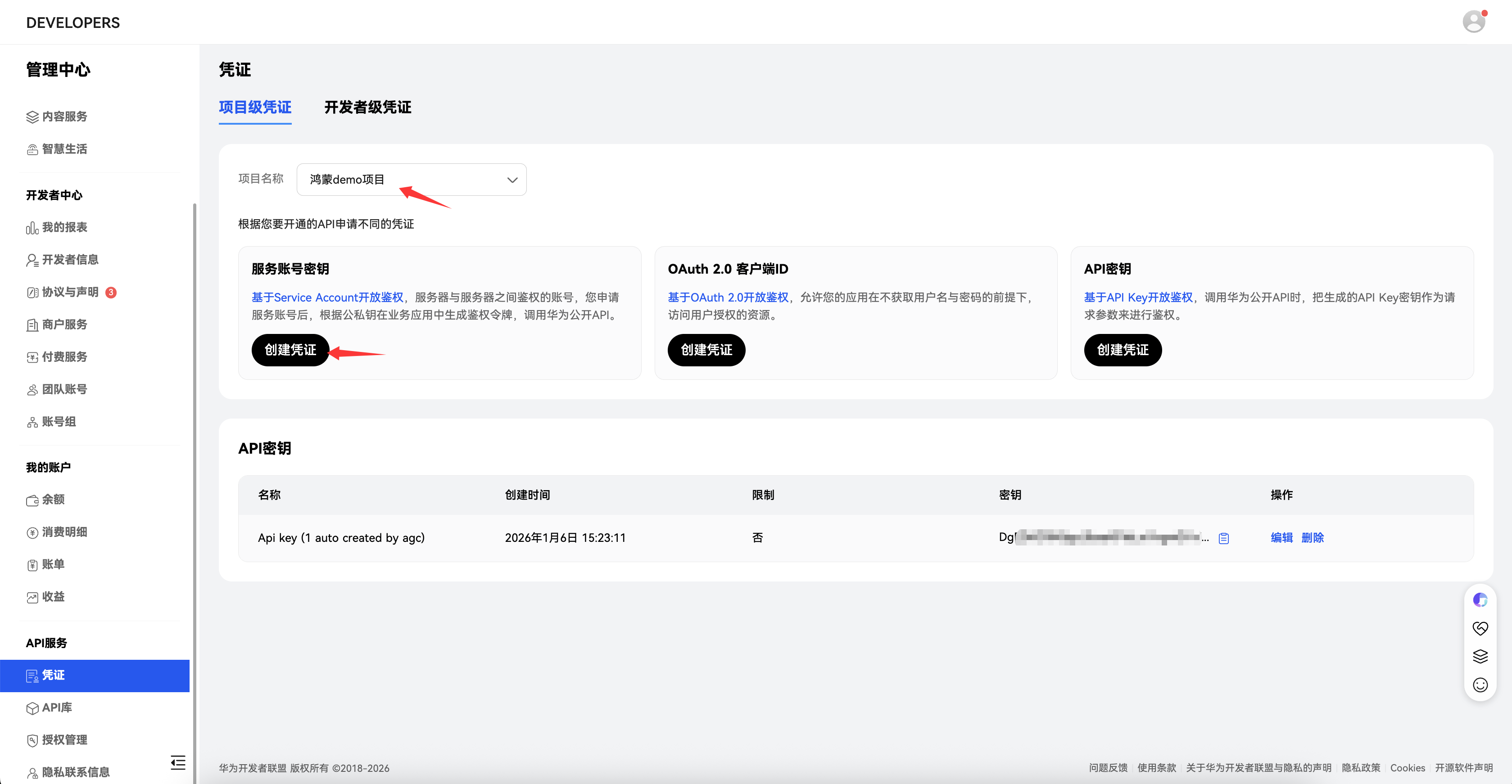
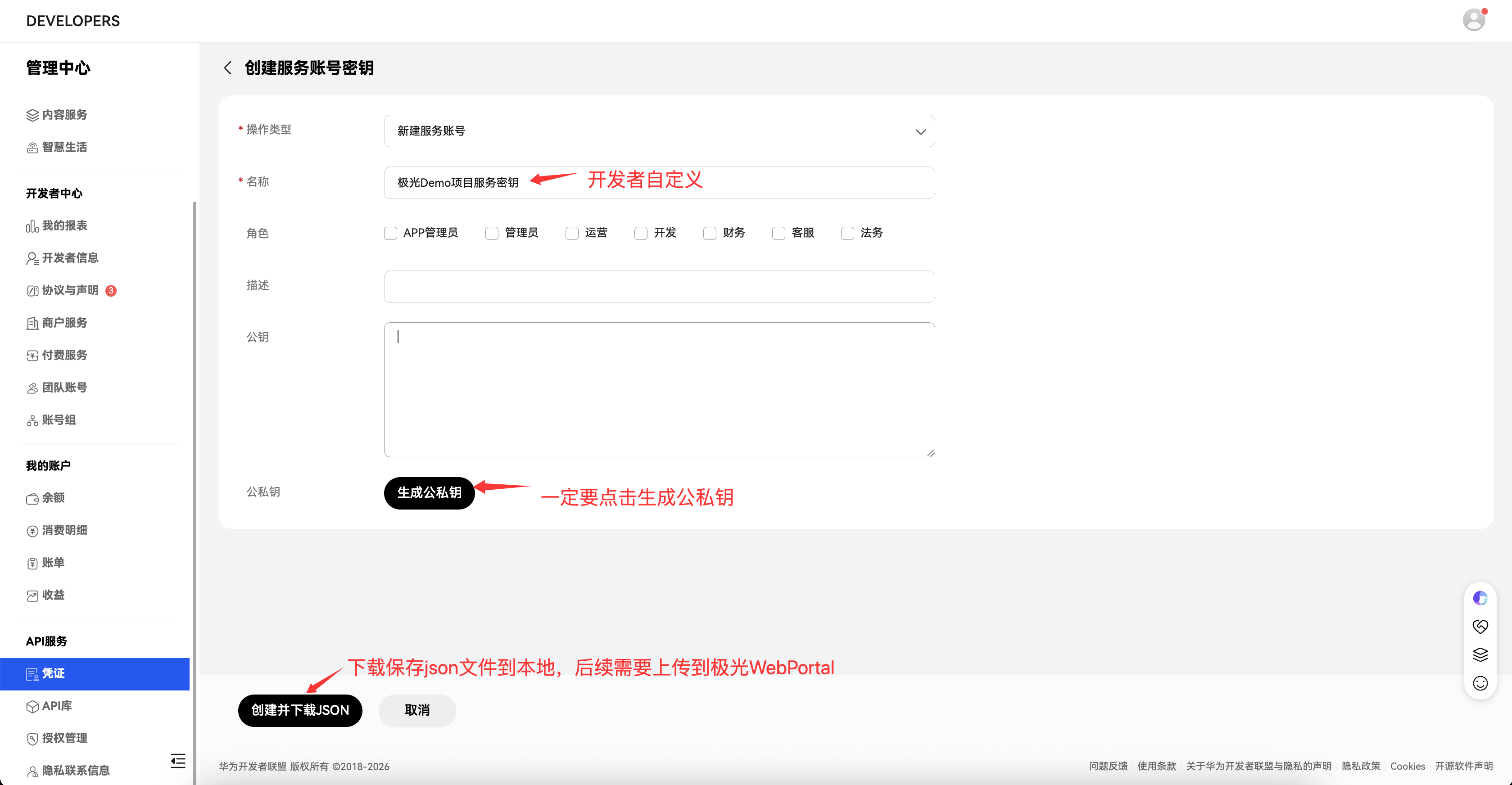
สร้างแอป HarmonyOS ภายในโปรเจกต์
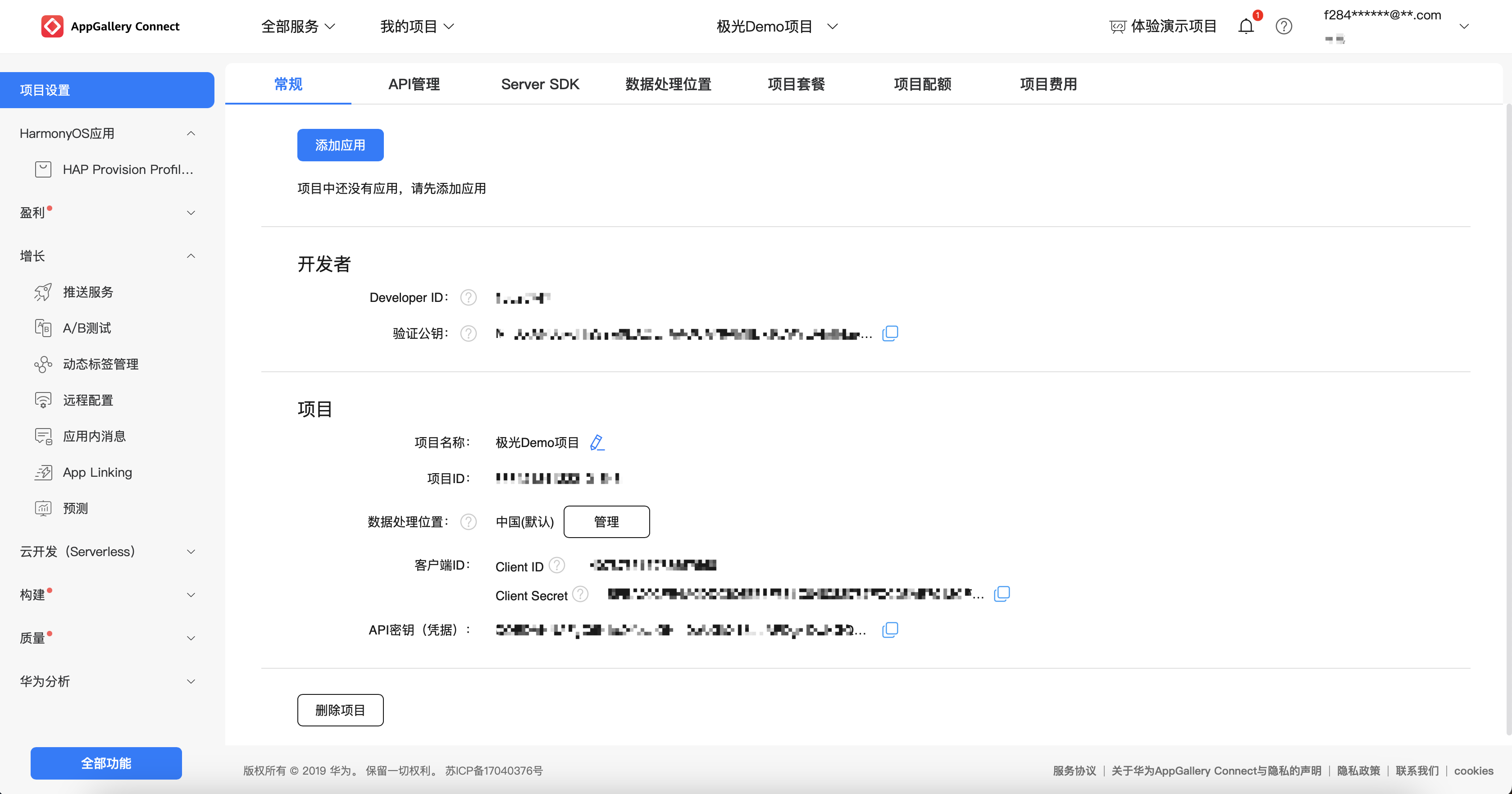
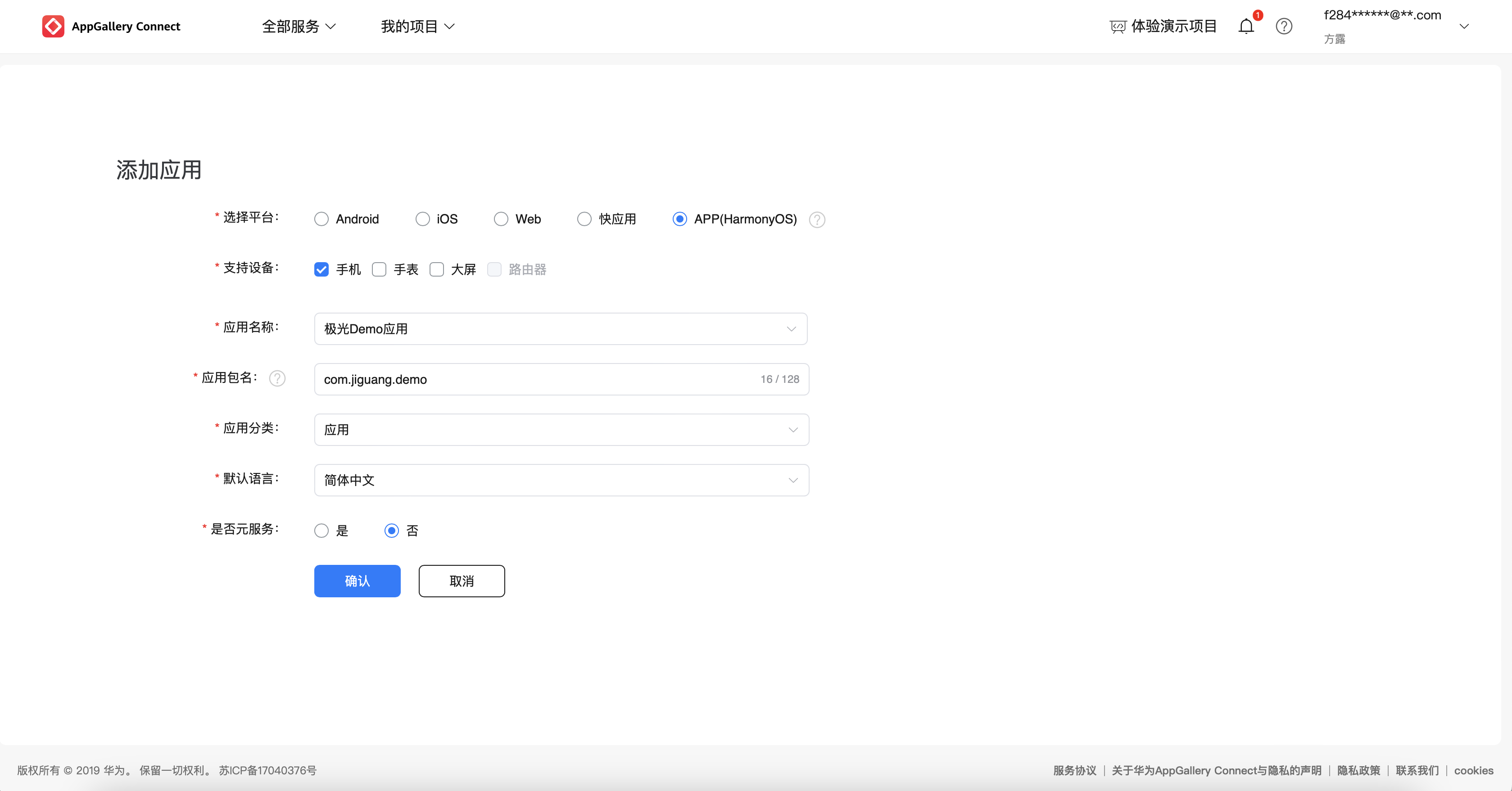
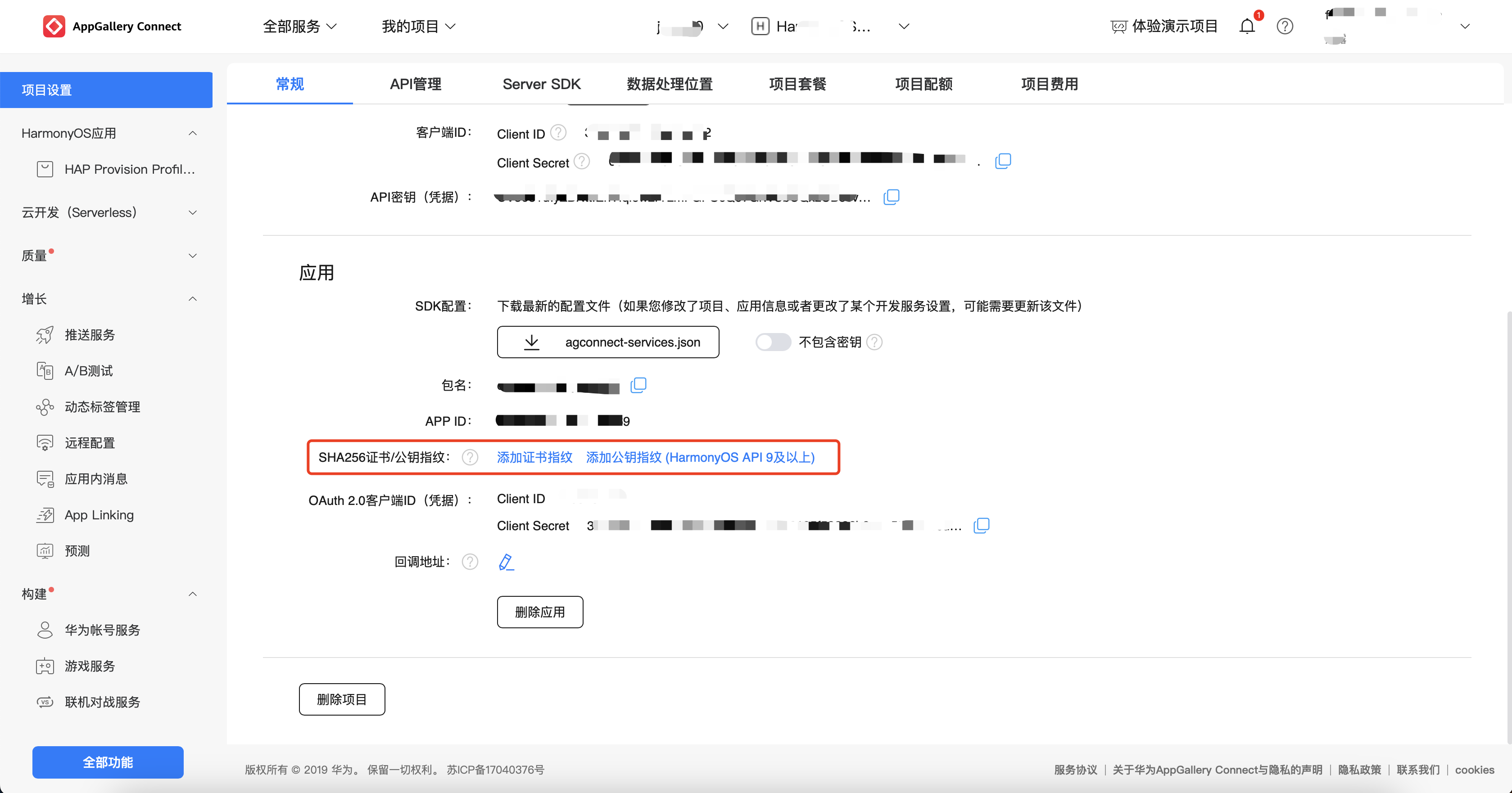
การตั้งค่า HarmonyOS บนแพลตฟอร์ม EngageLab
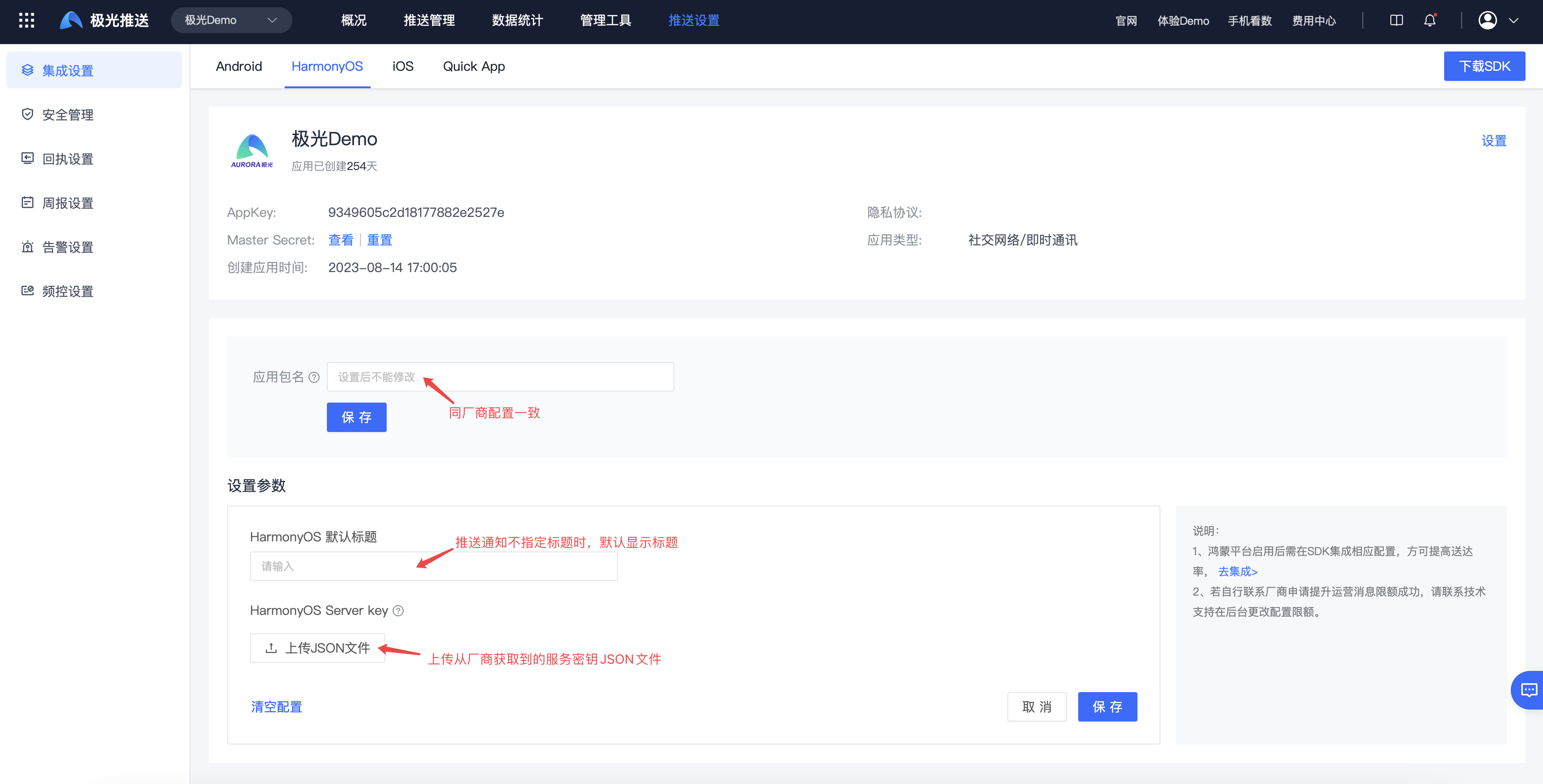
ที่ EngageLab Console > Push > Push Settings > Integration Settings ให้เลือกแพลตฟอร์ม HarmonyOS กรอกชื่อแพ็กเกจ อัปโหลดไฟล์ JSON ของ service key แล้วบันทึกการตั้งค่า
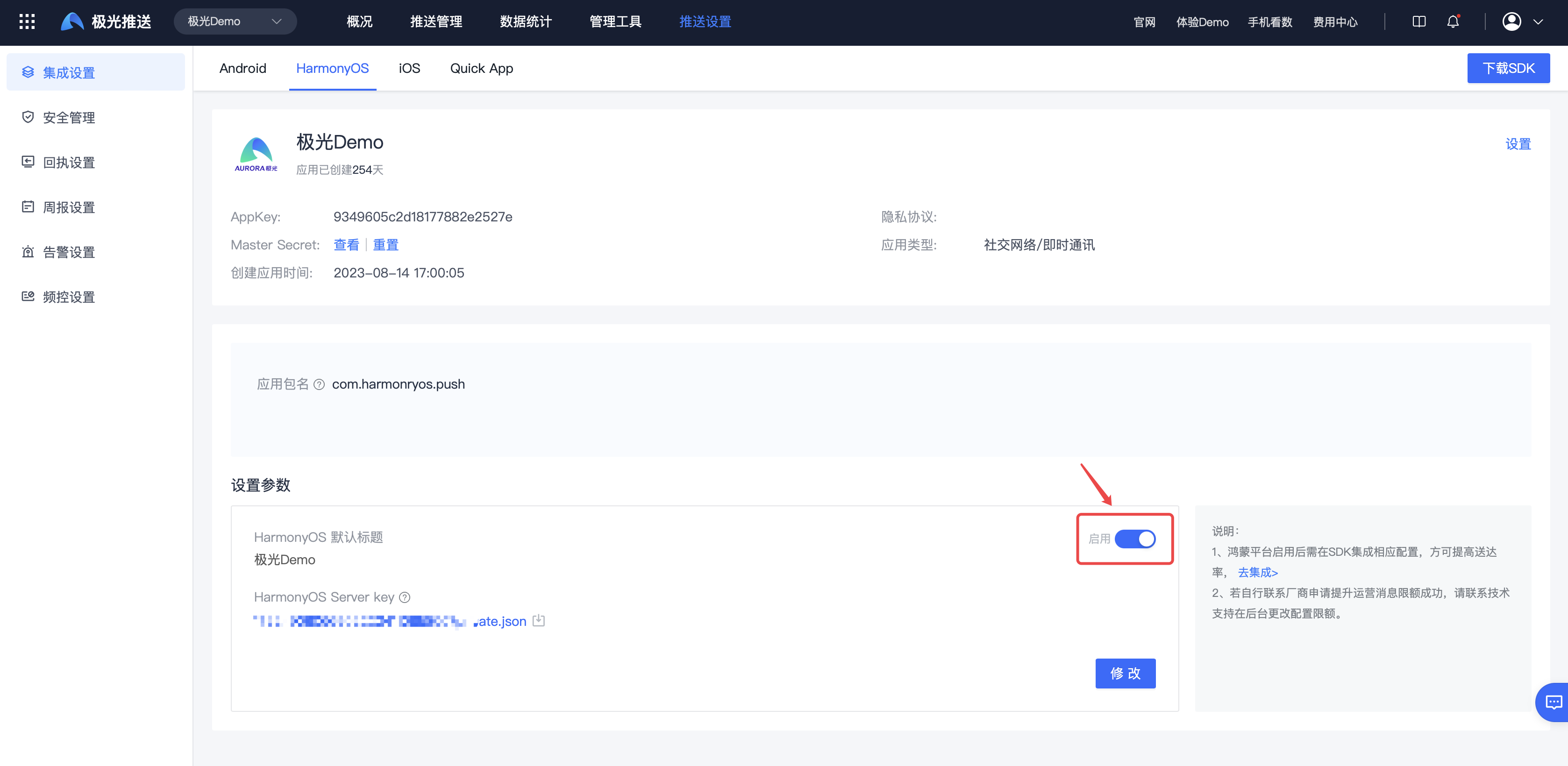
เปิดใช้งานช่องทาง HarmonyOS บนแพลตฟอร์ม EngageLab
ที่หน้า Integration Settings ให้เลือกแพลตฟอร์ม HarmonyOS แล้วกดเปิดใช้งานช่องทาง HarmonyOS
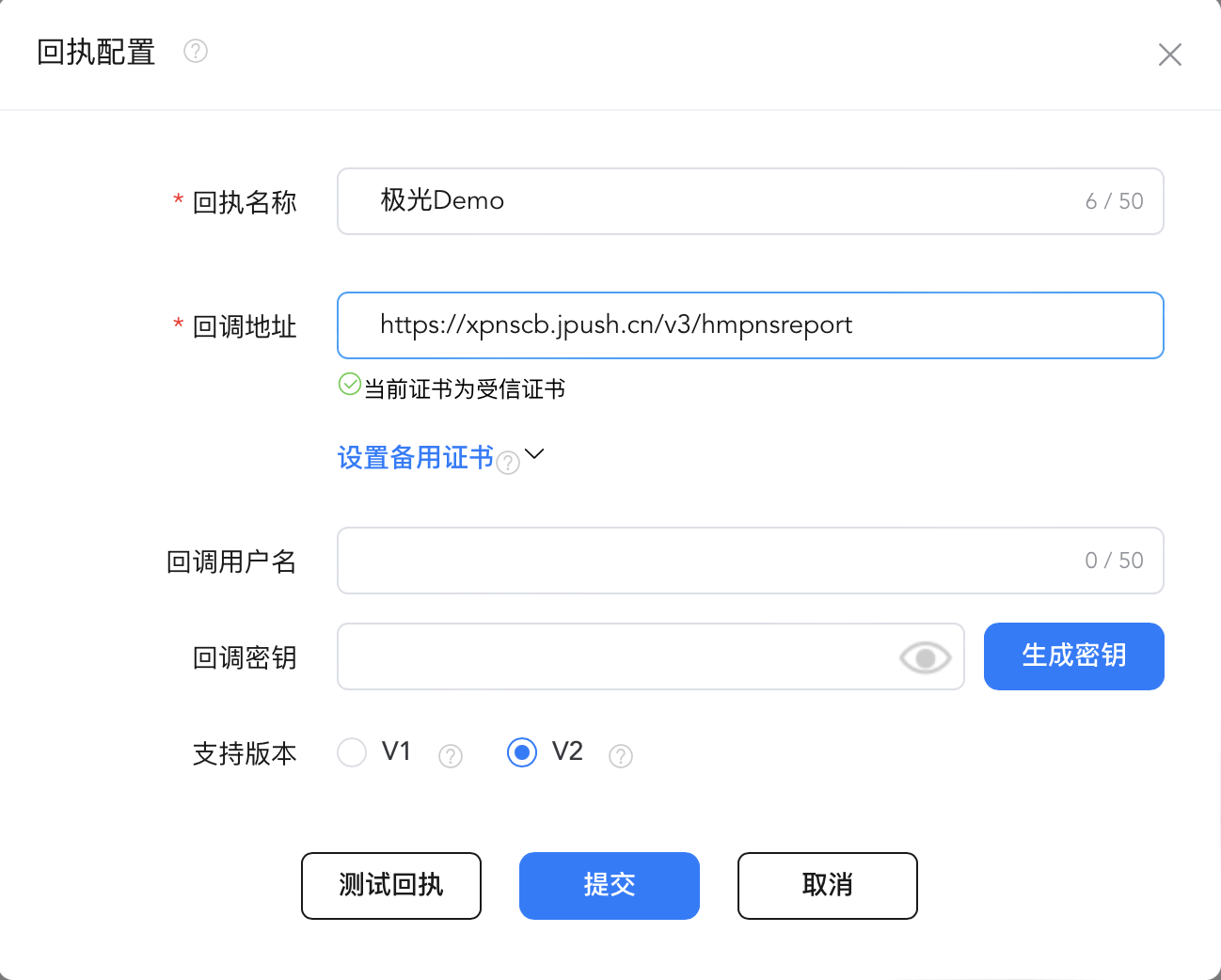
คู่มือการตั้งค่า callback receipt ของช่องทาง HarmonyOS
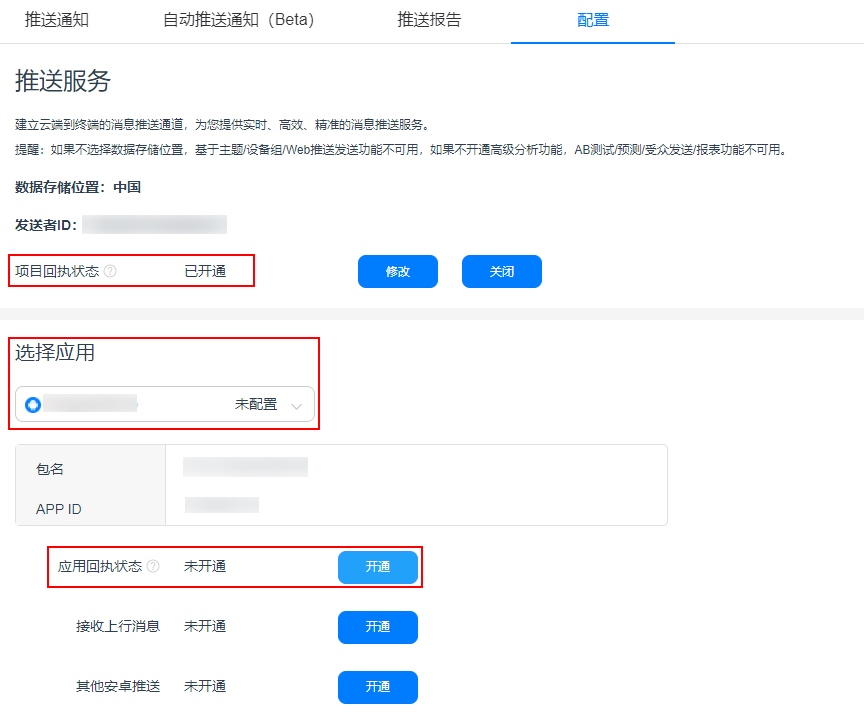
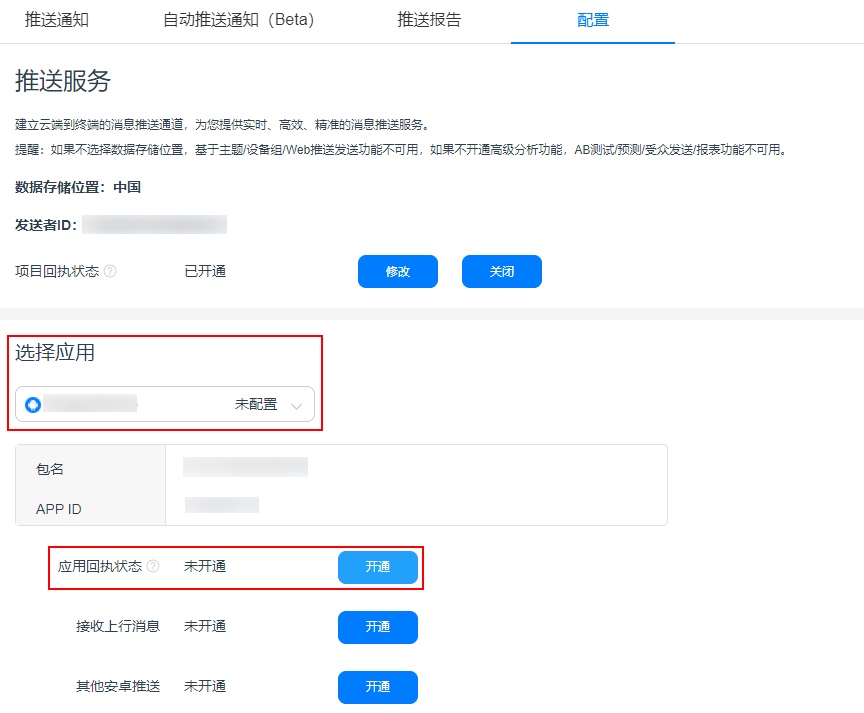
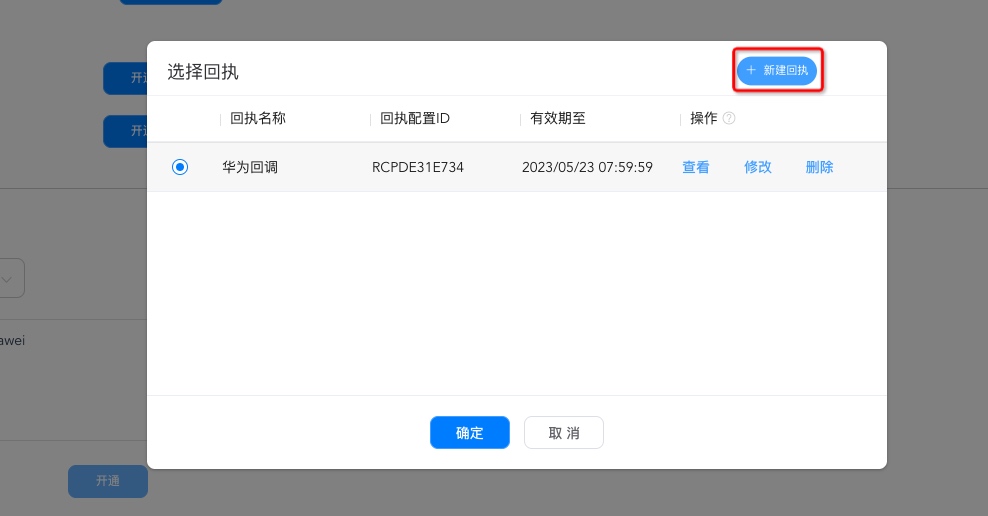
- ชื่อ receipt: กรอกชื่อที่กำหนดเอง
- ที่อยู่ callback: เลือกที่อยู่ตามภูมิภาคธุรกิจของคุณ
- สิงคโปร์:
https://pushcb-sgp.engagelab.com/callback/hmos - ฮ่องกง ประเทศจีน:
https://pushcb-hk.engagelab.com/callback/hmos - เวอร์จิเนีย สหรัฐอเมริกา:
https://pushcb-usva.engagelab.com/callback/hmos - แฟรงก์เฟิร์ต เยอรมนี:
https://pushcb-defra.engagelab.com/callback/hmos - โตเกียว ญี่ปุ่น:
https://pushcb-jpn.engagelab.com/callback/hmos - เซาเปาโล บราซิล:
https://pushcb-bra.engagelab.com/callback/hmos
- สิงคโปร์:
- เวอร์ชันที่รองรับ: โปรดเลือก Huawei V2 เท่านั้น