เพิ่มช่องทางบัญชี WhatsApp ส่วนตัว
LiveDesk รองรับการเพิ่มช่องทางบัญชี WhatsApp ส่วนตัวเพื่อสื่อสารกับผู้ใช้ ฟีเจอร์นี้ช่วยให้คุณสามารถ:
- รับข้อความจาก WhatsApp โดยอัตโนมัติและมอบหมายให้กับทีมหรือเจ้าหน้าที่บริการลูกค้าที่เหมาะสม
- ดูรายละเอียดโปรไฟล์ของผู้ใช้ที่ส่งข้อความ
- ดู จัดการ และตอบกลับข้อความทั้งหมดในบทสนทนาหรือรายการทิกเก็ต
การเตรียมความพร้อม
LiveDesk เชื่อมต่อบัญชี WhatsApp ส่วนตัวผ่าน Unipile Messaging API ก่อนสร้างช่องทาง คุณต้องสร้างบัญชีบนแพลตฟอร์ม Unipile และเชื่อมต่อบัญชี WhatsApp ของคุณ โดยมีขั้นตอนดังนี้:
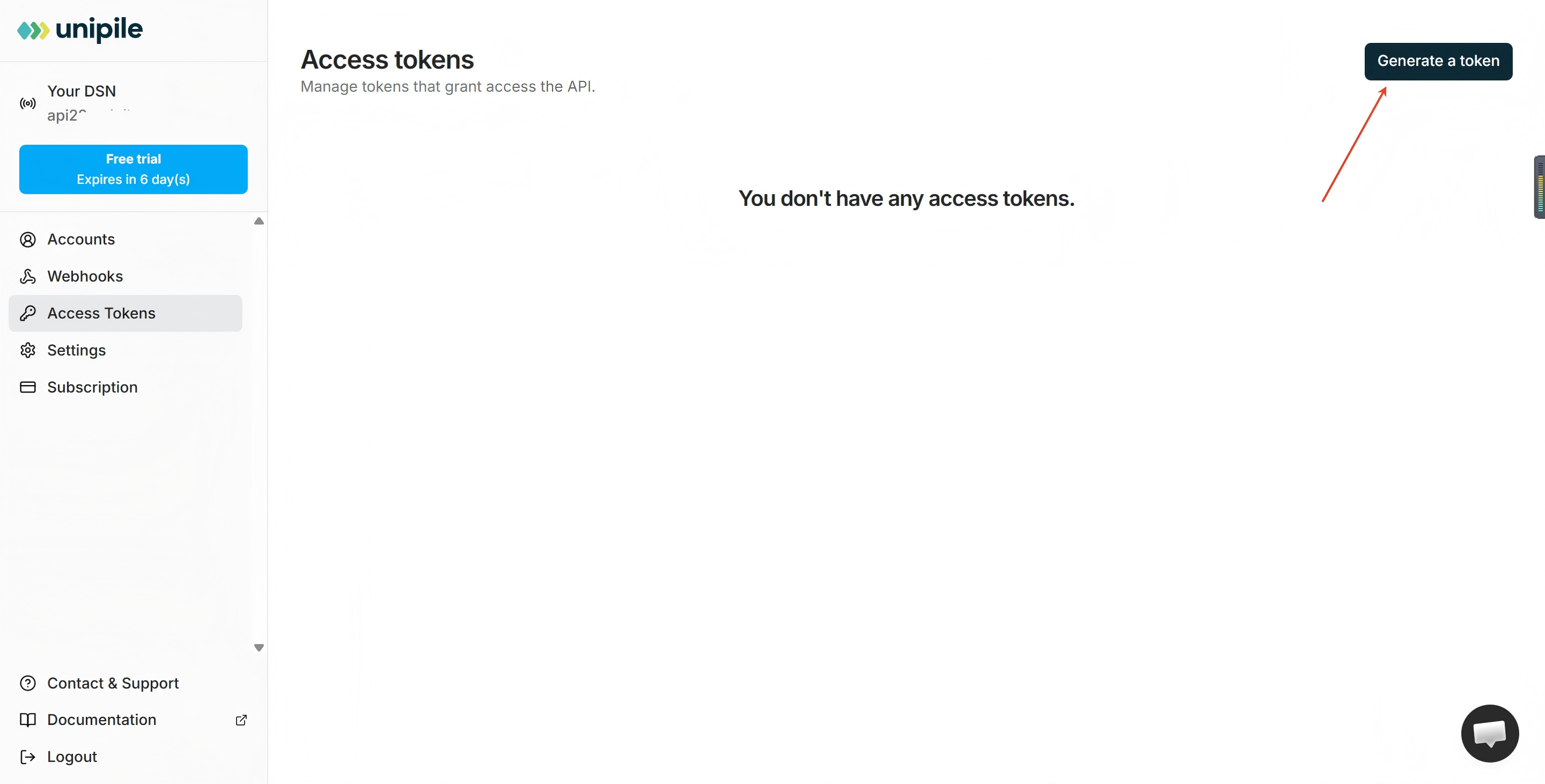
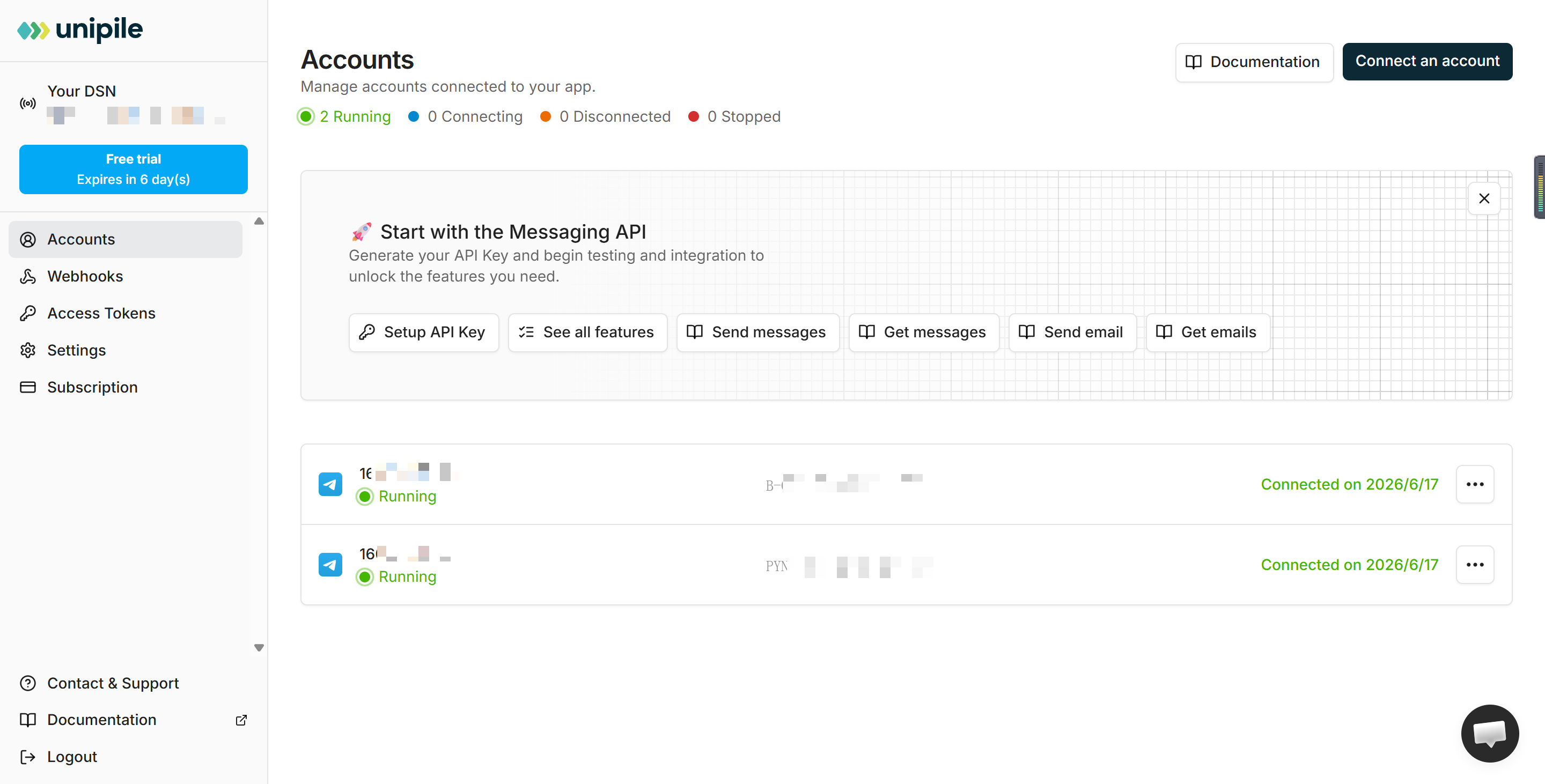
- ไปที่แพลตฟอร์ม Unipile หากคุณยังไม่มีบัญชี ให้ลงทะเบียนก่อน หลังจากเข้าสู่ระบบแล้ว ให้ไปที่คอนโซล จากนั้นสร้างโทเค็น เมื่อสร้างเสร็จแล้ว ให้บันทึกข้อมูล DSN และโทเค็นไว้ เนื่องจากต้องใช้ข้อมูลดังกล่าวเมื่อสร้างช่องทาง
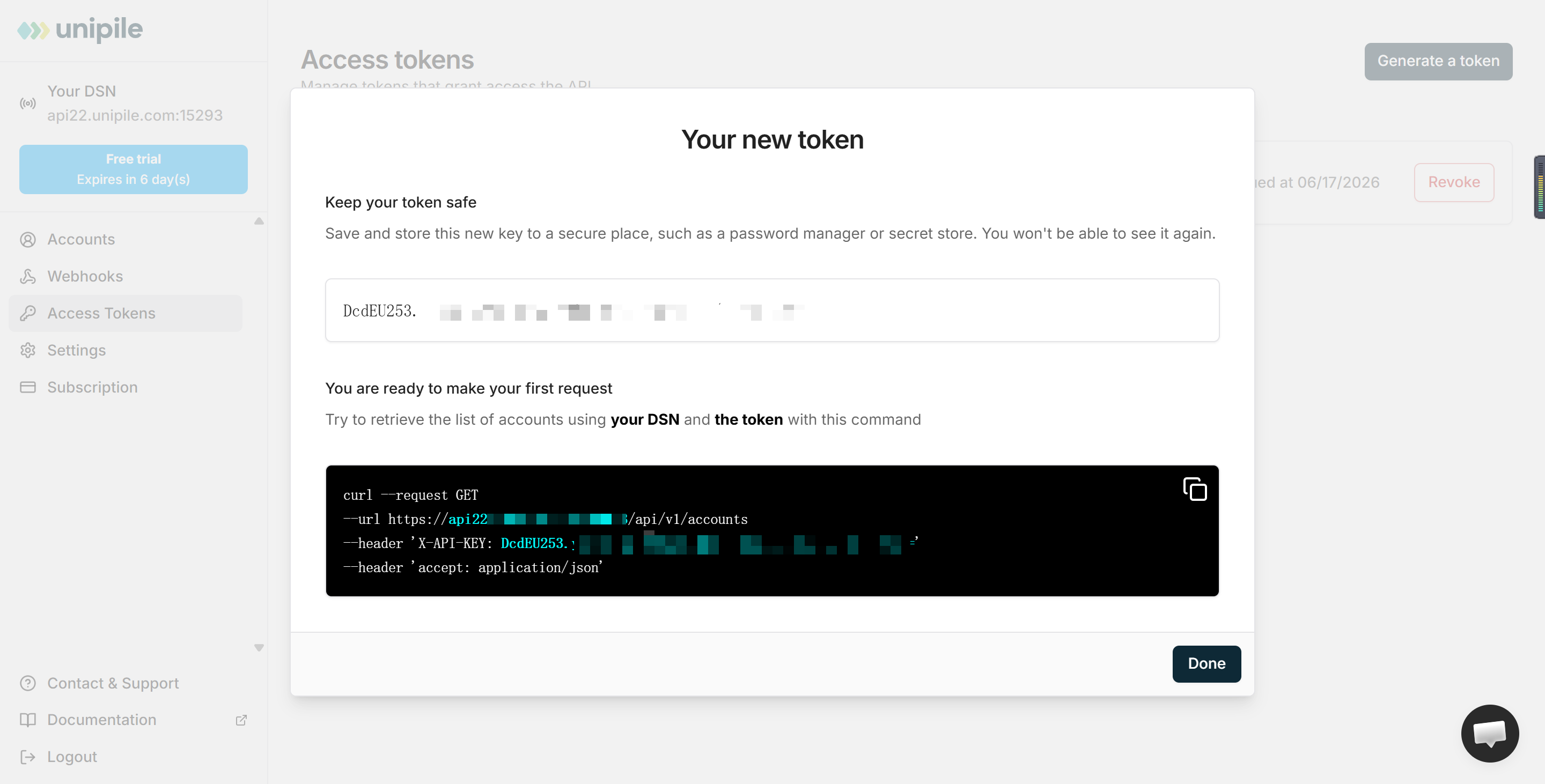
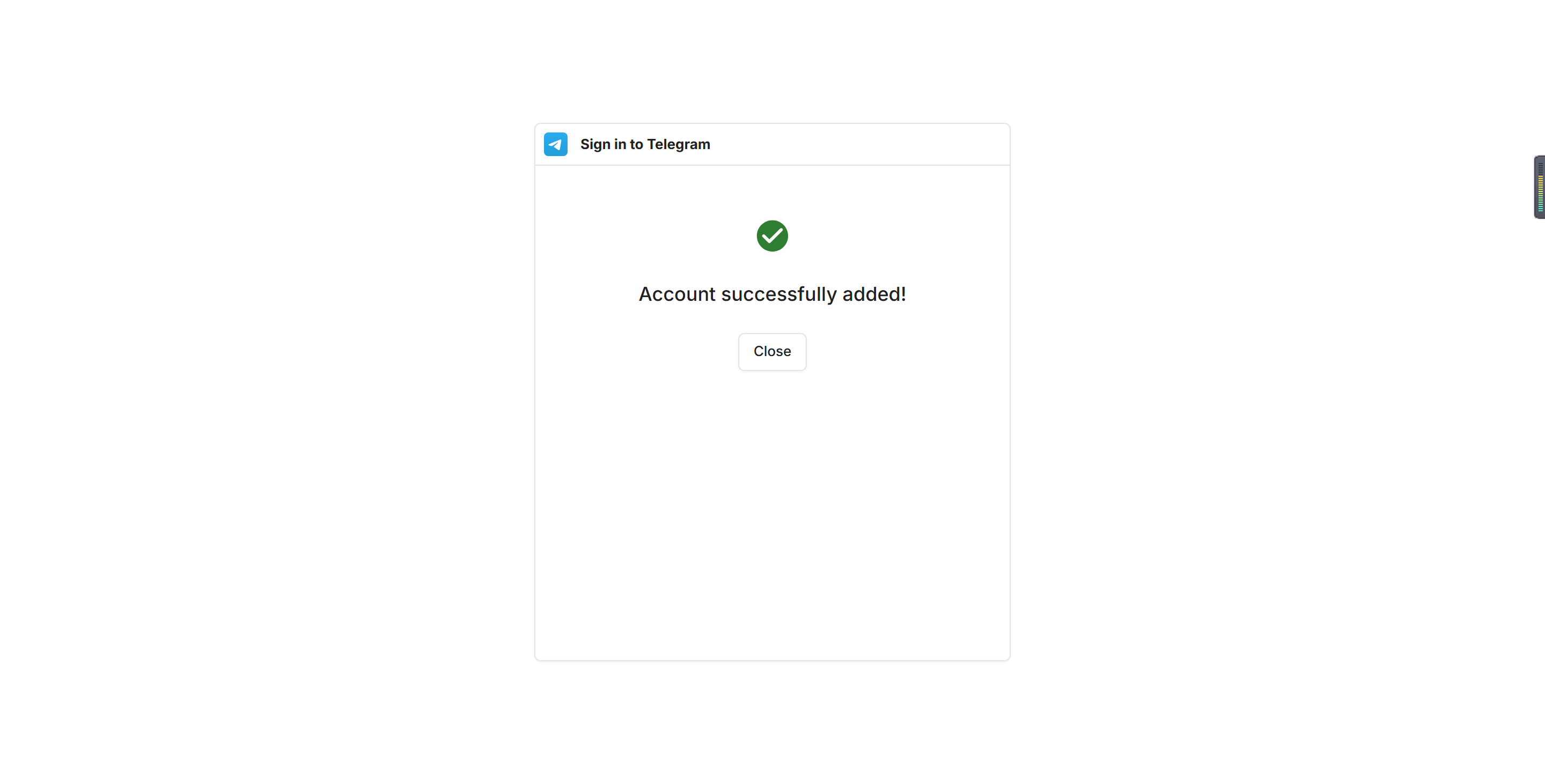
- เชื่อมต่อบัญชี WhatsApp ส่วนตัวของคุณ หลังจากสร้างโทเค็นแล้ว คุณยังต้องอนุญาตบัญชี WhatsApp ส่วนตัวใน Unipile ด้วย ทำตามคำแนะนำเพื่อดำเนินการอนุญาตและเชื่อมต่อให้เสร็จสมบูรณ์ หลังจากเชื่อมต่อสำเร็จ บัญชี WhatsApp ส่วนตัวที่ได้รับอนุญาตจะแสดงอยู่ในรายการบัญชี Unipile ของคุณ
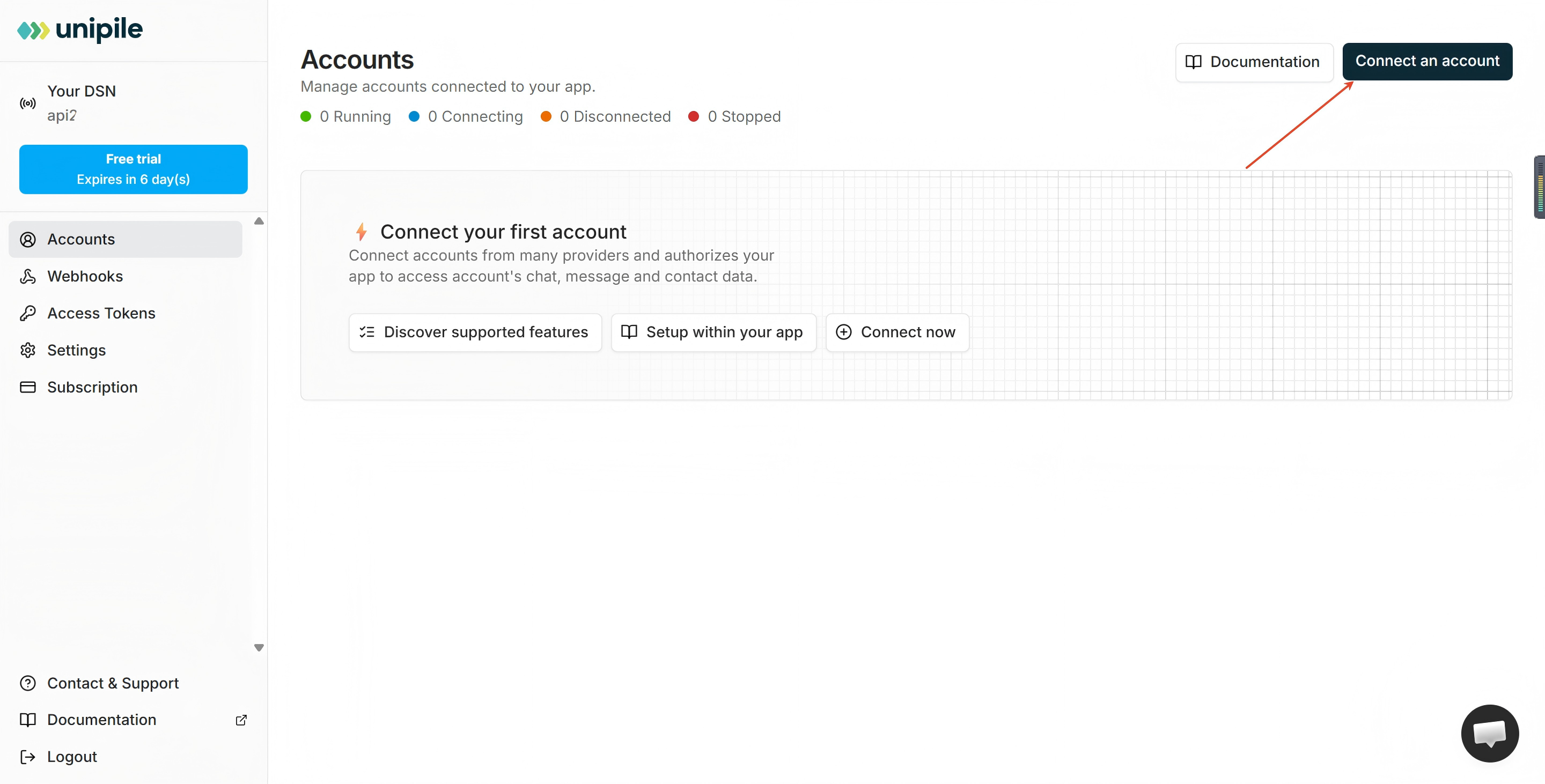
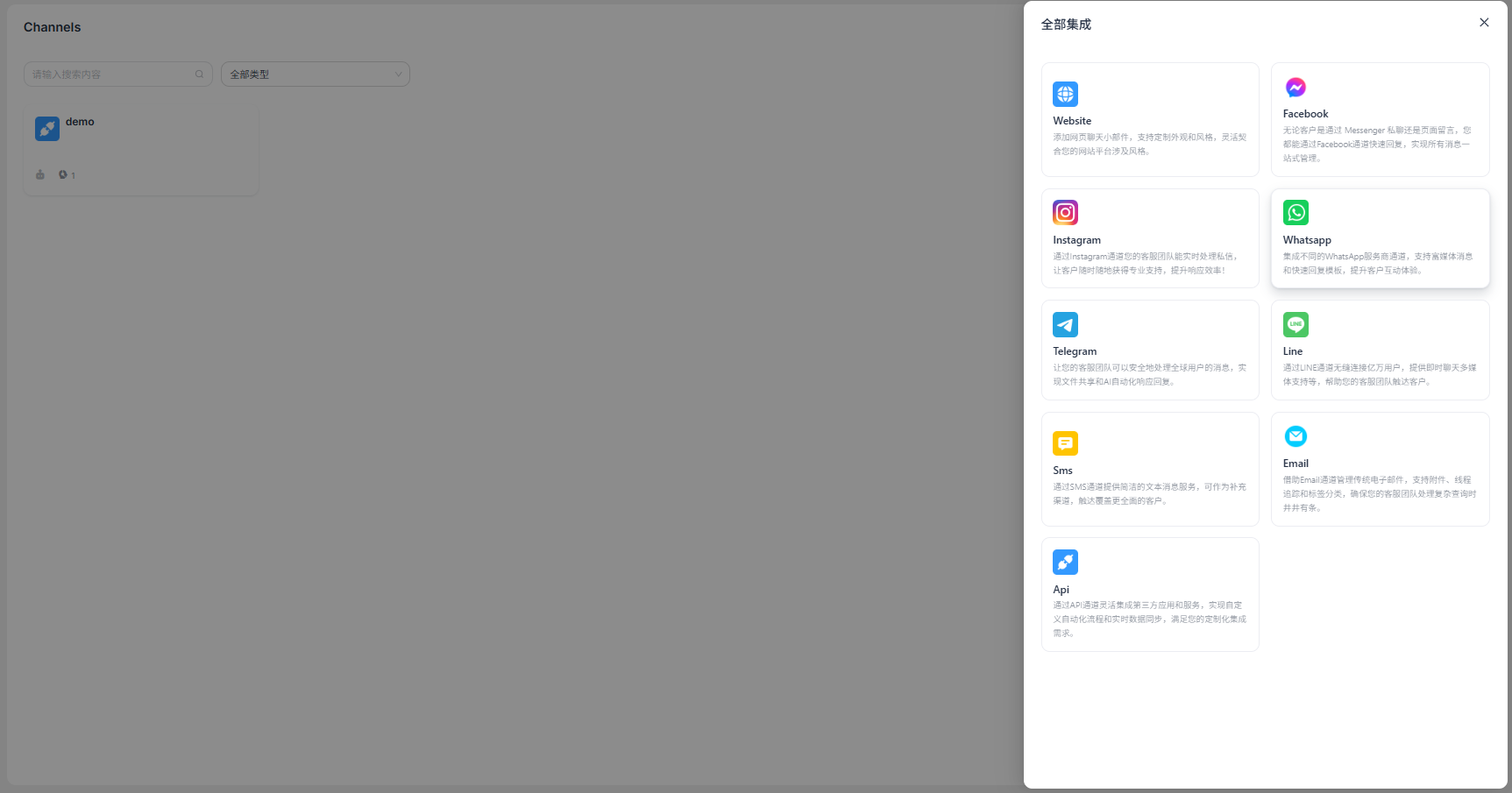
"เพิ่มช่องทาง" - "WhatsApp"
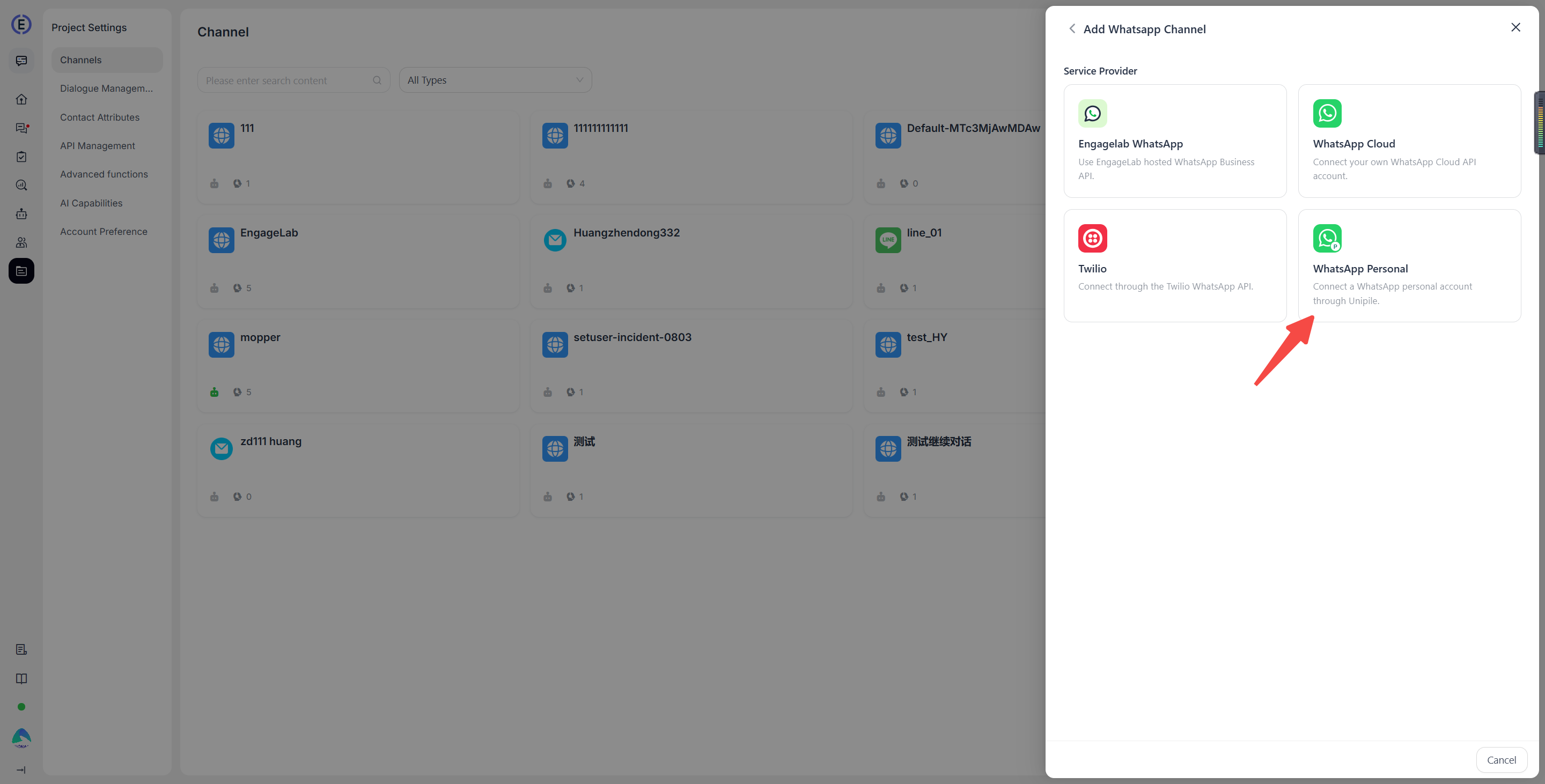
เลือก เพิ่มช่องทาง จากนั้นเลือก บัญชี WhatsApp ส่วนตัว เพื่อสร้างช่องทาง
ป้อนข้อมูลการกำหนดค่า
ป้อนข้อมูลการกำหนดค่าตามคำแนะนำบนอินเทอร์เฟซ คุณสามารถระบุชื่อช่องทางได้ตามต้องการ ในฟิลด์ API Address ให้ป้อนที่อยู่ DSN ที่ได้รับจาก Unipile (ตัวอย่างเช่น api22.unipile.com:xxxxx) และในฟิลด์ API Key ให้ป้อนโทเค็นที่สร้างขึ้น
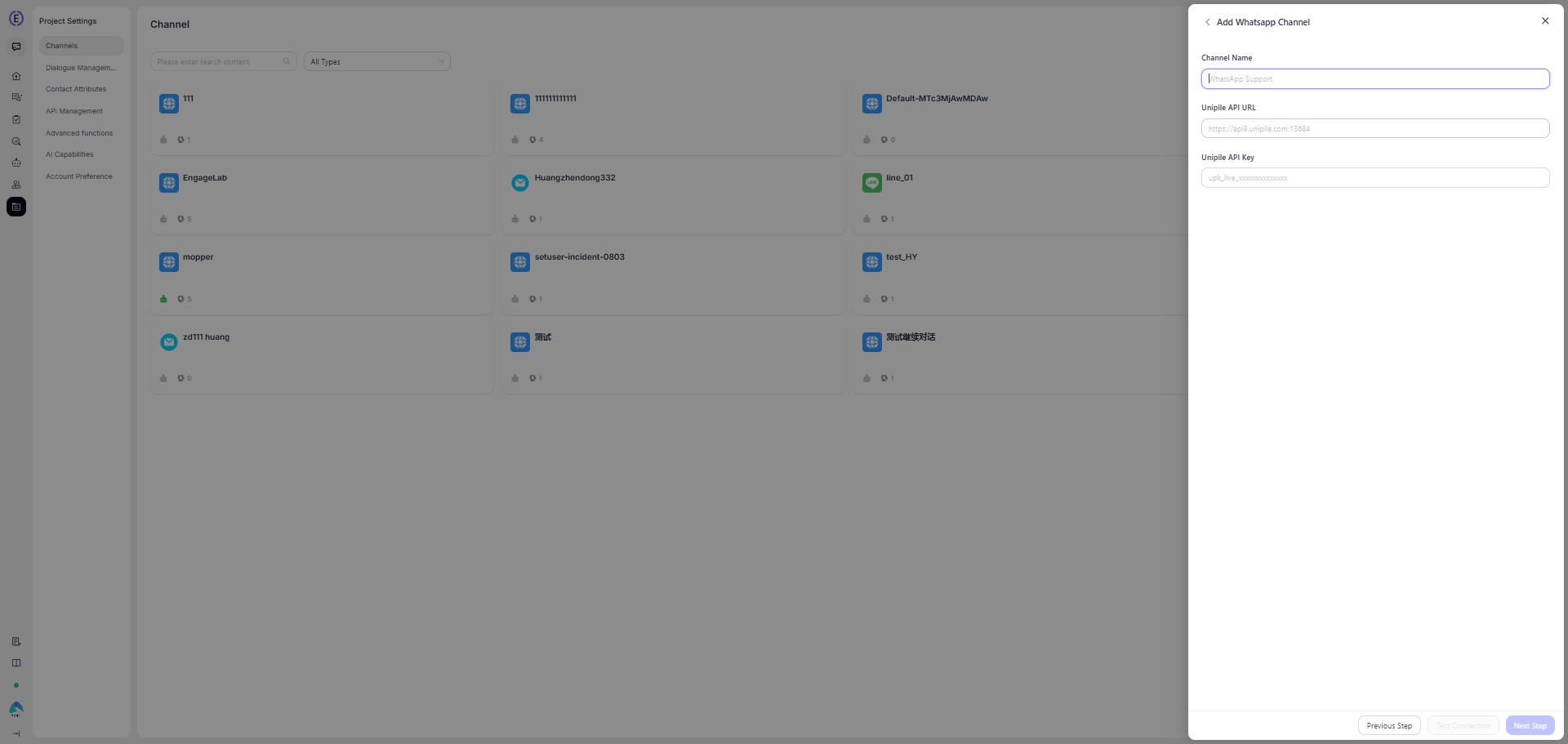
หลังจากกำหนดค่าเสร็จแล้ว ให้คลิก Test Connection หากการทดสอบสำเร็จ ระบบจะแสดงข้อความยืนยัน และคุณสามารถดำเนินการในขั้นตอนถัดไปได้
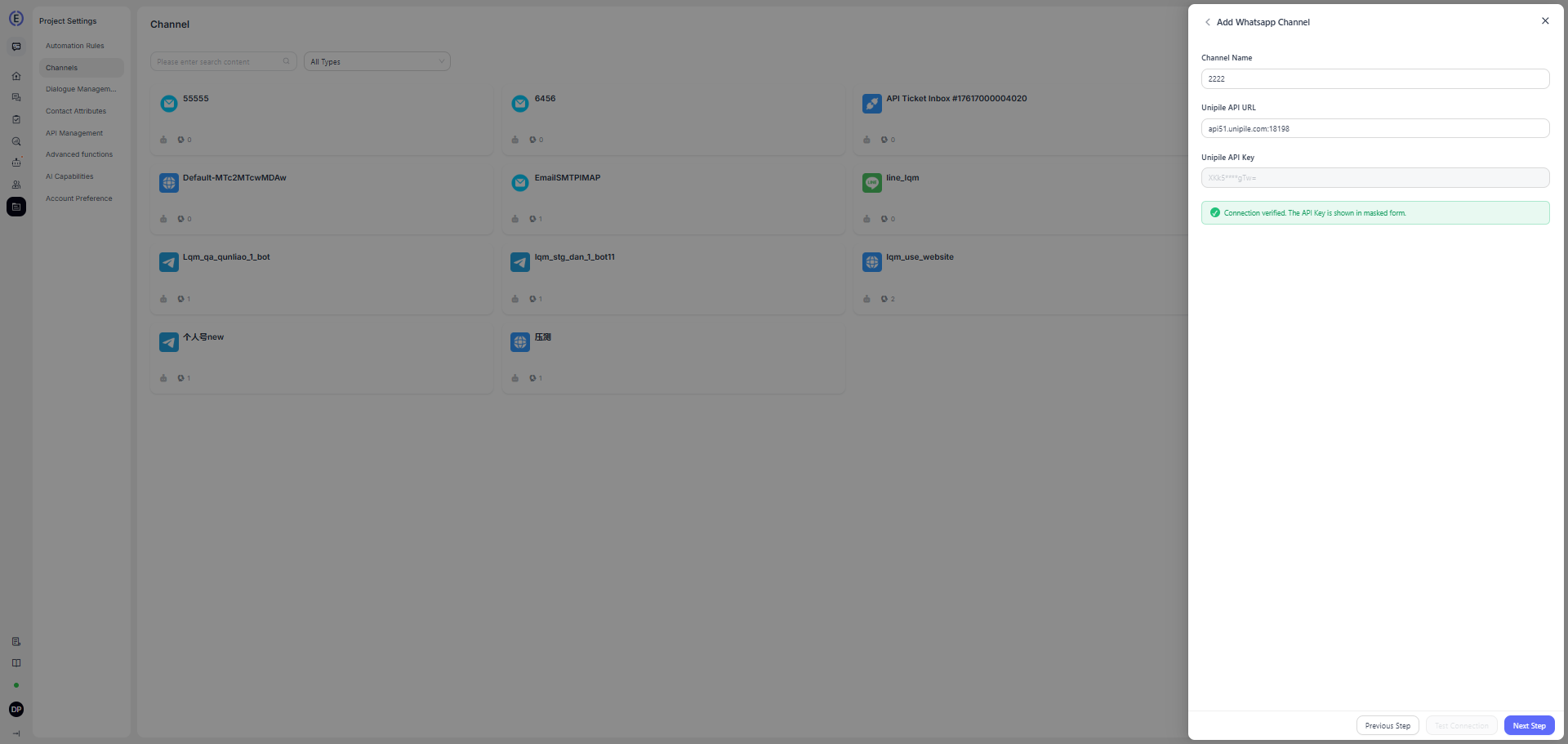
หากบัญชี Unipile ของคุณมีบัญชี WhatsApp ที่ได้รับอนุญาตอยู่แล้ว อินเทอร์เฟซจะแสดงรายการบัญชีที่เกี่ยวข้อง ให้เลือกบัญชี WhatsApp ที่ต้องการเชื่อมต่อ หากต้องการอนุญาตบัญชีอื่น ให้เลือก Go to Unipile Authorization
เลือกบัญชี กำหนดเจ้าหน้าที่บริการลูกค้าให้กับช่องทาง แล้วคลิก Confirm เพื่อสร้างช่องทางให้เสร็จสมบูรณ์
การตั้งค่าโดยละเอียด
หลังจากสร้างช่องทางแล้ว คุณสามารถกำหนดการตั้งค่าโดยละเอียดสำหรับช่องทางที่เกี่ยวข้องได้
การผสานรวม
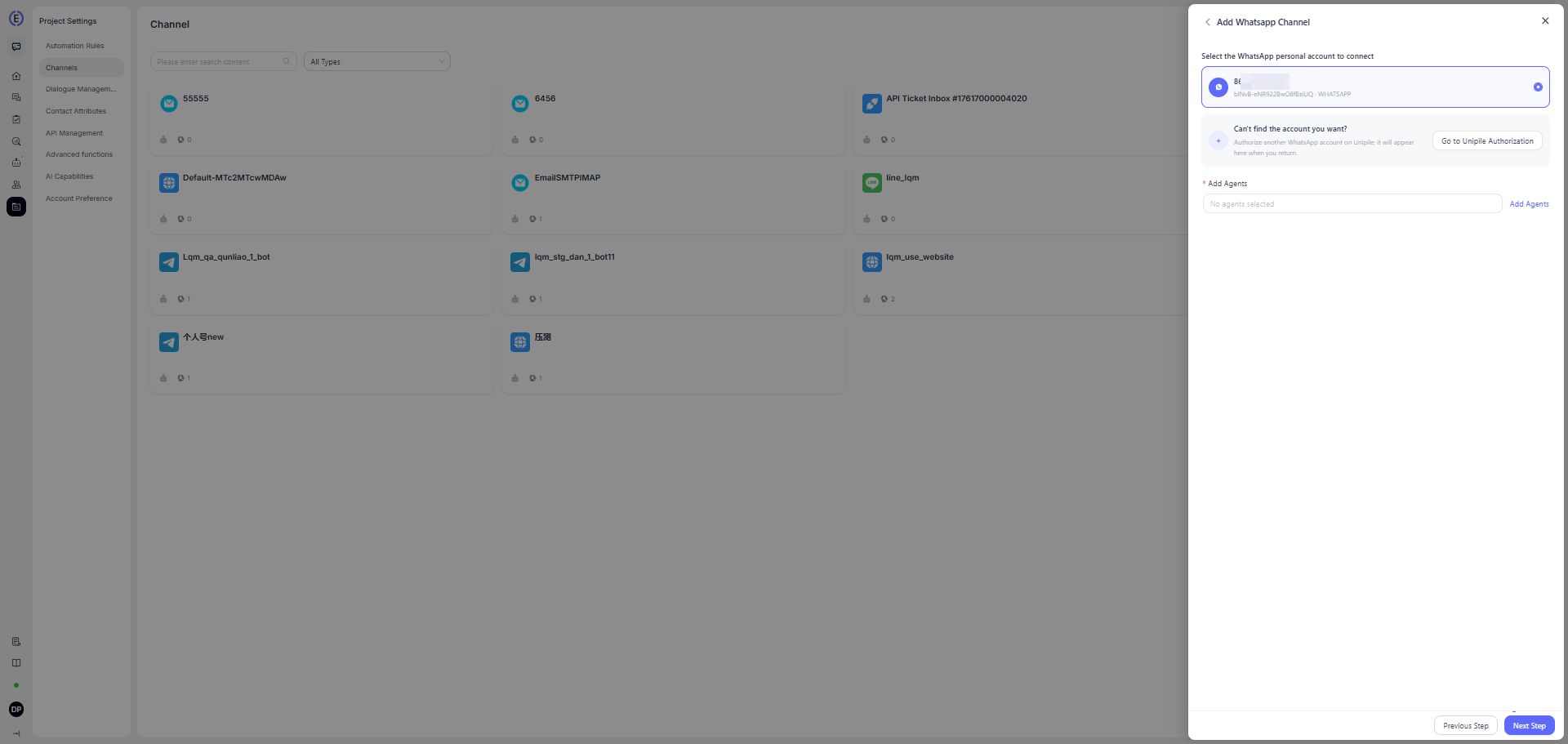
- Personal account type: ประเภทของบัญชีส่วนตัวที่เชื่อมต่อ ค่าเริ่มต้นคือ WhatsApp
- Authorized personal account: ID ของบัญชี WhatsApp ส่วนตัวที่ได้รับอนุญาตสำหรับช่องทาง
- Unipile account ID: ID แบบไม่ซ้ำกันที่ Unipile กำหนดให้กับบัญชีส่วนตัว
- Unipile API address (DSN): แสดงที่อยู่ DSN ของ Unipile ที่กำหนดค่าไว้เมื่อสร้างช่องทาง
- Unipile API Key: แสดงโทเค็นที่กำหนดค่าไว้เมื่อสร้างช่องทาง
- Unipile Webhook URL: แสดง URL ของเว็บฮุกที่เชื่อมโยงกับช่องทาง ข้อความจะถูกส่งและรับผ่านเว็บฮุกโดยไม่จำเป็นต้องกำหนดค่าเพิ่มเติม ฟิลด์นี้มีไว้เพื่อการแสดงผลเท่านั้น
การตั้งค่า
- ตั้งค่าข้อความทักทายของช่องทาง ตัวเลือกนี้ปิดใช้งานไว้เป็นค่าเริ่มต้น ป้อนข้อความทักทายแบบกำหนดเอง ซึ่งจะส่งให้ลูกค้าโดยอัตโนมัติเมื่อเริ่มการสนทนา
- เปิดใช้งาน CSAT
หลังจากเปิดใช้งานฟีเจอร์นี้ ระบบจะเริ่มแบบสำรวจความพึงพอใจของลูกค้าโดยอัตโนมัติทุกครั้งที่แก้ไขปัญหาเสร็จแล้ว โดยสามารถดูคะแนน CSAT ได้ภายหลังในส่วนรายงาน
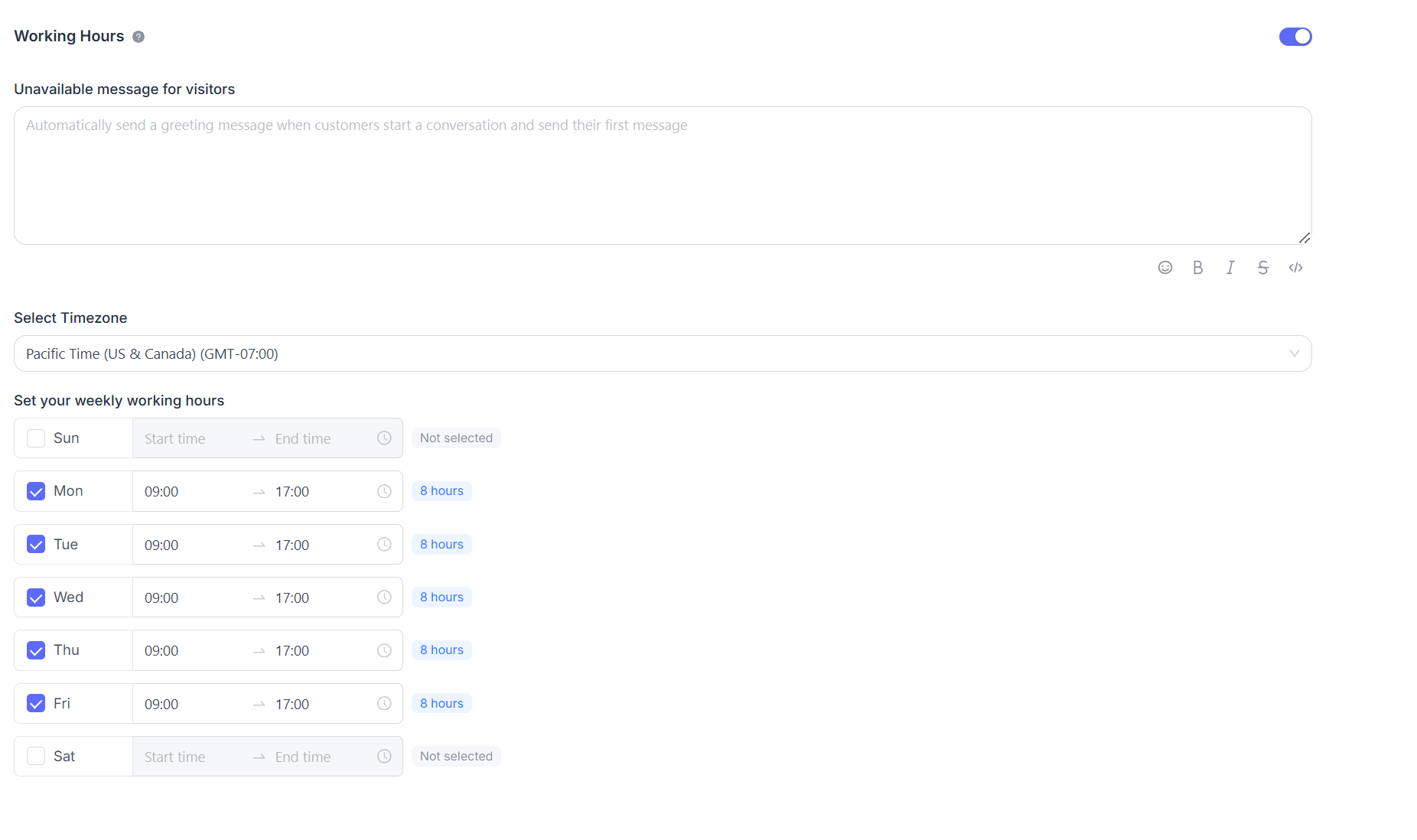
เวลาทำการ
คุณสามารถกำหนดเวลาทำการของทีมได้
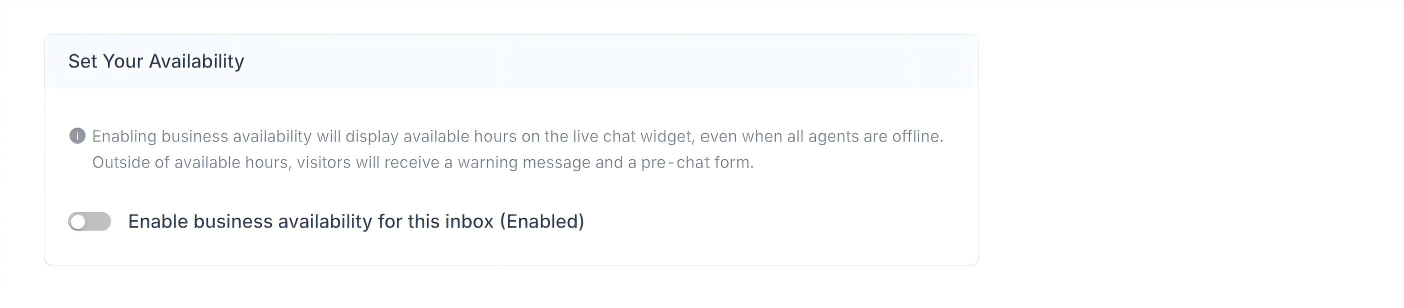
หากมีการกำหนดเวลาทำการไว้อย่างชัดเจน ให้เลือกช่องทำเครื่องหมาย Enable business availability for this inbox (Enabled) หลังจากเลือกแล้ว การตั้งค่าพารามิเตอร์ที่เกี่ยวข้องจะแสดงด้านล่าง คุณสามารถตั้งค่าข้อความแจ้งว่าไม่พร้อมให้บริการเพื่อส่งให้ผู้เยี่ยมชมที่ติดต่อมานอกเวลาทำการได้ นอกจากนี้ ยังสามารถเลือกช่วงเวลาทำการและเขตเวลาที่สอดคล้องกันสำหรับแต่ละวันได้