Telegram Bot
Telegram Bot ใน LiveDesk รองรับการเพิ่มช่องทาง Telegram เพื่อสื่อสารกับผู้ใช้ คุณสามารถใช้ฟีเจอร์นี้เพื่อ:
- รับข้อความจาก Telegram โดยอัตโนมัติและกำหนดให้กับทีมหรือเจ้าหน้าที่บริการลูกค้าที่เหมาะสม
- ดูรายละเอียดโปรไฟล์ของผู้ใช้ที่ส่งข้อความ
- ดู จัดการ และตอบกลับข้อความทั้งหมดในรายการบทสนทนาหรือรายการทิกเก็ต
LiveDesk มี 2 วิธีในการสร้างช่องทาง Telegram ได้แก่ การเชื่อมต่อ Telegram Bot หรือบัญชี Telegram ส่วนตัว ส่วนต่อไปนี้จะอธิบายวิธีเพิ่มช่องทาง Telegram โดยใช้ Telegram Bot
การเตรียมความพร้อม
LiveDesk รองรับการรับข้อความจากผู้ใช้ผ่าน Telegram Bot และสร้างบทสนทนาใน LiveDesk เมื่อเจ้าหน้าที่ตอบกลับข้อความใน LiveDesk ข้อความตอบกลับจะแสดงในหน้าต่างแชต Telegram ของลูกค้าผ่าน Telegram Bot ดังนั้น คุณจึงต้องสร้าง Telegram Bot ใน Telegram ก่อนสร้างช่องทาง
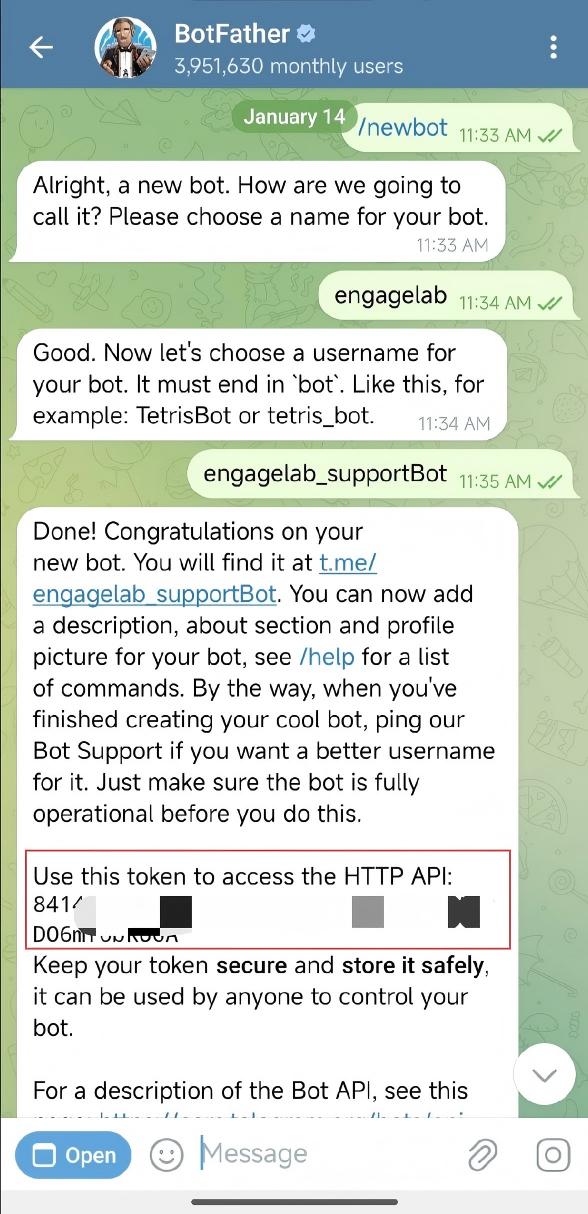
- ไปที่ BotFather ป้อนคำสั่ง
/newbotและทำตามคำแนะนำของ BotFather เพื่อสร้าง Telegram Bot หลังจากสร้างเสร็จแล้ว คุณจะได้รับลิงก์บอท (ลิงก์ตัวแทน Telegram) และโทเค็น
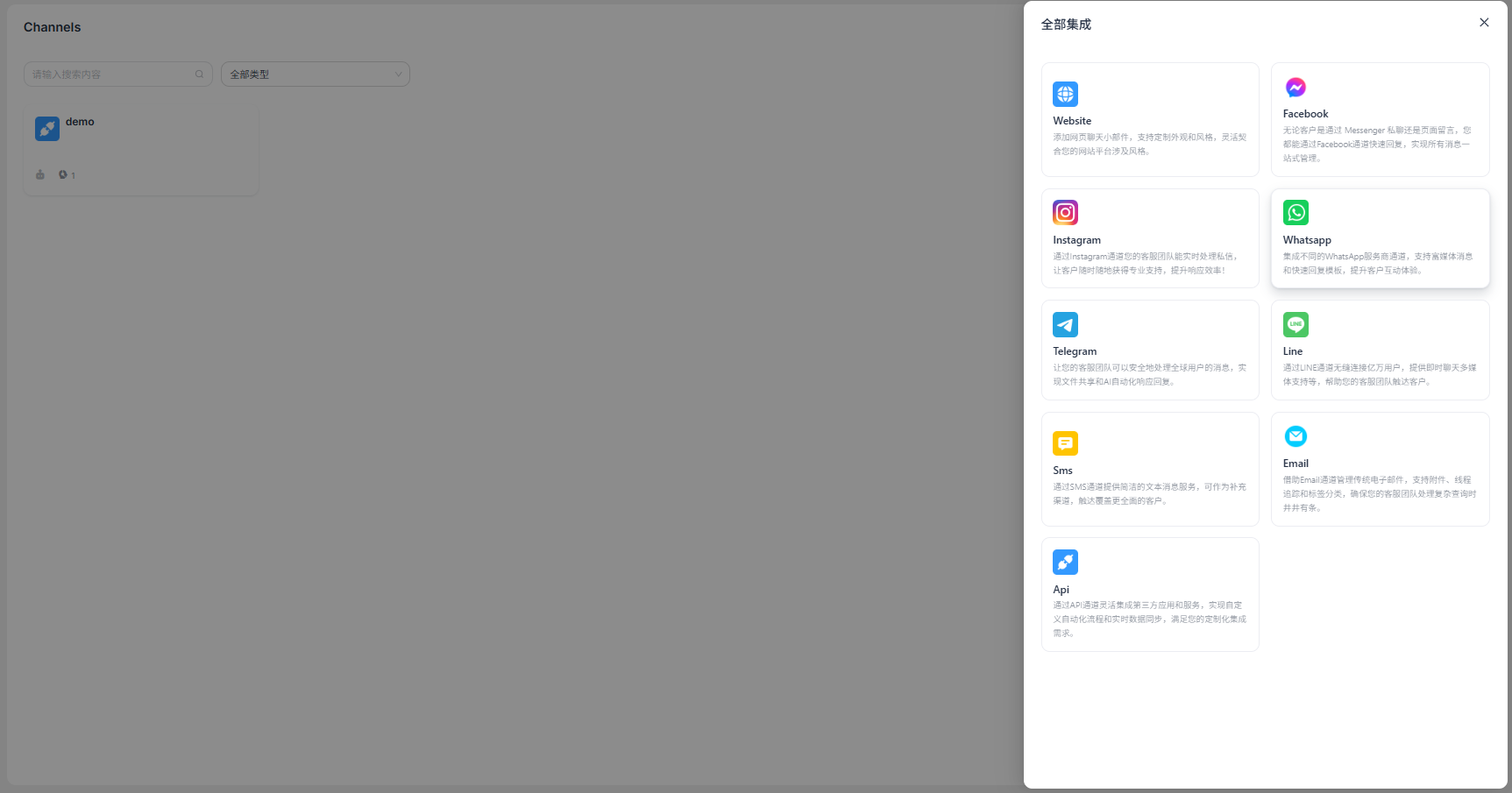
"เพิ่มช่องทาง" > "Telegram"
เลือก เพิ่มช่องทาง จากนั้นเลือก Telegram Bot เพื่อสร้างช่องทาง
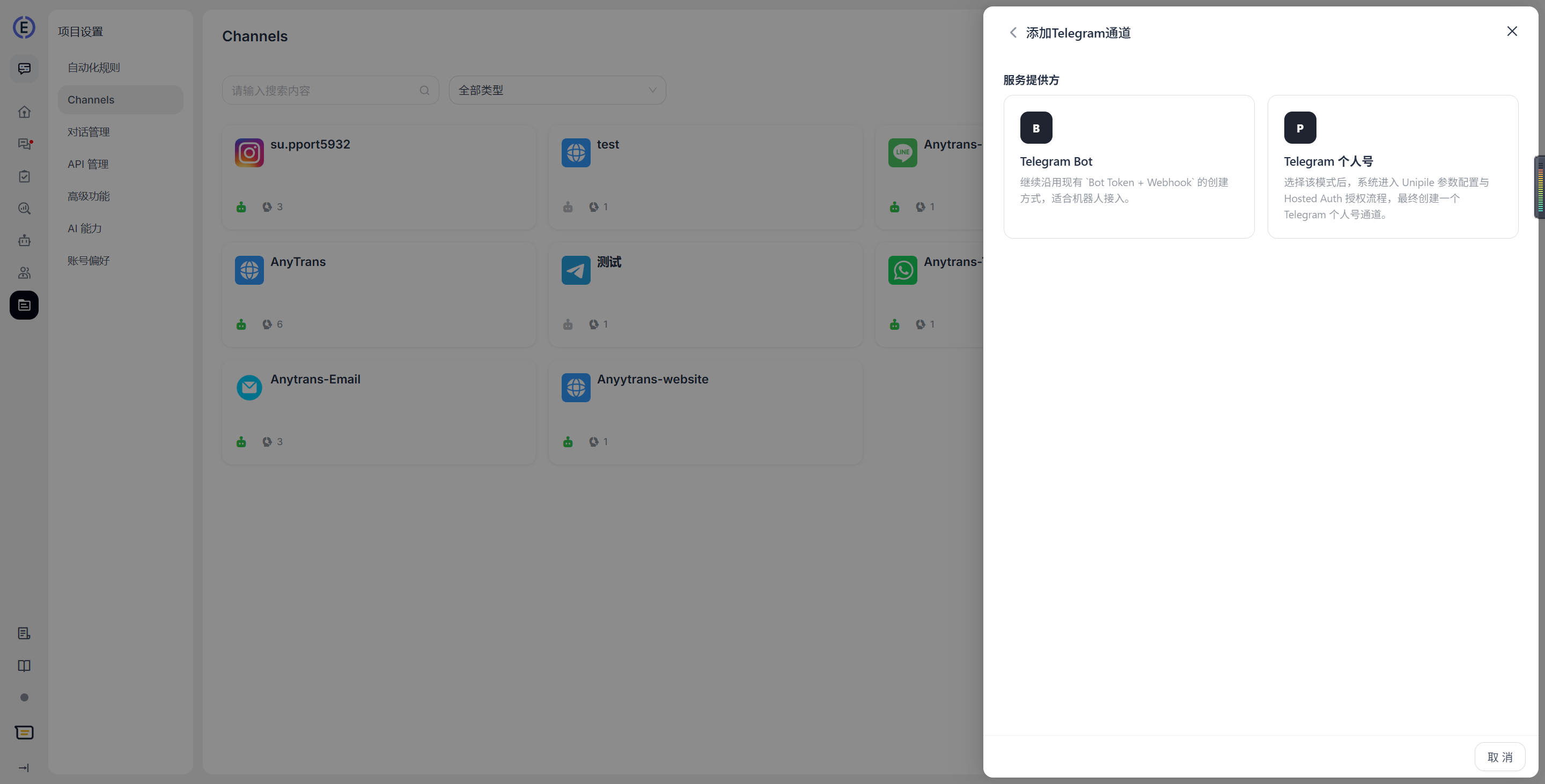
ป้อนข้อมูลการกำหนดค่า
ป้อนข้อมูลการกำหนดค่าตามคำแนะนำบนหน้าจอ จากนั้นคลิก ยืนยัน เมื่อเสร็จสิ้น ช่องทางนี้มี 3 โหมด ได้แก่ แชตส่วนตัว แชตกลุ่ม และโหมดแชตกลุ่ม GPTBots
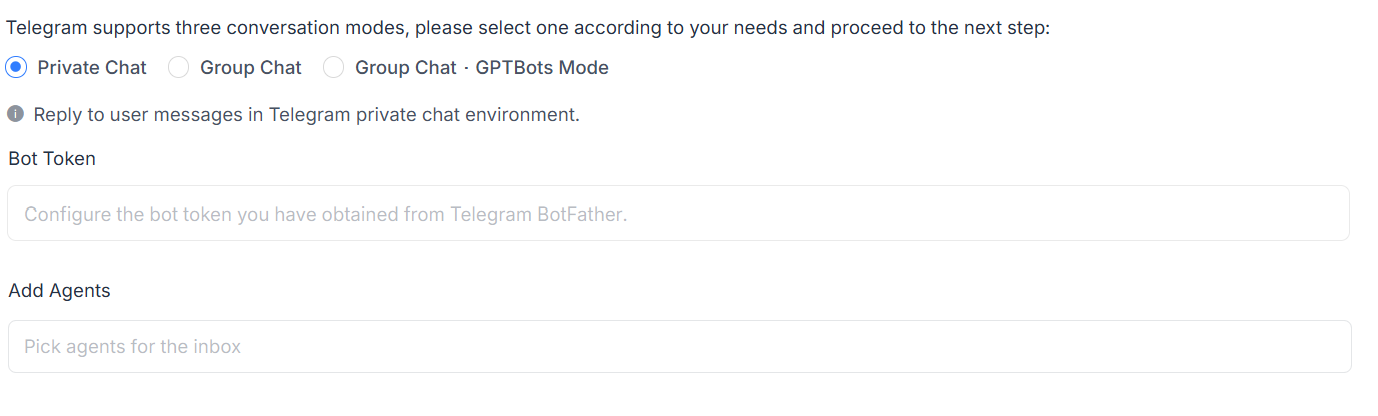
- แชตส่วนตัว: เจ้าหน้าที่จะตอบกลับข้อความของผู้ใช้ในแชต Telegram ส่วนตัว ผู้ใช้ส่งข้อความไปยัง Telegram Bot โดยตรง และเจ้าหน้าที่จะตอบกลับผู้ใช้ในแชตส่วนตัวที่เกี่ยวข้องผ่าน LiveDesk
- แชตกลุ่ม: สามารถรับและตอบกลับข้อความที่ผู้ใช้ส่งในกลุ่มที่มี Telegram Bot อยู่ได้ ซึ่งสอดคล้องกับโหมดแชตกลุ่มของ Telegram
- โหมดแชตกลุ่ม GPTBots: LiveDesk และ GPTBots ใช้ข้อความจากแชตกลุ่ม Telegram ร่วมกัน โดย GPTBots จะประมวลผลข้อความในแชตกลุ่ม Telegram ก่อน จากนั้น LiveDesk จะดึงบันทึกแชตกลุ่มจาก GPTBots
- Bot Token: ป้อนโทเค็นของบอทที่ได้รับจาก Telegram BotFather
- เพิ่มเจ้าหน้าที่: ระบุเจ้าหน้าที่บริการลูกค้าที่จะรับผิดชอบข้อความจากช่องทางนี้
การตั้งค่าโดยละเอียด
หลังจากสร้างช่องทางแล้ว คุณสามารถกำหนดการตั้งค่าโดยละเอียดสำหรับช่องทางที่เกี่ยวข้องได้
การตั้งค่า
ตั้งค่าข้อความต้อนรับของช่องทาง
ฟีเจอร์นี้ปิดใช้งานเป็นค่าเริ่มต้น คุณสามารถป้อนข้อความต้อนรับแบบกำหนดเอง ซึ่งระบบจะส่งให้ลูกค้าโดยอัตโนมัติเมื่อเริ่มบทสนทนาเปิดใช้งาน CSAT
หลังจากเปิดใช้งานฟีเจอร์นี้ ระบบจะเริ่มแบบสำรวจความพึงพอใจของลูกค้าโดยอัตโนมัติหลังจากแก้ไขปัญหาแต่ละรายการแล้ว และคุณสามารถดูผลลัพธ์ CSAT ได้ภายหลังในส่วน รายงาน
เวลาทำการ
คุณสามารถตั้งค่าเวลาทำการของทีมได้
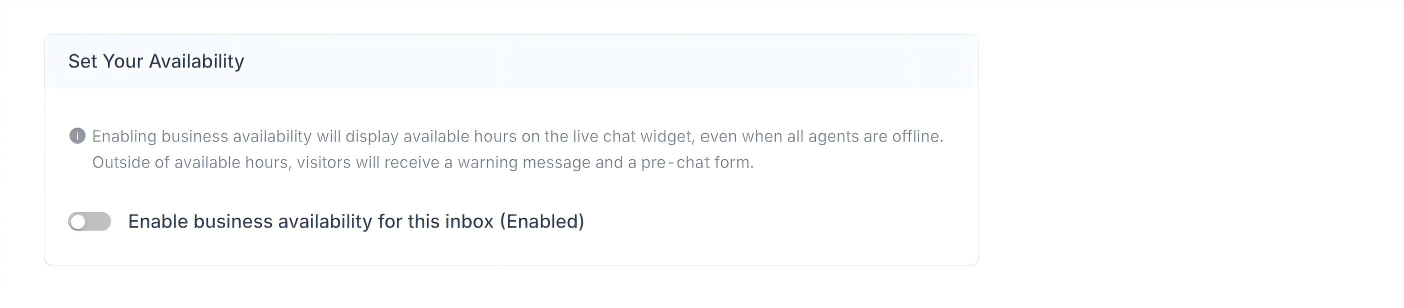
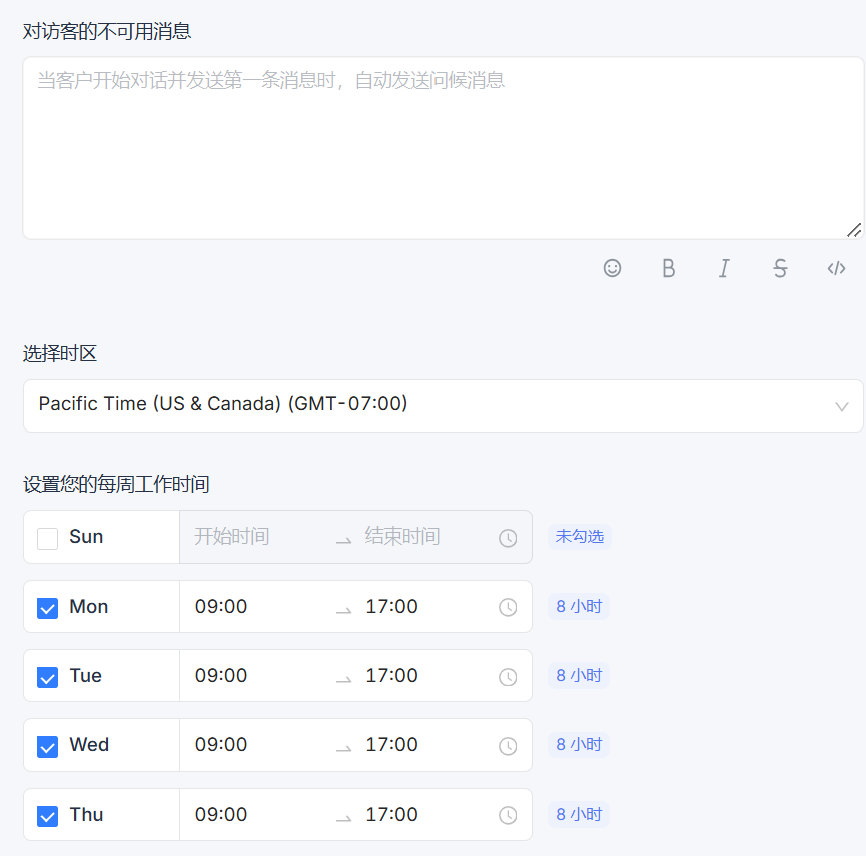
หากมีการกำหนดเวลาทำการไว้อย่างชัดเจน ให้เลือกช่องทำเครื่องหมาย Enable business availability for this inbox (Enabled) หลังจากเลือกตัวเลือกนี้แล้ว การตั้งค่าพารามิเตอร์ที่เกี่ยวข้องจะแสดงด้านล่าง คุณสามารถตั้งค่าข้อความแจ้งว่าไม่พร้อมให้บริการสำหรับผู้เยี่ยมชมนอกเวลาทำการได้ นอกจากนี้ คุณยังสามารถเลือกช่วงเวลาทำการและเขตเวลาที่เกี่ยวข้องสำหรับแต่ละวันได้
คำถามที่พบบ่อย
วิธีเพิ่ม Telegram Bot ไปยังแชตกลุ่ม
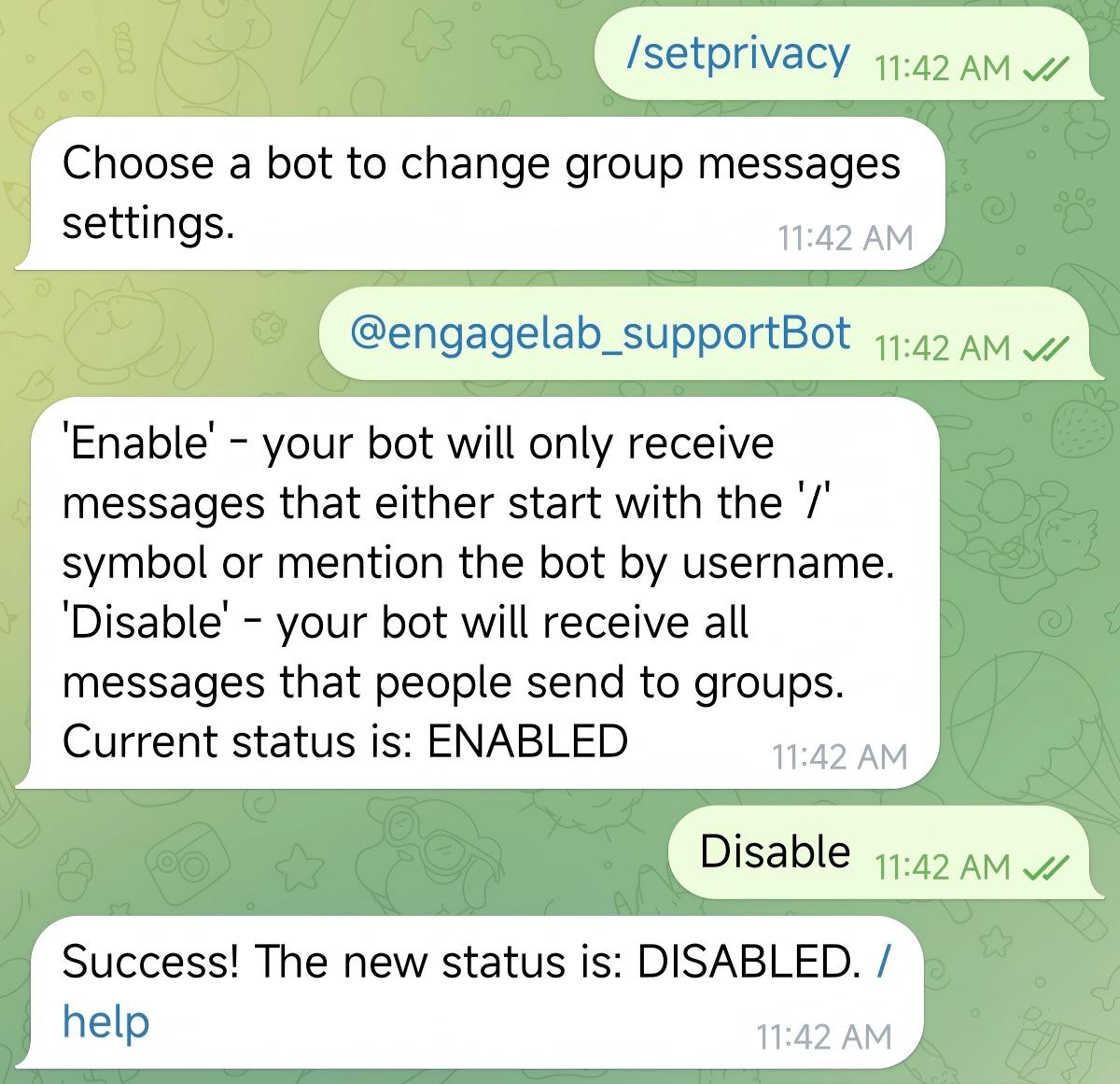
ขั้นแรก ให้ป้อนคำสั่ง
/setprivacyใน BotFather เพื่อกำหนดสิทธิ์การเข้าถึงแชตกลุ่มสำหรับ Telegram Bot ที่เกี่ยวข้องหากสถานะปัจจุบันแสดงเป็น
/Enabledแสดงว่ายังไม่ได้ปิดใช้งานโหมดความเป็นส่วนตัว ให้ป้อน/Disableเพื่อปิดใช้งานโหมดความเป็นส่วนตัวและอนุญาตให้บอทรับข้อความทั้งหมดในแชตกลุ่ม
- เพิ่ม Telegram Bot ไปยังแชตกลุ่ม ในหน้าโปรไฟล์ ให้เลือก Add to Group or Channel จากนั้นเพิ่มบอทไปยังแชตกลุ่มที่ต้องการ
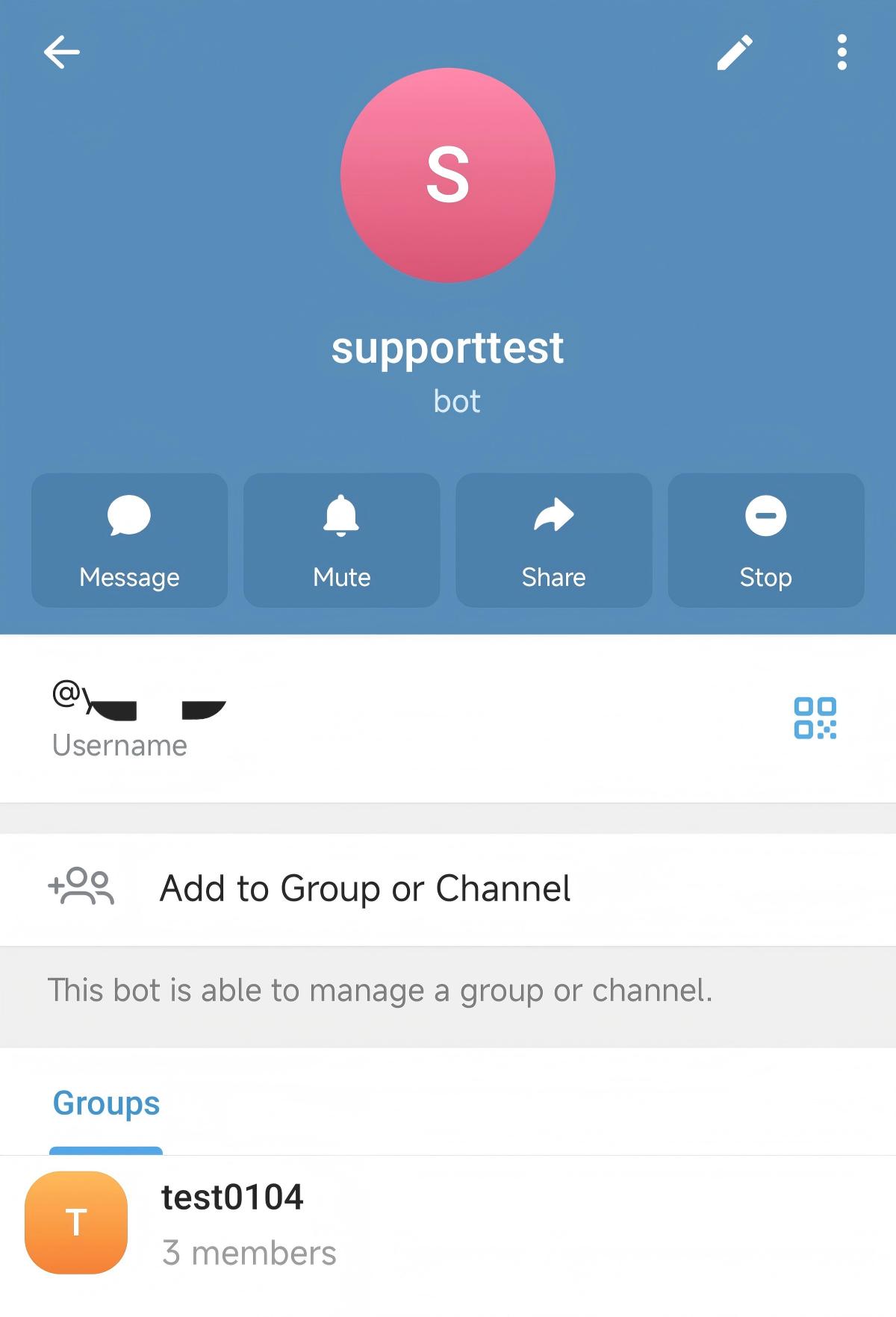
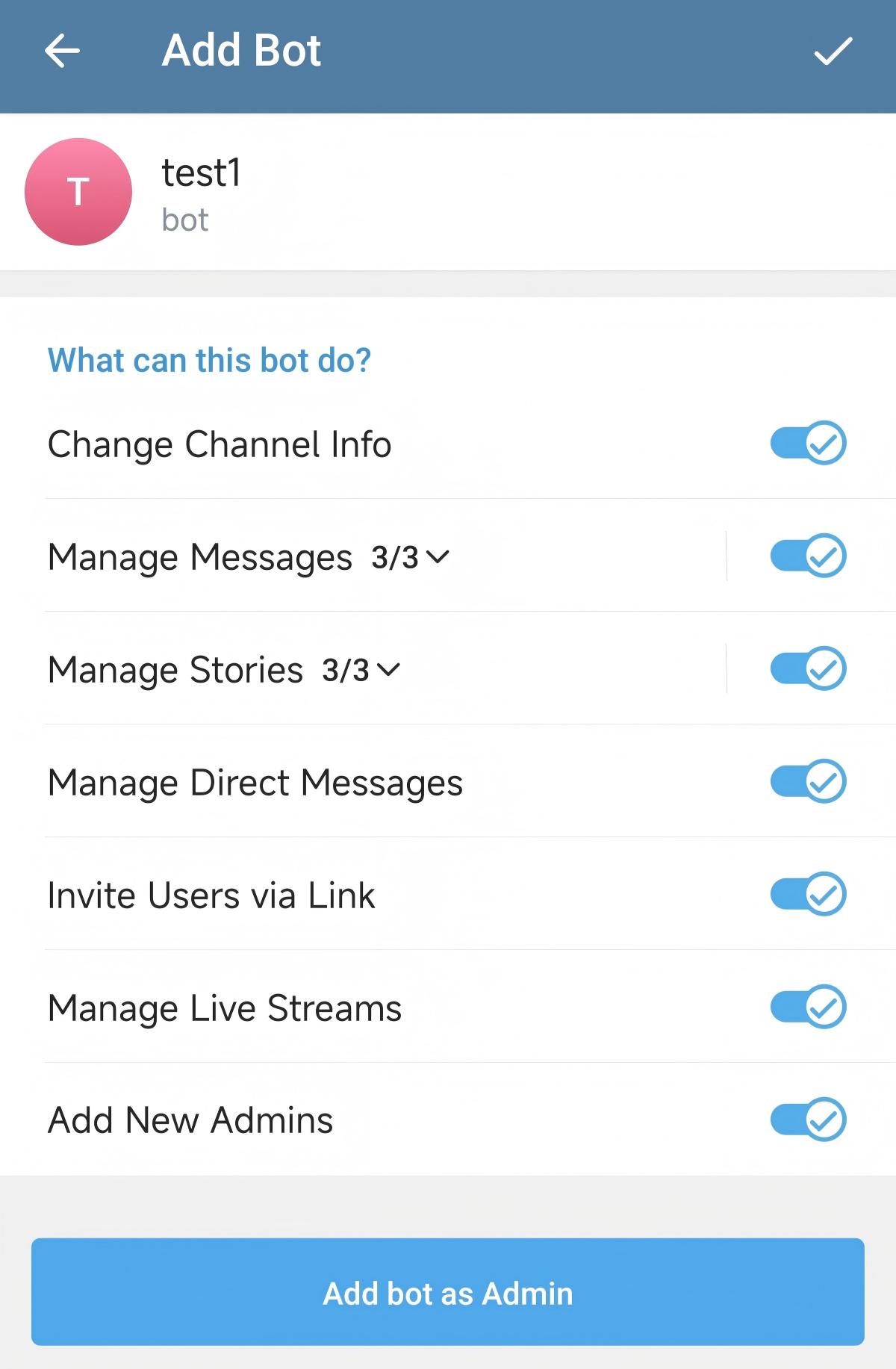
- กำหนดค่า Admin Rights เพื่อมอบสิทธิ์ทั้งหมดให้ Telegram Bot จากนั้นคลิก Add Bot as Admin เพื่อเพิ่ม Telegram Bot ไปยังแชตกลุ่ม