บัญชี Telegram ส่วนบุคคล
LiveDesk รองรับการเพิ่มช่องทางบัญชี Telegram เพื่อสื่อสารกับผู้ใช้ ด้วยฟีเจอร์นี้ คุณสามารถ:
- รับข้อความจาก Telegram โดยอัตโนมัติ และมอบหมายให้ทีมงานหรือเจ้าหน้าที่บริการลูกค้าที่เหมาะสม
- ดูข้อมูลโปรไฟล์โดยละเอียดของผู้ใช้ที่ส่งข้อความ
- ดู จัดการ และตอบกลับข้อความทั้งหมดในรายการการสนทนาหรือทิกเก็ต
LiveDesk มี 2 วิธีในการสร้างช่องทาง Telegram ได้แก่ การเชื่อมต่อ Telegram Bot หรือบัญชี Telegram ส่วนบุคคล ส่วนต่อไปนี้จะอธิบายวิธีเพิ่มช่องทาง Telegram โดยใช้บัญชี Telegram ส่วนบุคคล
การเตรียมความพร้อม
LiveDesk เชื่อมต่อกับบัญชี Telegram ส่วนบุคคลผ่าน Unipile Messaging API ก่อนสร้างช่องทาง คุณต้องสร้างบัญชีบนแพลตฟอร์ม Unipile และเชื่อมต่อบัญชี Telegram ของคุณ โดยมีขั้นตอนดังนี้:
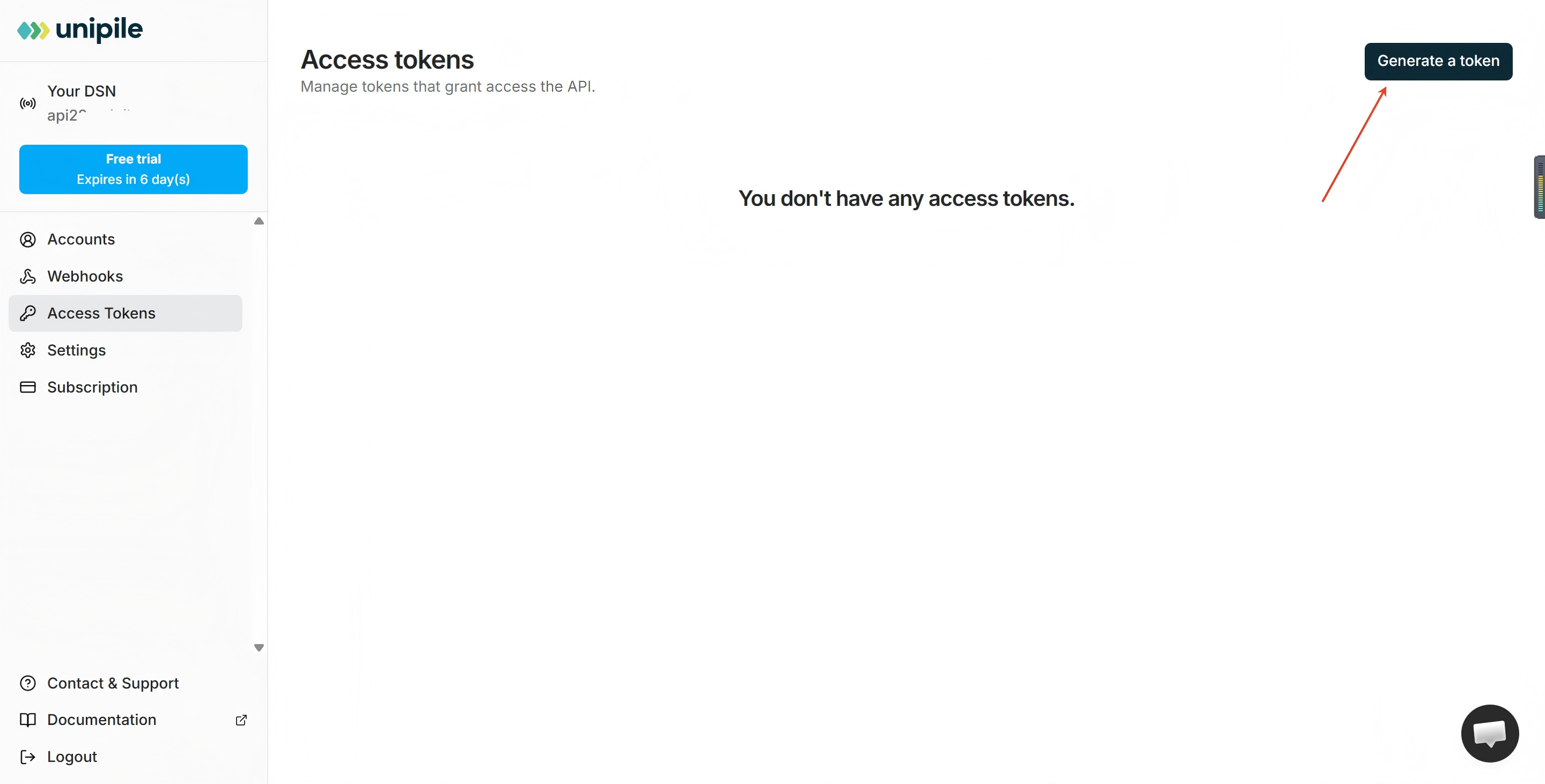
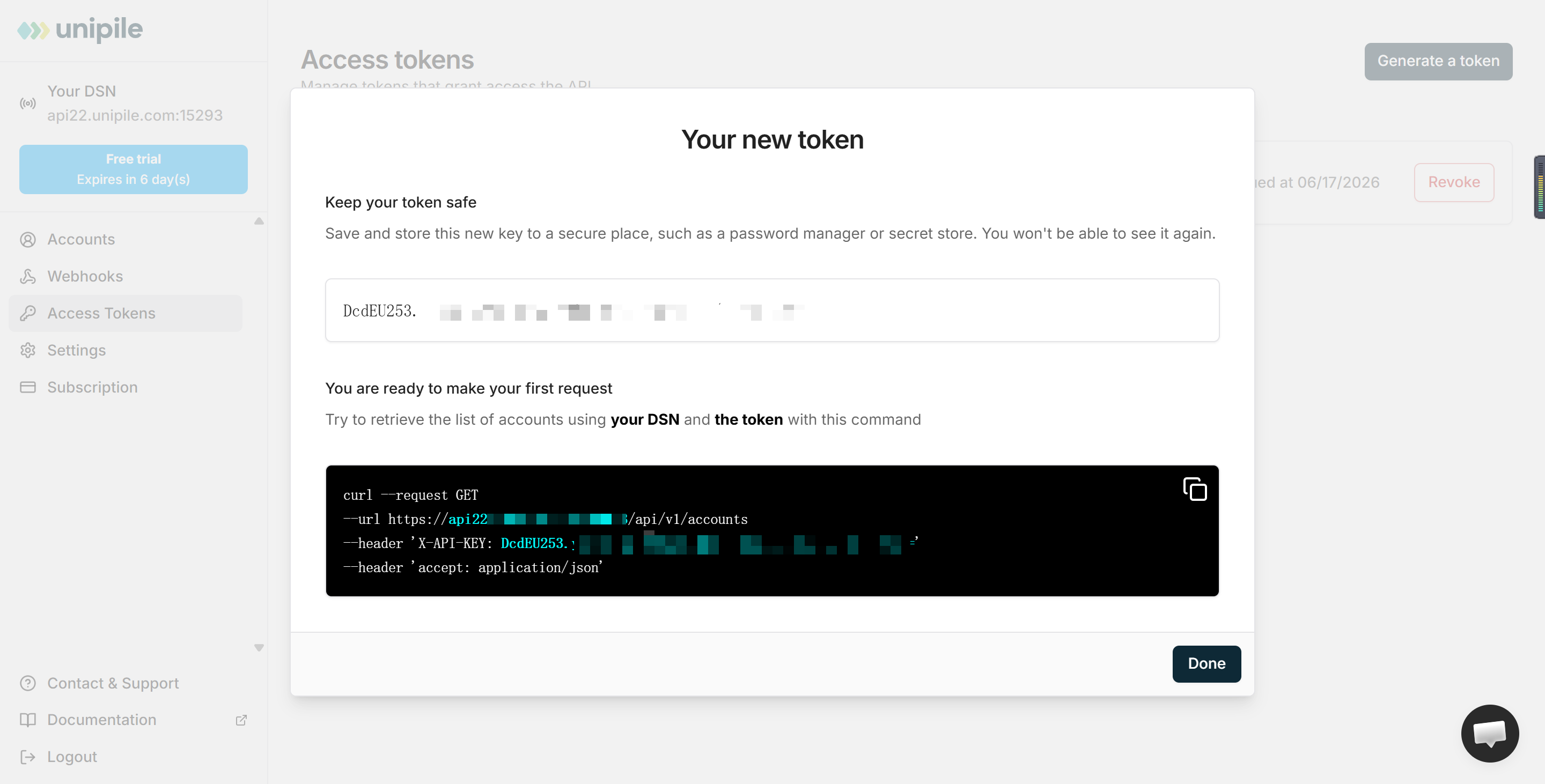
- ไปที่แพลตฟอร์ม Unipile หากยังไม่มีบัญชี ให้ลงทะเบียนก่อน หลังจากเข้าสู่ระบบแล้ว ให้ไปที่คอนโซล จากนั้นสร้าง Token เมื่อสร้างเสร็จแล้ว ให้บันทึกข้อมูล DSN และ Token ไว้เพื่อใช้กำหนดค่าช่องทางในภายหลัง
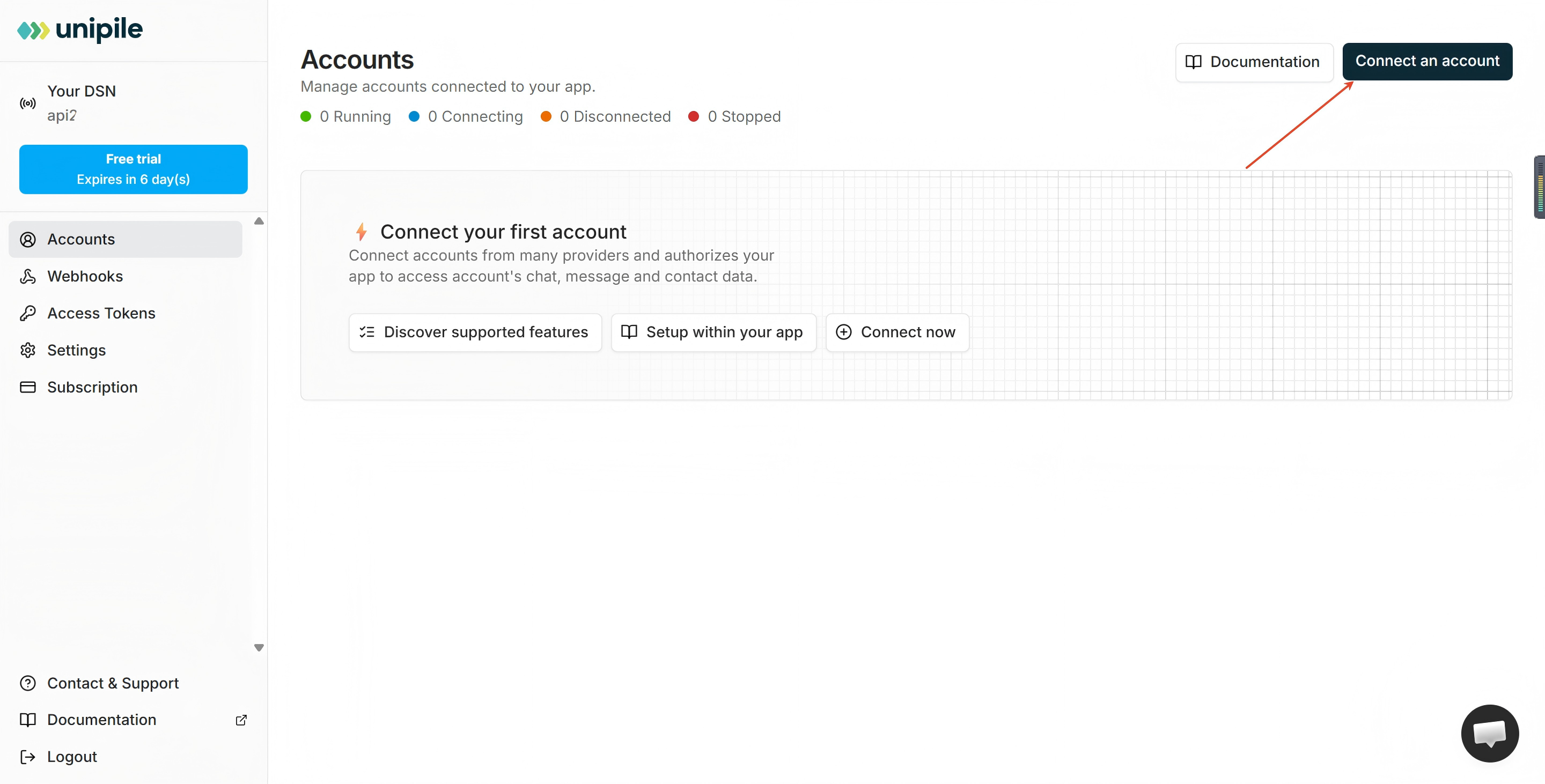
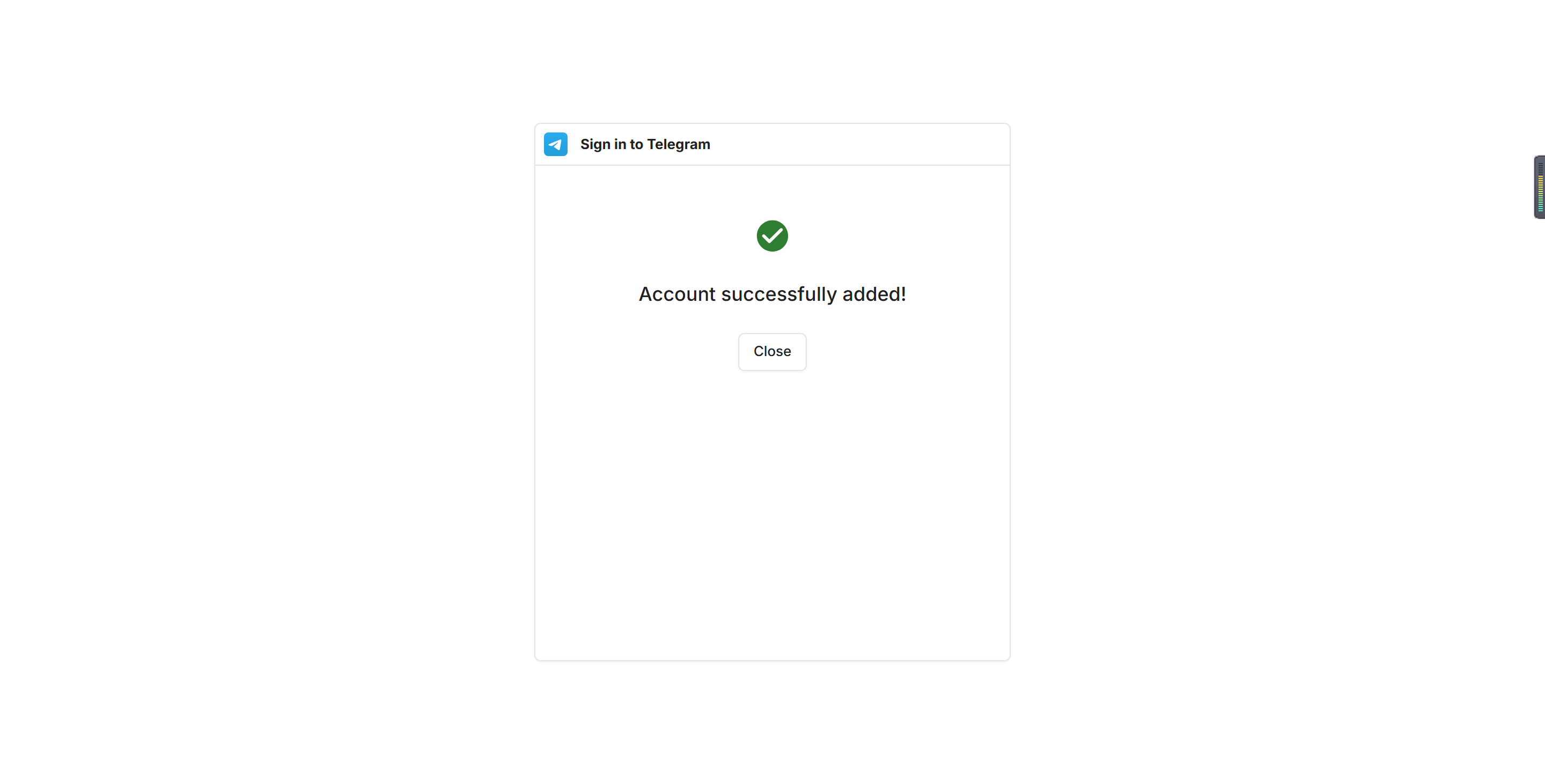
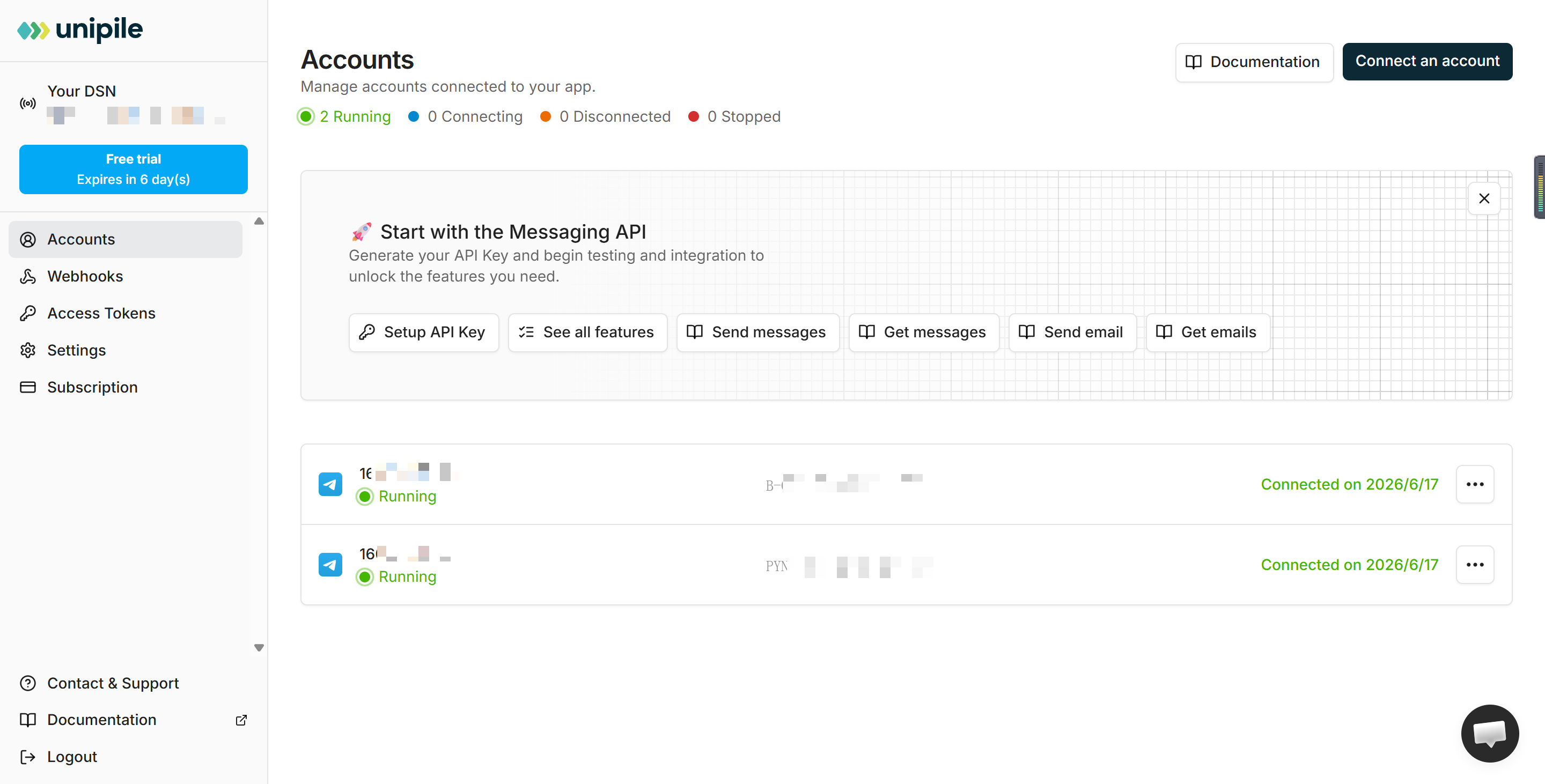
- เชื่อมต่อบัญชี Telegram ส่วนบุคคลของคุณ หลังจากสร้าง Token แล้ว คุณต้องอนุญาตบัญชี Telegram ส่วนบุคคลของคุณใน Unipile ด้วย ทำตามคำแนะนำเพื่อดำเนินการอนุญาตและเชื่อมต่อให้เสร็จสมบูรณ์ เมื่อเชื่อมต่อสำเร็จ รายการบัญชี Telegram ส่วนบุคคลที่ได้รับอนุญาตจะปรากฏในบัญชี Unipile ของคุณ
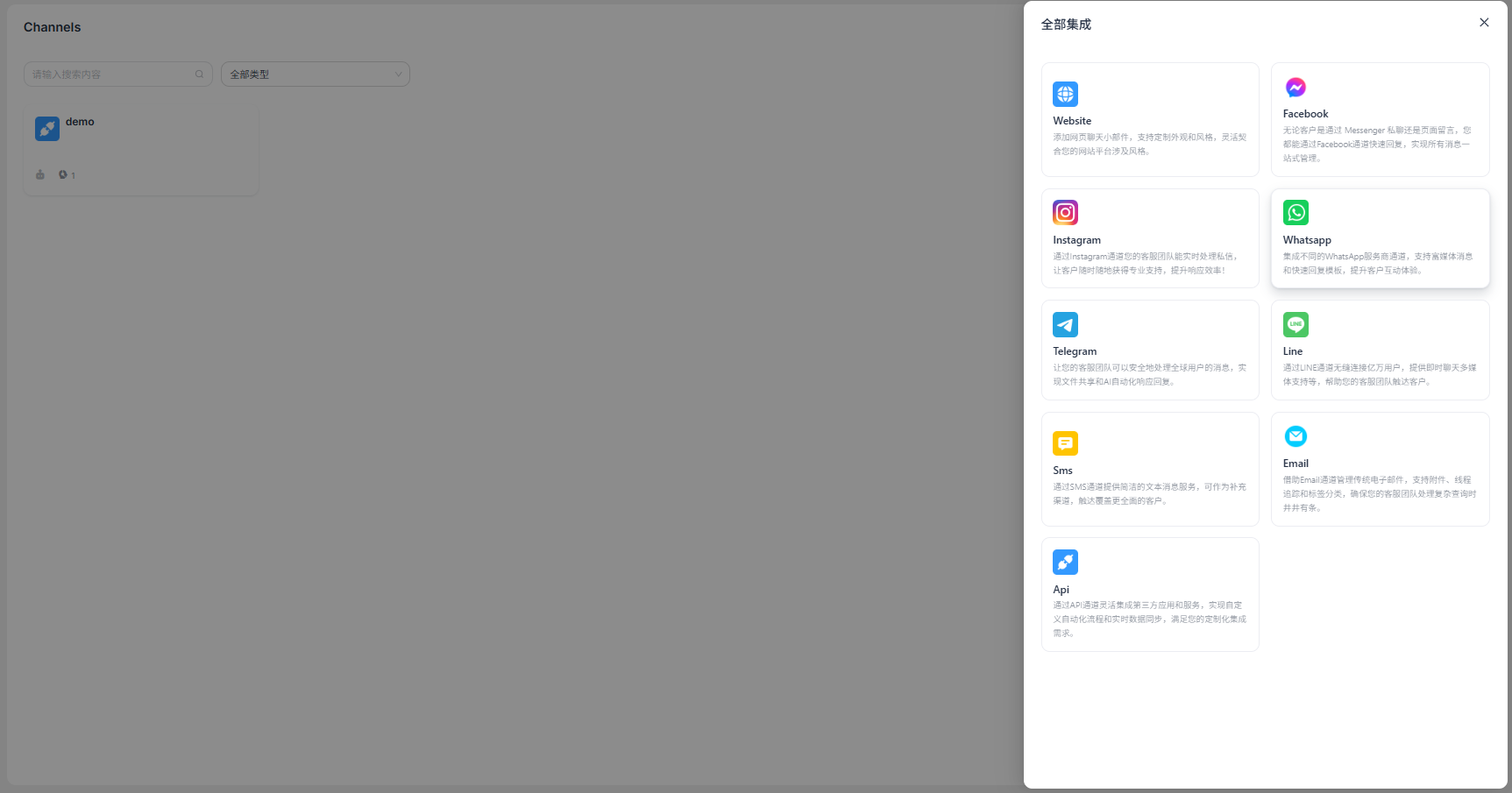
“เพิ่มช่องทาง” - “Telegram”
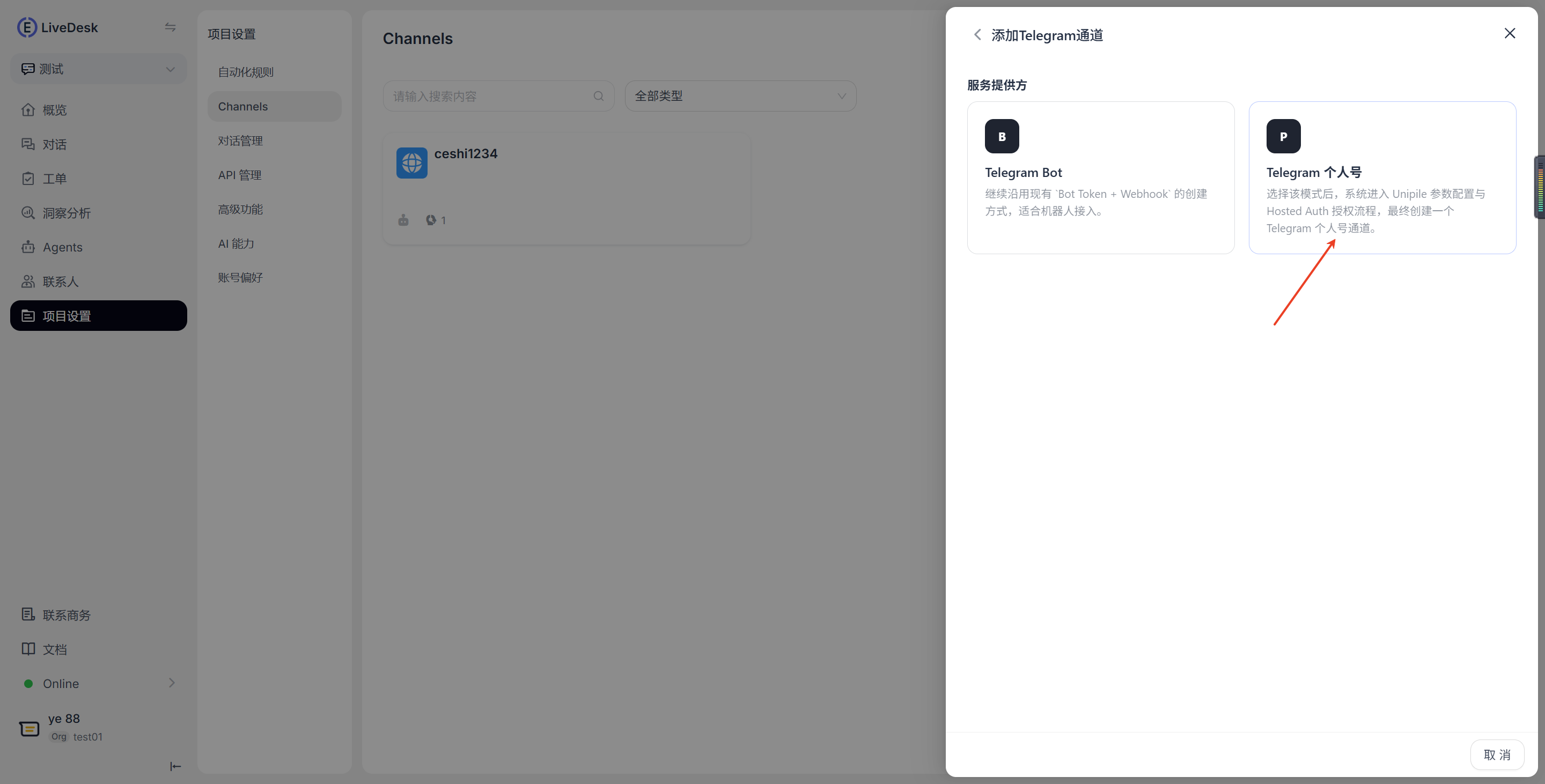
เลือก เพิ่มช่องทาง จากนั้นเลือก บัญชี Telegram ส่วนบุคคล เพื่อสร้างช่องทาง
ป้อนข้อมูลการกำหนดค่า
ป้อนข้อมูลการกำหนดค่าตามคำแนะนำบนหน้าจอ คุณสามารถกำหนดชื่อช่องทางเองได้ ป้อนที่อยู่ DSN ที่ได้รับจาก Unipile เป็นที่อยู่ API เช่น api22.unipile.com:xxxxx และป้อน Token ที่สร้างขึ้นเป็น API Key
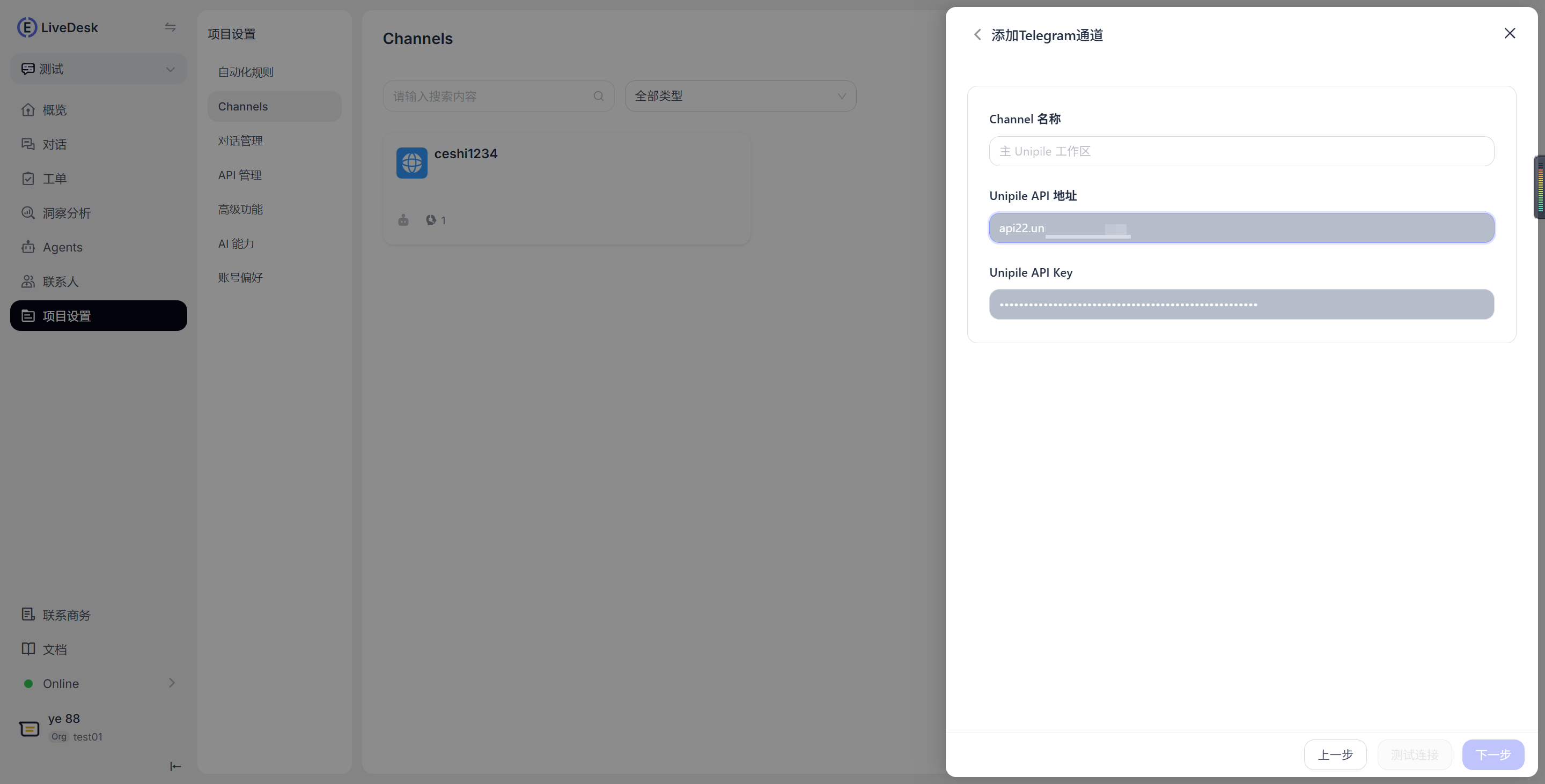
หลังจากป้อนข้อมูลแล้ว ให้คลิก ทดสอบการเชื่อมต่อ เมื่อการทดสอบผ่าน จะมีข้อความยืนยันปรากฏขึ้น และคุณสามารถดำเนินการต่อไปยังขั้นตอนถัดไปได้
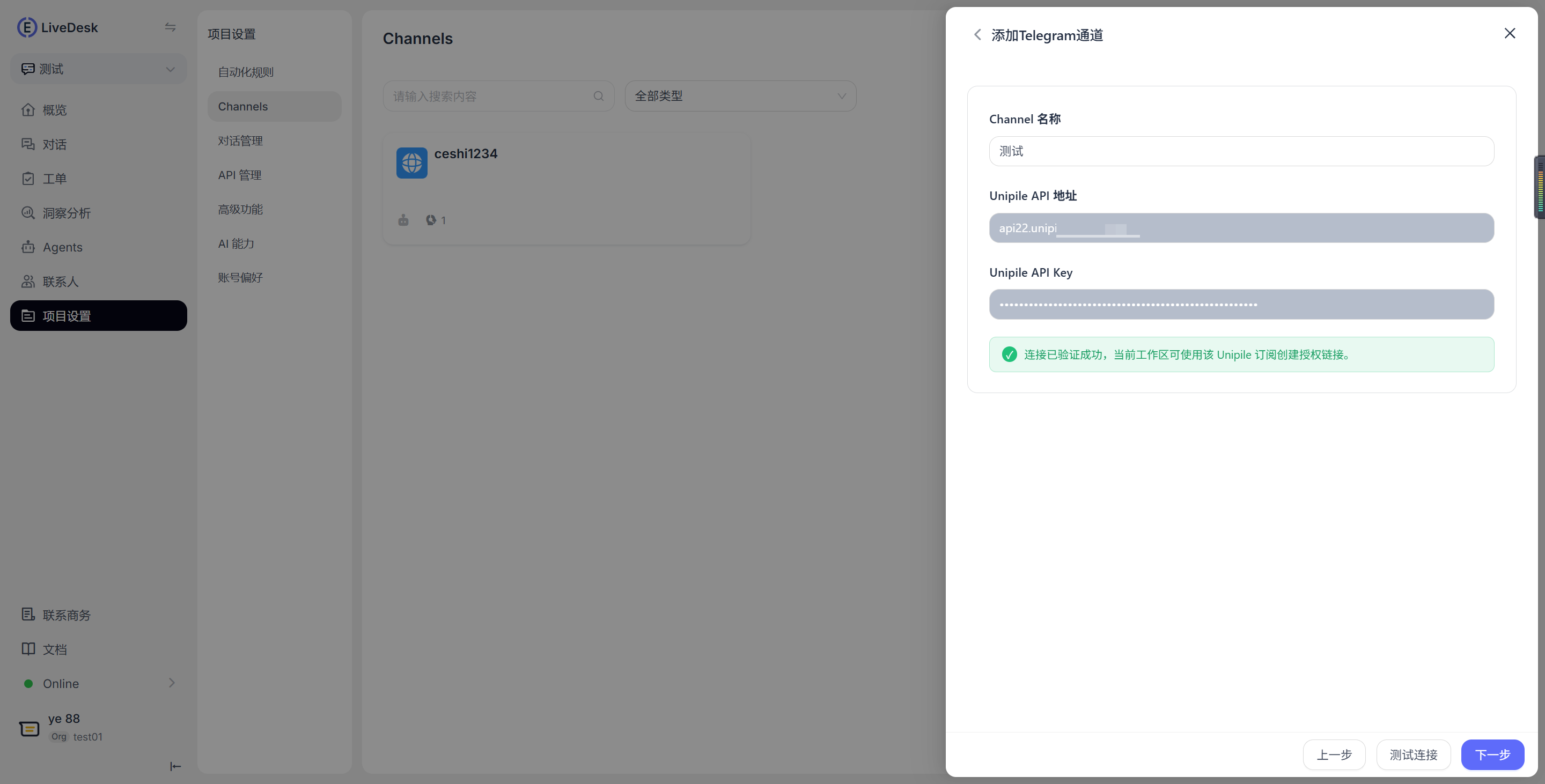
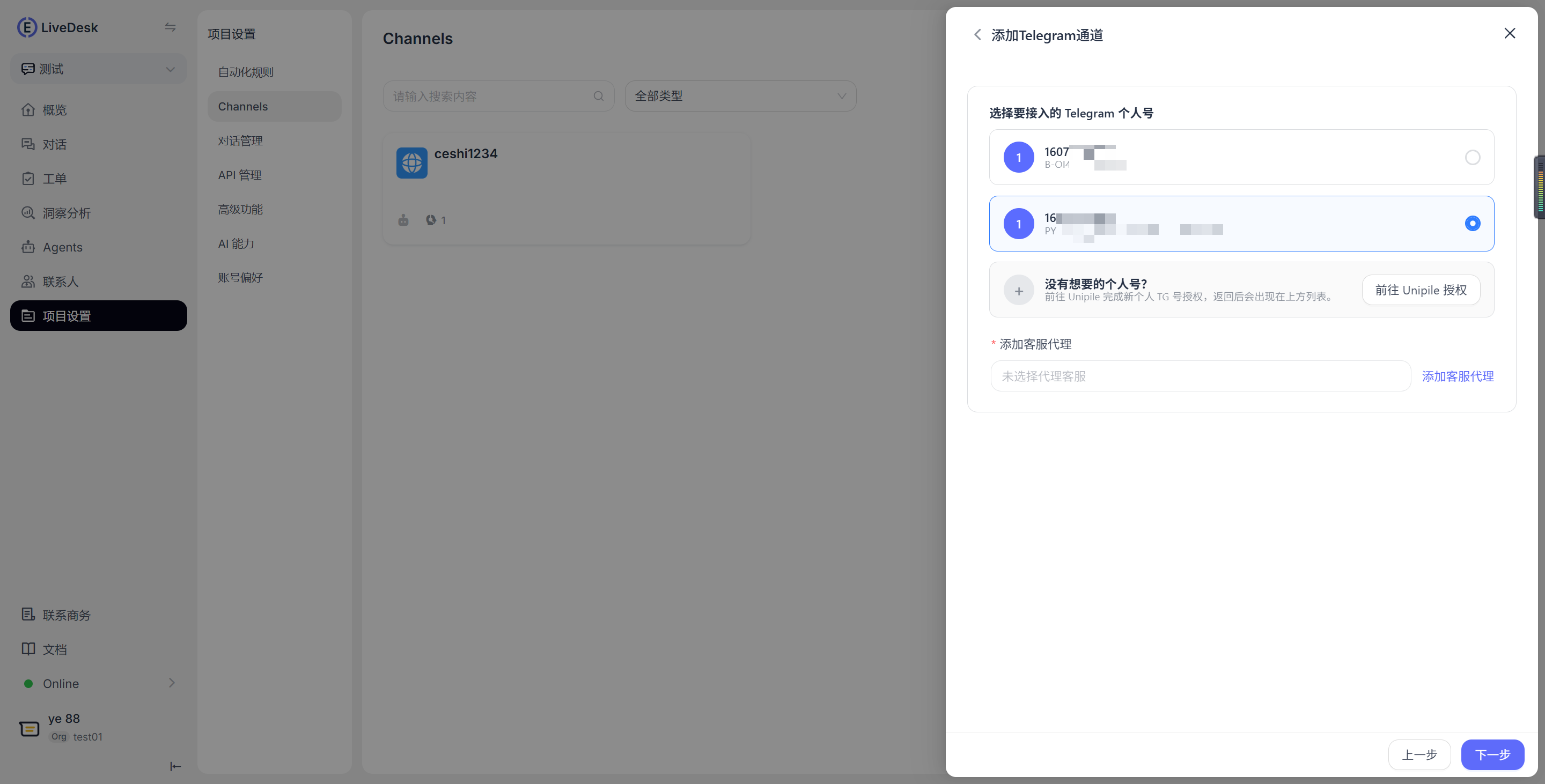
หากบัญชี Unipile ของคุณมีบัญชี Telegram ที่ได้รับอนุญาตอยู่แล้ว รายการบัญชีที่เกี่ยวข้องจะแสดงขึ้น ให้เลือกบัญชี Telegram ที่ต้องการเชื่อมต่อ หากต้องการอนุญาตบัญชีอื่น ให้เลือก ไปที่ Unipile เพื่ออนุญาต
เลือกบัญชี มอบหมายเจ้าหน้าที่บริการลูกค้าให้กับช่องทาง แล้วคลิก ยืนยัน เพื่อสร้างช่องทางให้เสร็จสมบูรณ์
การตั้งค่าโดยละเอียด
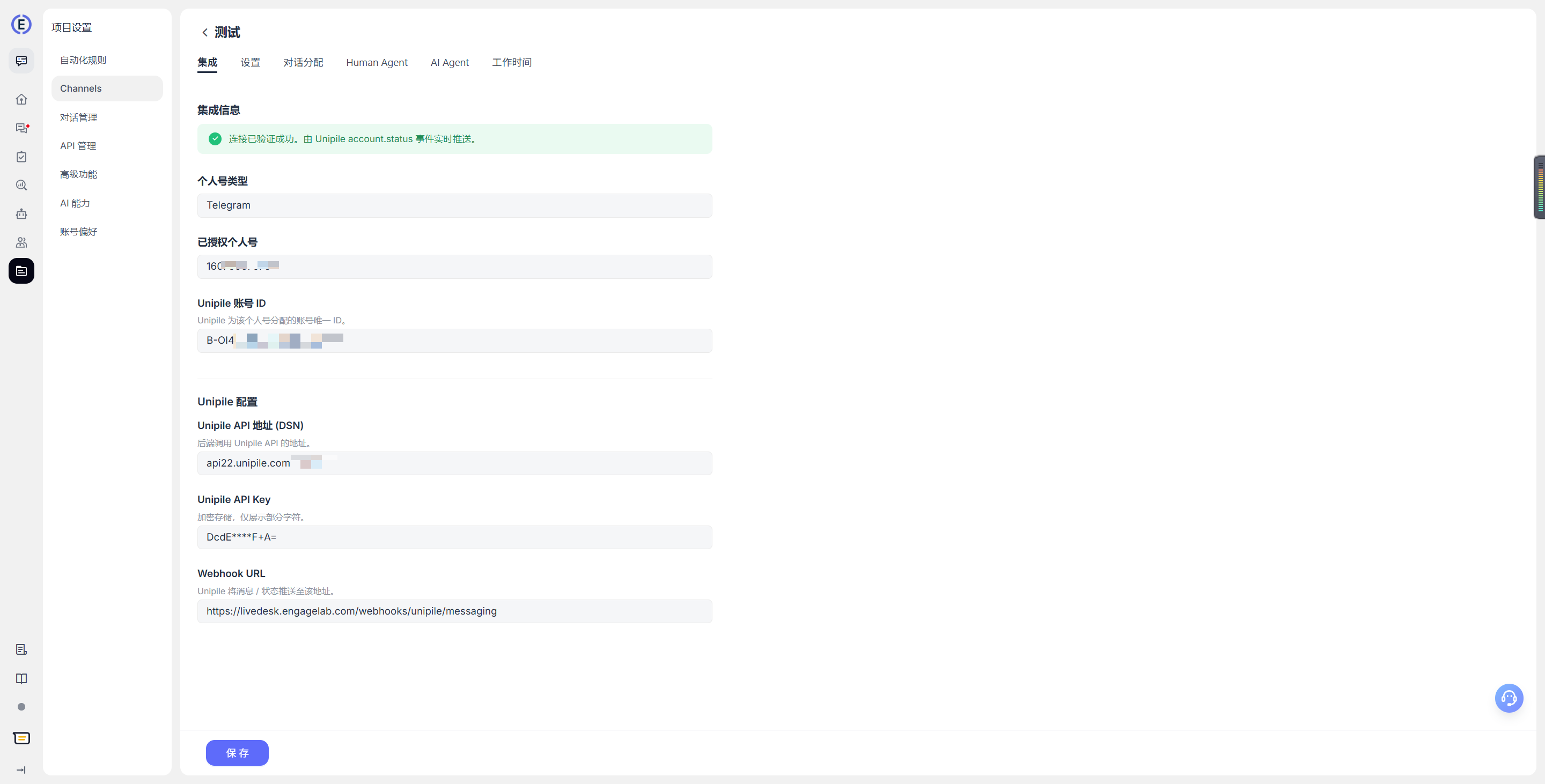
หลังจากสร้างช่องทางแล้ว คุณสามารถกำหนดค่าโดยละเอียดได้ในช่องทางที่เกี่ยวข้อง
การเชื่อมต่อบัญชี Telegram ส่วนบุคคล
- ประเภทบัญชีส่วนบุคคล: ประเภทของบัญชีส่วนบุคคลที่เชื่อมต่อ ซึ่งค่าเริ่มต้นคือ Telegram
- บัญชีส่วนบุคคลที่ได้รับอนุญาต: ID ของบัญชี Telegram ส่วนบุคคลที่ได้รับอนุญาตและเชื่อมโยงกับช่องทาง
- Unipile account ID: ID เฉพาะที่ Unipile กำหนดให้กับบัญชีส่วนบุคคล
- Unipile API address (DSN): แสดงที่อยู่ DSN ของ Unipile ที่กำหนดค่าไว้เมื่อสร้างช่องทาง
- Unipile API Key: แสดง Token ที่กำหนดค่าไว้เมื่อสร้างช่องทาง
- Unipile Webhook URL: แสดงที่อยู่ Webhook ที่เชื่อมโยงกับช่องทาง ข้อความจะถูกส่งและรับผ่านการพุชของ Webhook
การตั้งค่า
ตั้งค่าข้อความทักทายของช่องทาง
ค่าเริ่มต้นคือปิดใช้งาน คุณสามารถป้อนข้อความทักทายที่กำหนดเอง ซึ่งจะส่งให้ลูกค้าโดยอัตโนมัติเมื่อเริ่มการสนทนาเปิดใช้งาน CSAT
หลังจากเปิดใช้งานฟีเจอร์นี้ แบบสำรวจความพึงพอใจของลูกค้าจะเริ่มต้นโดยอัตโนมัติหลังจากแก้ไขปัญหาแต่ละรายการเสร็จสิ้น คุณสามารถดูคะแนน CSAT ได้ในส่วน รายงาน
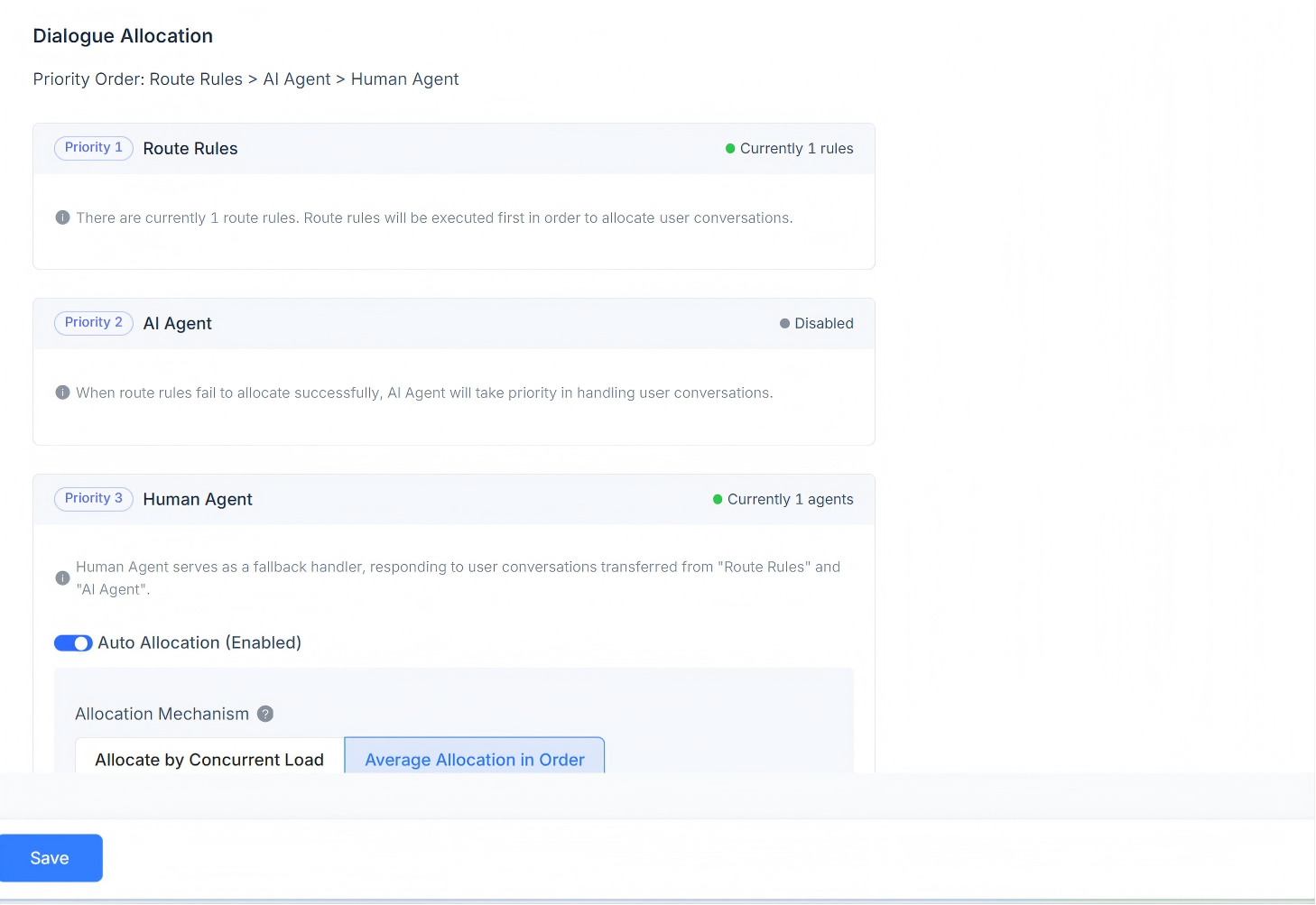
เวลาทำการ
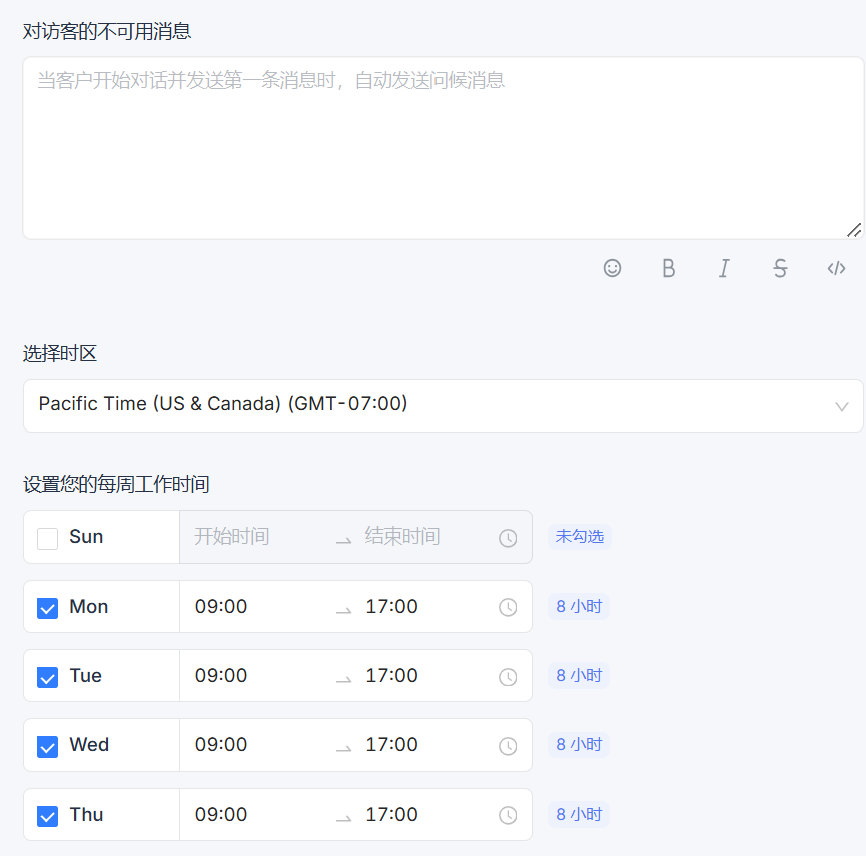
คุณสามารถกำหนดเวลาทำการของทีมได้
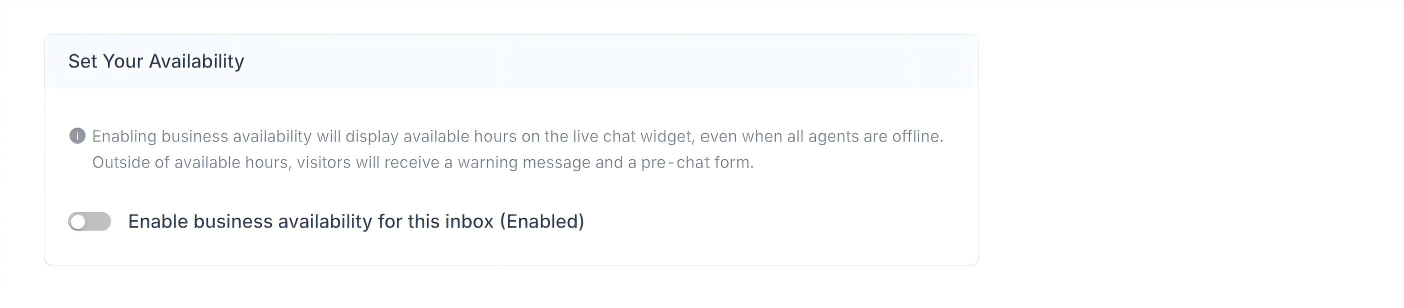
หากกำหนดเวลาทำการไว้อย่างชัดเจน ให้เลือกช่องทำเครื่องหมาย เปิดใช้งานเวลาพร้อมให้บริการสำหรับกล่องข้อความนี้ (เปิดใช้งานแล้ว) หลังจากเลือกแล้ว การตั้งค่าพารามิเตอร์ที่เกี่ยวข้องจะแสดงด้านล่าง คุณสามารถกำหนดข้อความแจ้งเตือนสำหรับผู้เข้าชมที่ติดต่อเข้ามานอกเวลาทำการได้ นอกจากนี้ ยังสามารถเลือกช่วงเวลาทำการและเขตเวลาที่เกี่ยวข้องสำหรับแต่ละวันได้ การตั้งค่าเหล่านี้ช่วยให้คุณจัดการการสื่อสารผ่านบัญชี Telegram ส่วนบุคคลได้อย่างมีประสิทธิภาพ